Sitzungserlebnis
Startzeit der Anwendung
Verwenden Sie die Sitzungsvorabstartfunktion, um die Startzeit von Anwendungen während normaler oder stark frequentierter Zeiten zu reduzieren und den Benutzern so ein besseres Erlebnis zu bieten. Die Vorabstartfunktion ermöglicht es Ihnen, eine Vorabstartsitzung zu erstellen. Eine Vorabstartsitzung wird erstellt, wenn sich ein Benutzer bei der Citrix Workspace-App anmeldet oder zu einem geplanten Zeitpunkt, wenn der Benutzer angemeldet ist.
Die Vorabstartsitzung reduziert die Startzeit der ersten Anwendung. Wenn der Benutzer eine neue Kontoverbindung zur Citrix Workspace-App für Windows hinzufügt, wird der Sitzungsvorabstart erst in der nächsten Sitzung wirksam. Die Standardanwendung ctxprelaunch.exe läuft in der Sitzung, ist aber für Sie nicht sichtbar.
Weitere Informationen finden Sie in den Anleitungen zum Sitzungsvorabstart und zur Sitzungsverzögerung im Citrix Virtual Apps and Desktops-Artikel mit dem Titel Bereitstellungsgruppen verwalten.
Der Sitzungsvorabstart ist standardmäßig deaktiviert. Um den Sitzungsvorabstart zu aktivieren, geben Sie den Parameter ENABLEPRELAUNCH=true in der Workspace-Befehlszeile an oder setzen Sie den Registrierungsschlüssel EnablePreLaunch auf „true“. Die Standardeinstellung „null“ bedeutet, dass der Vorabstart deaktiviert ist.
-
Hinweis:
-
Wenn der Clientcomputer für die Unterstützung der Domänen-Passthrough-Authentifizierung (SSON) konfiguriert wurde, wird der Vorabstart automatisch aktiviert. Wenn Sie Domänen-Passthrough (SSON) ohne Vorabstart verwenden möchten, setzen Sie den Wert des Registrierungsschlüssels EnablePreLaunch auf
-
false.
-
Die Registrierungsspeicherorte sind:
-
HKEY_LOCAL_MACHINE\Software\[Wow6432Node\]Citrix\\Dazzle HKEY_CURRENT_USER\Software\Citrix\Dazzle
Es gibt zwei Arten von Vorabstart:
- Just-in-time-Vorabstart – Der Vorabstart beginnt unmittelbar, nachdem die Anmeldeinformationen des Benutzers authentifiziert wurden, unabhängig davon, ob es sich um eine stark frequentierte Zeit handelt. Wird typischerweise für normale Verkehrszeiten verwendet. Ein Benutzer kann den Just-in-time-Vorabstart durch Neustarten der Citrix Workspace-App auslösen.
- Geplanter Vorabstart – Der Vorabstart beginnt zu einem geplanten Zeitpunkt. Der geplante Vorabstart beginnt nur, wenn das Benutzergerät bereits läuft und authentifiziert ist. Wenn diese beiden Bedingungen zum Zeitpunkt des geplanten Vorabstarts nicht erfüllt sind, wird keine Sitzung gestartet. Um die Netzwerk- und Serverlast zu teilen, wird die Sitzung innerhalb eines Zeitfensters gestartet, wenn sie geplant ist. Wenn der geplante Vorabstart beispielsweise für 13:45 Uhr angesetzt ist, wird die Sitzung tatsächlich zwischen 13:15 Uhr und 13:45 Uhr gestartet. Wird typischerweise für stark frequentierte Zeiten verwendet.
Die Konfiguration des Vorabstarts auf einem Citrix Virtual Apps™-Server besteht aus:
- Erstellen, Ändern oder Löschen von Vorabstartanwendungen und
- Aktualisieren von Benutzerrichtlinieneinstellungen, die die Vorabstartanwendung steuern.
Sie können die Vorabstartfunktion nicht mithilfe der Datei receiver.admx anpassen. Sie können die Vorabstartkonfiguration jedoch durch Ändern von Registrierungswerten ändern. Registrierungswerte können während oder nach der Installation der Citrix Workspace-App für Windows geändert werden.
- Die HKEY_LOCAL_MACHINE-Werte werden während der Clientinstallation geschrieben.
- Die HKEY_CURRENT_USER-Werte ermöglichen es Ihnen, verschiedenen Benutzern auf demselben Computer unterschiedliche Einstellungen bereitzustellen. Benutzer können die HKEY_CURRENT_USER-Werte ohne administrative Berechtigung ändern. Sie können Ihren Benutzern Skripte zur Verfügung stellen, um die Werte zu ändern.
HKEY_LOCAL_MACHINE-Registrierungswerte:
Für 64-Bit-Windows-Betriebssysteme: HKEY_LOCAL_MACHINE\SOFTWARE\Wow6432Node\Citrix\ICA Client\Prelaunch
Für 32-Bit-Windows-Betriebssysteme: HKEY_LOCAL_MACHINE\SOFTWARE\Citrix\ICA Client\Prelaunch
Name: UserOverride Typ: REG_SZ
Werte:
0 – Verwenden Sie die HKEY_LOCAL_MACHINE-Werte, auch wenn HKEY_CURRENT_USER-Werte ebenfalls vorhanden sind.
1 – Verwenden Sie die HKEY_CURRENT_USER-Werte, falls diese vorhanden sind; andernfalls verwenden Sie die HKEY_LOCAL_MACHINE-Werte.
Name: State Typ: REG_SZ
Werte:
0 – Vorabstart deaktivieren.
1 – Just-in-time-Vorabstart aktivieren. (Der Vorabstart beginnt, nachdem die Anmeldeinformationen des Benutzers authentifiziert wurden.)
2 – Geplanten Vorabstart aktivieren. (Der Vorabstart beginnt zu dem für „Schedule“ konfigurierten Zeitpunkt.)
Name: Schedule Typ: REG_SZ
Wert:
- Die Uhrzeit (24-Stunden-Format) und die Wochentage für den geplanten Vorabstart, eingegeben im folgenden Format:
| HH:MM | M:T:W:TH:F:S:SU, wobei HH und MM Stunden und Minuten sind. M:T:W:TH:F:S:SU sind die Wochentage. Um beispielsweise den geplanten Vorabstart am Montag, Mittwoch und Freitag um 13:45 Uhr zu aktivieren, setzen Sie „Schedule“ auf Schedule=13:45 | 1:0:1:0:1:0:0. Die Sitzung wird tatsächlich zwischen 13:15 Uhr und 13:45 Uhr gestartet. |
- HKEY_CURRENT_USER-Registrierungswerte:
HKEY_CURRENT_USER\SOFTWARE\Citrix\ICA Client\Prelaunch
Die Schlüssel State und Schedule haben dieselben Werte wie für HKEY_LOCAL_MACHINE.
Desktop Viewer
Verschiedene Unternehmen können unterschiedliche Unternehmensanforderungen haben. Ihre Anforderungen an die Art und Weise, wie Benutzer auf virtuelle Desktops zugreifen, können von Benutzer zu Benutzer variieren und sich mit der Entwicklung Ihrer Unternehmensanforderungen ändern. Die Benutzererfahrung beim Verbinden mit virtuellen Desktops und das Ausmaß, in dem der Benutzer die Verbindungen konfigurieren kann, hängen von der Einrichtung der Citrix Workspace-App für Windows ab.
Verwenden Sie den Desktop Viewer, wenn Benutzer mit ihrem virtuellen Desktop interagieren müssen. Der virtuelle Desktop des Benutzers kann ein veröffentlichter virtueller Desktop oder ein gemeinsam genutzter oder dedizierter Desktop sein. In diesem Zugriffsszenario ermöglicht die Symbolleistenfunktionalität des Desktop Viewer dem Benutzer, einen virtuellen Desktop in einem Fenster zu öffnen und diesen Desktop innerhalb seines lokalen Desktops zu schwenken und zu skalieren. Benutzer können Einstellungen festlegen und an mehr als einem Desktop arbeiten, indem sie mehrere Citrix Virtual Apps and Desktops™- und Citrix DaaS-Verbindungen auf demselben Benutzergerät verwenden.
-
Hinweis:
-
-
Verwenden Sie die Citrix Workspace-App, um die Bildschirmauflösung auf ihren virtuellen Desktops zu ändern. Sie können die Bildschirmauflösung nicht über die Windows-Systemsteuerung ändern.
Tastatureingabe im Desktop Viewer
-  In Desktop Viewer-Sitzungen wird die **Windows-Logo**-Taste+L an den lokalen Computer weitergeleitet.

-  Strg+Alt+Entf öffnet den Bildschirm für Sicherheitsoptionen, über den Sie den Computer sperren, sich abmelden, Benutzer wechseln oder auf den Task-Manager zugreifen können, genau wie auf einem lokalen Desktop.

-  Tastendrücke, die bestimmte Microsoft-Barrierefreiheitsfunktionen aktivieren, z. B. Einrastfunktion, Filterfunktion und Umschaltfunktion, werden normalerweise an den lokalen Computer weitergeleitet.
Sie können auf die Barrierefreiheitsfunktion der Desktop Viewer-Symbolleiste zugreifen, indem Sie Strg+Alt+Pause drücken. Ab Version 2503 wird in der erweiterten Desktop Viewer-Symbolleiste beim Drücken von Strg+Alt+Pause die Symbolleistenkerbe hervorgehoben. Klicken Sie auf die Eingabetaste, um die Symbolleistenoptionen zu öffnen, und verwenden Sie dann die Tabulatortaste, um zwischen den Symbolleistenschaltflächen vorwärts zu navigieren, und die Umschalttaste+Tabulatortaste, um zwischen den Symbolleistenschaltflächen rückwärts zu navigieren. In der alten Desktop Viewer-Symbolleiste werden beim Drücken von Strg+Alt+Pause die Desktop Viewer-Symbolleistenschaltflächen in einem Pop-up-Fenster angezeigt.
- **Strg+Esc** öffnet das **Startmenü** auf dem virtuellen Remote-Desktop, wenn Sie sich im Vollbildmodus befinden, genau wie auf einem lokalen Windows-Computer. Dies ermöglicht Ihnen den Zugriff auf das **Startmenü** innerhalb Ihrer virtuellen Sitzung.
Hinweis:
Standardmäßig wechselt Alt+Tab den Fokus zwischen Fenstern innerhalb der Sitzung, wenn der Desktop Viewer maximiert ist. Wenn der Desktop Viewer in einem Fenster angezeigt wird, wechselt Alt+Tab den Fokus zwischen Fenstern außerhalb der Sitzung.
Hotkey-Sequenzen sind von Citrix entworfene Tastenkombinationen. Hotkey-Sequenzen sind beispielsweise die Strg+F1-Sequenz, die Strg+Alt+Entf reproduziert, und Umschalt+F2, die Anwendungen zwischen Vollbild- und Fenstermodus wechselt.
Hinweis:
Sie können Hotkey-Sequenzen nicht mit virtuellen Desktops verwenden, die im Desktop Viewer angezeigt werden, d. h. mit Sitzungen für virtuelle Apps und Desktops. Sie können sie jedoch mit veröffentlichten Anwendungen verwenden, d. h. mit Sitzungen für virtuelle Apps.
-  ### Verhindern des Abdunkelns des Desktop Viewer-Fensters

-  Wenn Sie mehrere Desktop Viewer-Fenster haben, werden die nicht aktiven Desktops standardmäßig abgedunkelt. Wenn Benutzer mehrere Desktops gleichzeitig anzeigen möchten, sind die Informationen darauf möglicherweise unleserlich. Sie können das Standardverhalten deaktivieren und verhindern, dass das **Desktop Viewer**-Fenster abgedunkelt wird, indem Sie den Registrierungs-Editor bearbeiten.

-  > **Vorsicht** > > Ein falsches Bearbeiten der Registrierung kann schwerwiegende Probleme verursachen, die eine Neuinstallation Ihres Betriebssystems erforderlich machen können. Citrix kann nicht garantieren, dass Probleme, die aus der falschen Verwendung des Registrierungs-Editors resultieren, gelöst werden können. Verwenden Sie den Registrierungs-Editor auf eigenes Risiko. Sichern Sie die Registrierung, bevor Sie sie bearbeiten.
-
Erstellen Sie auf dem Benutzergerät einen REG_DWORD-Eintrag namens DisableDimming in einem der folgenden Schlüssel, je nachdem, ob Sie das Abdunkeln für den aktuellen Benutzer des Geräts oder das Gerät selbst verhindern möchten. Ein Eintrag existiert, wenn der Desktop Viewer auf dem Gerät verwendet wurde:
HKEY_CURRENT_USER\Software\Citrix\XenDesktop\DesktopViewer-
HKEY_LOCAL_MACHINE\Software\Citrix\XenDesktop\DesktopViewer -
Optional können Sie anstelle der Steuerung des Abdunkelns eine lokale Richtlinie definieren, indem Sie denselben REG_WORD-Eintrag in einem der folgenden Schlüssel erstellen:
HKEY_CURRENT_USER\Software\Policies\Citrix\XenDesktop\DesktopViewerHKEY_LOCAL_MACHINE\Software\Policies\Citrix\XenDesktop\DesktopViewer
Bevor Sie diese Schlüssel verwenden, prüfen Sie, ob der Administrator von Citrix Virtual Apps and Desktops und Citrix DaaS™ eine Richtlinie für diese Funktion festgelegt hat.
Setzen Sie den Eintrag auf einen beliebigen Wert ungleich Null, z. B. 1 oder true.
Wenn keine Einträge angegeben oder der Eintrag auf 0 gesetzt ist, wird das Desktop Viewer-Fenster abgedunkelt. Wenn mehrere Einträge angegeben sind, wird die folgende Rangfolge verwendet. Der erste Eintrag in dieser Liste und sein Wert bestimmen, ob das Fenster abgedunkelt wird:
- HKEY_CURRENT_USER\Software\Policies\Citrix\…
- HKEY_LOCAL_MACHINE\Software\Policies\Citrix\…
- HKEY_CURRENT_USER\Software\Citrix\…
- HKEY_LOCAL_MACHINE\Software\Citrix\…
Erweiterte Desktop Viewer-Symbolleiste
Ab Version 2503 bietet die Citrix Workspace™-App für Windows eine erweiterte Desktop Viewer-Symbolleiste.

Die erweiterte Desktop Viewer-Symbolleiste bietet die folgenden Optionen:
-  **Symbolleiste anzeigen oder ausblenden**: Klicken Sie auf diese Schaltfläche, um die Desktop Viewer-Symbolleiste anzuzeigen oder auszublenden.
-  **Desktop wechseln**: Klicken Sie auf diese Schaltfläche, um die verfügbaren geöffneten Desktops anzuzeigen. Sie können zu einem anderen Desktop wechseln, indem Sie auf den Desktop klicken, auf den Sie zugreifen möchten. Der geöffnete Desktop wird im Vordergrund angezeigt.
-  **Strg+Alt+Entf**: Klicken Sie auf diese Schaltfläche, um den Task-Manager auf Ihrem virtuellen Desktop aufzurufen.
-  **Tastenkombinationen**: Klicken Sie auf diese Schaltfläche, um die verfügbaren Tastenkombinationen anzuzeigen. Die folgenden Tastenkombinationen sind verfügbar:

-  **Startmenü**: Klicken Sie hier, um auf das Startmenü auf dem virtuellen Desktop zuzugreifen.
-  **App wechseln**: Klicken Sie auf diese Schaltfläche, um die verfügbaren geöffneten Apps anzuzeigen. Sie können zu einer anderen App wechseln, indem Sie auf die App klicken, auf die Sie zugreifen möchten.
-  **Geräte**: Klicken Sie auf diese Schaltfläche, um auf die verbundenen Geräte zuzugreifen.
-  **Einstellungen**: Klicken Sie auf diese Schaltfläche, um auf die Optionen im Abschnitt „Einstellungen“ zuzugreifen und Ihre Einstellungen zu bearbeiten.
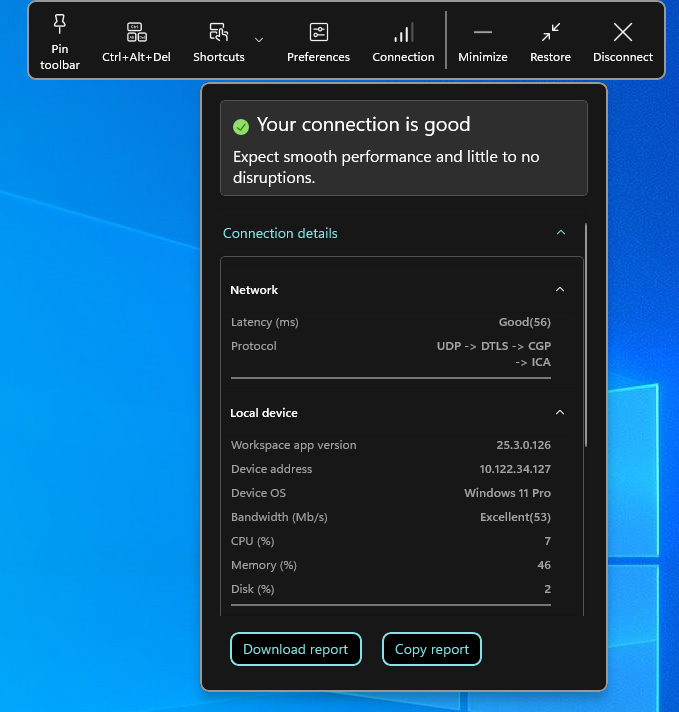
-  **Verbindung**: Klicken Sie auf diese Schaltfläche, um die Verbindungsstärke mit Echtzeitstatistiken Ihrer Verbindung zu analysieren.
-  **Mehrfachmonitor**: Klicken Sie auf diese Schaltfläche, um zu den verschiedenen Optionen zum Erweitern Ihrer Sitzung über mehrere Monitore zu navigieren.
-
Minimieren: Klicken Sie auf die Schaltfläche Minimieren, um die aktuelle virtuelle Desktopsitzung, die Sie verwenden, zu minimieren.
-
Hinweis:
-
-
In der alten Desktop Viewer-Symbolleiste minimierte die Option Home alle virtuellen Desktopsitzungen auf demselben Monitor.
- Vollbild oder Wiederherstellen: Klicken Sie auf die Schaltfläche Vollbild, um die Desktopsitzung auf den Vollbildmodus zu erweitern. Klicken Sie auf die Schaltfläche Wiederherstellen, um in den Fenstermodus zurückzukehren. In der alten Desktop Viewer-Symbolleiste ist die entsprechende Option für Vollbild oder Wiederherstellen als Vollbild oder Fenster bezeichnet.
- Trennen / Abmelden: Klicken Sie auf diese Schaltfläche, um sich abzumelden oder die Verbindung zu einer virtuellen Sitzung zu trennen.
Sie können die Symbolleiste über den Bildschirm ziehen und an jeder Bildschirmkante andocken. Sie unterstützt sowohl vertikale als auch horizontale Layouts.
Einschränkung
Wenn Sie Windows Server OS 2019 verwenden, ist die neue Desktop Viewer-Symbolleiste aufgrund eines Problems bei der Installation von WindowsAppSDK Version 1.6.5 deaktiviert. Weitere Informationen finden Sie in der Microsoft-Dokumentation. Daher ist der ältere Desktop Viewer standardmäßig aktiviert. Administratoren oder Benutzer können die Sideloading-Richtlinie aktivieren und das WindowsAppSDK installieren. Danach aktivieren Sie die neue Desktop Viewer-Symbolleiste über die Registrierung, indem Sie den REG_DWORD-Eintrag namens WindowsAppSdkInstalled auf 1 unter HKEY_LOCAL_MACHINE\Software\Citrix\XenDesktop\DesktopViewer setzen.
Zeitüberschreitung der Statusanzeige
Sie können die Anzeigedauer der Statusanzeige ändern, wenn ein Benutzer eine Sitzung startet.
Gehen Sie wie folgt vor, um die Zeitüberschreitungsdauer zu ändern:
- Starten Sie den Registrierungs-Editor.
- Navigieren Sie zum folgenden Pfad:
- Auf einem 64-Bit-System:
HKEY_LOCAL_MACHINE\SOFTWARE\Wow6432Node\Citrix\ICA CLIENT\Engine - Auf einem 32-Bit-System:
HKEY_LOCAL_MACHINE\SOFTWARE\Citrix\ICA CLIENT\Engine\
- Auf einem 64-Bit-System:
- Erstellen Sie einen Registrierungsschlüssel wie folgt:
- Typ: REG_DWORD
- Name:
SI INACTIVE MS - Wert: 4, wenn die Statusanzeige früher ausgeblendet werden soll.
Wenn Sie diesen Schlüssel konfigurieren, kann es vorkommen, dass die Statusanzeige häufig erscheint und wieder verschwindet. Dieses Verhalten ist beabsichtigt. Gehen Sie wie folgt vor, um die Statusanzeige zu unterdrücken:
- Starten Sie den Registrierungs-Editor.
- Navigieren Sie zum folgenden Pfad:
- Auf einem 64-Bit-System:
HKEY_LOCAL_MACHINE\SOFTWARE\Wow6432Node\Citrix\ICA CLIENT\ - Auf einem 32-Bit-System:
HKEY_LOCAL_MACHINE\SOFTWARE\Citrix\ICA CLIENT\
- Auf einem 64-Bit-System:
-
Erstellen Sie einen Registrierungsschlüssel wie folgt:
- Typ: REG_DWORD
- Name:
NotificationDelay - Wert: Ein beliebiger Wert in Millisekunden (z. B. 120000)
-
Anpassung der Desktop Viewer-Symbolleiste
- Ab Version 2409 der Citrix Workspace-App für Windows können Sie die Optionen auf der Desktop Viewer-Symbolleiste mithilfe des Global App Configuration Service, des Gruppenrichtlinien-Editors oder einer beliebigen Endpoint Management-Software von Drittanbietern anpassen, die Windows-Registrierungsschlüssel übertragen kann.
Verwenden von GACS
Gehen Sie wie folgt vor, um die Anpassung der Desktop Viewer-Symbolleiste über die GACS-Admin-Benutzeroberfläche zu konfigurieren:
-
Melden Sie sich mit Ihren Anmeldeinformationen bei citrix.cloud.com an.
Hinweis:
Im Artikel Registrieren für Citrix Cloud finden Sie eine Schritt-für-Schritt-Anleitung zum Erstellen eines Citrix Cloud-Kontos.
-
Klicken Sie nach der Authentifizierung auf die Menüschaltfläche in der oberen linken Ecke und wählen Sie Workspace Configuration. Der Bildschirm „Workspace Configuration“ wird angezeigt.
-
- Klicken Sie auf App Configuration > Citrix Workspace app.
-
- Aktivieren Sie das Kontrollkästchen Windows.
-
Sie können nun die Einstellungen unter Session Experience > Toolbar aktualisieren.
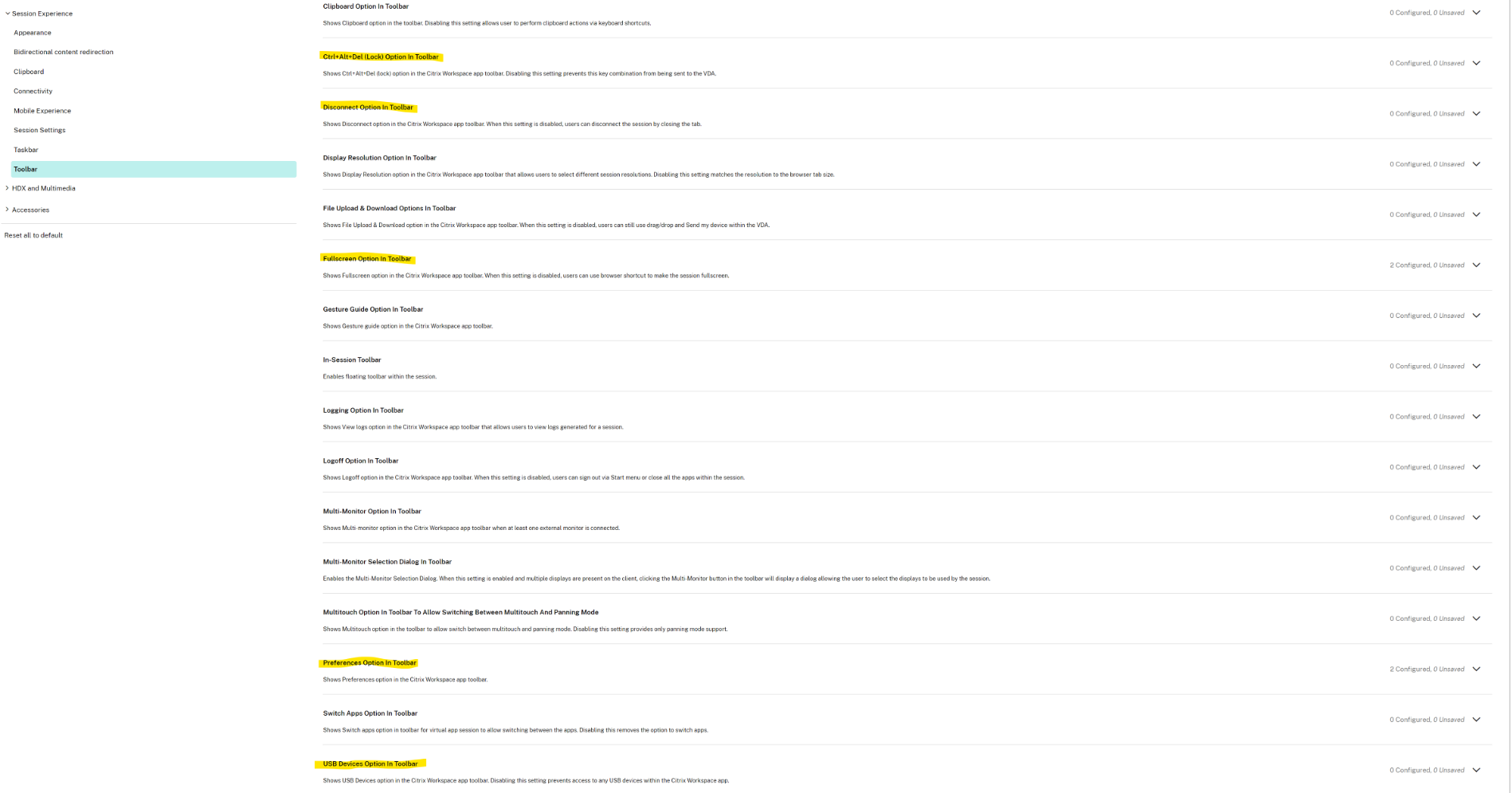
Weitere Informationen finden Sie in der Dokumentation zum Global App Configuration Service.
Verwenden des Gruppenrichtlinien-Editors
Gehen Sie wie folgt vor, um die Optionen auf der Desktop Viewer-Symbolleiste anzupassen:
- Öffnen Sie die administrative Vorlage für die GPO der Citrix Workspace-App, indem Sie
gpedit.mscausführen. -
Navigieren Sie unter dem Knoten Computer Configuration zu Administrative Templates > Citrix Workspace > Client Engine und wählen Sie Desktop Viewer Toolbar Options aus.
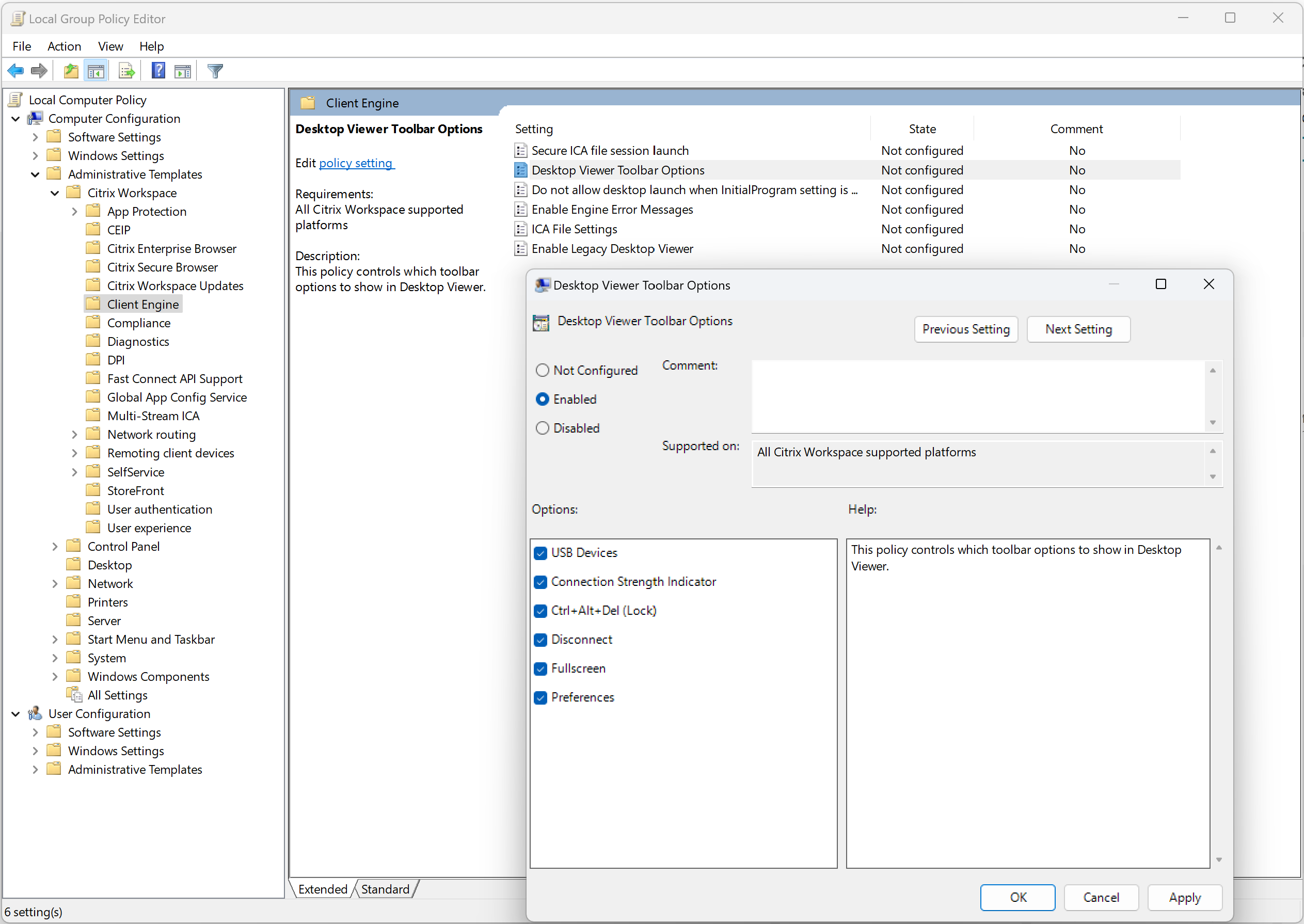
- Aktivieren Sie das Kontrollkästchen Enabled.
- Wählen Sie die erforderlichen Kontrollkästchen im Abschnitt Options aus.
- Klicken Sie auf OK.
Verbindungsstärkeanzeige auf der Desktop Viewer-Symbolleiste
Ab Version 2409 unterstützt die Citrix Workspace-App für Windows jetzt die Verbindungsstärkeanzeige (Connection Strength Indicator, CSI) auf der Desktop Viewer-Symbolleiste. Diese Funktion zeigt ein Netzwerksymbol an, das Sie auf Netzwerkprobleme aufmerksam macht. Sie können auf die Anzeige klicken, um Echtzeit-Verbindungsstatistiken für den Client und den VDA anzuzeigen und Diagnoseinformationen zur Weitergabe an die IT für erweiterte Fehlerbehebung zu kopieren.
Vorteile:
- Sofortiges Feedback: Das Netzwerksymbol weist Benutzer sanft auf erkannte Netzwerkprobleme hin.
- Verbesserte Fehlerbehebung: Echtzeitstatistiken und Diagnosen helfen Benutzern und IT-Teams, Konnektivitätsprobleme schnell zu erkennen und zu beheben.
Voraussetzungen:
- Diese Funktion ist nur verfügbar, wenn eine Sitzung geöffnet wird mit:
- VDA 2407 oder höher
- VDA 2402 LTSR CU1 oder höher
- Der virtuelle Supportability-Kanal muss aktiviert sein.
Diese Funktion ist standardmäßig aktiviert. Wenn Sie die Sitzung öffnen, sehen Sie das Symbol Verbindungsdetails auf der Desktop Viewer-Symbolleiste.
Die Verbindungsstärkeanzeige auf der Desktop Viewer-Symbolleiste bietet Benutzern sofortiges Feedback zu ihrer Netzwerkverbindung und detaillierte Echtzeitstatistiken für eine verbesserte Fehlerbehebung. Diese Funktion zielt darauf ab, die Benutzerfreundlichkeit zu verbessern und den Zeitaufwand für die Behebung von Konnektivitätsproblemen zu reduzieren.
Verbesserung der Verbindungsstärkeanzeige auf der Desktop Viewer-Symbolleiste:
Ab Version 2503 wird die Verbindungsstärkeanzeige auf der Desktop Viewer-Symbolleiste um die folgenden Funktionen erweitert:
- Verbesserte Benutzerfreundlichkeit: Bietet eine intuitivere und benutzerfreundlichere Oberfläche.
-
Neue Statistiken einschließlich WLAN-Stärke: Zeigt die WLAN-Stärke in Echtzeit an, um bessere Einblicke in die Konnektivität zu erhalten.
- Zusätzliche Details zu Ihrem Gerät: Enthält Informationen wie CPU-, Arbeitsspeicher- und Festplattenauslastung.
- Proaktive Benachrichtigungen mit Snooze-Optionen: Benachrichtigt Benutzer, wenn die Verbindungsstärke abfällt, mit der Möglichkeit, Benachrichtigungen zu snoozen.
- Empfehlungen zur Behebung von Problemen: Bietet umsetzbare Vorschläge zur Verbesserung der Verbindungsstärke, wenn diese unter „gut“ fällt.
- Historische Ansicht der Verbindungsstärke: Die von der CSI heruntergeladenen Protokolle bieten eine 5-minütige Historie der Verbindungsstärken des Endbenutzers.
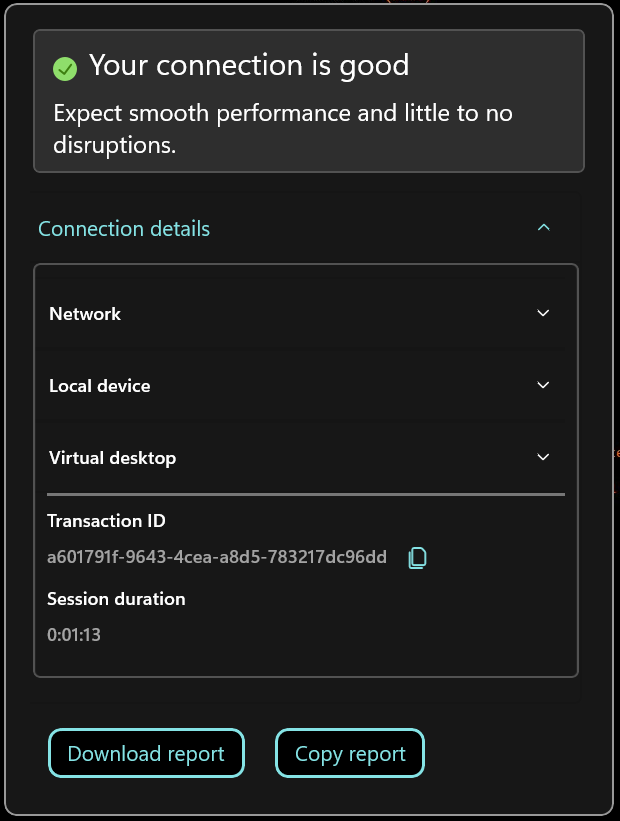
Beim Klicken auf Verbindungsdetails wird das folgende Bild angezeigt:
- 
- **Anzeige der Verbindungsstärke deaktivieren:**
- Um die Funktion zur Anzeige der Verbindungsstärke zu deaktivieren, führen Sie die folgenden Schritte aus:
- 1. Öffnen Sie die administrative Vorlage für Gruppenrichtlinienobjekte der Citrix Workspace-App, indem Sie `gpedit.msc` ausführen.
- Navigieren Sie unter dem Knoten Computerkonfiguration zu Administrative Vorlagen > Citrix Komponenten > Citrix Workspace > Client-Engine.
-
Wählen Sie die Richtlinie Desktop Viewer-Symbolleistenoptionen aus.
- Wählen Sie Deaktiviert, um die Desktop Viewer-Symbolleistenoptionen zu deaktivieren.
- Wählen Sie Anzeige der Verbindungsstärke aus dem Abschnitt Optionen, um die Anzeige der Verbindungsstärke in der Desktop Viewer-Symbolleiste anzuzeigen.
Verbesserte Erfahrung bei der Größenänderung des virtuellen Desktops
Ab Version 2409 gewährleistet die Citrix Workspace-App für Windows einen reibungslosen Übergang und verhindert dunkle Bildschirme und Flackern beim Ändern der Größe oder Strecken Ihres virtuellen Desktops. Diese Funktion ist standardmäßig aktiviert.
Schneller Zugriff auf Ressourcen
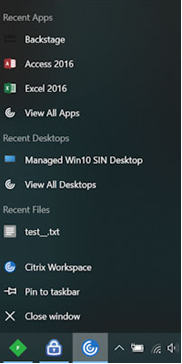
Ab Version 2205 können Sie schnell auf Ihre zuletzt verwendeten Apps und Desktops zugreifen. Klicken Sie mit der rechten Maustaste auf das Symbol der Citrix Workspace-App in der Taskleiste, um die zuletzt verwendeten Ressourcen im Popup-Menü anzuzeigen und zu öffnen.
Unterstützung zum Öffnen der Citrix Workspace-App im maximierten Modus
Ab Version 2205 können Sie die Citrix Workspace-App im maximierten Modus öffnen. Anstatt die Citrix Workspace-App jedes Mal manuell zu maximieren, können Sie die Eigenschaft maximise workspace window im Global App Configuration Service festlegen, um die Citrix Workspace-App standardmäßig im maximierten Modus zu öffnen.
-  Weitere Informationen zum Global App Configuration Service finden Sie unter [Erste Schritte](https://developer.cloud.com/citrixworkspace/server-integration/global-app-configuration-service/docs/getting-started).

-  ## Verbesserte Wiederverbindungserfahrung nach Ablauf der Verbindungs-Lease-Datei
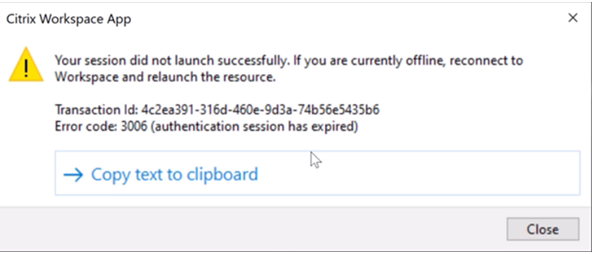
Zuvor gab es keine Benachrichtigung für den Endbenutzer, wenn die Verbindungs-Lease-Datei und das Authentifizierungstoken abgelaufen waren.
- Ab Version 2212 werden Sie mit einer Fehlermeldung und einem Zustimmungsdialogfeld aufgefordert. Das Zustimmungsdialogfeld wird nur angezeigt, wenn Sie Ressourcen in der Sitzung ausführen. Wenn keine Ressourcen ausgeführt werden, wird nur ein Fehlerdialogfeld angezeigt. Sie werden abgemeldet, ohne dass das Zustimmungsdialogfeld angezeigt wird.
- 
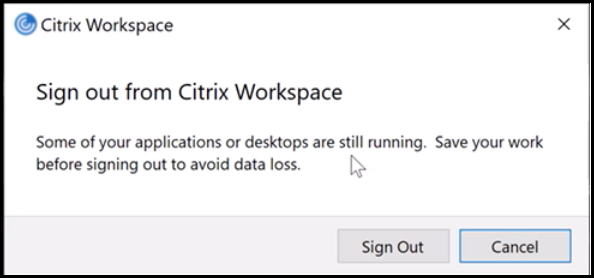
Sie können auf Abmelden klicken, um sich von der aktuellen Citrix Workspace-App-Sitzung abzumelden, oder auf Abbrechen klicken, um die Sitzung fortzusetzen.
-  > **Hinweis:**
-  >
-  > Speichern Sie Ihre Daten, bevor Sie auf **Abmelden** klicken.
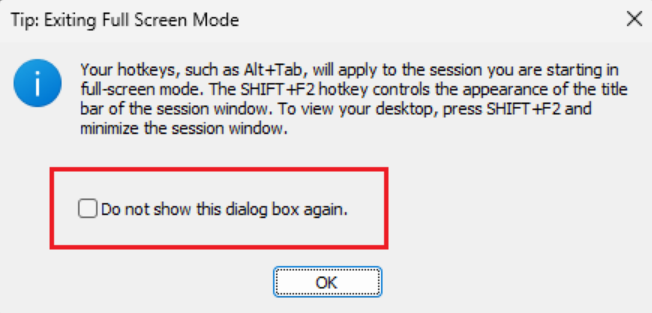
Deaktivieren der Tipp-Eingabeaufforderung „Vollbildmodus verlassen“
-  Ab Citrix Workspace-App für Windows 2409 können Sie die Tipp-Eingabeaufforderung „Vollbildmodus verlassen“, die während HDX-Sitzungen angezeigt wird, unterdrücken, indem Sie den Registrierungs-Editor verwenden.

-  Sie können dies mit dem Registrierungs-Editor tun.
Sie können als Administrator zum folgenden Registrierungseintrag navigieren und den Wert wie vorgeschlagen festlegen:
- Pfad:
- Auf 32-Bit-Systemen: `HKEY_LOCAL_MACHINE\Software\Citrix\Ica Client\Keyboard Mapping\Tips`
- Auf 64-Bit-Systemen: `HKEY_LOCAL_MACHINE\Software\WOW6432Node\Citrix\Ica Client\Keyboard\Tips`
- Auf Endbenutzersystemen: `HKEY_CURRENT_USER\Software\Citrix\Ica Client\Keyboard Mapping\Tips`
- Name: `In full screen mode`
- Typ: `DWORD`
- Wert: Ungleich 0
- 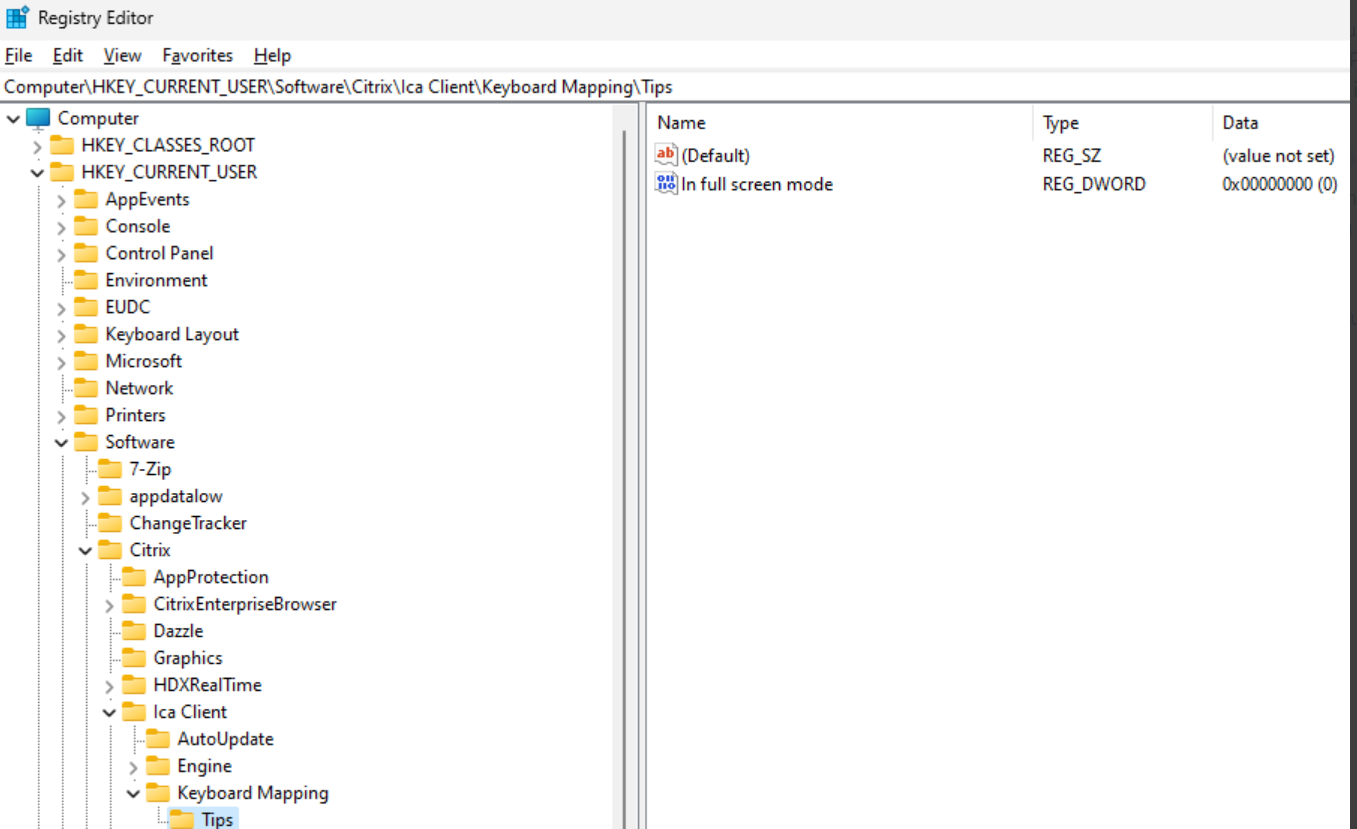
- > **Hinweis:** > > Wenn die Schlüsselwertdaten für `In full screen mode` `0` sind oder nicht konfiguriert wurden, wird der Tipp angezeigt.
- Sie können auch das Kontrollkästchen in der folgenden Eingabeaufforderung aktivieren, wodurch der Wert `In full screen mode` auf einen Wert ungleich Null aktualisiert wird.
- 
Verbesserte Wiederverbindungserfahrung für virtuelle Apps und Desktops
Die Citrix Workspace 2302-Version bietet eine verbesserte Benutzererfahrung beim Wiederverbinden mit virtuellen Apps und Desktops, von denen Sie getrennt wurden.
- Wenn die Citrix Workspace-App versucht, die getrennte Citrix Workspace-App zu aktualisieren oder neue virtuelle Apps oder Desktops als Teil der Workspace Control-Funktion zu starten, wird die folgende Eingabeaufforderung angezeigt:
- 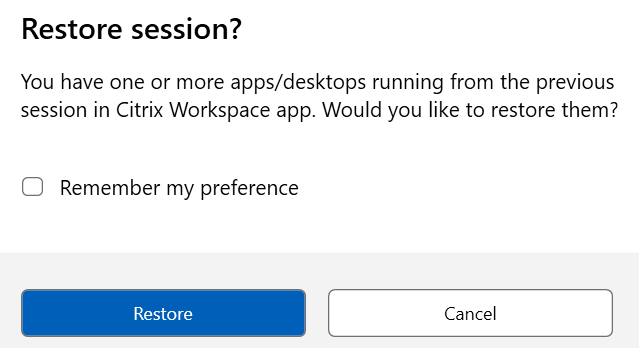
Klicken Sie auf Wiederherstellen, um die Verbindung zu neuen und getrennten virtuellen Apps und Desktops wiederherzustellen. Wenn Sie nur neu ausgewählte Apps und Desktops starten möchten, klicken Sie auf Abbrechen.
Sie können auch Meine Präferenz speichern auswählen, um die ausgewählte Präferenz für die nächste Anmeldung zu übernehmen. Um Ihre ausgewählten Präferenzen zurückzusetzen, müssen Sie die Citrix Workspace-App zurücksetzen.
Die vorangehende neue Eingabeaufforderung Sitzung wiederherstellen? wird nur angezeigt, wenn:
-  der Benutzer versucht, eine App zu starten, die zu einem Workspace Store gehört,
-  Administratorrichtlinien oder App-Konfigurationseinstellungen für die Workspace Control-Funktion nicht konfiguriert sind,
- die Workspace Control-Wiederverbindungsoptionen auf dem Client auf Standard gesetzt sind.
Hinweis:
Die Wiederverbindungseinstellungen in den Wiederverbindungsoptionen haben Vorrang vor den im Dialogfeld festgelegten Präferenzen. Weitere Informationen finden Sie unter Wiederverbindungsoptionen über das Dialogfeld “Erweiterte Präferenzen” konfigurieren.
Nachhaltigkeitsinitiative der Citrix Workspace-App
Hinweis:
- Diese Funktion ist für native Starts (Cloud und On-Premises) ab Version 2309 der Citrix Workspace-App verfügbar.
- Sie ist für hybride Starts in der Cloud ab Version 2403 der Citrix Workspace-App verfügbar.
Ab Version 2409 der Citrix Workspace-App wird dasselbe Schlüsselwort sowohl für hybride als auch für native Starts verwendet.
- Ab Version 2409 der Citrix Workspace-App werden die Schlüsselwörter
LogoffOnCloseundPromptMessagenicht mehr unterstützt.
Wenn diese Funktion aktiviert ist, wird eine Eingabeaufforderung angezeigt, um sich von der Desktopsitzung abzumelden, wenn ein Benutzer einen virtuellen Desktop schließt. Diese Funktion kann dazu beitragen, Energie zu sparen, wenn Windows-Betriebssystemrichtlinien vorhanden sind, die VMs herunterfahren, wenn keine Benutzer angemeldet sind.
Um diese Funktion zu aktivieren, gehen Sie wie folgt vor:
- Navigieren Sie zu Citrix Studio.
-
- Klicken Sie im linken Navigationsbereich auf Bereitstellungsgruppen.
-
- Wählen Sie den erforderlichen VDA im Abschnitt Bereitstellungsgruppe aus.
-
- Klicken Sie auf das Symbol Bearbeiten. Die Seite Bereitstellungsgruppe bearbeiten wird angezeigt.
-
- Klicken Sie im linken Navigationsbereich auf Desktops.
-
- Wählen Sie den erforderlichen VDA aus, dem Sie die Schlüsselwörter hinzufügen müssen.
-
- Klicken Sie auf Bearbeiten. Die Seite Desktop bearbeiten wird angezeigt.
-
- Setzen Sie das Schlüsselwort
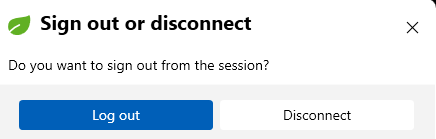
ICA-LogOffOnCloseim Feld Beschreibung auftrue. - Klicken Sie auf OK. Das folgende Dialogfeld wird angezeigt, wenn Sie den virtuellen Desktop schließen.
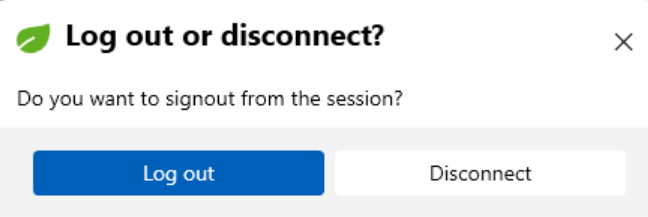
Sie können den Text im Bildschirm Energie sparen auch anpassen.
- Führen Sie die Schritte 1–8 im vorhergehenden Abschnitt aus.
- Setzen Sie das Schlüsselwort
ICA-PromptMessageim Feld Beschreibung auf den gewünschten Text. - Setzen Sie das Schlüsselwort
ICA-Titleim Feld Beschreibung auf den gewünschten Text. -
Setzen Sie das Schlüsselwort
ICA-Iconauftrueoderfalse.Hinweis:
Die maximale Anzahl der Zeichen, die im Schlüsselwort
ICA-PromptMessagezulässig sind, beträgt 200, und im SchlüsselwortICA-Titlebeträgt sie 30.Beispiel:
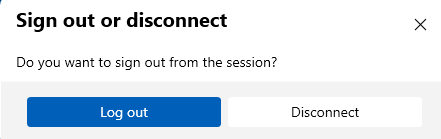
KEYWORDS:ICA-LogOffOnClose=true ICA-PromptMessage="Do you want to sign out from the session?" ICA-Title="Sign out or disconnect" ICA-Icon=true
<!--NeedCopy-->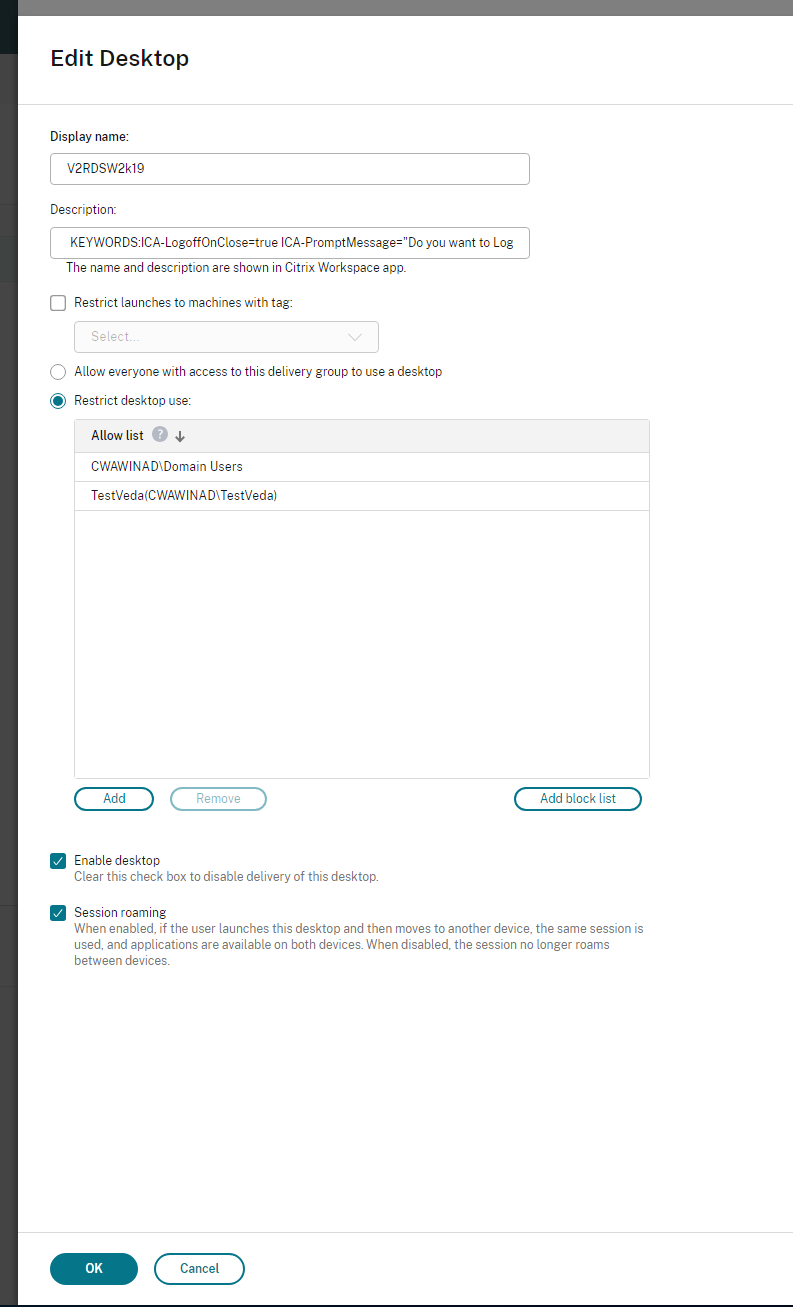
Die Schlüsselwörter werden standardmäßig für neue Desktop-Maschinen zugewiesen, die der Gruppe zugeordnet sind. Für bestehende Desktop-Maschinen müssen Sie die folgenden PowerShell-Befehle ausführen, damit die Änderungen angewendet werden:
$dg = Get-BrokerDesktopGroup -Name '<group name>' -Property 'Name','Uid'

$apr = @( Get-BrokerAssignmentPolicyRule -DesktopGroupUid $dg.Uid -Property 'Description' )

Get-BrokerMachine -DesktopGroupUid $dg.Uid -IsAssigned $true | Set-BrokerMachine -Description $apr[0].Description
<!--NeedCopy-->
Mit diesem PowerShell-Skript ist es möglich, mehrere Zuweisungsrichtlinienregeln für eine einzelne Bereitstellungsgruppe zu haben. Auch mit Citrix Studio können Sie mehrere Zuweisungsrichtlinienregeln konfigurieren, jede mit einem eindeutigen Beschreibungswert und einem möglichen Satz verschiedener Schlüsselwörter.
-
Klicken Sie auf OK. Das folgende Dialogfeld wird angezeigt, wenn Sie den virtuellen Desktop schließen.
Wenn ICA-Icon=false
Workspace Control-Wiederverbindung verwalten
Workspace Control ermöglicht es Anwendungen, Benutzern zu folgen, wenn sie zwischen Geräten wechseln. Zum Beispiel ermöglicht Workspace Control Klinikpersonal in Krankenhäusern, von Arbeitsplatz zu Arbeitsplatz zu wechseln, ohne ihre Anwendungen auf jedem Gerät neu starten zu müssen. Für die Citrix Workspace-App verwalten Sie Workspace Control auf Clientgeräten mithilfe des Global App Config Service, der Gruppenrichtlinie oder durch Ändern der Registrierung.
Vorsicht:
Eine falsche Bearbeitung der Registrierung kann schwerwiegende Probleme verursachen, die eine Neuinstallation Ihres Betriebssystems erforderlich machen können. Citrix kann nicht garantieren, dass Probleme, die aus der falschen Verwendung des Registrierungs-Editors resultieren, gelöst werden können. Verwenden Sie den Registrierungs-Editor auf eigenes Risiko. Sichern Sie die Registrierung unbedingt, bevor Sie sie bearbeiten.
Erstellen Sie WSCReconnectModeUser und ändern Sie den vorhandenen Registrierungsschlüssel WSCReconnectMode im Master-Desktop-Image oder auf dem Citrix Virtual Apps-Server. Der veröffentlichte Desktop kann das Verhalten der Citrix Workspace-App ändern.
WSCReconnectMode-Schlüsseleinstellungen für die Citrix Workspace-App:
- 0 = keine Wiederverbindung zu bestehenden Sitzungen
- 1 = Wiederverbindung beim Start der Anwendung
- 2 = Wiederverbindung bei Anwendungsaktualisierung
- 3 = Wiederverbindung beim Start oder bei der Aktualisierung der Anwendung
- 4 = Wiederverbindung beim Öffnen der Citrix Workspace-Oberfläche
- 8 = Wiederverbindung bei Windows-Anmeldung
- 11 = Kombination aus 3 und 8
Workspace Control deaktivieren
Um Workspace Control zu deaktivieren, erstellen Sie den folgenden Schlüssel:
HKEY_LOCAL_MACHINE\SOFTWARE\Wow6432Node\Citrix\Dazzle (64-Bit)
HKEY_LOCAL_MACHINE\SOFTWARE\Citrix\\Dazzle (32-Bit)
Name: WSCReconnectModeUser
Typ: REG_SZ
Wert: 0
Ändern Sie den folgenden Schlüssel vom Standardwert 3 auf Null
HKEY_LOCAL_MACHINE\SOFTWARE\Wow6432Node\Citrix\Dazzle (64-Bit)
HKEY_LOCAL_MACHINE\SOFTWARE\Citrix\Dazzle (32-Bit)
Name: WSCReconnectMode
Typ: REG_SZ
Wert: 0
Hinweis:
Sie können den Schlüssel WSCReconnectAll auch auf „false“ setzen, wenn Sie keinen Schlüssel erstellen möchten.
Registrierungsschlüssel für 32-Bit-Computer
Registrierungsschlüssel: WSCSupported
Wert: True
Schlüsselpfad:
-  HKEY_CURRENT_USER\Software\Citrix\Dazzle
-  HKEY_CURRENT_USER\Software\Citrix\Receiver\SR\Store" + primaryStoreID +\Properties
-  HKEY_LOCAL_MACHINE\Software\Policies\Citrix\Dazzle
-  HKEY_LOCAL_MACHINE\Software\Citrix\Dazzle
Registrierungsschlüssel: WSCReconnectAll
Wert: True
Schlüsselpfad:
-  `HKEY_CURRENT_USER\Software\Citrix\Dazzle`
-  `HKEY_CURRENT_USER\Software\Citrix\Receiver\SR\Store" + primaryStoreID + \Properties`
-  `HKEY_LOCAL_MACHINE\Software\Policies\Citrix\Dazzle`
-  `HKEY_LOCAL_MACHINe\Software\Citrix\Dazzle`
Registrierungsschlüssel: WSCReconnectMode
Wert: 3
Schlüsselpfad:
-  HKEY_CURRENT_USER\Software\Citrix\Dazzle
-  HKEY_CURRENT_USER\Software\Citrix\Receiver\SR\Store" + primaryStoreID +\Properties
-  HKEY_LOCAL_MACHINE\Software\Policies\Citrix\Dazzle
-  HKEY_LOCAL_MACHINE\Software\Citrix\Dazzle
Registrierungsschlüssel: WSCReconnectModeUser
Wert: Der Registrierungsschlüssel wird während der Installation nicht erstellt.
Schlüsselpfad:
-  HKEY_CURRENT_USER\Software\Citrix\Dazzle
-  HKEY_CURRENT_USER\Software\Citrix\Receiver\SR\Store" + primaryStoreID+\Properties
-  HKEY_LOCAL_MACHINE\Software\Policies\Citrix\Dazzle
-  HKEY_LOCAL_MACHINE\Software\Citrix\Dazzle
Registrierungsschlüssel für 64-Bit-Computer
Registrierungsschlüssel: WSCSupported
Wert: True
Schlüsselpfad:
-  HKEY_CURRENT_USER\Software\Citrix\Dazzle
-  HKEY_CURRENT_USER\Software\Citrix\Receiver\SR\Store" + primaryStoreID +\Properties
-  HKEY_LOCAL_MACHINE\Software\Wow6432Node\Policies\Citrix\Dazzle
-  HKEY_LOCAL_MACHINE\Software\Wow6432Node\Citrix\Dazzle
Registrierungsschlüssel: WSCReconnectAll
Wert: True
Schlüsselpfad:
-  HKEY_CURRENT_USER\Software\Citrix\Dazzle
-  HKEY_CURRENT_USER\Software\Citrix\Receiver\SR\Store" + primaryStoreID + \Properties
-  HKEY_LOCAL_MACHINE\Software\Wow6432Node\Policies\Citrix\Dazzle
-  HKEY_LOCAL_MACHINE\Software\Wow6432Node\Citrix\Dazzle
Registrierungsschlüssel: WSCReconnectMode
Wert: 3
Schlüsselpfad:
-  HKEY_CURRENT_USER\Software\Citrix\Dazzle
-  HKEY_CURRENT_USER\Software\Citrix\Receiver\SR\Store" + primaryStoreID +\Properties
-  HKEY_LOCAL_MACHINE\Software\Wow6432Node\Policies\Citrix\Dazzle
-  HKEY_LOCAL_MACHINE\Software\Wow6432Node\Citrix\Dazzle
Registrierungsschlüssel: WSCReconnectModeUser
Wert: Der Registrierungseintrag wird während der Installation nicht erstellt.
Schlüsselpfad:
-  HKEY_CURRENT_USER\Software\Citrix\Dazzle
-  HKEY_CURRENT_USER\Software\Citrix\Receiver\SR\Store" + primaryStoreID+\Properties
-  HKEY_LOCAL_MACHINE\Software\Wow6432Node\Policies\Citrix\Dazzle
-  HKEY_LOCAL_MACHINE\Software\Wow6432Node\Citrix\Dazzle
Persistente Sitzung in der Citrix Workspace-App
Ab Version 2503 erkennt die Citrix Workspace-App, wenn Sie die Funktion für persistente Sitzungen aktivieren, die Sitzungsbeendigung automatisch und startet die Anwendung oder den Desktop ohne Benutzereingriff neu, wenn die Anwendungs- oder Desktopsitzung abgemeldet oder getrennt wird.
Diese Funktion gewährleistet eine unterbrechungsfreie Verfügbarkeit von Anwendungen oder Desktops und verbessert so die Benutzererfahrung und Produktivität.
Hinweis:
Diese Funktion wird nur in der nativen Citrix Workspace-App unterstützt.
Persistente ICA-Sitzungen werden für Workstation-VDAs im Falle von Sitzungsroaming nicht unterstützt.
Administratoren können diese Funktion über eine Gruppenrichtlinienobjekt-Richtlinie (GPO) aktivieren. Die Richtlinie ermöglicht es Administratoren, eine bestimmte Anwendung oder einen Desktop als persistente Ressource zu konfigurieren und die Anzahl der Wiederholungsversuche bei einem Startfehler der Ressource festzulegen:
- Standardwiederholungen: 5
- Wiederholungsbereich: 0–10
Aktivieren der Funktion für persistente Sitzungen mithilfe von GPO:
- Öffnen Sie die administrative Vorlage für Gruppenrichtlinienobjekte der Citrix Workspace-App, indem Sie gpedit.msc ausführen, und navigieren Sie zum Knoten Computerkonfiguration.
- Gehen Sie zu Administrative Vorlagen > Citrix Komponenten > Citrix Workspace.
-
Wählen Sie die Richtlinie Persistente ICA aus.
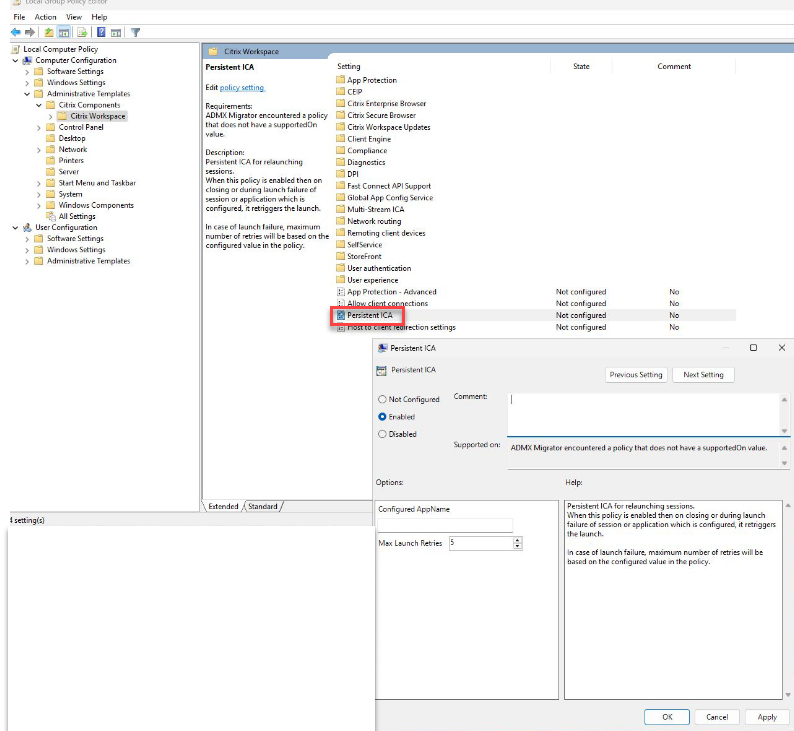
- Geben Sie den Namen der veröffentlichten Ressource in das Feld Konfigurierter AppName ein.
- Geben Sie die Maximalen Startwiederholungen aus der Dropdown-Liste ein.
- Aktivieren Sie das Kontrollkästchen Aktiviert.
- Klicken Sie auf OK und dann auf Übernehmen.
- Starten Sie die Citrix Workspace-App neu, damit die Änderungen wirksam werden.
Wenn die Richtlinie für persistente ICA-Sitzungen aktiviert ist, müssen Administratoren die Wiederherstellung der Verbindung zu bestehenden Sitzungen in der Citrix Workspace-App deaktivieren. Administratoren können die Workspace Control entweder über die Benutzeroberfläche oder den Registrierungs-Editor deaktivieren.
So deaktivieren Sie die Workspace Control über die Benutzeroberfläche:
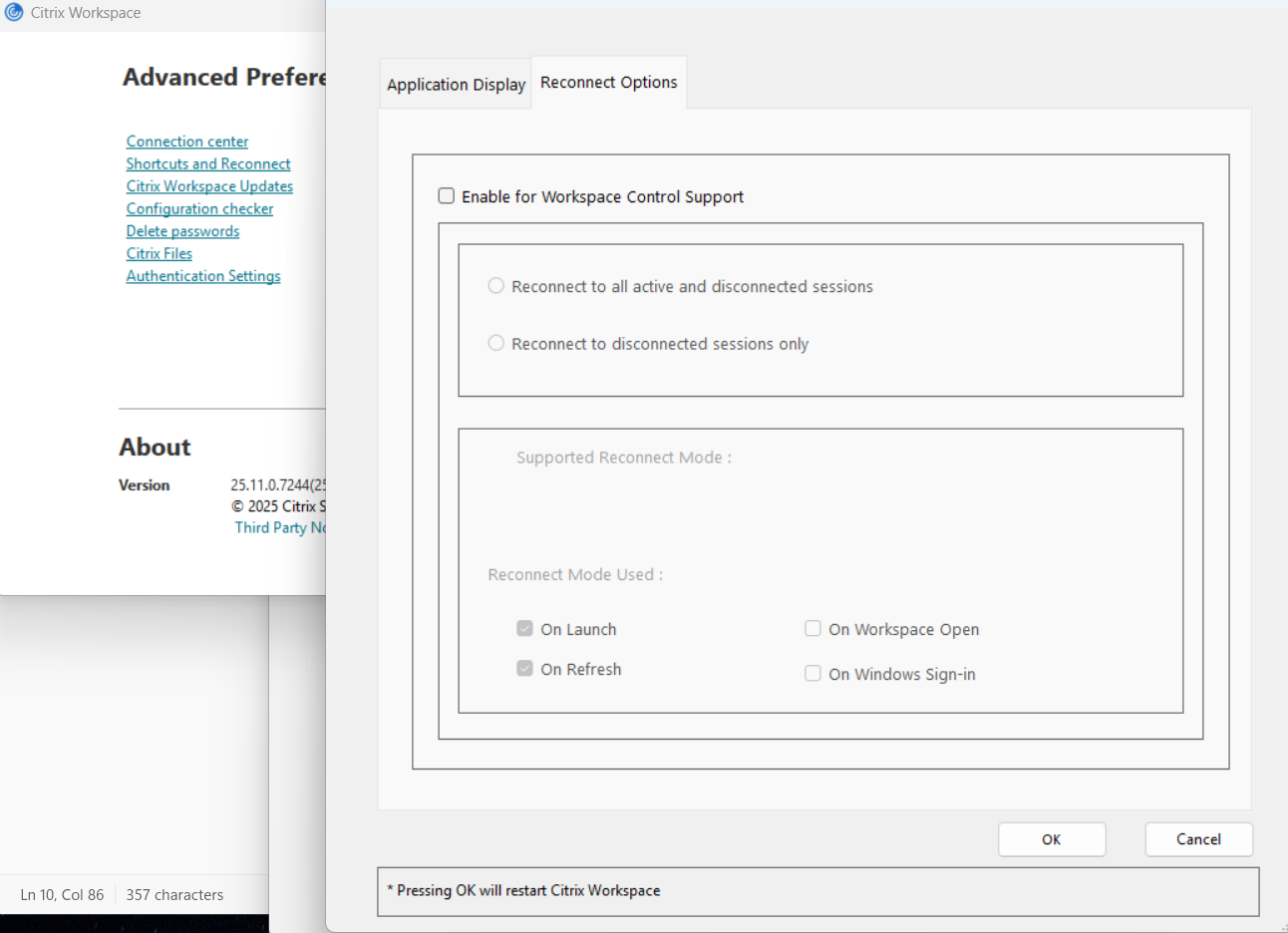
- Gehen Sie zu Erweiterte Einstellungen > Verknüpfung und Wiederverbindung > Wiederverbindungsoptionen.
-
Deaktivieren Sie das Kontrollkästchen Für Workspace Control-Unterstützung aktivieren.
So deaktivieren Sie die Workspace Control mithilfe des Registrierungs-Editors:
- Öffnen Sie den Registrierungs-Editor.
- Navigieren Sie zu einem der folgenden Speicherorte:
- 64-Bit-Systeme:
Computer\HKEY_LOCAL_MACHINE\SOFTWARE\WOW6432Node\Citrix\Dazzle - 32-Bit-Systeme:
HKEY_LOCAL_MACHINE\SOFTWARE\Citrix\Dazzle
- 64-Bit-Systeme:
- Erstellen Sie einen Registrierungseintrag mit den folgenden Werten:
- Typ:
REG_SZ - Name:
WSCSupported - Wert:
False
- Typ:
Unterstützung für hybride Starts mit GACS für lokale Stores
Ab Version 2503 unterstützt die Citrix Workspace-App für Windows die Verwaltung über den Global App Configuration Service (GACS) bei hybriden Starts für lokale Stores. In einem hybriden Startszenario greifen Benutzer über einen Webbrowser auf Citrix-Ressourcen zu. Wenn eine Anwendung oder ein Desktop ausgewählt wird, generiert Citrix StoreFront™ eine ICA-Datei mit den erforderlichen Startanweisungen. Die lokal installierte Citrix Workspace-App liest dann die ICA-Datei und stellt eine sichere Verbindung zur Remote-Anwendung oder zum Remote-Desktop her.
Wichtiges Verhalten:
- Wenn ein Benutzer eine Sitzung startet, werden die sitzungsinternen Einstellungen ab dem nächsten Start angewendet.
- Wenn ein Store in der App hinzugefügt und später über einen Browser aufgerufen wird, werden die Einstellungen aus der Client-App abgerufen.
- Nur der zuletzt aufgerufene Store wendet seine Einstellungen auf die native App an.
Beispiel:
Wenn ein Benutzer zuerst eine Sitzung von einem Store startet, ruft die App dessen GACS-Richtlinien ab und wendet sie an. Wenn der Benutzer später zu einem anderen Store wechselt und eine Sitzung startet, aktualisiert die App die GACS-Richtlinien des neuen Stores und wendet sie an. Weitere Informationen finden Sie unter GACS unterstützt hybride Starts.
In diesem Artikel
- Startzeit der Anwendung
- Desktop Viewer
- Zeitüberschreitung der Statusanzeige
- Anpassung der Desktop Viewer-Symbolleiste
- Verbindungsstärkeanzeige auf der Desktop Viewer-Symbolleiste
- Verbesserte Erfahrung bei der Größenänderung des virtuellen Desktops
- Schneller Zugriff auf Ressourcen
- Unterstützung zum Öffnen der Citrix Workspace-App im maximierten Modus
- Deaktivieren der Tipp-Eingabeaufforderung „Vollbildmodus verlassen“
- Verbesserte Wiederverbindungserfahrung für virtuelle Apps und Desktops
- Nachhaltigkeitsinitiative der Citrix Workspace-App
- Workspace Control-Wiederverbindung verwalten
- Persistente Sitzung in der Citrix Workspace-App
- Unterstützung für hybride Starts mit GACS für lokale Stores