-
Linux Virtual Delivery Agent 2402 Long Term Service Release (LTSR)
This content has been machine translated dynamically.
Dieser Inhalt ist eine maschinelle Übersetzung, die dynamisch erstellt wurde. (Haftungsausschluss)
Cet article a été traduit automatiquement de manière dynamique. (Clause de non responsabilité)
Este artículo lo ha traducido una máquina de forma dinámica. (Aviso legal)
此内容已经过机器动态翻译。 放弃
このコンテンツは動的に機械翻訳されています。免責事項
이 콘텐츠는 동적으로 기계 번역되었습니다. 책임 부인
Este texto foi traduzido automaticamente. (Aviso legal)
Questo contenuto è stato tradotto dinamicamente con traduzione automatica.(Esclusione di responsabilità))
This article has been machine translated.
Dieser Artikel wurde maschinell übersetzt. (Haftungsausschluss)
Ce article a été traduit automatiquement. (Clause de non responsabilité)
Este artículo ha sido traducido automáticamente. (Aviso legal)
この記事は機械翻訳されています.免責事項
이 기사는 기계 번역되었습니다.책임 부인
Este artigo foi traduzido automaticamente.(Aviso legal)
这篇文章已经过机器翻译.放弃
Questo articolo è stato tradotto automaticamente.(Esclusione di responsabilità))
Translation failed!
Sichere Benutzersitzungen mit TLS
Ab Version 7.16 unterstützt der Linux VDA die TLS-Verschlüsselung für sichere Benutzersitzungen. Die TLS-Verschlüsselung ist standardmäßig deaktiviert.
TLS-Verschlüsselung aktivieren
-
Um die TLS-Verschlüsselung für sichere Benutzersitzungen zu aktivieren, installieren Sie Zertifikate und aktivieren Sie die TLS-Verschlüsselung sowohl auf dem Linux VDA als auch auf dem Delivery Controller™ (dem Controller).
-
Zertifikate auf dem Linux VDA installieren
Besorgen Sie sich Serverzertifikate im PEM-Format und Stammzertifikate im CRT-Format. Ein Serverzertifikat enthält die folgenden Abschnitte:
- Zertifikat
- Unverschlüsselter privater Schlüssel
- Zwischenzertifikate (optional)
Ein Beispiel für ein Serverzertifikat:
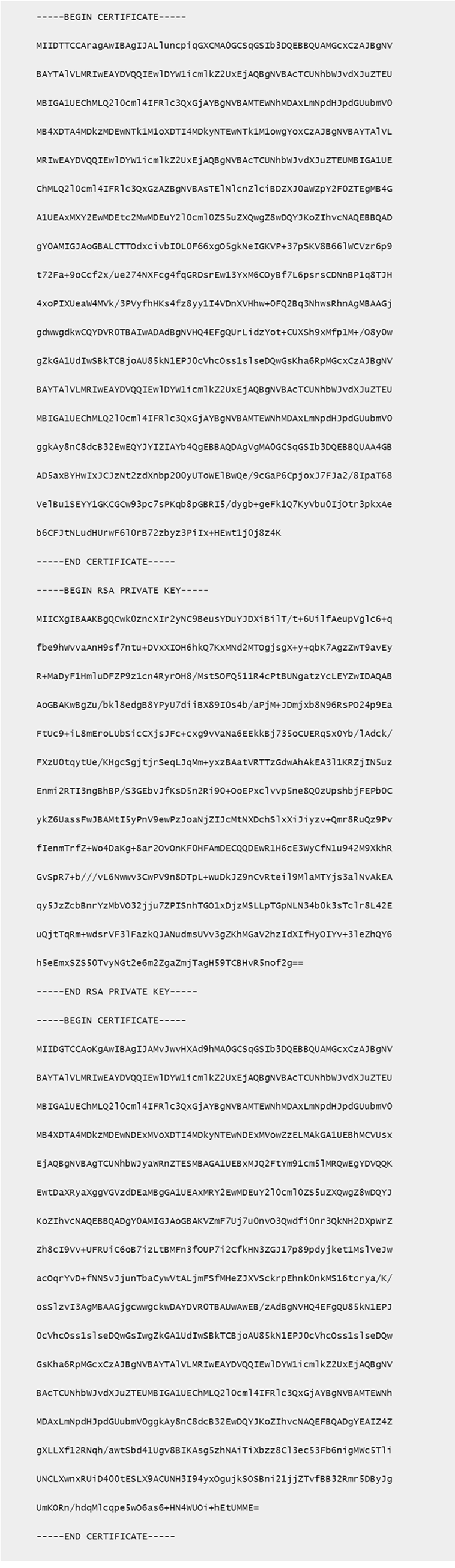
TLS-Verschlüsselung aktivieren
TLS-Verschlüsselung auf dem Linux VDA aktivieren
Verwenden Sie auf dem Linux VDA das Skript enable_vdassl.sh im Verzeichnis /opt/Citrix/VDA/sbin, um die TLS-Verschlüsselung zu aktivieren (oder zu deaktivieren). Informationen zu den im Skript verfügbaren Optionen erhalten Sie, indem Sie den Befehl /opt/Citrix/VDA/sbin/enable_vdassl.sh -help ausführen.
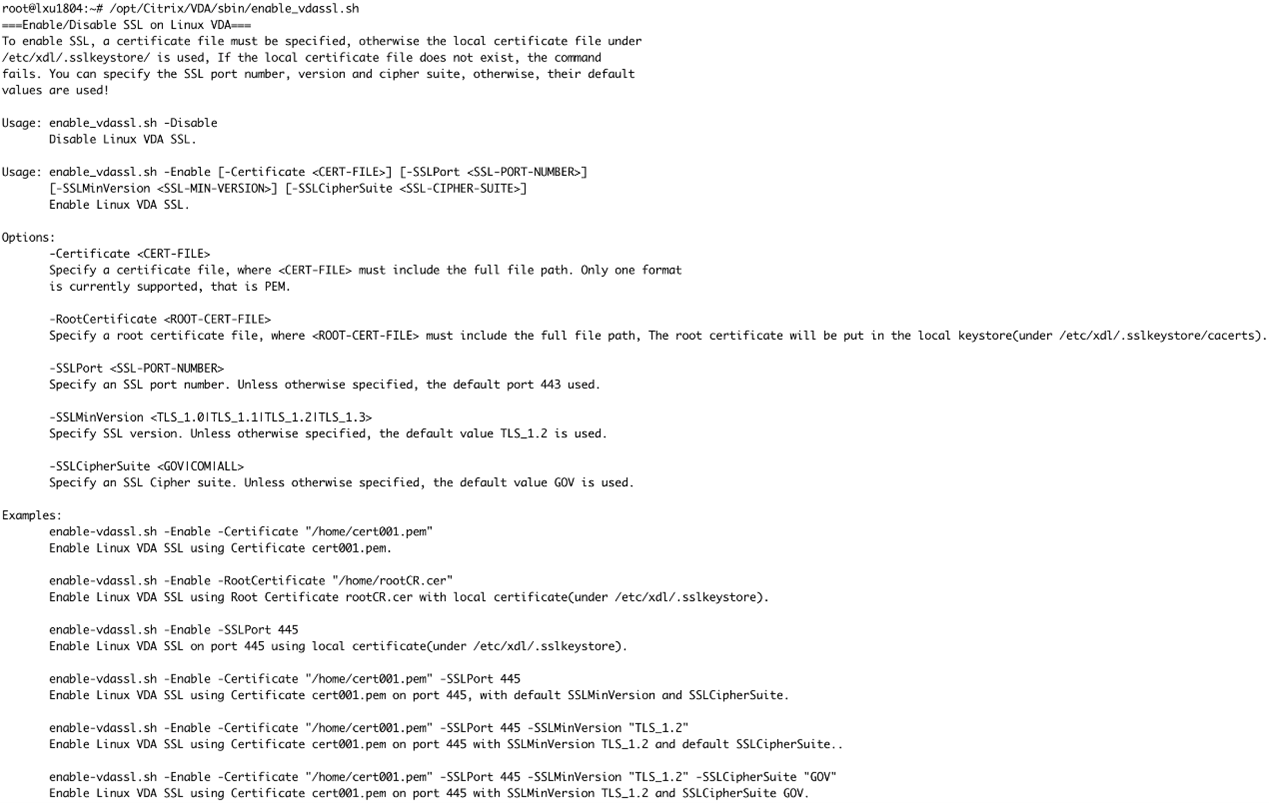
Tipp: Ein Serverzertifikat muss auf jedem Linux VDA-Server installiert sein, und Stammzertifikate müssen auf jedem Linux VDA-Server und -Client installiert sein.
TLS-Verschlüsselung auf dem Controller aktivieren
Hinweis:
Sie können die TLS-Verschlüsselung nur für ganze Bereitstellungsgruppen aktivieren. Sie können die TLS-Verschlüsselung nicht für bestimmte Anwendungen aktivieren.
Führen Sie in einem PowerShell-Fenster auf dem Controller die folgenden Befehle nacheinander aus, um die TLS-Verschlüsselung für die Zielbereitstellungsgruppe zu aktivieren.
Add-PSSnapin citrix.*Get-BrokerAccessPolicyRule –DesktopGroupName 'GROUPNAME' | Set-BrokerAccessPolicyRule –HdxSslEnabled $true
Hinweis:
Um sicherzustellen, dass nur VDA-FQDNs in einer ICA®-Sitzungsdatei enthalten sind, können Sie auch den Befehl
Set-BrokerSite –DnsResolutionEnabled $trueausführen. Der Befehl aktiviert die DNS-Auflösung. Wenn Sie die DNS-Auflösung deaktivieren, legt eine ICA-Sitzungsdatei VDA-IP-Adressen offen und stellt FQDNs nur für TLS-bezogene Elemente wieSSLProxyHostundUDPDTLSPortbereit.
Um die TLS-Verschlüsselung auf dem Controller zu deaktivieren, führen Sie die folgenden Befehle nacheinander aus:
Add-PSSnapin citrix.*Get-BrokerAccessPolicyRule –DesktopGroupName 'GROUPNAME' | Set-BrokerAccessPolicyRule –HdxSslEnabled $falseSet-BrokerSite –DnsResolutionEnabled $false
Fehlerbehebung
Der folgende Fehler “Can’t assign requested address” (Angeforderte Adresse kann nicht zugewiesen werden) kann in der Citrix Workspace™-App für Windows auftreten, wenn Sie versuchen, auf eine veröffentlichte Desktopsitzung zuzugreifen:
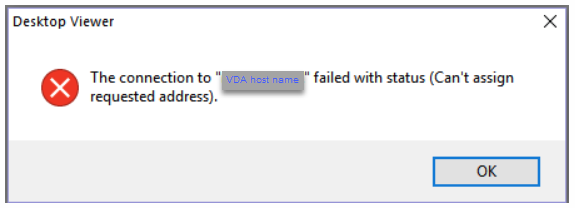
Fügen Sie als Problemumgehung einen Eintrag zur Datei hosts hinzu, der dem folgenden ähnelt:
[[CODE_BLOCK_0]]
Auf Windows-Computern befindet sich die Datei hosts typischerweise unter C:\Windows\System32\drivers\etc\hosts.
Teilen
Teilen
This Preview product documentation is Citrix Confidential.
You agree to hold this documentation confidential pursuant to the terms of your Citrix Beta/Tech Preview Agreement.
The development, release and timing of any features or functionality described in the Preview documentation remains at our sole discretion and are subject to change without notice or consultation.
The documentation is for informational purposes only and is not a commitment, promise or legal obligation to deliver any material, code or functionality and should not be relied upon in making Citrix product purchase decisions.
If you do not agree, select I DO NOT AGREE to exit.