Workspace-Steuerung
Hinweis:
Diese Funktionalität ist nur über die klassische Oberfläche verfügbar.
Wenn Benutzer zwischen Geräten wechseln, stellt die Workspace-Steuerung sicher, dass die von ihnen verwendeten Anwendungen ihnen folgen. Benutzer können mit denselben Anwendungsinstanzen auf mehreren Geräten weiterarbeiten, anstatt alle Anwendungen jedes Mal neu starten zu müssen, wenn sie sich an einem neuen Gerät anmelden. Dies ermöglicht es beispielsweise Klinikern in Krankenhäusern, Zeit zu sparen, wenn sie von Arbeitsplatz zu Arbeitsplatz wechseln, um auf Patientendaten zuzugreifen.
Wenn sich Benutzer anmelden, werden sie automatisch wieder mit allen Anwendungen verbunden, die sie zuvor ausgeführt haben. Betrachten Sie beispielsweise einen Benutzer, der sich bei einem Store anmeldet und einige Anwendungen startet. Wenn sich der Benutzer dann mit derselben Zugriffsmethode, aber auf einem anderen Gerät, bei demselben Store anmeldet, werden die laufenden Anwendungen automatisch auf das neue Gerät übertragen. Alle Anwendungen, die der Benutzer von einem bestimmten Store aus startet, werden automatisch getrennt, aber nicht heruntergefahren, wenn sich der Benutzer von diesem Store abmeldet. Beim Zugriff auf einen Store über einen Webbrowser muss derselbe Browser zum Anmelden, Starten der Anwendungen und Abmelden verwendet werden.
Workspace-Steuerung in einem Webbrowser konfigurieren
Die Einstellungen der Workspace-Steuerung in der StoreFront-Verwaltungskonsole gelten nur beim Zugriff auf den Store über einen Webbrowser. Dies unterliegt den folgenden Anforderungen und Einschränkungen:
- Die Workspace-Steuerung ist nicht verfügbar, wenn der Webbrowser innerhalb gehosteter Desktops oder Anwendungen ausgeführt wird.
- Für Benutzer, die von Windows-Geräten auf Websites zugreifen, ist die Workspace-Steuerung nur aktiviert, wenn die Site erkennen kann, dass die Citrix Workspace-App für Windows auf den Geräten der Benutzer installiert ist oder wenn Ressourcen mit dem Webbrowser geöffnet werden.
- Um die Verbindung zu getrennten Anwendungen wiederherzustellen, müssen Benutzer, die über Internet Explorer auf Websites zugreifen, die Site den Zonen “Lokales Intranet” oder “Vertrauenswürdige Sites” hinzufügen.
- Wenn für einen Benutzer auf einer Website, die so konfiguriert ist, dass einzelne Desktops beim Anmelden des Benutzers automatisch gestartet werden, nur ein Desktop verfügbar ist, werden die Anwendungen dieses Benutzers unabhängig von der Konfiguration der Workspace-Steuerung nicht wiederhergestellt.
- Benutzer müssen die Verbindung zu ihren Anwendungen mit demselben Browser trennen, der ursprünglich zum Starten verwendet wurde. Ressourcen, die mit einem anderen Browser gestartet wurden oder lokal vom Desktop oder Startmenü über die Citrix Workspace™-App gestartet wurden, können nicht vom Webclient getrennt oder heruntergefahren werden.
- Die Workspace-Steuerung ist nicht verfügbar, wenn Ressourcen innerhalb desselben Browser-Tabs geöffnet werden. Informationen zur Konfiguration finden Sie unter Bereitstellung der Citrix Workspace-App.
Um die Einstellungen der Workspace-Steuerung zu ändern, wenn ein Store über einen Webbrowser aufgerufen wird, wählen Sie Workspace Control auf dem Bildschirm Receiver für Web-Site bearbeiten.
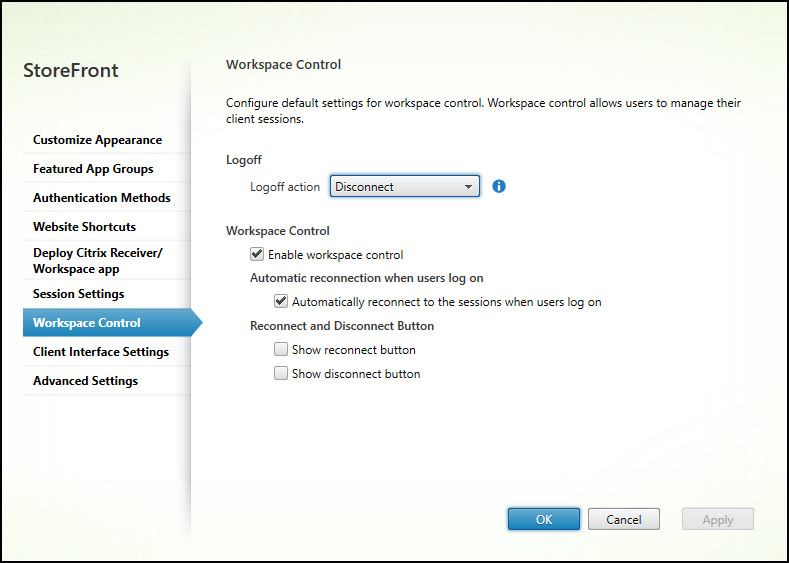
Konfigurieren Sie die Einstellungen für die Workspace-Steuerung wie folgt:
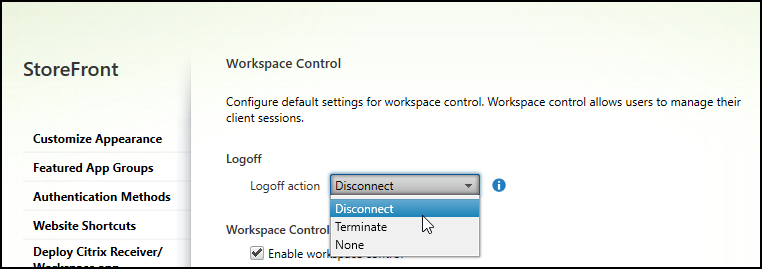
- Geben Sie die Abmeldeaktion an. Die Abmeldeaktionen sind wie folgt:
- Trennen: Wenn Sie sich von der Site abmelden, werden die App- und Desktopsitzungen automatisch vom Clientgerät getrennt.
- Beenden: Wenn Sie sich von der Site abmelden, werden die App- und Desktopsitzungen automatisch auf dem Server beendet.
- Keine: Wenn Sie sich von der Site abmelden, bleiben die App- und Desktopsitzungen aktiv.
- Aktivieren Sie das Kontrollkästchen Workspace-Steuerung aktivieren.
- Aktivieren Sie das Kontrollkästchen Automatisch wieder mit den Sitzungen verbinden, wenn sich Benutzer anmelden unter Automatische Wiederverbindungen bei Benutzeranmeldung.
Workspace-Steuerung mit PowerShell SDK konfigurieren
Sie können die Workspace-Steuerung mit dem PowerShell-Cmdlet Set-STFWebReceiverUserInterface konfigurieren.
Workspace-Steuerung in der Workspace-App für Windows konfigurieren
Informationen zum Konfigurieren der Workspace-Steuerung in Workspace für Windows finden Sie unter Wiederverbindung der Workspace-Steuerung verwalten.
Workspace-Steuerung in der Workspace-App für Mac konfigurieren
Informationen zum Konfigurieren der Workspace-Steuerung in der Workspace-App für Mac finden Sie unter Einstellungen der Workspace-Steuerung konfigurieren.
Workspace-Steuerung für alle Apps deaktivieren
Um die Sitzungswiederverbindung in StoreFront für alle Workspace-Apps zu deaktivieren, unabhängig davon, wie sie konfiguriert sind, wechseln Sie zur Registerkarte Erweiterte Einstellungen und deaktivieren Sie Sitzungswiederverbindung zulassen.