
Anmeldeleistung mit Citrix Environment Tool Hub und WEM beschleunigen
Um langsame Windows-Anmeldezeiten zu beschleunigen, können Sie zeitaufwändige Gruppenrichtlinieneinstellungen (GPP) zu Citrix Workspace Environment Management (WEM) migrieren. Dieser Artikel führt Sie durch die Verwendung des Citrix Environment Tool Hub, um diese Konfigurationen zu exportieren und für eine optimierte Leistung in WEM zu importieren.
Weitere Informationen zum Identifizieren spezifischer Gruppenrichtlinieneinstellungen, die langsame Anmeldungen verursachen, finden Sie unter Beheben von Anmeldezeitproblemen mit Citrix Environment Tool Hub und WEM.
Voraussetzungen
Bevor Sie beginnen, stellen Sie sicher, dass Sie Folgendes haben:
-
Administratorrechte auf dem Ziel-Windows-Computer
-
Domänenadministratorrechte auf dem Domänencontroller (DC)
-
Administratorrechte auf der WEM-Webkonsole
Zeitaufwändige Gruppenrichtlinieneinstellungen migrieren
Um die Anmeldeleistung zu verbessern, migrieren Sie zeitaufwändige GPP-Einstellungen von der Gruppenrichtlinie zu WEM. Führen Sie die folgenden Schritte der Reihe nach aus.
Schritt 1: GPP-Einstellungen vom Ziel-Windows-Computer exportieren
-
Melden Sie sich mit Administratorrechten am Ziel-Windows-Computer an.
-
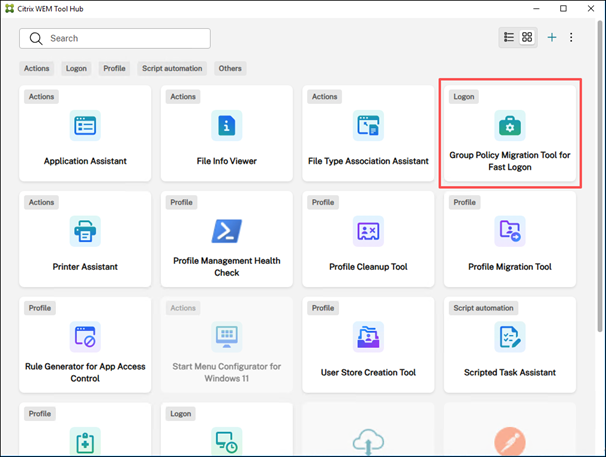
Öffnen Sie Citrix Environment Tool Hub > Group Policy Migration Tool for Fast Logon.
-
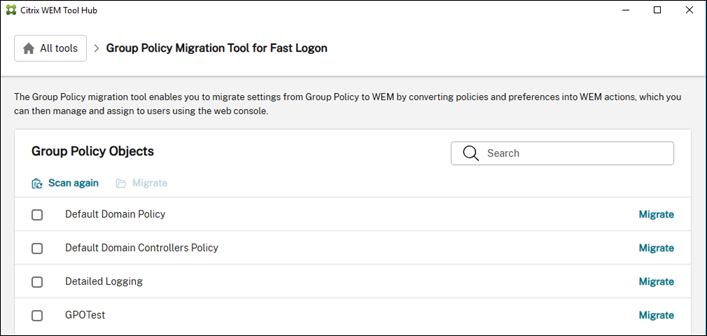
Klicken Sie auf Scan for Group Policy Objects.
-
Wählen Sie die Gruppenrichtlinienobjekte aus, die Sie migrieren möchten, und klicken Sie dann auf Migrate.
 Der Assistent für Migrationseinstellungen wird angezeigt.
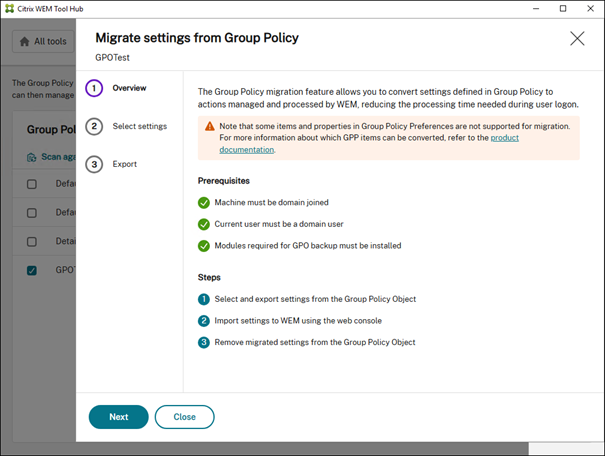 Hinweis:Installieren Sie bei Aufforderung die erforderlichen Module für die GPO-Sicherung.
-
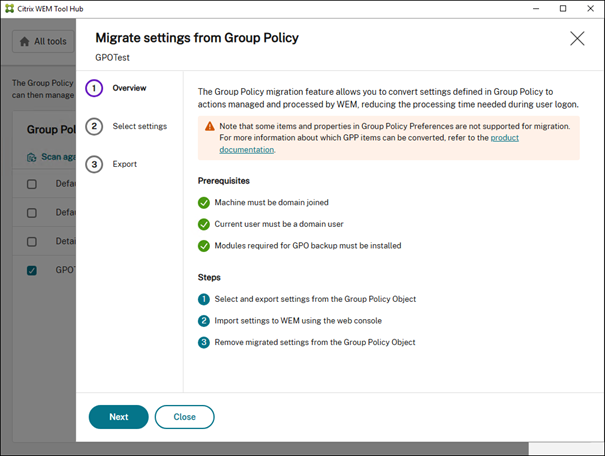
Wählen Sie die Einstellungen aus, die Sie migrieren möchten, und klicken Sie dann auf Weiter.
-
Klicken Sie auf Exportieren, um die ausgewählten Einstellungen in einer lokalen
.zip-Datei zu sichern.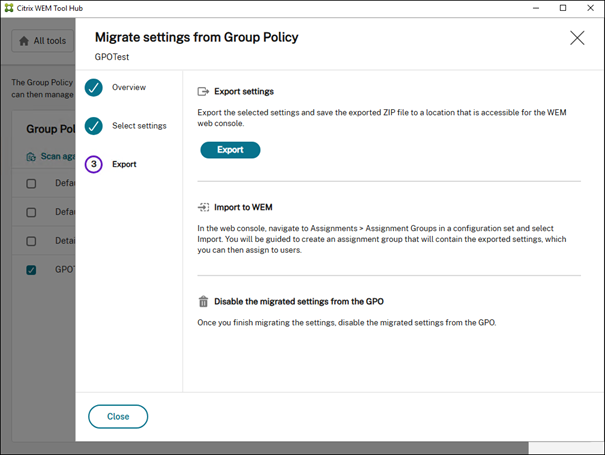 Exportergebnis:

Schritt 2: GPP-Einstellungen in die WEM-Webkonsole importieren
-
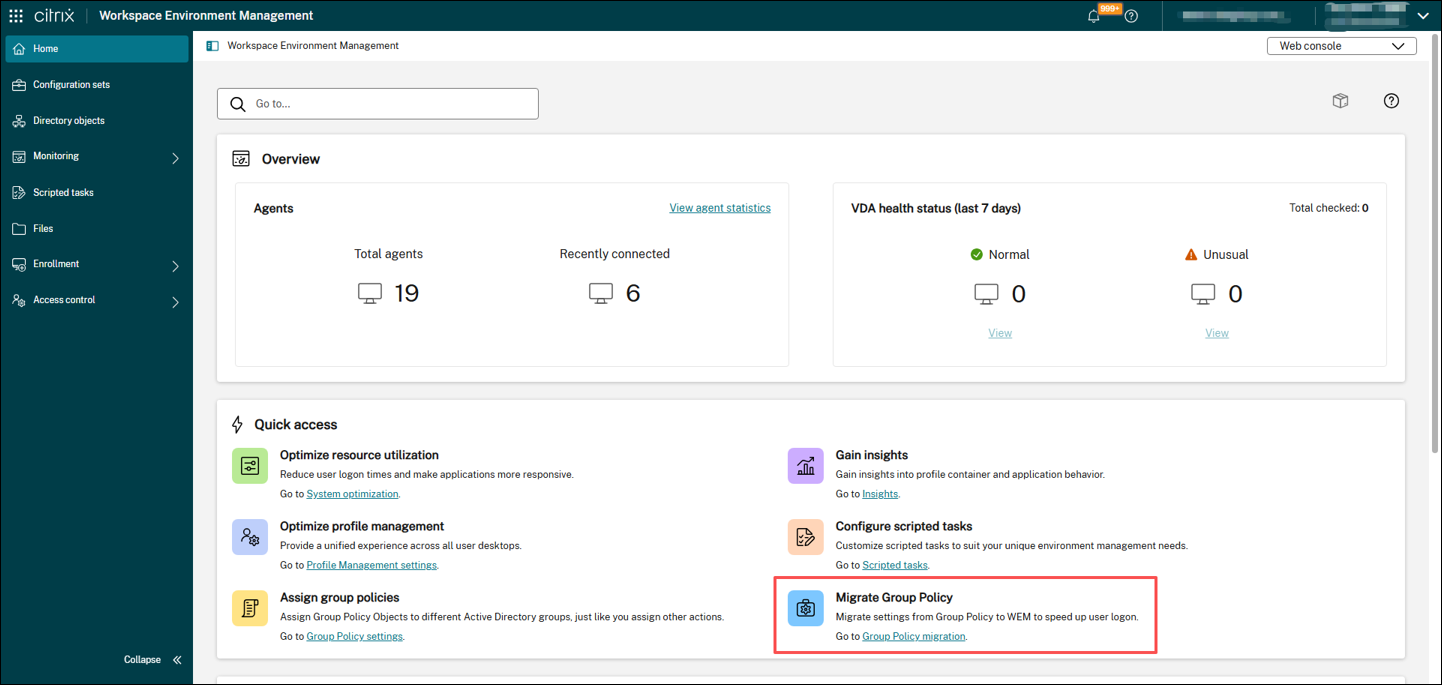
Starten Sie die WEM-Webkonsole mit der Rolle Vollständiger Administrator von WEM. Klicken Sie im Bereich Schnellzugriff auf Gruppenrichtlinie migrieren, und wählen Sie dann den entsprechenden Konfigurationssatz aus.
-
Klicken Sie auf Datei hochladen, um die exportierte
.zip-Datei hochzuladen.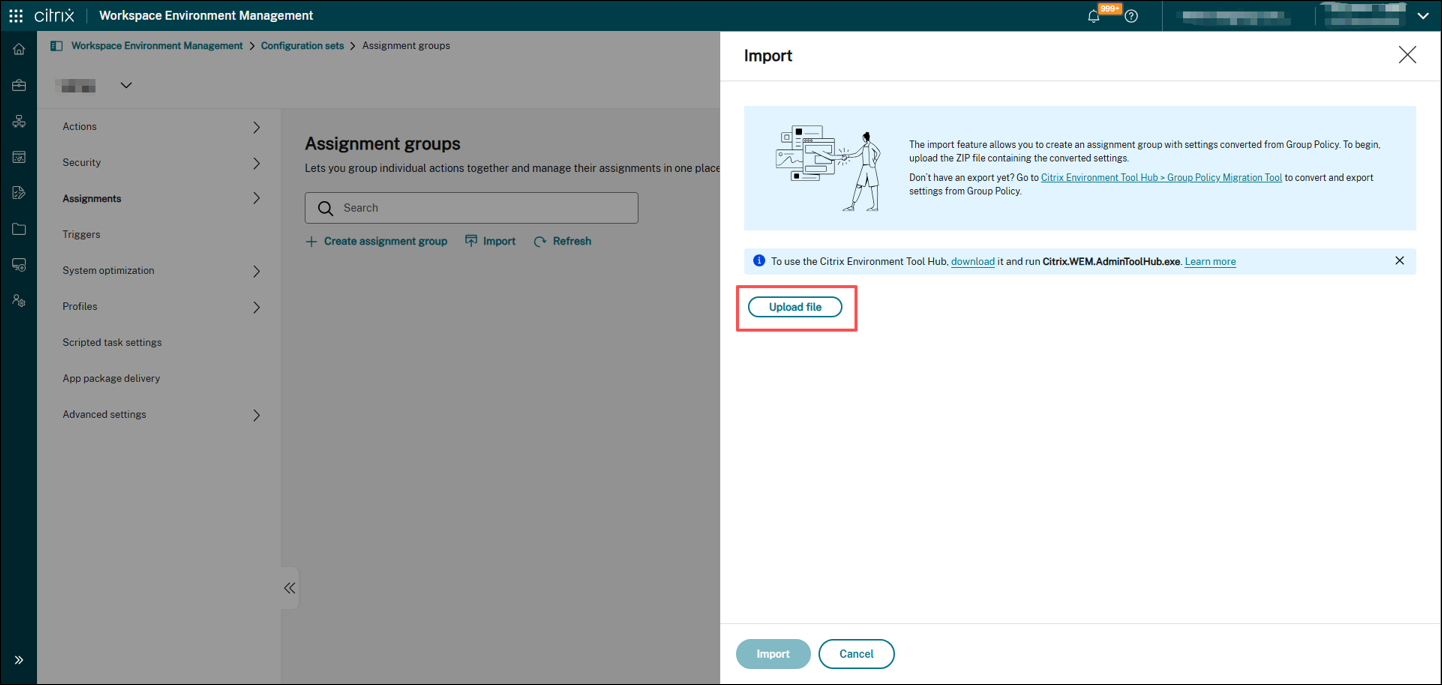
-
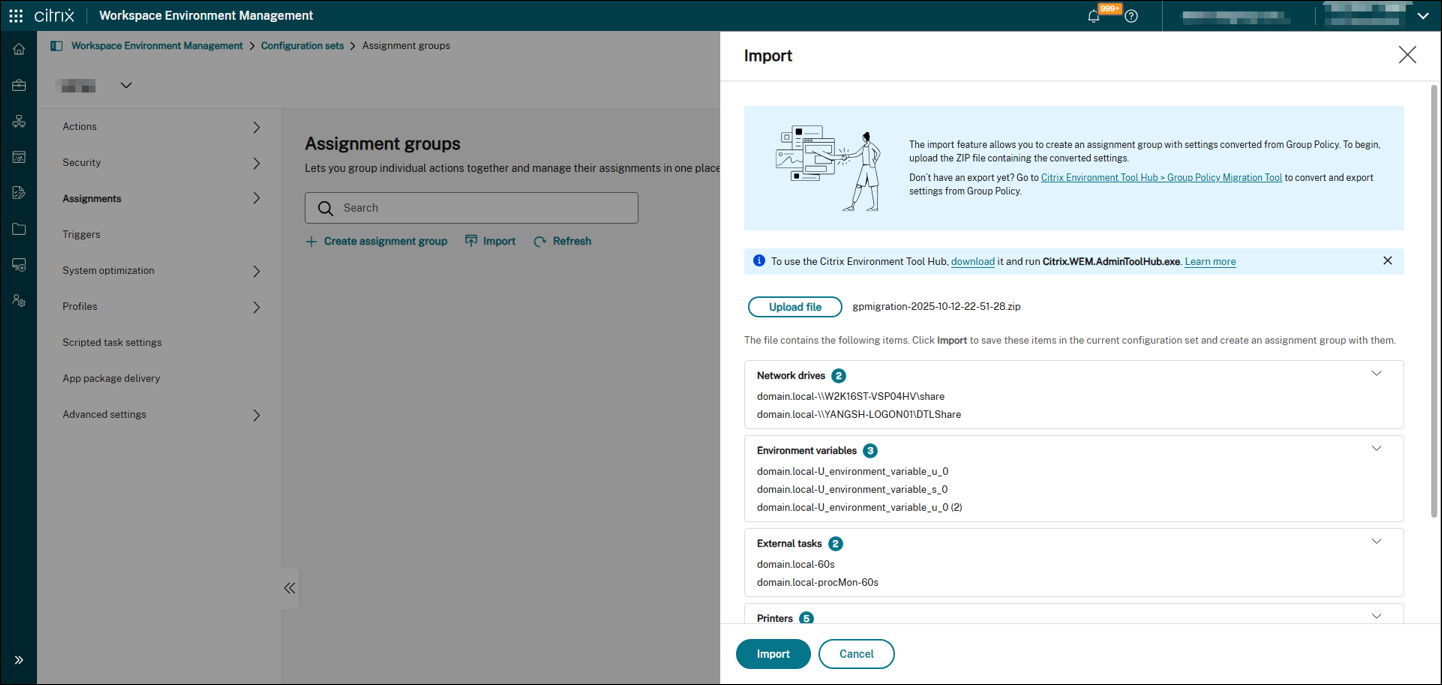
Überprüfen Sie die Einstellungen, und klicken Sie dann auf Importieren.
-
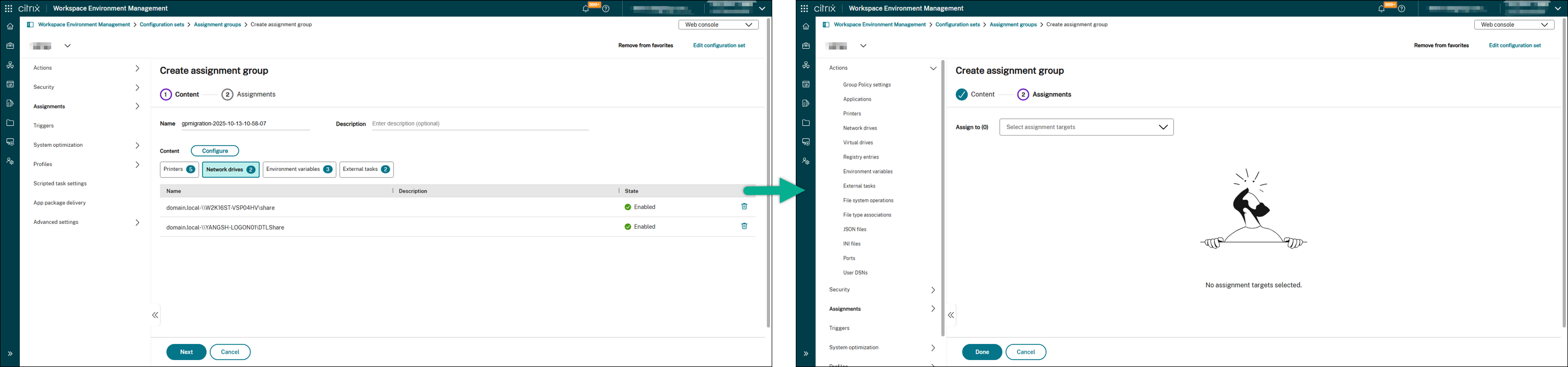
Klicken Sie auf Weiter, um die Zuweisungsziele zu konfigurieren.
-
Klicken Sie auf Fertig, um den Importvorgang abzuschließen.
Schritt 3: Migrierte GPP-Einstellungen im Domänencontroller deaktivieren
-
Melden Sie sich mit Administratorrechten am Domänencontroller an.
-
Deaktivieren Sie alle Konfigurationen, die den migrierten Einstellungen entsprechen.
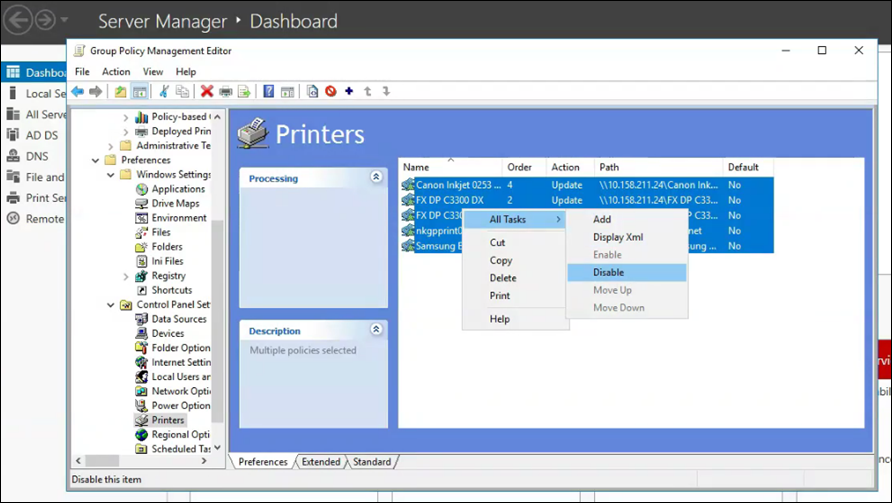 Wichtig:Deaktivieren Sie nur die Einstellungen, die erfolgreich zu WEM migriert wurden, um eine Beeinträchtigung der Benutzerfunktionalität zu vermeiden.
Schritt 4: Erneute Anmeldung und Ergebnisse überprüfen
-
Melden Sie sich ab und melden Sie sich dann erneut an.
-
Verwenden Sie das Tool Windows-Anmeldeanalyse, um Anmeldezeiten für jede Sitzung zu erfassen.
-
Vergleichen Sie die Anmeldezeiten vor und nach der Migration, um Leistungsverbesserungen zu bestätigen.
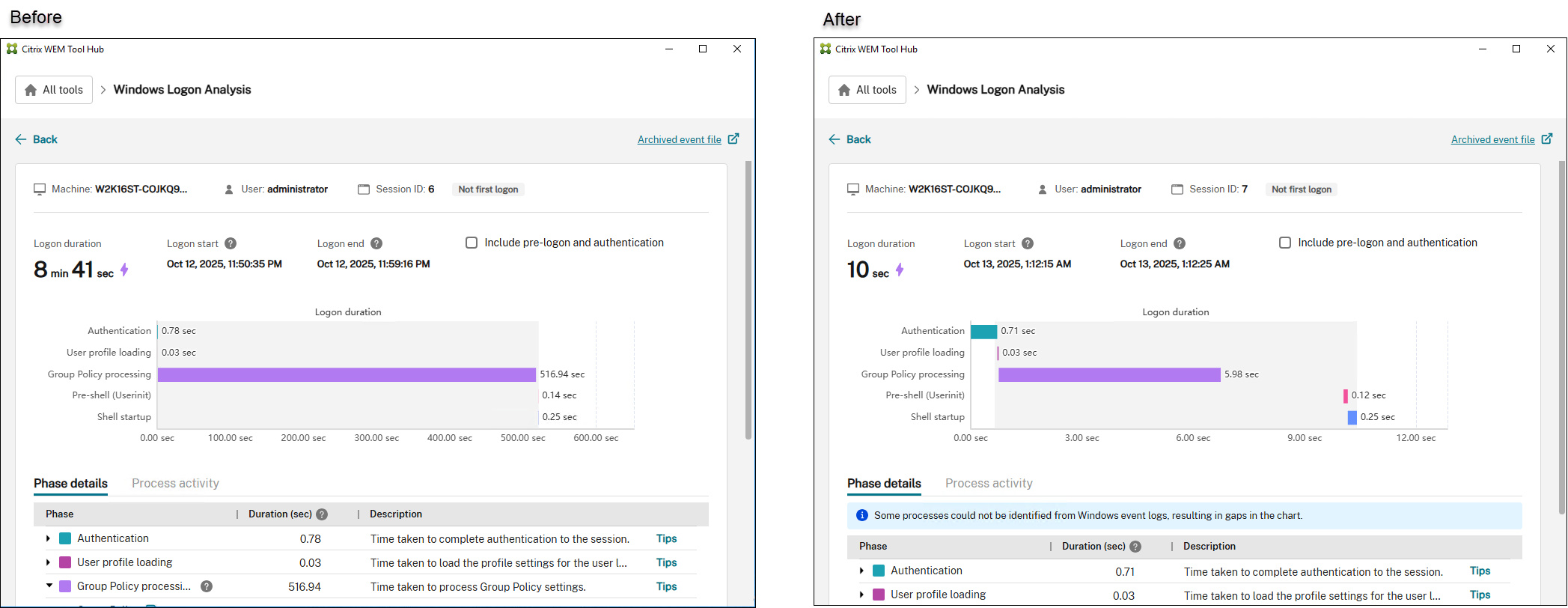 Hinweis:Die oben gezeigten Vergleichsergebnisse sind umgebungsspezifisch und dienen nur als Referenz.
Weitere Informationen zum Identifizieren spezifischer Gruppenrichtlinieneinstellungen, die langsame Anmeldungen verursachen, finden Sie unter Beheben von Anmeldezeitproblemen mit Citrix Environment Tool Hub und WEM.