
Citrix Environment Tool Hub と WEM を使用してログオンパフォーマンスを高速化する
Windows のログオン時間の遅さを高速化するには、時間のかかるグループポリシー設定 (GPP) を Citrix Workspace Environment Management (WEM) に移行できます。この記事では、Citrix Environment Tool Hub を使用してこれらの構成をエクスポートし、WEM にインポートしてパフォーマンスを最適化する方法について説明します。
ログオンが遅くなる特定のグループポリシー設定を特定する方法の詳細については、「Citrix Environment Tool Hub と WEM を使用したログオン時間の問題のトラブルシューティング」を参照してください。
前提条件
開始する前に、以下を確認してください。
-
ターゲットの Windows マシンに対する管理者権限
-
ドメインコントローラー (DC) に対するドメイン管理者権限
-
WEM Web コンソールに対する管理者権限
時間のかかるグループポリシー設定を移行する
ログオンパフォーマンスを向上させるには、時間のかかる GPP 設定をグループポリシーから WEM に移行します。以下の手順を順番に実行します。
ステップ 1: ターゲットの Windows マシンから GPP 設定をエクスポートする
-
管理者権限でターゲットの Windows マシンにログオンします。
-
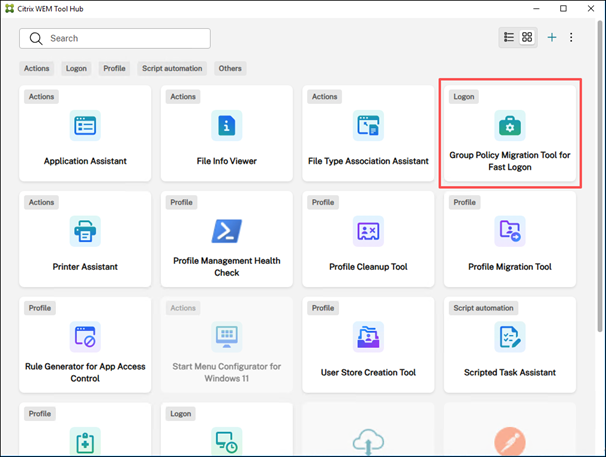
Citrix Environment Tool Hub > 高速ログオン用グループポリシー移行ツール を開きます。
-
Scan for Group Policy Objects をクリックします。
-
移行するグループポリシーオブジェクトを選択し、Migrate をクリックします。
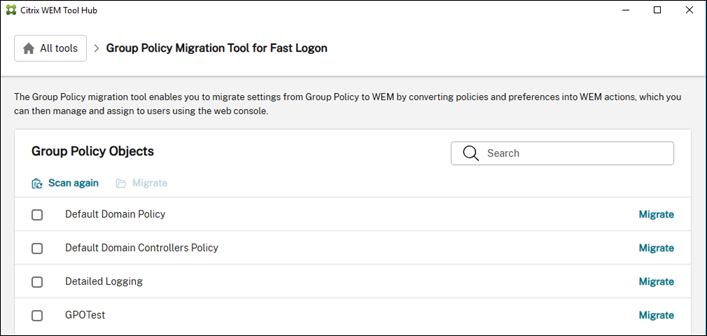 移行設定ウィザードが表示されます。
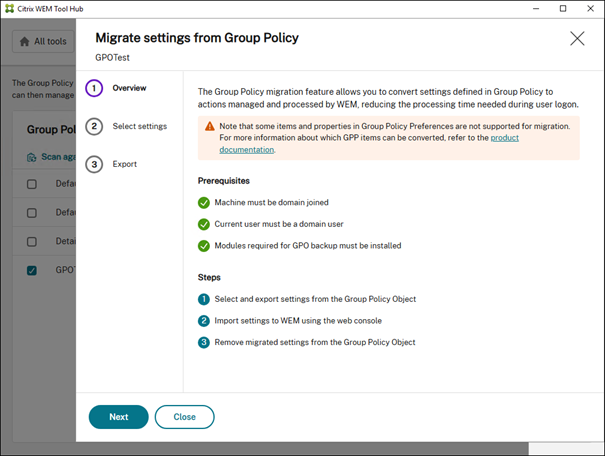 注:プロンプトが表示されたら、GPOバックアップに必要なモジュールをインストールします。
-
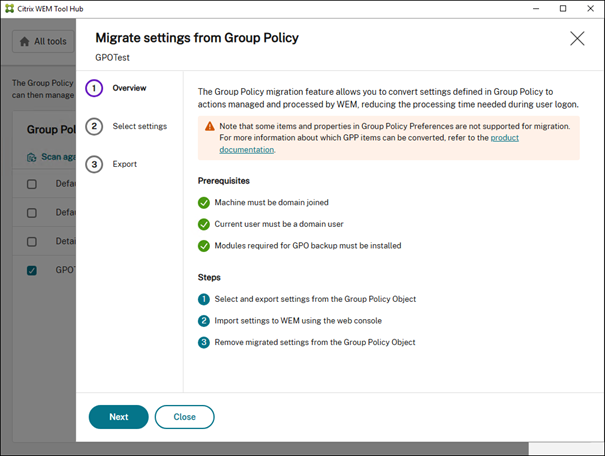
移行する設定を選択し、次へをクリックします。
-
選択した設定をローカルの
.zipファイルにバックアップするには、エクスポートをクリックします。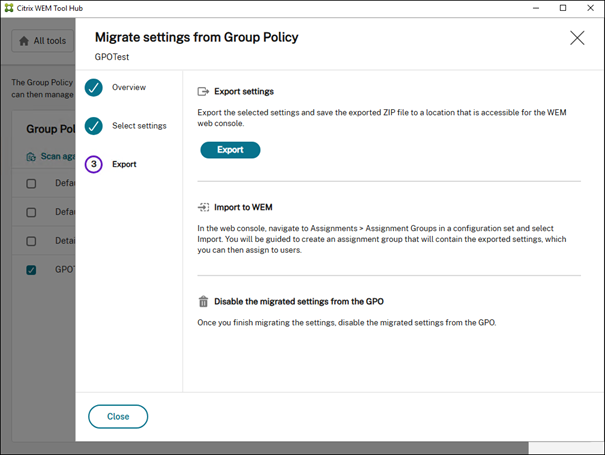 エクスポート結果:

ステップ2: GPP設定をWEM Web Consoleにインポートする
-
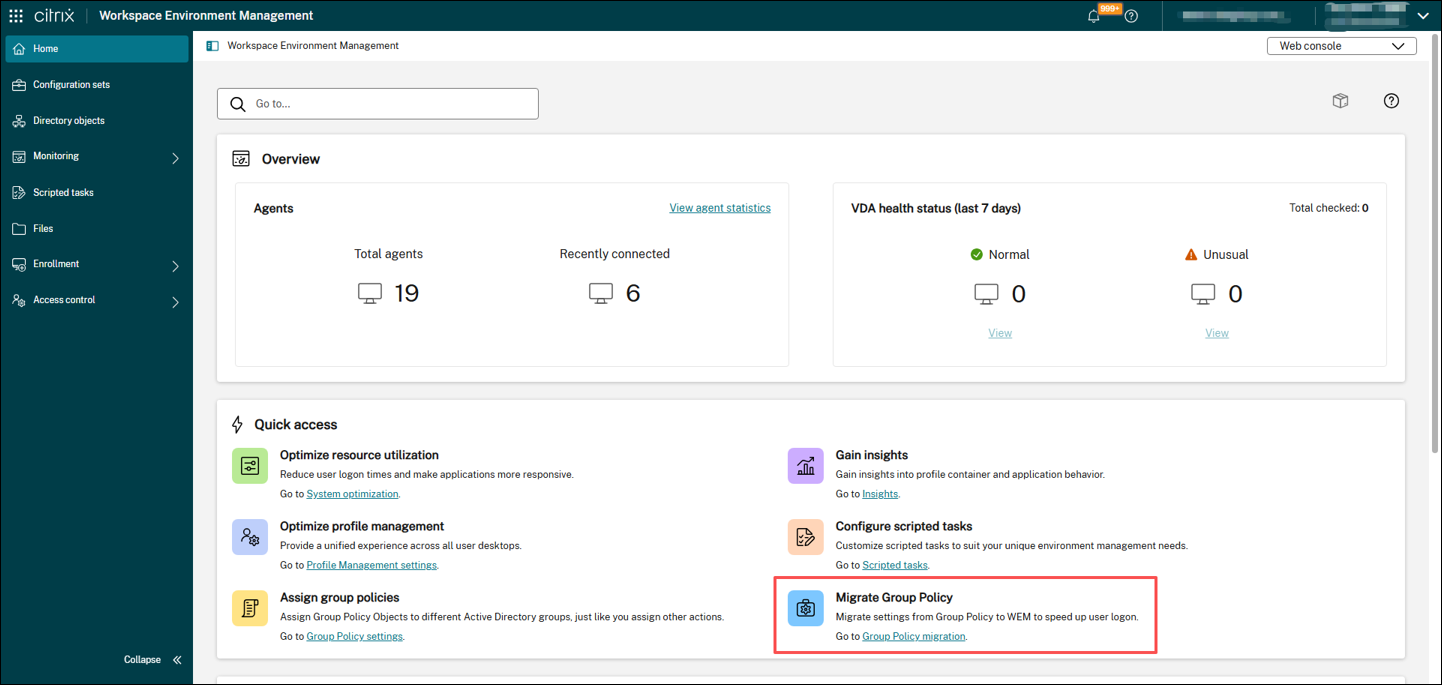
WEM フル管理者ロールでWEM Web Consoleを起動します。クイックアクセス領域で、グループポリシーの移行をクリックし、適切な構成セットを選択します。
-
エクスポートした
.zipファイルをアップロードするには、ファイルをアップロードをクリックします。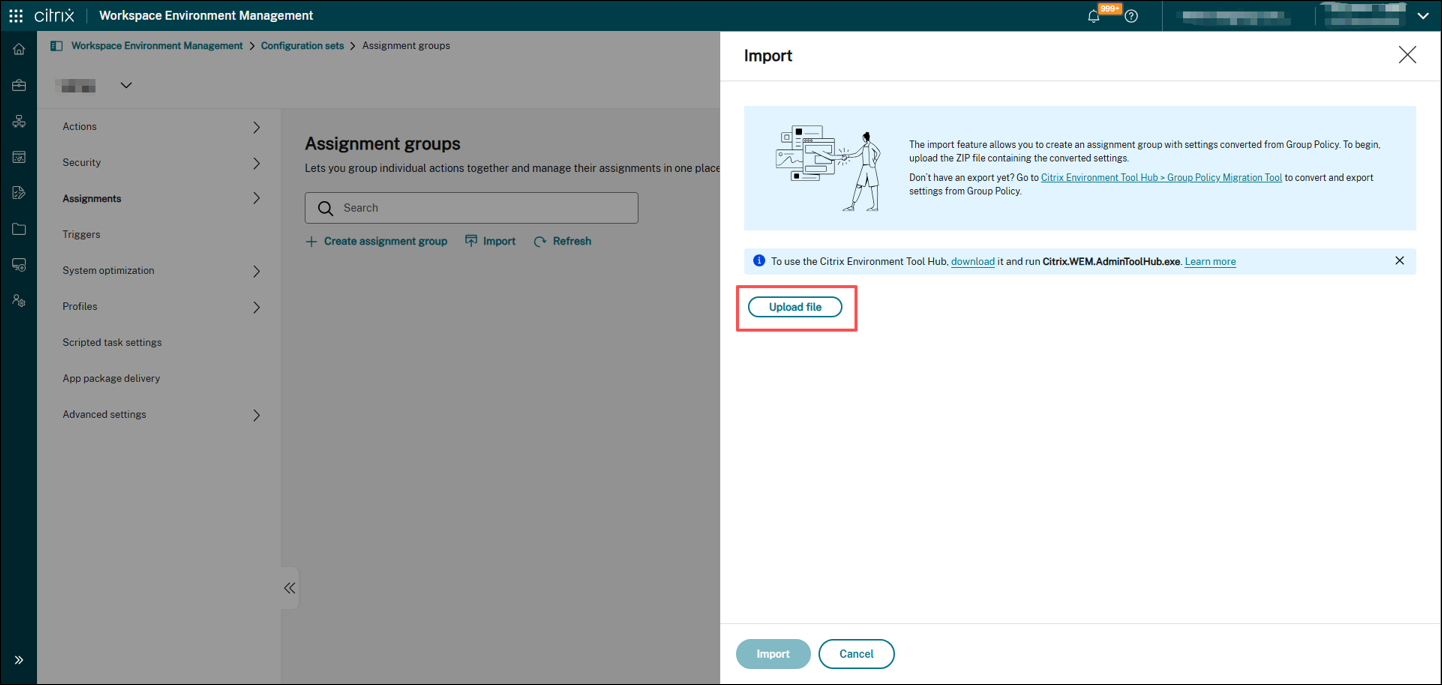
-
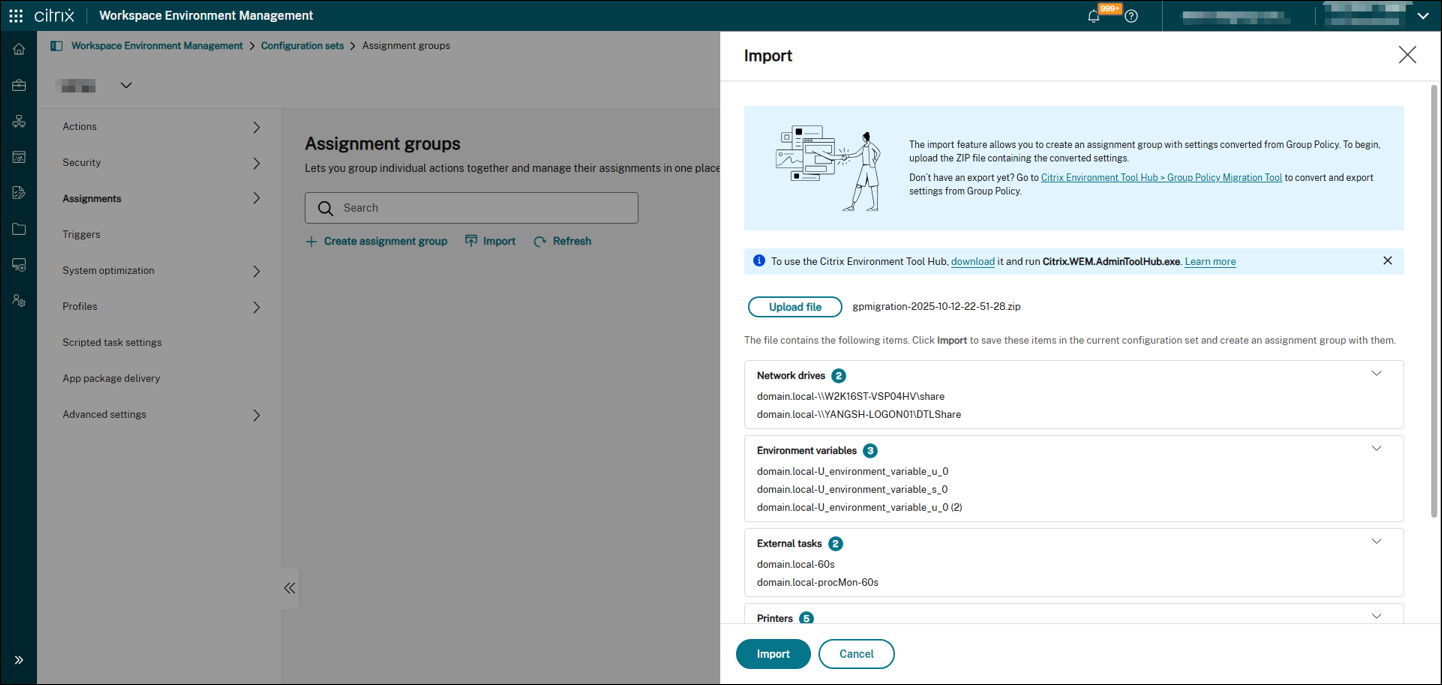
設定を確認し、インポートをクリックします。
-
次へをクリックして、割り当てターゲットを構成します。
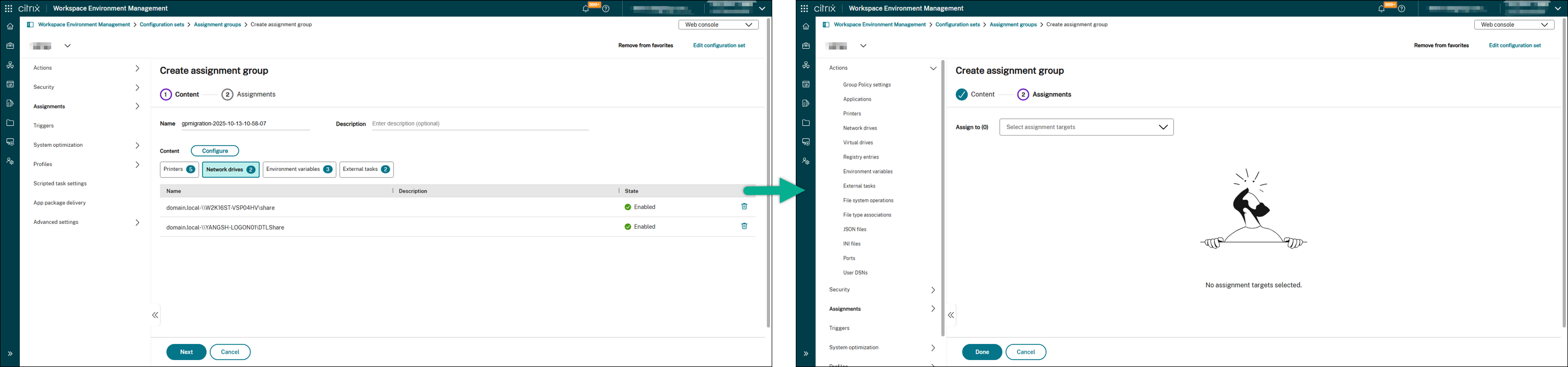
-
完了をクリックして、インポートプロセスを完了します。
ステップ3:ドメインコントローラーで移行されたGPP設定を無効にする
-
管理者権限でドメインコントローラーにログオンします。
-
移行された設定に対応するすべての構成を無効にします。
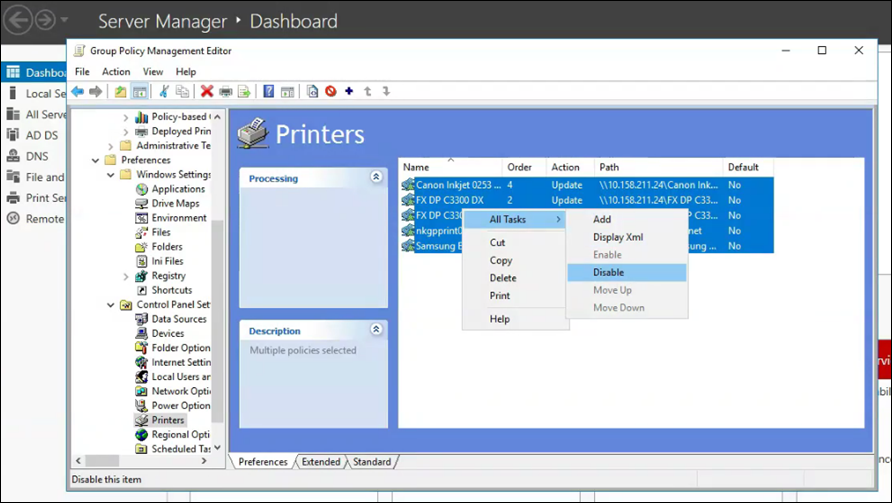 重要:ユーザー機能の中断を防ぐため、WEMに正常に移行された設定のみを無効にしてください。
ステップ4:再ログオンして結果を確認する
-
ログオフしてから、再度ログオンします。
-
Windowsログオン分析ツールを使用して、各セッションのログオン時間を収集します。
-
移行前と移行後のログオン時間を比較して、パフォーマンスの向上を確認します。
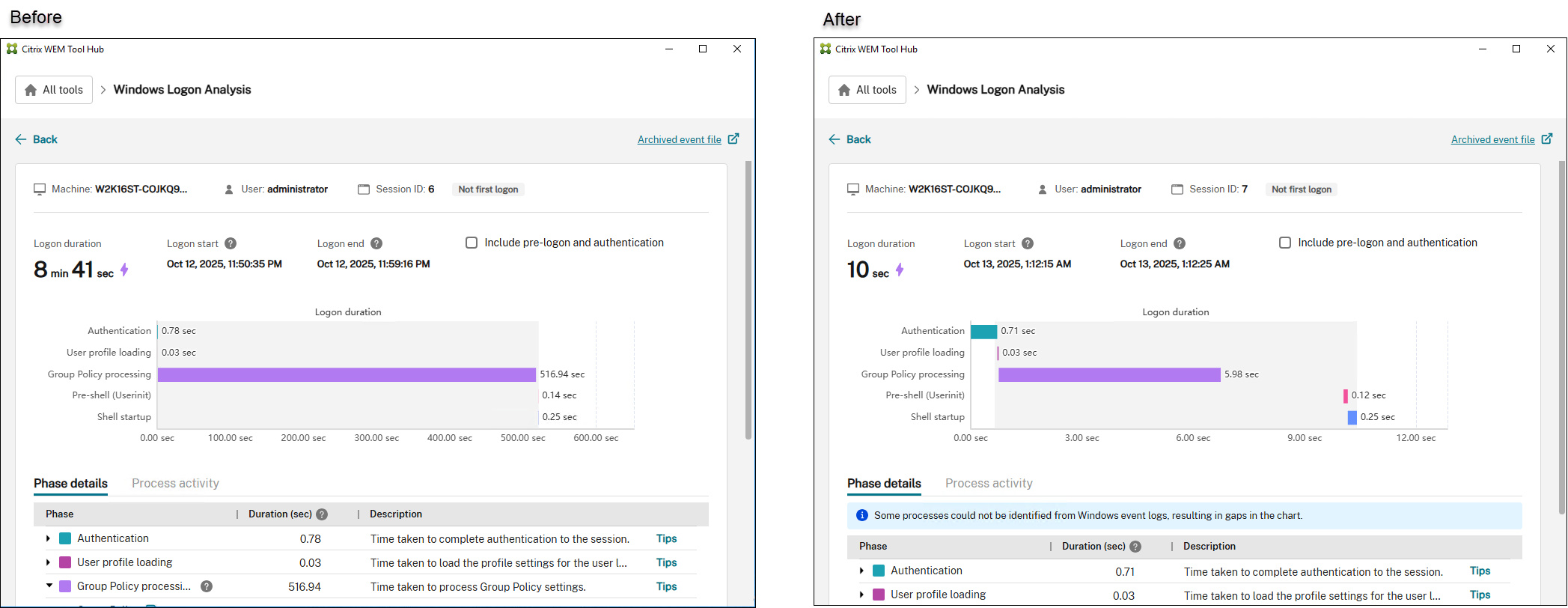 注:上記の比較結果は環境固有のものであり、参考としてのみ提供されています。
ログオンの遅延を引き起こす特定のグループポリシー設定の特定に関する詳細については、「Citrix Environment Tool Hub と WEM を使用したログオン時間の問題のトラブルシューティング」を参照してください。