
Propiedades de cliente
Las propiedades de cliente contienen información que se proporciona directamente a Citrix Secure Hub en los dispositivos de usuario. Puede usar estas propiedades para configurar ajustes avanzados, como el PIN de Citrix. Puede obtener las propiedades de cliente del soporte de Citrix.
Las propiedades de cliente están sujetas a cambios con cada versión de Citrix Secure Hub y, ocasionalmente, para las aplicaciones cliente. Para obtener más información sobre las propiedades de cliente configuradas con mayor frecuencia, consulte Referencia de propiedades de cliente, más adelante en este artículo.
-
En la consola de Citrix Endpoint Management, haga clic en el icono de engranaje en la esquina superior derecha. Aparecerá la página Configuración.
-
En Cliente, haga clic en Propiedades de cliente. Aparecerá la página Propiedades de cliente. Desde esta página, puede agregar, modificar y eliminar propiedades de cliente.
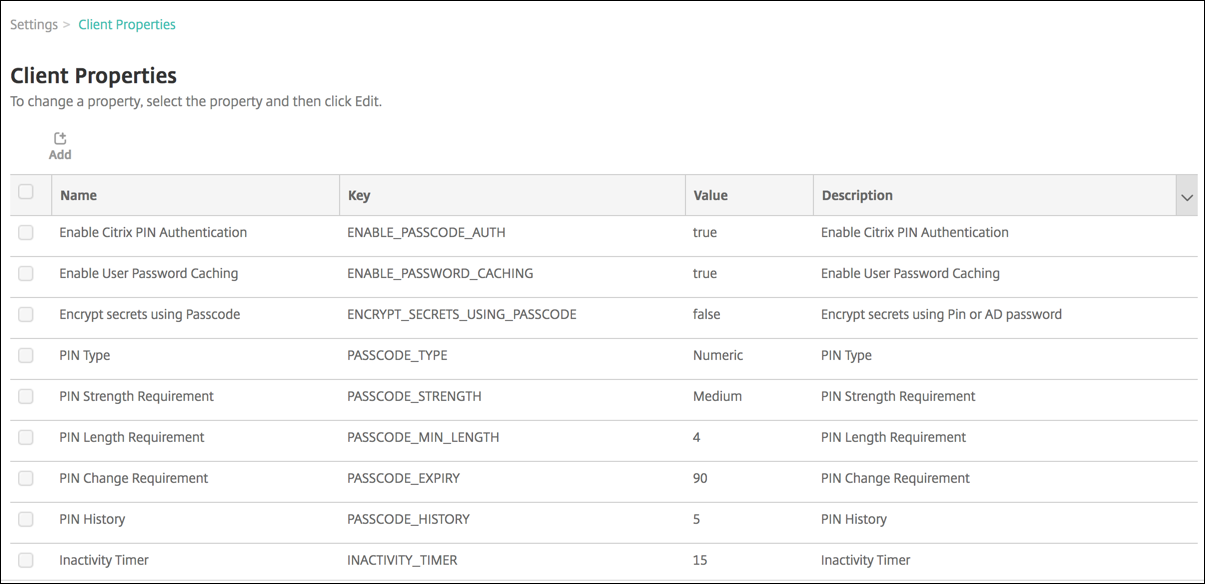
Para agregar una propiedad de cliente
-
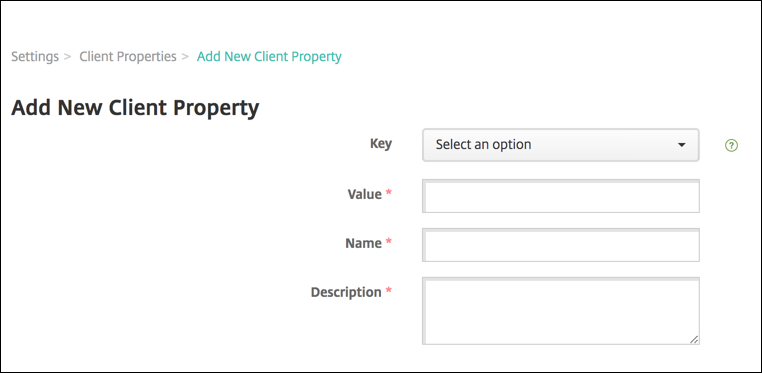
Haga clic en Agregar. Aparecerá la página Agregar nueva propiedad de cliente.
-
Configure estos ajustes:
-
Clave: Haga clic en la clave de propiedad que desea agregar de la lista desplegable. Importante: Póngase en contacto con el soporte de Citrix antes de actualizar la configuración. Puede solicitar una clave especial.
-
Valor: El valor de la propiedad seleccionada.
-
Nombre: Un nombre para la propiedad.
-
Descripción: Una descripción de la propiedad.
-
-
Haga clic en Guardar.
Para editar una propiedad de cliente
-
En la tabla Propiedades de cliente, seleccione la propiedad de cliente que desea editar.Seleccione la casilla de verificación junto a una propiedad de cliente para abrir el menú de opciones encima de la lista de propiedades de cliente. Haga clic en cualquier otro lugar de la lista para abrir el menú de opciones en el lado derecho de la lista.
-
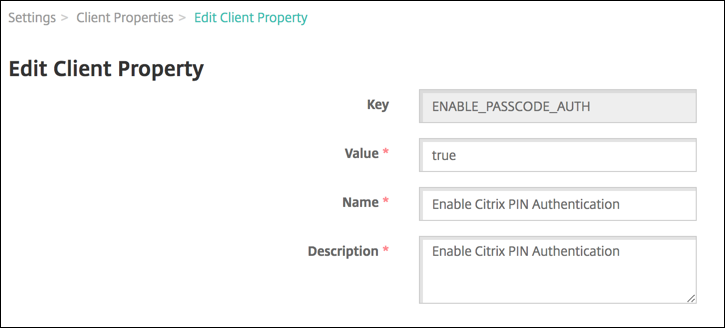
Haga clic en Editar. Aparecerá la página Editar propiedad de cliente.
-
Cambie la siguiente información según corresponda:
-
Clave: No puede cambiar este campo.
-
Valor: El valor de la propiedad.
-
Nombre: El nombre de la propiedad.
-
Descripción: La descripción de la propiedad.
-
-
Haga clic en Guardar para guardar los cambios o en Cancelar para dejar la propiedad sin cambios.
Para eliminar una propiedad de cliente
-
En la tabla Propiedades de cliente, seleccione la propiedad de cliente que desea eliminar.Puede seleccionar más de una propiedad para eliminar marcando la casilla de verificación junto a cada propiedad.
-
Haga clic en Eliminar. Aparecerá un cuadro de diálogo de confirmación. Vuelva a hacer clic en Eliminar.
Referencia de propiedades de cliente
Las propiedades de cliente predefinidas y su configuración predeterminada para Citrix Endpoint Management son las siguientes:
-
ALLOW_CLIENTSIDE_PROXY
-
Nombre para mostrar: ALLOW_CLIENTSIDE_PROXY
-
Si sus usuarios quieren usar un proxy que han configurado en sus teléfonos iOS, deje esta directiva personalizada establecida en el valor predeterminado true.Algunos usuarios ya podrían tener un proxy configurado en Ajustes > Wi-Fi > Configurar proxy en sus dispositivos. Si Citrix Secure Hub no se abre para esos usuarios, realice una de las siguientes acciones:
-
Quite la configuración del proxy del dispositivo y, a continuación, reinicie Citrix Secure Hub.
-
Conecte el dispositivo a otra red Wi-Fi. Después de que Citrix Secure Hub se vuelva a autenticar, obtiene la propiedad ALLOW_CLIENTSIDE_PROXY y se abre.
-
-
Si ALLOW_CLIENTSIDE_PROXY es false y los usuarios configuran un proxy en su dispositivo, Citrix Endpoint Management detecta el proxy. Sin embargo, Citrix Secure Hub no utiliza el proxy y muestra un mensaje de error. Si un dispositivo se conecta a un punto de acceso o enrutador que tiene un proxy habilitado, Citrix Endpoint Management no detecta el proxy. Para la máxima seguridad, le recomendamos que utilice el anclaje de certificados (certificate pinning). Para obtener información sobre cómo habilitar el anclaje de certificados para Citrix Secure Hub, consulte Anclaje de certificados.
-
Para configurar esta directiva de cliente personalizada, vaya a Ajustes > Propiedades de cliente, agregue la clave personalizada ALLOW_CLIENTSIDE_PROXY y establezca el Valor.
-
-
CONTAINER_SELF_DESTRUCT_PERIOD
-
Nombre para mostrar: Período de autodestrucción del contenedor MDX
-
La autodestrucción impide el acceso a Citrix Secure Hub y a las aplicaciones administradas después de un número específico de días de inactividad. Una vez transcurrido el límite de tiempo, las aplicaciones dejan de ser utilizables. La eliminación de datos incluye la limpieza de los datos de la aplicación para cada aplicación instalada, incluida la caché de la aplicación y los datos del usuario.El tiempo de inactividad es cuando el servidor no recibe una solicitud de autenticación para validar al usuario durante un período de tiempo específico. Supongamos que esta propiedad es de 30 días. Si el usuario no utiliza la aplicación durante más de 30 días, la directiva surte efecto.Esta directiva de seguridad global se aplica a las plataformas iOS y Android y es una mejora de las directivas existentes de bloqueo y borrado de aplicaciones.
-
Para configurar esta política global, vaya a Settings > Client Properties y añada la clave personalizada CONTAINER_SELF_DESTRUCT_PERIOD.
-
Valor: Número de días
-
-
DEVICE_LOGS_TO_IT_HELP_DESK
-
Nombre para mostrar: Enviar registros del dispositivo al servicio de asistencia de TI
-
Esta propiedad habilita o deshabilita la capacidad de enviar registros al servicio de asistencia de TI.
-
Valores posibles: true o false
-
Valor predeterminado: false
-
-
DISABLE_LOGGING
-
Nombre para mostrar: Deshabilitar el registro
-
Utilice esta propiedad para evitar que los usuarios recopilen y carguen registros de sus dispositivos. Esta propiedad deshabilita el registro para Citrix Secure Hub y para todas las aplicaciones MDX instaladas. Los usuarios no pueden enviar registros de ninguna aplicación desde la página de soporte. Aunque aparece el cuadro de diálogo de composición de correo, los registros no se adjuntan. Un mensaje indica que el registro está deshabilitado. Esta configuración también le impide actualizar la configuración de registro en la consola de Citrix Endpoint Management para Citrix Secure Hub y las aplicaciones MDX.Cuando esta propiedad se establece en true, Citrix Secure Hub establece Bloquear registros de aplicaciones en true. Como resultado, las aplicaciones MDX dejan de registrarse cuando se aplica la nueva directiva.
-
Valores posibles: true o false
-
Valor predeterminado: false (el registro no está deshabilitado)
-
-
ENABLE_CRASH_REPORTING
-
Nombre para mostrar: Habilitar informes de errores
-
Si es true, Citrix recopila informes de fallos y diagnósticos para ayudar a solucionar problemas con Citrix Secure Hub para iOS y Android. Si es false, no se recopilan datos.
-
Valores posibles: true o false
-
Valor predeterminado: true
-
-
ENABLE_CREDENTIAL_STORE
-
Nombre para mostrar: Habilitar almacén de credenciales
-
Habilitar el almacén de credenciales significa que los usuarios de Android o iOS introducen su contraseña una sola vez al acceder a las aplicaciones de productividad móvil de Citrix. Puede usar el almacén de credenciales tanto si habilita el PIN de Citrix como si no. Si no habilita el PIN de Citrix, los usuarios introducen su contraseña de Active Directory. Citrix Endpoint Management admite el uso de contraseñas de Active Directory con el almacén de credenciales solo para Citrix Secure Hub y las aplicaciones de la tienda pública. Si utiliza contraseñas de Active Directory con el almacén de credenciales, Citrix Endpoint Management no admite la autenticación PKI.
-
La inscripción automática en Citrix Secure Mail requiere que establezca esta propiedad en true.
-
Para configurar esta directiva de cliente personalizada, vaya a Settings > Client Properties, añada la clave personalizada ENABLE_CREDENTIAL_STORE y establezca el Value en true.
-
-
ENABLE_PASSCODE_AUTH
-
Nombre para mostrar: Habilitar autenticación con PIN de Citrix
-
Esta propiedad le permite activar la funcionalidad de PIN de Citrix. Con el PIN o código de acceso de Citrix, se pide a los usuarios que definan un PIN para usarlo en lugar de su contraseña de Active Directory. Esta configuración se habilita automáticamente cuando ENABLE_PASSWORD_CACHING está habilitado o cuando Citrix Endpoint Management utiliza la autenticación de certificados.Para la autenticación sin conexión, el PIN de Citrix se valida localmente y se permite a los usuarios acceder a la aplicación o al contenido que solicitaron. Para la autenticación en línea, el PIN o código de acceso de Citrix desbloquea la contraseña o el certificado de Active Directory, que luego se envía para autenticarse con Citrix Endpoint Management.Si ENABLE_PASSCODE_AUTH es true y ENABLE_PASSWORD_CACHING es false, la autenticación en línea siempre solicita la contraseña porque Citrix Secure Hub no la guarda.
-
Valores posibles: true o false
-
Valor predeterminado: false
-
-
ENABLE_PASSWORD_CACHING
-
Nombre para mostrar: Habilitar el almacenamiento en caché de contraseñas de usuario
-
Esta propiedad permite que las contraseñas de Active Directory se almacenen en caché localmente en el dispositivo móvil. Cuando se establece esta propiedad en true, también debe establecer la propiedad ENABLE_PASSCODE_AUTH en true. Con el almacenamiento en caché de contraseñas de usuario habilitado, Citrix Endpoint Management solicita a los usuarios que establezcan un PIN o código de acceso de Citrix.
-
Valores posibles: true o false
-
Valor predeterminado: false
-
-
ENABLE_TOUCH_ID_AUTH
-
Nombre para mostrar: Habilitar autenticación Touch ID
-
Para los dispositivos que admiten la autenticación Touch ID, esta propiedad habilita o deshabilita la autenticación Touch ID en el dispositivo. Requisitos:Los dispositivos de usuario deben tener el PIN de Citrix o LDAP habilitado. Si la autenticación LDAP está desactivada (por ejemplo, porque solo se utiliza la autenticación basada en certificados), los usuarios deben establecer un PIN de Citrix. En este caso, Citrix Endpoint Management requiere el PIN de Citrix incluso si la propiedad de cliente ENABLE_PASSCODE_AUTH es false.Establezca ENABLE_PASSCODE_AUTH en false para que, cuando los usuarios inicien una aplicación, deban responder a una solicitud para usar Touch ID.
-
Valores posibles: true o false
-
Valor predeterminado: false
-
-
ENABLE_WORXHOME_CEIP
-
Nombre para mostrar: Habilitar CEIP de Citrix Secure Hub
-
Esta propiedad activa el Programa de mejora de la experiencia del cliente. Esa función envía periódicamente datos anónimos de configuración y uso a Citrix. Los datos ayudan a Citrix a mejorar la calidad, la fiabilidad y el rendimiento de Citrix Endpoint Management.
-
Valor: verdadero o falso
-
Valor predeterminado: falso
-
-
ENCRYPT_SECRETS_USING_PASSCODE
-
Nombre para mostrar: Cifrar secretos mediante código de acceso
-
Esta propiedad almacena datos confidenciales en el dispositivo en una bóveda secreta en lugar de en un almacén nativo basado en la plataforma, como el llavero de iOS. Esta propiedad permite un cifrado fuerte de los artefactos clave y añade entropía de usuario. La entropía de usuario es un código PIN aleatorio generado por el usuario que solo este conoce.Citrix recomienda habilitar esta propiedad para ayudar a proporcionar una mayor seguridad en los dispositivos de los usuarios. Como resultado, los usuarios experimentan más solicitudes de autenticación para el PIN de Citrix.
-
Valores posibles: verdadero o falso
-
Valor predeterminado: falso
-
-
INACTIVITY_TIMER
-
Nombre para mostrar: Temporizador de inactividad
-
Esta propiedad define cuánto tiempo pueden los usuarios dejar su dispositivo inactivo y luego acceder a una aplicación sin que se les solicite un PIN o código de acceso de Citrix. Para habilitar esta configuración para una aplicación MDX, establezca la configuración de Código de acceso de la aplicación en Activado. Si la configuración de Código de acceso de la aplicación está establecida en Desactivado, los usuarios son redirigidos a Citrix Secure Hub para realizar una autenticación completa. Cuando cambia esta configuración, el valor surte efecto la próxima vez que se solicita a los usuarios que se autentiquen.En iOS, el Temporizador de inactividad también rige el acceso a Citrix Secure Hub para aplicaciones MDX y no MDX.
-
Valores posibles: Cualquier número entero positivo
-
Valor predeterminado: 15 (minutos)
-
-
ON_FAILURE_USE_EMAIL
-
Nombre para mostrar: En caso de fallo, usar el correo electrónico para enviar registros del dispositivo al servicio de asistencia de TI
-
Esta propiedad habilita o deshabilita la capacidad de usar el correo electrónico para enviar registros del dispositivo a TI.
-
Valores posibles: true o false
-
Valor predeterminado: true
-
-
PASSCODE_EXPIRY
-
Nombre para mostrar: Requisito de cambio de PIN
-
Esta propiedad define cuánto tiempo es válido el PIN o código de acceso de Citrix, después de lo cual el usuario se ve obligado a cambiar su PIN o código de acceso de Citrix. Cuando se cambia esta configuración, el nuevo valor se establece solo cuando el PIN o código de acceso de Citrix actual caduca.
-
Valores posibles: 1 a 99 recomendado. Para eliminar los restablecimientos de PIN, establezca el valor en un número alto (por ejemplo, 100.000.000.000). Si estableció originalmente el período de caducidad entre 1 y 99 días y luego lo cambió a un número grande durante ese período: los PIN seguirán caducando al final del período inicial, pero nunca más después.
-
Valor predeterminado: 90 (días)
-
-
PASSCODE_HISTORY
-
Nombre para mostrar: Historial de PIN
-
Esta propiedad define el número de PIN o códigos de acceso de Citrix utilizados anteriormente que los usuarios no pueden reutilizar al cambiar su PIN o código de acceso de Citrix. Cuando se cambia esta configuración, el nuevo valor se establece la próxima vez que los usuarios restablezcan su PIN o código de acceso de Citrix.
-
Valores posibles: 1 a 99
-
Valor predeterminado: 5
-
-
PASSCODE_MAX_ATTEMPTS
-
Nombre para mostrar: Intentos de PIN
-
Esta propiedad define cuántos intentos erróneos de PIN o código de acceso de Citrix pueden realizar los usuarios antes de que se les solicite una autenticación completa. Después de que los usuarios realicen correctamente una autenticación completa, se les solicitará que creen un PIN o código de acceso de Citrix.
-
Valores posibles: Cualquier número entero positivo
-
Valor predeterminado: 15
-
-
PASSCODE_MIN_LENGTH
-
Nombre para mostrar: Requisito de longitud del PIN
-
Esta propiedad define la longitud mínima de los PIN de Citrix.
-
Valores posibles: 4 a 10
-
Valor predeterminado: 6
-
-
PASSCODE_STRENGTH
-
Nombre para mostrar: Requisito de fortaleza del PIN
-
Esta propiedad define la fortaleza de un PIN o código de acceso de Citrix. Cuando cambie esta configuración, se solicitará a los usuarios que creen un PIN o código de acceso de Citrix la próxima vez que se les solicite autenticarse.
-
Valores posibles: Baja, Media, Alta o Fuerte
-
Valor predeterminado: Media
-
Las reglas de contraseña para cada configuración de fortaleza, basadas en la configuración de PASSCODE_TYPE, son las siguientes:
-
Reglas para códigos de acceso numéricos:
| Fortaleza del código de acceso | Reglas para el tipo de código de acceso numérico | Permitido | No permitido |
|---|---|---|---|
| Baja | Todos los números, cualquier secuencia permitida | 444444, 123456, 654321 | |
| Media (configuración predeterminada) | Todos los números no pueden ser iguales ni consecutivos. | 444333, 124567, 136790, 555556, 788888 | 444444, 123456, 654321 |
| Alta | Los números adyacentes no pueden ser iguales. | 123512, 134134, 132312, 131313, 987456 | 080080, 112233, 135579, 987745, 919199 |
| Fuerte | No utilice el mismo número más de dos veces. No utilice tres o más números consecutivos seguidos. No utilice tres o más números consecutivos en orden inverso. | 102983, 085085, 824673, 132312 | 132132, 131313, 902030 |
Reglas para códigos de acceso alfanuméricos:
| Fortaleza del código de acceso | Reglas para el tipo de código de acceso alfanumérico | Permitido | No permitido |
|---|---|---|---|
| Baja | Debe tener al menos un número y una letra | aa11b1, Abcd1#, Ab123~, aaaa11, aa11aa | ejemplo, ejemplo, ejemplo |
| Media (configuración predeterminada) | Además de las reglas para la fuerza de contraseña baja, las letras y todos los números no pueden ser iguales. Las letras no pueden ser consecutivas y los números no pueden ser consecutivos. | aa11b1, aaa11b, aaa1b2, abc145, xyz135, sdf123, ab12c3, a1b2c3, Abcd1#, Ab123~ | aaaa11, aa11aa, o aaa111; abcd12, bcd123, 123abc, xy1234, xyz345, o cba123 |
| Alta | Incluya al menos una letra mayúscula y una letra minúscula. | Abcd12, jkrtA2, 23Bc#, AbCd | abcd12, DFGH2 |
| Fuerte | Incluya al menos un número, un símbolo especial, una letra mayúscula y una letra minúscula. | Abcd1#, Ab123~, xY12#3, Car12#, AAbc1# | abcd12, Abcd12, dfgh12, jkrtA2 |
-
PASSCODE_TYPE
-
Nombre para mostrar: Tipo de PIN
-
Esta propiedad define si los usuarios pueden definir un PIN numérico de Citrix o una contraseña alfanumérica. Cuando selecciona Numérico, los usuarios solo pueden usar números (PIN de Citrix). Cuando selecciona Alfanumérico, los usuarios pueden usar una combinación de letras y números (contraseña).Si cambia esta configuración, los usuarios deben establecer un nuevo PIN o contraseña de Citrix la próxima vez que se les solicite autenticarse.
-
Valores posibles: Numérico o Alfanumérico
-
Valor predeterminado: Numérico
-
-
REFRESHINTERVAL
-
Nombre para mostrar: REFRESHINTERVAL
-
Por defecto, Citrix Endpoint Management hace ping al AutoDiscovery Server (ADS) para obtener certificados anclados cada 3 días. Para cambiar el intervalo de actualización, vaya a Settings > Client Properties, añada la clave personalizada REFRESHINTERVAL y establezca el Valor en el número de horas.
-
Valor predeterminado: 72 horas (3 días)
-
-
SEND_LDAP_ATTRIBUTES
-
Para implementaciones solo de MAM de dispositivos Android, iOS o macOS: Puede configurar Citrix Endpoint Management para que los usuarios que se inscriben en Citrix Secure Hub con credenciales de correo electrónico se inscriban automáticamente en Citrix Secure Mail. Como resultado, los usuarios no tienen que proporcionar información adicional ni realizar pasos adicionales para inscribirse en Citrix Secure Mail.
-
Para configurar esta directiva de cliente global, vaya a Settings > Client Properties, añada la clave personalizada SEND_LDAP_ATTRIBUTES y establezca el Valor de la siguiente manera.
-
Valor:
userPrincipalName=${user.userprincipalname},sAMAccountNAme=${user.samaccountname}, displayName=${user.displayName},mail=${user.mail} -
Los valores de atributo se especifican como macros, de forma similar a las directivas MDM.
-
Aquí tiene una muestra de respuesta del servicio de cuentas para esta propiedad:
<property value="userPrincipalName=user@site.com,sAMAccountName=eng1,displayName=user\,test1,email=user@site.com\,user@site.com" name="SEND_LDAP_ATTRIBUTES"/> -
Para esta propiedad, Citrix Endpoint Management trata los caracteres de coma como terminadores de cadena. Por lo tanto, si un valor de atributo incluye una coma, preceda la coma con una barra invertida. La barra invertida evita que el cliente interprete la coma incrustada como el final del valor del atributo. Represente los caracteres de barra invertida con
"\\".
-
-
HIDE_THREE_FINGER_TAP_MENU
-
Cuando esta propiedad no está configurada o está configurada como false, los usuarios pueden acceder al menú de funciones ocultas tocando con tres dedos en sus dispositivos. El menú de funciones ocultas permitía a los usuarios restablecer los datos de la aplicación. Configurar esta propiedad como true deshabilita el acceso de los usuarios al menú de funciones ocultas.
-
Para configurar esta política de cliente global, vaya a Configuración > Propiedades del cliente, añada la clave personalizada HIDE_THREE_FINGER_TAP_MENU y establezca el Valor.
-
-
TUNNEL_EXCLUDE_DOMAINS
-
Nombre para mostrar: Dominios excluidos del túnel
-
De forma predeterminada, MDX excluye del micro túnel VPN algunos puntos finales de servicio que los SDK y las aplicaciones de Mobile Apps utilizan para diversas funciones. Por ejemplo, esos puntos finales incluyen servicios que no requieren enrutamiento a través de redes empresariales, como Google Analytics, servicios de Citrix Cloud™ y servicios de Active Directory. Utilice esta propiedad de cliente para añadir dominios adicionales a la lista de dominios excluidos.
-
Para configurar esta política de cliente global, vaya a Configuración > Propiedades del cliente, añada la clave personalizada TUNNEL_EXCLUDE_DOMAINS y establezca el Valor.
-
Valor: Los dominios adicionales que desea excluir del túnel, escriba una lista de sufijos de dominio separados por comas. Por ejemplo:
app.launchdarkly.com,cis.citrix.com,cis-staging.citrix.com,cis-test.citrix.com,clientstream.launchdarkly.com,crashlytics.com,events.launchdarkly.com,fabric.io,firehose.launchdarkly.com, hockeyapp.net,mobile.launchdarkly.com,pushreg.xm.citrix.com,rttf.citrix.com,rttf-staging.citrix.com,rttf-test.citrix.com,ssl.google-analytics.com,stream.launchdarkly.com,features.netscalergatewaystaging.net,features.netscalergateway.net
-
Las propiedades de cliente personalizadas para Citrix Endpoint Management son las siguientes:
ENABLE_MAM_NFACTOR_SSO:
-
Esta propiedad le permite habilitar o deshabilitar el SSO nFactor de MAM durante la inscripción o el inicio de sesión de MAM para Secure Hub al utilizar la política de autenticación avanzada en NetScaler® Gateway. Si el valor se establece en true, el SSO nFactor de MAM se habilita durante la inscripción o el inicio de sesión de MAM para Secure Hub.
-
Para configurar esta propiedad, vaya a Configuración > Propiedades del cliente y haga clic en Agregar. Seleccione Clave personalizada en el menú desplegable Clave y actualice la siguiente información según corresponda:
-
Clave - ENABLE_MAM_NFACTOR_SSO
-
Valor - true o false
-
Nombre - ENABLE_MAM_NFACTOR_SSO
-
Descripción - Añadir la descripción relevante
-
MICROSOFT_CERTIFICATE_STRONG_MAPPING:
-
Esta propiedad controla si los certificados de cliente existentes se renuevan para admitir la función de asignación segura de certificados al anexar el Identificador de seguridad (SID) al Nombre alternativo del sujeto (SAN) cuando se utiliza Secure Mail con una Infraestructura de clave pública (PKI) de Microsoft. Si el valor se establece en true, los certificados de cliente existentes se renovarán para incluir el SAN SID.
-
Esta propiedad solo se aplica a la PKI de Microsoft.
-
Para configurar esta propiedad, vaya a Configuración > Propiedades del cliente y haga clic en Agregar. Seleccione Clave personalizada en el menú desplegable Clave y actualice la siguiente información según corresponda:
-
Clave - MICROSOFT_CERTIFICATE_STRONG_MAPPING
-
Valor - true o false
-
Nombre - MICROSOFT_CERTIFICATE_STRONG_MAPPING
-
Descripción - Renovar certificados de cliente para incluir SAN SID
-
aeDeviceCertRenewSupport:
-
Esta propiedad controla si los usuarios finales pueden ver el estado de salud del certificado del dispositivo y solucionar automáticamente los problemas de certificado desde la aplicación Citrix Secure Hub. Si el valor se establece en true, esta función se habilita.
-
Para configurar esta propiedad, vaya a Configuración > Propiedades del cliente y haga clic en Agregar. Seleccione Clave personalizada en el menú desplegable Clave y actualice la siguiente información según corresponda:
-
Clave - aeDeviceCertRenewSupport
-
Valor - true o false
-
Nombre - aeDeviceCertRenewSupport
-
Description - Habilitar el estado de salud del certificado del dispositivo y la corrección automática de problemas de certificados
-