
Directiva de bloqueo de aplicaciones en dispositivos
La directiva de bloqueo de aplicaciones en dispositivos define una lista de aplicaciones que están:
-
Permitidas para ejecutarse en un dispositivo.
-
Bloqueadas para ejecutarse en un dispositivo.
La forma exacta en que funciona la directiva difiere para cada plataforma compatible. Por ejemplo, no se pueden bloquear varias aplicaciones en un dispositivo iOS.
Del mismo modo, para los dispositivos iOS, solo se puede seleccionar una aplicación iOS por directiva. Los usuarios solo pueden usar su dispositivo para ejecutar una única aplicación. No pueden realizar ninguna otra actividad en el dispositivo, excepto las opciones que usted permita específicamente cuando se aplica la directiva de bloqueo de aplicaciones en dispositivos.
Además, los dispositivos iOS deben estar supervisados para aplicar directivas de bloqueo de aplicaciones.
Aunque la directiva de dispositivos funciona en la mayoría de los dispositivos Android L y M, el bloqueo de aplicaciones no funciona en dispositivos Android N o posteriores. No funciona porque Google dejó de usar la API necesaria.
Para escritorios y tabletas Windows administrados, puede crear una directiva de bloqueo de aplicaciones en dispositivos que defina la lista de aplicaciones en las listas de permitidas y bloqueadas. Puede permitir o bloquear ejecutables, instaladores MSI, aplicaciones de la tienda, DLL y scripts.
Para agregar o configurar esta directiva, vaya a Configurar > Directivas de dispositivos. Para obtener más información, consulte Directivas de dispositivos.
Configuración de iOS
-
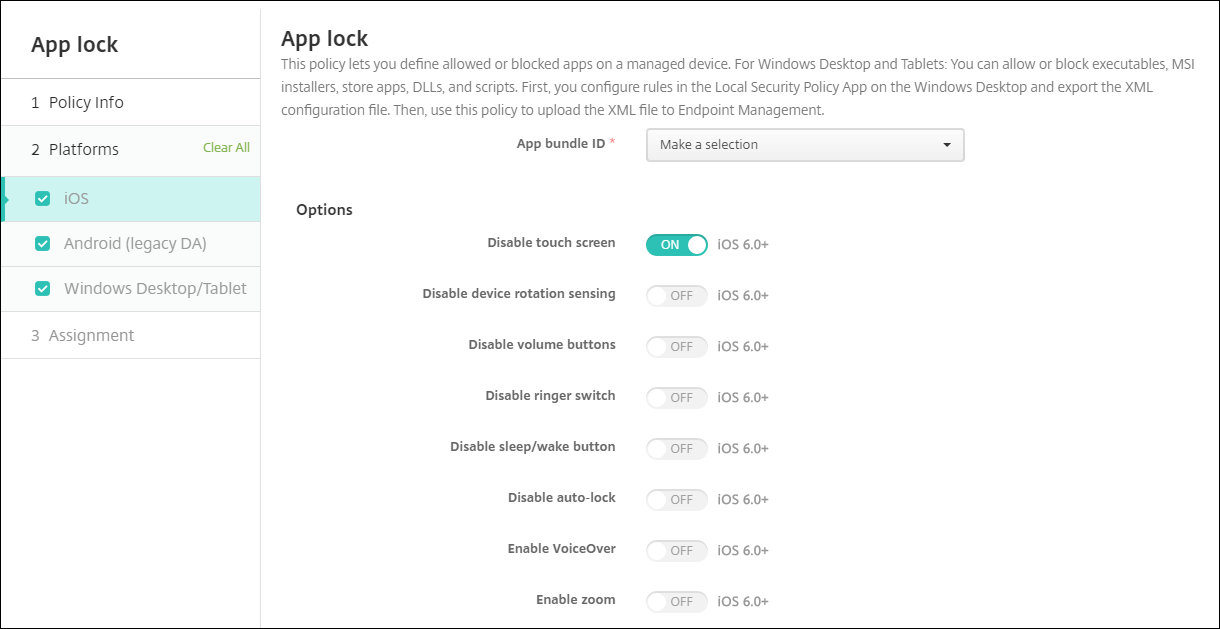
ID de paquete de aplicación: Haga clic en la aplicación de la lista desplegable a la que se aplica esta directiva, o haga clic en Agregar nuevo para agregar una aplicación a la lista. Si selecciona Agregar nuevo, escriba el nombre de la aplicación en el campo que aparece.
-
Opciones: Para cada opción, el valor predeterminado es Desactivado, excepto para Deshabilitar pantalla táctil, cuyo valor predeterminado es Activado.
-
Deshabilitar pantalla táctil
-
Deshabilitar la detección de rotación del dispositivo
-
Deshabilitar los botones de volumen
-
Deshabilitar el interruptor de timbreCuando Deshabilitar el interruptor de timbre está en Activado, el comportamiento del timbre depende de la posición en la que se encontraba el interruptor cuando se deshabilitó por primera vez.
-
Deshabilitar el botón de reposo/activación
-
Deshabilitar el bloqueo automático
-
Deshabilitar VoiceOver
-
Habilitar zoom
-
Habilitar inversión de colores
-
Habilitar AssistiveTouch
-
Habilitar lectura de selección
-
Habilitar audio mono
-
Habilitar control por voz
-
-
Opciones habilitadas por el usuario: Para cada opción, el valor predeterminado es Desactivado.
-
Permitir ajuste de VoiceOver
-
Permitir ajuste de zoom
-
Permitir ajuste de inversión de colores
-
Permitir ajuste de AssistiveTouch
-
Permitir ajuste de control por voz
-
-
Configuración de directiva
-
Quitar directiva: Elija un método para programar la eliminación de la directiva. Las opciones disponibles son Seleccionar fecha y Duración hasta la eliminación (en horas)
-
Seleccionar fecha: Haga clic en el calendario para seleccionar la fecha específica de eliminación.
-
Duración hasta la eliminación (en horas): Escriba un número, en horas, hasta que se produzca la eliminación de la directiva. Solo disponible para iOS 6.0 o posterior.
-
-
Configurar un iPad como quiosco
Puede usar la directiva de dispositivo de bloqueo de aplicaciones para ejecutar un iPad supervisado como quiosco. Apple se refiere a esta función como Modo de aplicación única. Para obtener más información sobre esta función, consulte la documentación de Apple. Asegúrese de implementar la aplicación que desea ejecutar antes de implementar esta directiva.
-
Vaya a Configurar > Directivas de dispositivo y haga clic en Agregar.
-
Seleccione la directiva Bloqueo de aplicaciones.
-
Escriba un Nombre de directiva y una Descripción opcional.
-
Seleccione solo la plataforma iOS.
-
En ID de paquete de aplicación, seleccione la aplicación que desea ejecutar en el iPad.
-
Configure las opciones que desee, como se describió anteriormente, y guarde la directiva.
-
Agregue la directiva al mismo grupo de entrega que su iPad y despliegue la directiva.
Configuración de Android (DA heredado)
Nota:
No puede bloquear la aplicación de Configuración de Android mediante la directiva de dispositivo Bloqueo de aplicaciones.
-
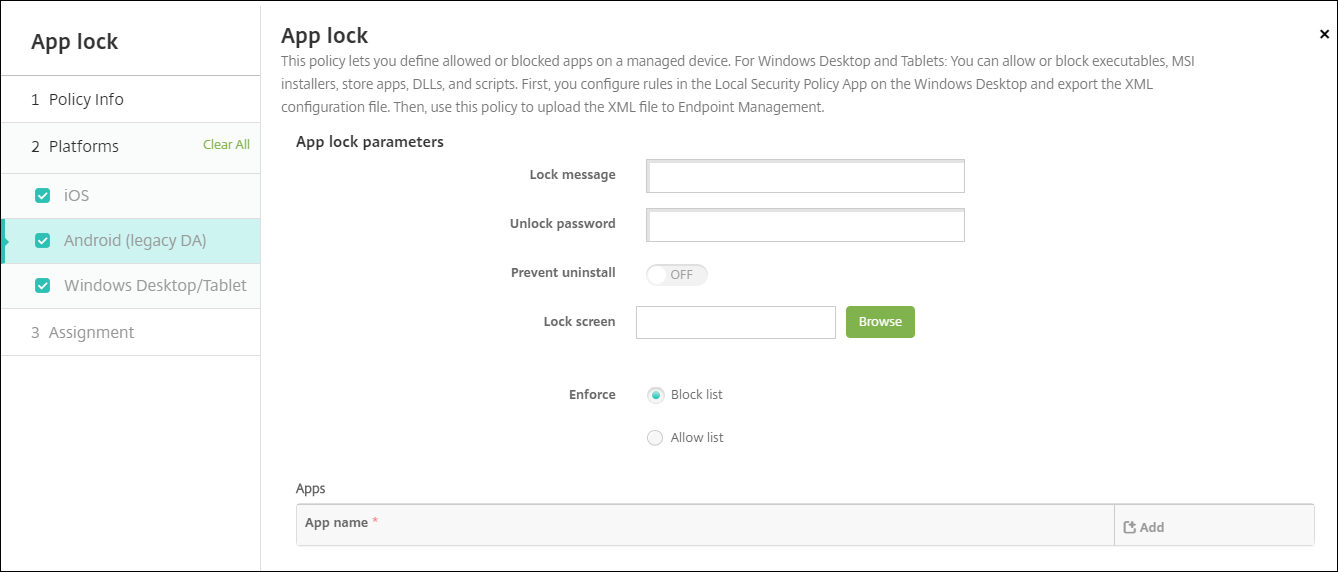
Parámetros de Bloqueo de aplicaciones
-
Mensaje de bloqueo: Escriba un mensaje que los usuarios verán cuando intenten abrir una aplicación bloqueada.
-
Contraseña de desbloqueo: Escriba la contraseña para desbloquear la aplicación.
-
Impedir desinstalación: Seleccione si los usuarios pueden desinstalar aplicaciones. El valor predeterminado es Desactivado.
-
Pantalla de bloqueo: Seleccione la imagen que aparece en la pantalla de bloqueo del dispositivo haciendo clic en Examinar y navegando hasta la ubicación del archivo.
-
Aplicar: Haga clic en Lista de bloqueo para crear una lista de aplicaciones que no pueden ejecutarse en los dispositivos. Haga clic en Lista de permitidos para crear una lista de aplicaciones que sí pueden ejecutarse en los dispositivos.
-
-
Aplicaciones: Haga clic en Agregar y, a continuación, haga lo siguiente:
-
Nombre de la aplicación: Haga clic en el nombre de la aplicación en la lista desplegable que desea agregar a la lista de permitidos o de bloqueo. Alternativamente, haga clic en Agregar nueva para agregar una aplicación a la lista de aplicaciones disponibles.
-
Si selecciona Agregar nueva, escriba el nombre de la aplicación en el campo que aparece.
-
Haga clic en Guardar o Cancelar.
-
Repita estos pasos para cada aplicación que desee añadir a la lista de permitidas o bloqueadas.
-
Configuración de escritorio y tableta de Windows
Requisitos previos para el bloqueo de aplicaciones
-
En Windows, configure las reglas en el editor de directivas de seguridad local en un escritorio de Windows 10 o Windows 11.
-
Exporte el archivo XML de la directiva. Citrix® recomienda crear reglas predeterminadas en Windows para evitar bloquear la configuración predeterminada o causar problemas en los dispositivos.
-
A continuación, cargue el archivo XML en Citrix Endpoint Management mediante la directiva de dispositivo de bloqueo de aplicaciones. Para obtener más información sobre cómo crear reglas, consulte este artículo de Microsoft:
<https://docs.microsoft.com/es-es/windows/security/threat-protection/applocker/applocker-overview>
Para configurar y exportar el archivo XML de la directiva desde Windows
Importante:
Al configurar el archivo XML de la directiva a través del editor de directivas de Windows, utilice el modo Solo auditoría.
-
En el equipo Windows, inicie el editor de Directiva de seguridad local. Haga clic en Inicio, escriba directiva de seguridad local y, a continuación, haga clic en Directiva de seguridad local.
-
En el árbol de la consola, expanda Directivas de control de aplicaciones.
-
Haga clic en AppLocker y, a continuación, en el panel central, haga clic en Configurar la aplicación de reglas.
-
Seleccione Configurado y, a continuación, Aplicar reglas. Cuando habilita una regla, Aplicar reglas es la opción predeterminada.
-
Haga clic con el botón derecho en AppLocker, haga clic en Exportar directiva y, a continuación, guarde el archivo XML.
Nota:
Puede crear Reglas de ejecutables, Reglas de instalador de Windows, Reglas de scripts y Reglas de aplicaciones empaquetadas. Para ello, haga clic con el botón derecho en la carpeta y, a continuación, haga clic en Crear nueva regla.
Para importar el archivo XML de directiva en Citrix Endpoint Management
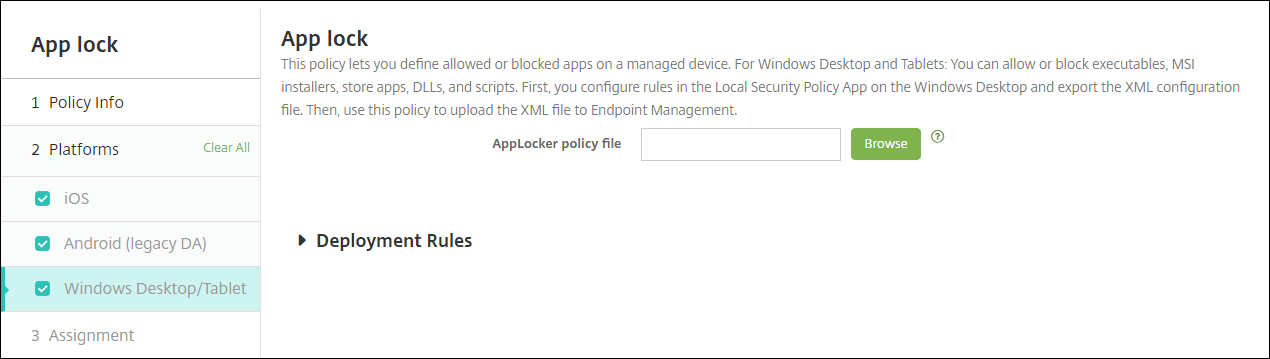
Cree una directiva de bloqueo de aplicaciones. Junto a la configuración Archivo de directiva de bloqueo de aplicaciones, haga clic en Examinar y vaya al archivo XML.
Para dejar de aplicar una directiva de bloqueo de aplicaciones
Después de implementar una directiva de bloqueo de aplicaciones en Citrix Endpoint Management: Para dejar de aplicar esa directiva de bloqueo de aplicaciones, cree un archivo XML vacío. A continuación, cree otra directiva de bloqueo de aplicaciones, cargue el archivo e implemente la directiva. Los dispositivos que tienen el bloqueo de aplicaciones habilitado no se ven afectados. Los dispositivos que reciben la directiva por primera vez no tienen la directiva de bloqueo de aplicaciones implementada.