
Directiva de dispositivo de agente de Windows
Utilice la directiva de dispositivo de agente de Windows para ejecutar scripts de PowerShell en escritorios y tabletas Windows administrados. Puede apuntar a archivos de script cargados en Citrix Endpoint Management como una aplicación empresarial y a otros servidores que alojan scripts. Para obtener información sobre cómo agregar aplicaciones empresariales, consulte Agregar aplicaciones.
Todos los scripts se ejecutan con privilegios, no es necesario ejecutarlos como administrador.
Después de implementar y ejecutar el script, puede configurar acciones automatizadas basadas en los resultados del script. Por ejemplo, ejecuta un script que supervisa una clave de registro y devuelve un resultado. Basándose en el resultado devuelto, se ejecuta una acción automatizada. La acción concede o deniega el acceso a una aplicación, marca el dispositivo como no conforme o tiene otros efectos.
También puede usar esta directiva para implementar instaladores MSI personalizados configurando un script de PowerShell que apunte a un archivo .msi y a un archivo .mst.
Para agregar o configurar esta directiva, vaya a Configurar > Directivas de dispositivo. Para obtener más información, consulte Directivas de dispositivo.
Configuración de escritorios y tabletas Windows
-
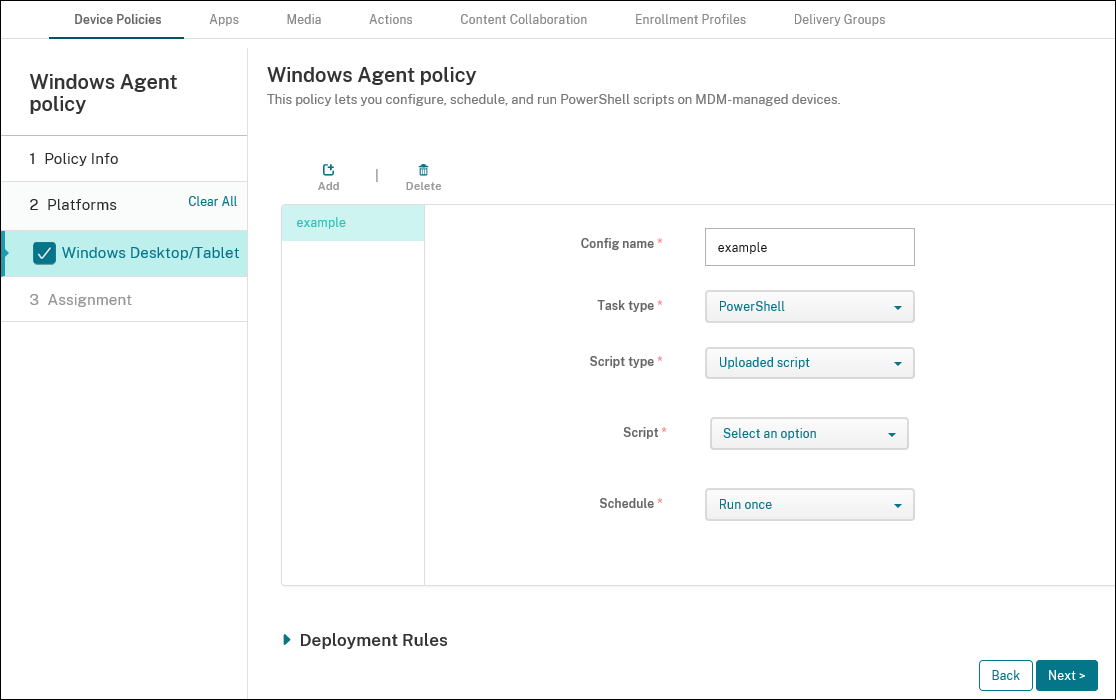
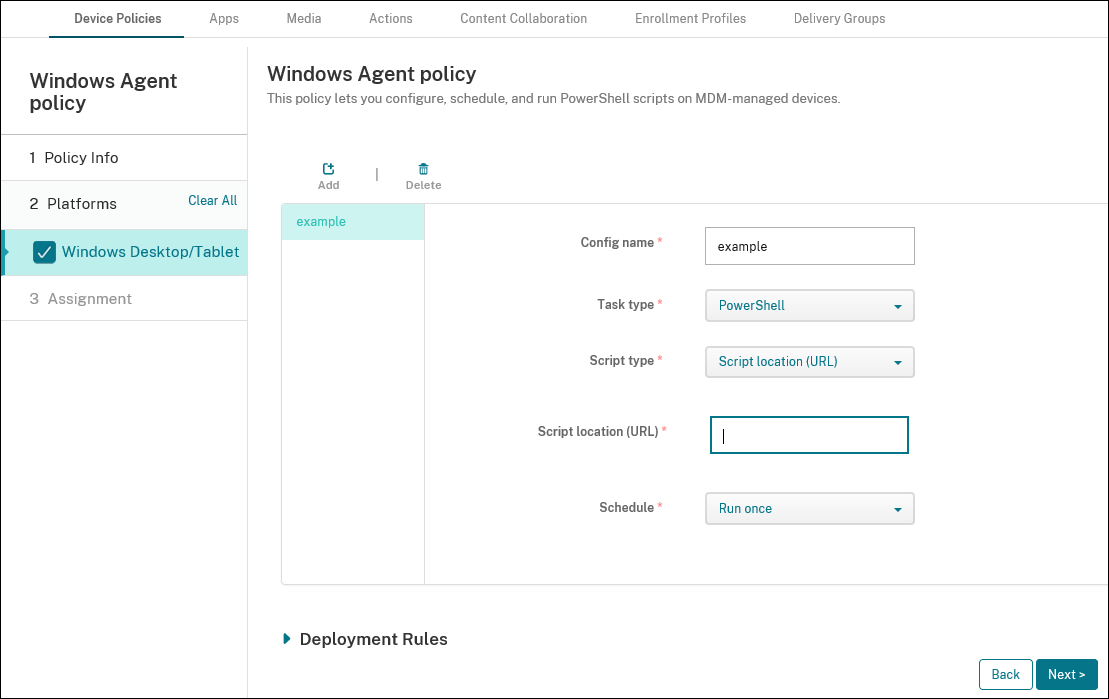
Nombre de configuración: Escriba un nombre descriptivo para su configuración.
-
Tipo de tarea: Seleccione PowerShell.
-
Tipo de script: Seleccione Script cargado para scripts que haya cargado en Citrix Endpoint Management o seleccione Ubicación del script (URL) para scripts alojados externamente. Para obtener más información sobre cómo cargar un script en Citrix Endpoint Management, consulte Agregar aplicaciones
Win32como aplicaciones empresariales.-
Seleccionar script: Si eligió Script cargado, seleccione el script que desea ejecutar.
-
Ubicación del script (URL): Si eligió Ubicación del script (URL), introduzca la ubicación del script que desea ejecutar. Esta URL debe entregar el script como una carga útil. Citrix Endpoint Management no admite URL que entreguen scripts como una descarga de JavaScript. El script también debe estar disponible públicamente.
-
-
Programación: Seleccione Ejecutar una vez para ejecutar el script seleccionado una sola vez o seleccione Ejecutar de forma recurrente para ejecutar el script regularmente.
-
Ejecutar cada (horas): Escriba el número de horas entre ejecuciones de scripts.
-
Para comprobar el estado de un script, vaya a Administrar > Dispositivos en la consola. Seleccione el dispositivo en el que quiere comprobar el estado del script y haga clic en Modificar. En Propiedades, puede comprobar el estado de los scripts haciendo clic en Descargar en el encabezado Windows Agent.
Implementar un script de PowerShell para activar una acción automatizada
-
Cree un script de PowerShell para supervisar una clave de registro. El siguiente script de PowerShell comprueba si el firewall está habilitado.
$body = @{}
 $firewallEnabled = Get-ItemPropertyValue HKLM:\SYSTEM\CurrentControlSet\Services\SharedAccess\Parameters\FirewallPolicy\StandardProfile -Name EnableFirewall
 if($firewallEnabled -eq 1){
 $body["firewallEnabled"]="true"
 } else {
 $body["firewallEnabled"]="false"
 }
 $body | ConvertTo-Json -Depth 10
Este script devuelve un valor de{
"firewallEnabled": "true"
}o{
"firewallEnabled": "false"
} -
Cargue el script en la consola de Citrix Endpoint Management como una aplicación empresarial o aloje el script en una URL accesible.
-
Configure la directiva de dispositivo de Windows Agent descrita en este artículo. Asegúrese de que el script esté programado para ejecutarse inmediatamente.
-
Después de que se ejecute el script, determine el estado del script.
-
Vaya a Administrar > Dispositivos en la consola.
-
Seleccione el dispositivo para comprobar el estado de su script y, a continuación, haga clic en Modificar.
-
Haga clic en Descargar en el encabezado Windows Agent.
-
-
Configure una acción automatizada según el estado recibido. Para obtener más información sobre cómo configurar acciones automatizadas, consulte Crear una acción automatizada basada en el resultado de una directiva de dispositivo de Windows Agent. Esa sección muestra las acciones automatizadas específicas creadas para el script de ejemplo y la directiva de dispositivo de Windows Agent.