
Acciones automatizadas
Puede crear acciones automatizadas en Citrix Endpoint Management para programar una reacción a:
-
Eventos
-
Propiedades de usuario o dispositivo
-
La existencia de aplicaciones en los dispositivos de usuario
Cuando se crea una acción automatizada, los desencadenadores definidos para la acción determinan lo que sucede en el dispositivo del usuario cuando se conecta a Citrix Endpoint Management. Cuando se activa un evento, puede enviar una notificación al usuario para corregir un problema antes de que se tome una medida más grave.
Los efectos que se configuran para que ocurran automáticamente van desde los siguientes:
-
Borrar el dispositivo por completo o de forma selectiva.
-
Marcar el dispositivo como no conforme.
-
Revocar el dispositivo.
-
Enviar una notificación al usuario para corregir un problema antes de que se tome una medida más grave.
Puede configurar acciones de bloqueo y borrado de aplicaciones para el modo solo MAM.
Puede usar acciones automatizadas para marcar los dispositivos Windows 10 y Windows 11 unidos a Azure Active Directory (AD) como no conformes en Azure AD.
Nota:
Antes de poder notificar a los usuarios, debe configurar los servidores de notificaciones en la configuración de Citrix Endpoint Management para SMTP, de modo que Citrix Endpoint Management pueda enviar los mensajes. Para obtener más información, consulte Notificaciones. Configure las plantillas de notificación que planea usar antes de continuar. Para obtener más información, consulte Notificaciones. Para configurar, consulte Crear y actualizar plantillas de notificación.
Acciones de ejemplo
Estos son algunos ejemplos de uso de acciones automatizadas:
Ejemplo uno
-
Quiere detectar una aplicación que bloqueó anteriormente (por ejemplo, “Words with Friends”). Puede especificar un desencadenador que establezca el dispositivo del usuario como no conforme después de detectar la aplicación “Words with Friends”. La acción notifica a los usuarios que deben eliminar la aplicación para que su dispositivo vuelva a cumplir las normas. También puede establecer un límite de tiempo para esperar a que los usuarios cumplan. Después de ese límite de tiempo, se produce una acción definida, como el borrado selectivo del dispositivo.
Ejemplo dos
-
Quiere verificar si los clientes utilizan el firmware más reciente y bloquear el acceso a los recursos si los usuarios tienen que actualizar sus dispositivos. Puede especificar un desencadenador que establezca el dispositivo del usuario como no conforme cuando un dispositivo de usuario no tenga la versión más reciente. Utiliza acciones automatizadas para bloquear recursos y notificar a los clientes.
Ejemplo tres
-
Un dispositivo de usuario se pone en un estado de no conformidad y el usuario lo repara. Puede configurar una directiva para implementar un paquete que restablezca el dispositivo a un estado conforme.
Ejemplo cuatro
-
Quiere marcar los dispositivos de usuario que han estado inactivos durante un cierto período de tiempo como no conformes. Puede crear una acción automatizada para dispositivos inactivos de la siguiente manera:
-
En la consola de Citrix Endpoint Management, vaya a Parámetros > Control de acceso a la red y, a continuación, seleccione Dispositivos inactivos. Para obtener más información sobre el ajuste Dispositivos inactivos, consulte Control de acceso a la red.
-
Siga los pasos para agregar una acción, como se describe en Agregar y administrar acciones. La única diferencia es que debe configurar los parámetros de la siguiente manera en la página Detalles de la acción:
-
Desencadenador. Seleccione Propiedad del dispositivo, No conforme y Verdadero.
-
Acción. Seleccione Enviar notificación y elija una plantilla que haya creado mediante Plantilla de notificación en Parámetros. A continuación, establezca el retraso en días, horas o minutos antes de realizar la acción. Establezca el intervalo en el que se repite la acción hasta que el usuario resuelva el problema que la desencadena.
-
Sugerencia:Para eliminar dispositivos inactivos de forma masiva, utilice la API REST pública de Citrix Endpoint Management. Primero, obtenga manualmente los ID de los dispositivos inactivos que desea eliminar y, a continuación, ejecute la API de eliminación para eliminarlos de forma masiva. -
Agregar y administrar acciones
Para agregar, editar y filtrar acciones automatizadas:
-
Desde la consola de Citrix Endpoint Management, haga clic en Configurar > Acciones. Aparece la página Acciones.
-
En la página Acciones, realice una de las siguientes acciones:
-
Haga clic en Agregar para agregar una acción.
-
Seleccione una acción existente para editarla o eliminarla. Haga clic en la opción que desee utilizar.
-
-
Aparece la página Información de la acción.
-
En la página Información de la acción, introduzca o modifique la siguiente información:
-
Nombre: Escriba un nombre para identificar la acción. Este campo es obligatorio.
-
Descripción: Describa lo que se supone que debe hacer la acción.
-
-
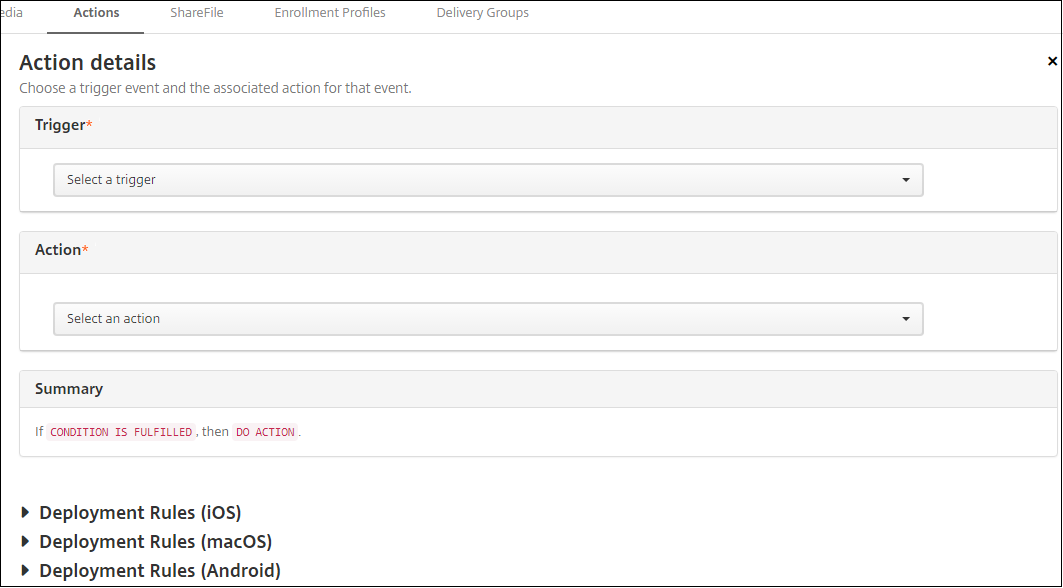
Haga clic en Siguiente. Aparece la página Detalles de la acción.El siguiente ejemplo muestra cómo configurar un desencadenador de Evento. Si selecciona un desencadenador diferente, las opciones resultantes difieren de las que se muestran aquí.
-
En la página Detalles de la acción, introduzca o modifique la siguiente información:En la lista Trigger, haga clic en el tipo de desencadenador de eventos para esta acción. Seleccione uno de los siguientes desencadenadores:
-
Event: Comprueba si el estado del dispositivo coincide con el evento de incumplimiento que elija y, a continuación, reacciona a él.
-
Device property: Comprueba un valor específico para un atributo de dispositivo en un dispositivo administrado por MDM y, a continuación, reacciona a él. Para obtener más información, consulte el PDF Nombres y valores de propiedades de dispositivos.
-
User property: Reacciona a un valor específico para un atributo de usuario, normalmente de Active Directory.
-
Installed app name: Reacciona a la instalación de una aplicación. No se aplica al modo solo MAM. Requiere que la directiva de inventario de aplicaciones esté habilitada en el dispositivo. La directiva de inventario de aplicaciones está habilitada en todas las plataformas de forma predeterminada. Para obtener más información, consulte Directiva de dispositivo de inventario de aplicaciones.
-
Policy returned value: Comprueba si el valor devuelto por los scripts de PowerShell cumple ciertos criterios lógicos. La directiva del agente de Windows debe estar habilitada y configurada. Para obtener más información sobre la directiva del agente de Windows, consulte Directiva de dispositivo del agente de Windows.
-
-
En la siguiente lista, haga clic en la respuesta al desencadenador.
-
En la lista Action, haga clic en la acción que se realizará cuando se cumpla el criterio de desencadenamiento. Excepto para la acción Send notification, usted elige un plazo en el que los usuarios pueden resolver el problema que causó el desencadenador. Si el problema no se resuelve dentro de ese plazo, se realiza la acción seleccionada. Para obtener una definición de las acciones, consulte Acciones de seguridad.Si elige Send notification, siga estos pasos para enviar una acción de notificación.
-
En la siguiente lista, seleccione la plantilla que se utilizará para la notificación. Aparecen las plantillas de notificación relevantes para el evento seleccionado. Si no hay ninguna plantilla para el tipo de notificación, se le pedirá que configure una plantilla con el mensaje: No hay plantilla para este tipo de evento. Cree una plantilla mediante Notification Template en Settings.Para notificar a los usuarios, utilice Settings > Notification Server para configurar los ajustes de SMTP de modo que Citrix Endpoint Management pueda enviar los mensajes. Consulte Notificaciones. Además, antes de continuar, utilice Settings > Notification Template para configurar las plantillas de notificación que planea usar. Consulte Crear y actualizar plantillas de notificación.
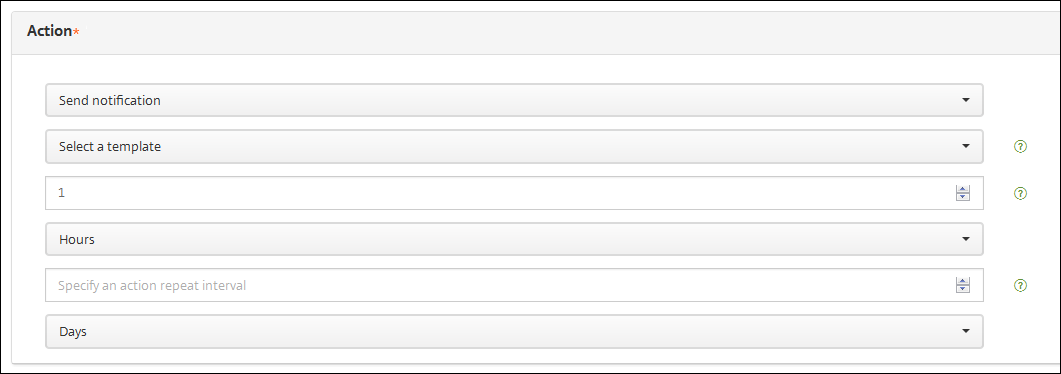 Después de seleccionar la plantilla, haga clic en Preview notification message.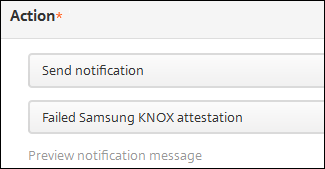
-
En los siguientes campos, establezca el retraso en días, horas o minutos antes de realizar la acción. Establezca el intervalo en el que se repite la acción hasta que el usuario resuelva el problema que la desencadenó.

-
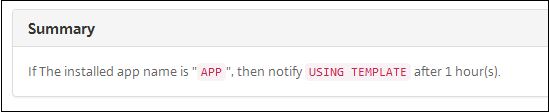
En Resumen, verificar que ha creado la acción automatizada según lo previsto.
-
Después de configurar los detalles de la acción, puede configurar las reglas de implementación para cada plataforma individualmente. Para ello, complete el paso 13 para cada plataforma que elija.
-
Configure las reglas de implementación. Para obtener información general sobre cómo configurar las reglas de implementación, consulte Implementar recursos.Para este ejemplo:
-
La propiedad del dispositivo debe ser BYOD.
-
El dispositivo debe cumplir con el código de acceso.
-
El código de país móvil del dispositivo no puede ser solo Andorra.
-
-
Cuando haya terminado de configurar las reglas de implementación de la plataforma para la acción, haga clic en Siguiente. Aparecerá la página Asignación de acciones, donde asignará la acción a uno o varios grupos de entrega. Este paso es opcional.
-
Junto a Elegir grupos de entrega, escriba para buscar un grupo de entrega o seleccione grupos de la lista. Los grupos que seleccione aparecerán en la lista Grupos de entrega para recibir la asignación de aplicaciones.
-
Expanda Programación de implementación y, a continuación, configure los siguientes ajustes:
-
Junto a Implementar, haga clic en Activado para programar la implementación o en Desactivado para evitarla. La opción predeterminada es Activado. Si elige Desactivado, no se requieren otras opciones.
-
Junto a Programación de implementación, haga clic en Ahora o en Más tarde. La opción predeterminada es Ahora.
-
Si hace clic en Más tarde, haga clic en el icono del calendario y, a continuación, seleccione la fecha y la hora de implementación.
-
Junto a Condición de implementación, haga clic en En cada conexión o Solo cuando la implementación anterior haya fallado. La opción predeterminada está establecida como En cada conexión.
-
Junto a Implementar para conexión siempre activa, haga clic en Activado o Desactivado. La opción predeterminada está establecida como Desactivado.Esta opción se aplica cuando ha configurado la clave de implementación en segundo plano de programación en Parámetros > Propiedades del servidor.Nota:Esta opción se aplica cuando ha configurado la clave de implementación en segundo plano de programación en Parámetros > Propiedades del servidor.La opción siempre activa:
-
No está disponible para dispositivos iOS
-
No está disponible para clientes de Android y Android Enterprise que comenzaron a usar Citrix Endpoint Management con la versión 10.18.19 o posterior
-
No se recomienda para clientes de Android y Android Enterprise que comenzaron a usar Citrix Endpoint Management antes de la versión 10.18.19
-
El programa de implementación que configure es el mismo para todas las plataformas. Cualquier cambio que realice se aplica a todas las plataformas, excepto a Implementar para conexión siempre activa. -
-
Haga clic en Siguiente. Aparece la página Resumen, donde puede verificar la configuración de la acción.
-
Haga clic en Guardar para guardar la acción.
Acciones de bloqueo y borrado de aplicaciones para el modo solo MAM
Puede borrar o bloquear aplicaciones en un dispositivo para las cuatro categorías de desencadenantes que se enumeran en la consola de Citrix Endpoint Management: evento, propiedad del dispositivo, propiedad del usuario y nombre de la aplicación instalada.
Para configurar un borrado o bloqueo automático de aplicaciones
-
En la consola de Citrix Endpoint Management, haga clic en Configurar > Acciones.
-
En la página Acciones, haga clic en Agregar.
-
En la página Información de la acción, introduzca un nombre para la acción y una descripción opcional.
-
En la página Detalles de la acción, seleccione el desencadenador que desee.
-
En Acción, seleccione una acción.Para este paso, tenga en cuenta las siguientes condiciones:Cuando el tipo de desencadenador se establece como Evento y el valor no es Usuario de Active Directory inhabilitado, las acciones de Borrado de aplicaciones y Bloqueo de aplicaciones no aparecen.Cuando el tipo de desencadenador se establece como Propiedad del dispositivo y el valor es Modo perdido de MDM habilitado, las siguientes acciones no aparecen:
-
Borrar el dispositivo de forma selectiva
-
Borrar el dispositivo por completo
-
Revocar el dispositivo
Para cada opción, se establece automáticamente un retraso de 1 hora, pero puede seleccionar el período de retraso en minutos, horas o días. La intención del retraso es dar tiempo a los usuarios para solucionar un problema antes de que se produzca la acción. Para obtener más información sobre las acciones de borrado de aplicaciones y bloqueo de aplicaciones, consulte Acciones de seguridad.Nota:Si establece el desencadenador en evento, el intervalo de repetición es automáticamente de un mínimo de 1 hora. El dispositivo debe actualizar las directivas para sincronizarse con el servidor y recibir la notificación. Normalmente, un dispositivo se sincroniza con el servidor cuando los usuarios inician sesión o actualizan manualmente sus directivas a través de Citrix Secure Hub.Puede producirse un retraso adicional de aproximadamente 1 hora antes de que se realice cualquier acción, para permitir que la base de datos de Active Directory se sincronice con Citrix Endpoint Management.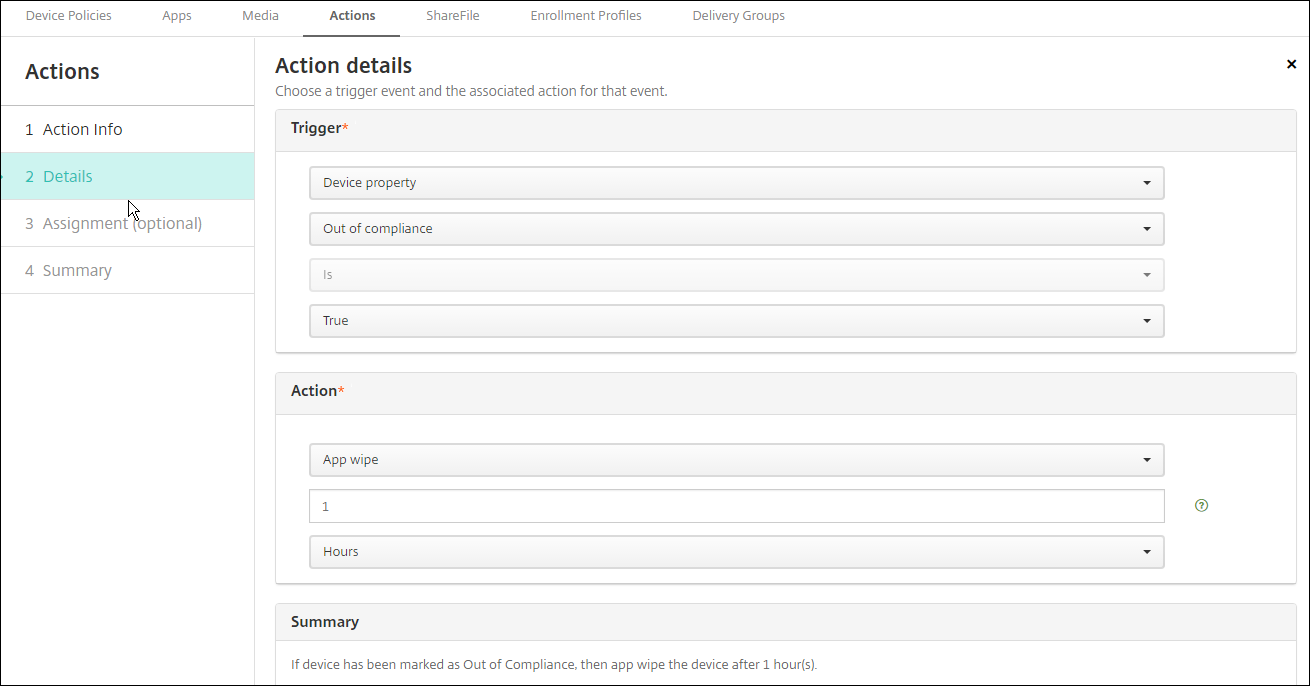
-
-
Configure las reglas de implementación y, a continuación, haga clic en Siguiente.
-
Configure las asignaciones de grupos de entrega y una programación de implementación y, a continuación, haga clic en Siguiente.
-
Haga clic en Guardar.
Para comprobar el estado de bloqueo o borrado de aplicaciones
-
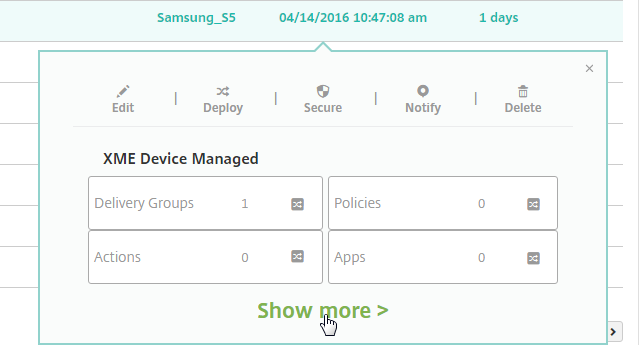
Vaya a Administrar > Dispositivos, haga clic en un dispositivo y, a continuación, haga clic en Mostrar más.
-
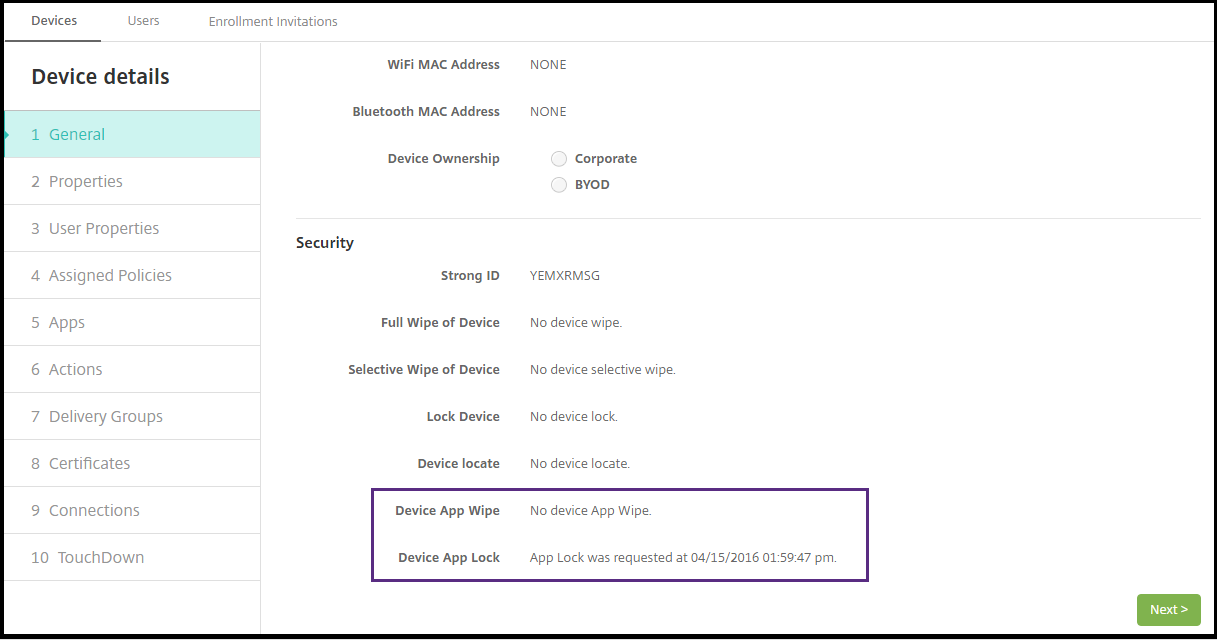
Desplácese hasta Borrado de aplicaciones del dispositivo y Bloqueo de aplicaciones del dispositivo.
 Después de borrar un dispositivo, se le pide al usuario que introduzca un código PIN. Si el usuario olvida el código, puede buscarlo en los Detalles del dispositivo.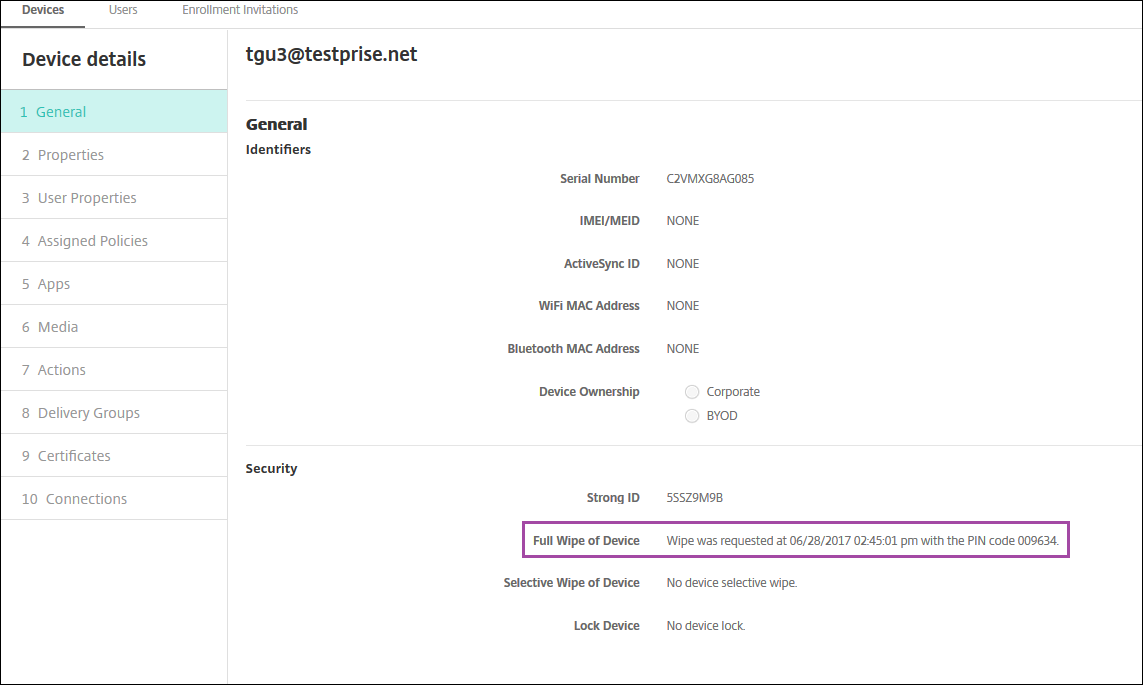
Marcar dispositivos Windows 10 y Windows 11 como no conformes en Azure AD
Cuando los dispositivos Windows 10 y Windows 11 unidos a Azure AD son marcados como no conformes por Citrix Endpoint Management, también pueden marcarse como no conformes en Azure AD. Para habilitar esta funcionalidad, agregue permisos a la aplicación MDM local para acceder a la API de Microsoft Graph en el portal de Azure AD.
-
Inicie sesión en el portal de Azure AD con sus credenciales de administrador de Azure AD.
-
En el portal de Azure AD, vaya a Azure Active Directory > Movilidad (MDM y MAM). Elija Aplicación MDM local.
-
Haga clic en Configuración de aplicaciones locales > Permisos requeridos > Agregar > Seleccionar una API > Microsoft Graph. Haga clic en Seleccionar y guarde.
-
En Permisos requeridos, seleccione Microsoft Graph. En Habilitar acceso, seleccione Leer y escribir datos de directorio.
-
En Permisos requeridos, seleccione Microsoft Graph. A continuación, haga clic en Conceder permisos.
-
Haga clic en Sí para conceder el permiso.
Cuando un dispositivo inscrito en Azure AD que ejecuta Windows 10 o Windows 11 no cumple con las directivas, Citrix Endpoint Management también marca el dispositivo como no conforme en Azure AD.
Crear una acción automatizada basada en el resultado de una directiva de dispositivo de Windows Agent
Utilice la directiva de dispositivo de Windows Agent para implementar scripts que supervisan los valores del registro en escritorios y tabletas Windows administrados. Según los valores devueltos por un script, puede configurar una acción automatizada para que se ejecute.
-
Configure una directiva de dispositivo de Windows Agent y compruebe los valores devueltos por el script. Para obtener información sobre la directiva de dispositivo de Windows Agent, consulte Directiva de dispositivo de Windows Agent.Ese artículo y esta sección incluyen un ejemplo basado en un script llamado
EntApp_2019_checkFirewall. La directiva de dispositivo de Windows Agent relacionada define una configuración llamadacName_checkFirewall. Esa configuración ejecuta el script de ejemplo.Después de que el script se ejecute en un dispositivo, obtendrá la información necesaria para crear una acción, como se describe en la Directiva de dispositivo de Windows Agent. -
En la consola de Citrix Endpoint Management, haga clic en Configurar > Acciones.
-
En la página Acciones, haga clic en Agregar.
-
En la página Información de la acción, introduzca un nombre para la acción y una descripción opcional.
-
En la página Detalles de la acción, seleccione el desencadenador Valor devuelto por la directiva.
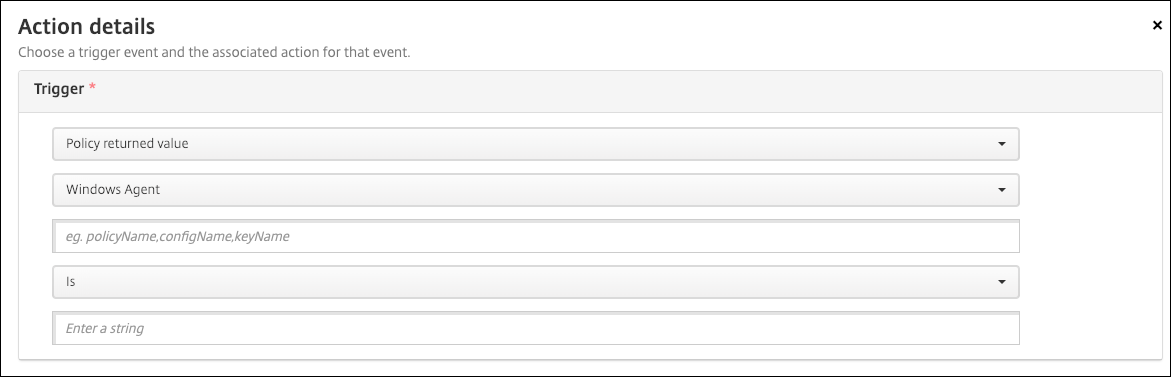
-
En los campos que aparecen, defina el desencadenante y la acción:
-
Configuración del agente de Windows: Escriba el nombre de la directiva, el nombre de la configuración y el nombre de la clave para la directiva del agente de Windows que creó.
-
Menú desplegable: Seleccione la lógica Es, No es, Contiene o No contiene. Esta lógica se aplica al siguiente campo y hace que la acción se active si la lógica se aplica.
-
Introducir una cadena: Introduzca la cadena resultante de la ejecución del script de PowerShell cargado en su directiva. Para obtener información sobre cómo encontrar esa cadena, consulte Directiva de dispositivo del agente de Windows.
-
Acción: Seleccione una acción, un valor para la acción y elija un período de tiempo para resolver la acción.
En nuestro ejemplo: Si el nombre de la clavefirewallEnableddevuelve el valortrue, la siguiente acción marca el dispositivo como conforme.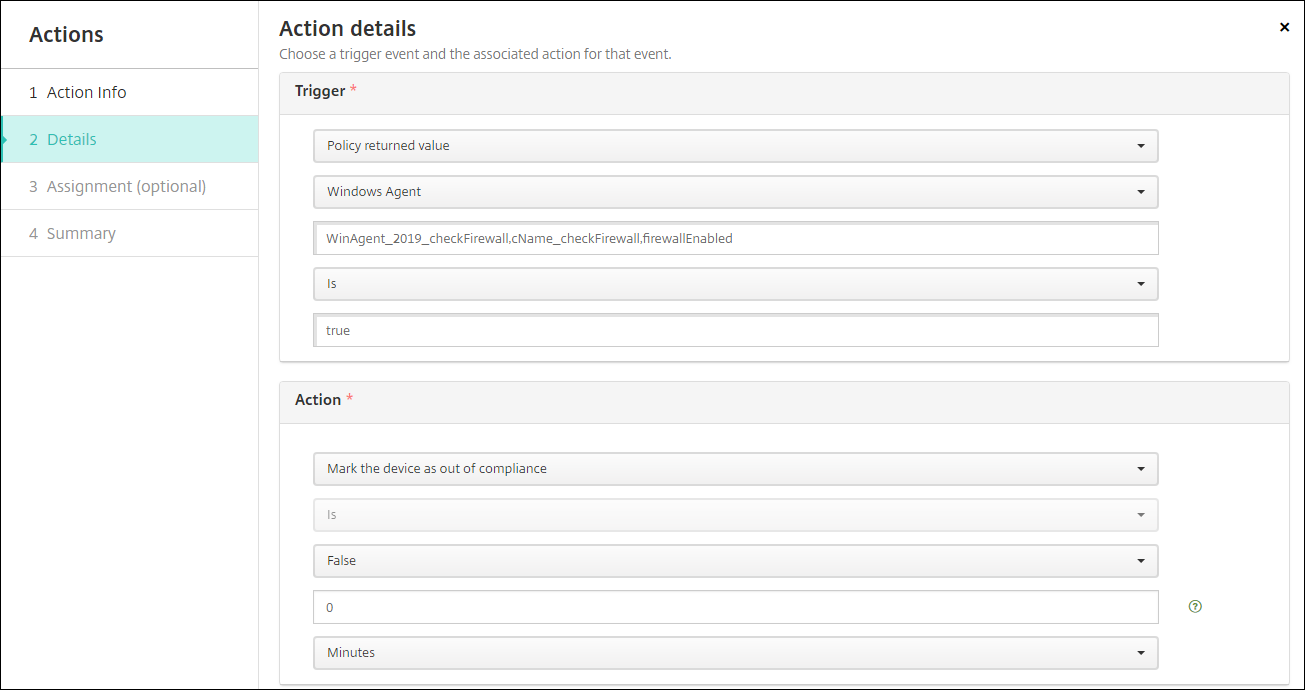 Si el nombre de la clave
firewallEnableddevuelve el valorfalse, la siguiente acción marca el dispositivo como no conforme.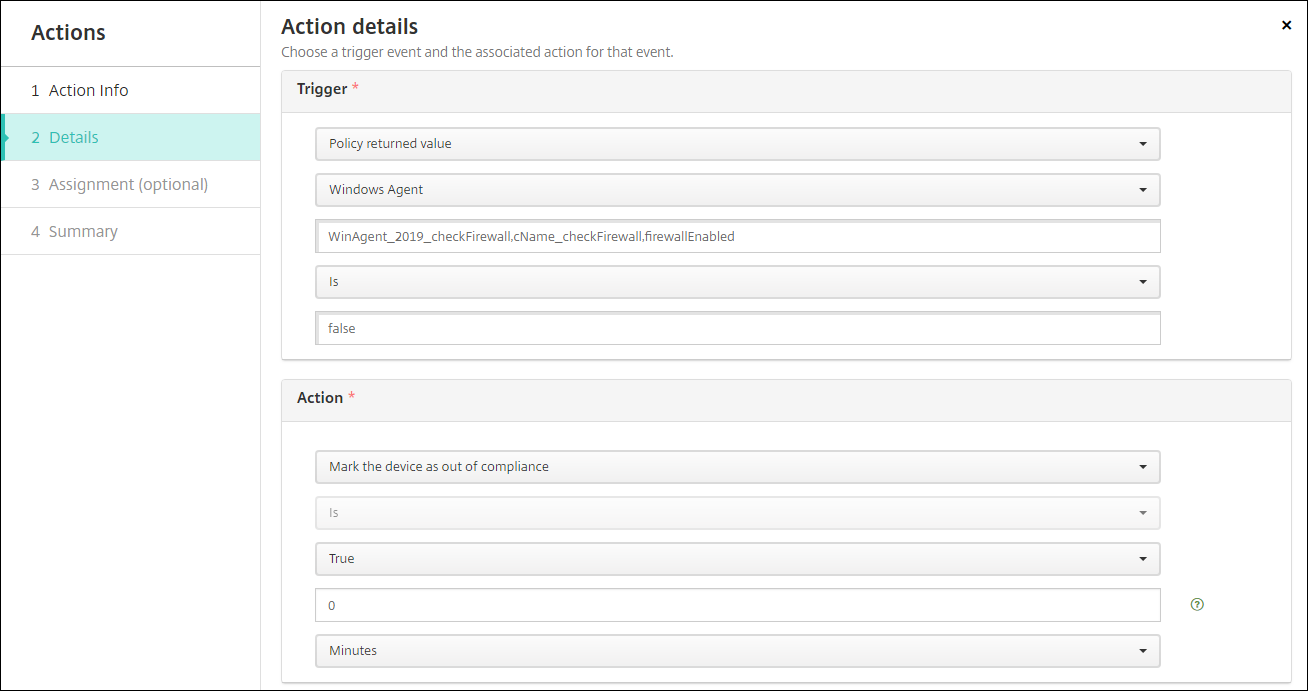
-
-
Si es necesario, establezca una programación de implementación y elija grupos de entrega.