
Política de dispositivo de desinstalación de aplicaciones
La política de desinstalación de aplicaciones le permite eliminar aplicaciones de los dispositivos de los usuarios. Puede eliminar una aplicación si ya no desea admitirla o si desea reemplazarla por una aplicación similar de un proveedor diferente.
Cuando esta política se implementa en los dispositivos de los usuarios, estos reciben un mensaje para desinstalar la aplicación y, a continuación, la aplicación se elimina.
Para agregar o configurar esta directiva, vaya a Configurar > Directivas de dispositivo. Para obtener más información, consulte Directivas de dispositivo.
Configuración de iOS y macOS
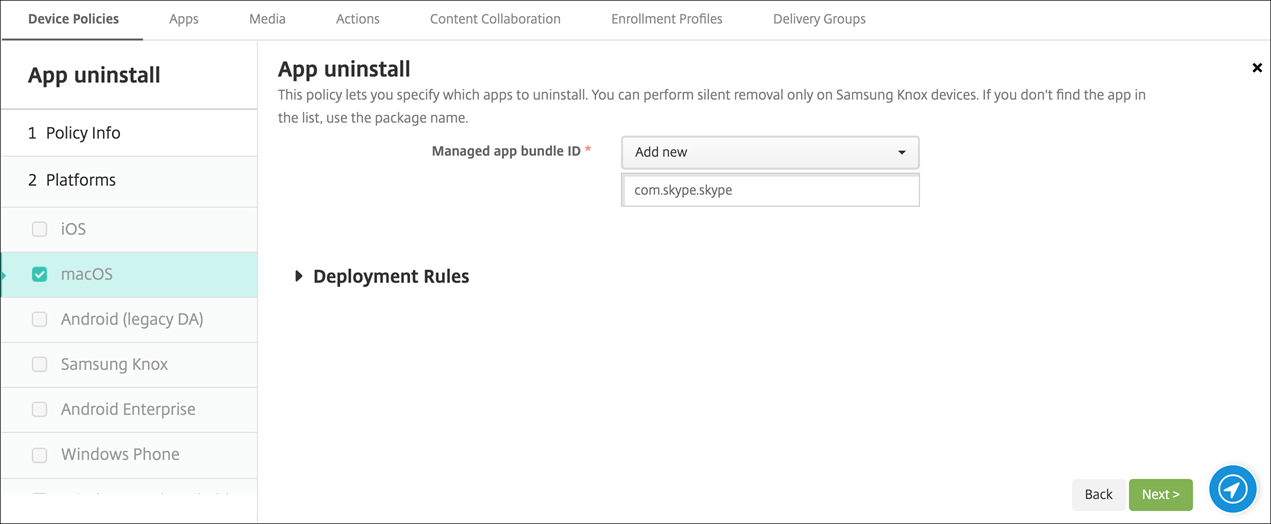
-
ID de paquete de aplicación administrada: En la lista, seleccione una aplicación administrada existente o Agregar nueva. Si no hay aplicaciones configuradas para esta plataforma, la lista estará vacía y deberá agregar una nueva aplicación administrada. Al seleccionar Agregar nueva, aparece un campo donde puede escribir un nombre de aplicación administrada. Disponible para iOS 5.0 y versiones posteriores y macOS 11.0 y versiones posteriores.
Configuración de Android (DA heredado), Android Enterprise y Windows Desktop/Tablet
-
Aplicaciones para desinstalar: Para cada aplicación que desee agregar, haga clic en Agregar y, a continuación, haga lo siguiente:
-
Nombre de la aplicación: Haga clic en una aplicación existente en la lista desplegable o haga clic en Agregar nueva para introducir un nuevo nombre de aplicación. Si no hay aplicaciones configuradas para esta plataforma, la lista estará vacía y deberá agregar nuevas aplicaciones.
-
Haga clic en Agregar para agregar la aplicación o haga clic en Cancelar para cancelar la adición de la aplicación.
-
Para las aplicaciones de Android Enterprise, habilite también la política de dispositivo de inventario de aplicaciones. Consulte Política de dispositivo de inventario de aplicaciones.
Desinstalar automáticamente una aplicación Enterprise después de la instalación de la aplicación correspondiente de la tienda de aplicaciones pública
Puede configurar Citrix Endpoint Management para eliminar la versión Enterprise de las aplicaciones de Citrix tras la instalación de la versión de la tienda de aplicaciones pública. Esta función evita que los dispositivos de los usuarios tengan dos iconos de aplicación similares después de la instalación de la versión de la tienda de aplicaciones pública.
Una condición de implementación para la política de dispositivo de desinstalación de aplicaciones activa Citrix Endpoint Management para eliminar aplicaciones antiguas de los dispositivos de los usuarios tras la instalación de la nueva versión. Esta función solo está disponible para dispositivos iOS administrados conectados a un servidor de Citrix Endpoint Management en modo empresarial (XME).
Para configurar una regla de implementación con la condición Nombre de la aplicación instalada:
-
Especifique el ID de paquete de aplicación administrada para la aplicación Enterprise.
-
Agregue una regla: haga clic en Nueva regla y, como se muestra en el ejemplo, elija Nombre de la aplicación instalada e es igual a. Escriba el ID de paquete de la aplicación de la tienda de aplicaciones pública.
En el ejemplo, cuando la aplicación de la tienda de aplicaciones pública (com.citrix.mail.ios) se instala en un dispositivo de los grupos de entrega especificados, Citrix Endpoint Management elimina la versión Enterprise (com.citrix.mail).