
Política de dispositivos de administración de Keyguard
El keyguard de Android gestiona las pantallas de bloqueo del dispositivo y del desafío de trabajo. Esta política le permite gestionar las funciones del keyguard del perfil de trabajo de Android Enterprise y del keyguard avanzado del dispositivo. Puede controlar:
-
Administración de Keyguard en dispositivos con perfil de trabajo. Puede especificar las funciones disponibles para los usuarios antes de que desbloqueen el keyguard del dispositivo y el keyguard del desafío de trabajo. Por ejemplo, de forma predeterminada, los usuarios pueden usar el desbloqueo por huella dactilar y ver notificaciones sin censura en la pantalla de bloqueo.
-
Administración de Keyguard en dispositivos totalmente administrados y dedicados. Puede especificar las funciones disponibles, como agentes de confianza y cámara segura, antes de que desbloqueen la pantalla de Keyguard. O bien, puede optar por deshabilitar todas las funciones de Keyguard.
-
Administración de Keyguard en dispositivos totalmente administrados con perfiles de trabajo. Estos dispositivos se conocían anteriormente como dispositivos COPE (propiedad de la empresa, habilitados para uso personal). Puede usar una política de administración de Keyguard para aplicar configuraciones separadas al dispositivo y al perfil de trabajo.
Para agregar o configurar esta política, vaya a Configurar > Directivas de dispositivo. Para obtener más información, consulte Directivas de dispositivo.
Vea este vídeo para obtener más información:

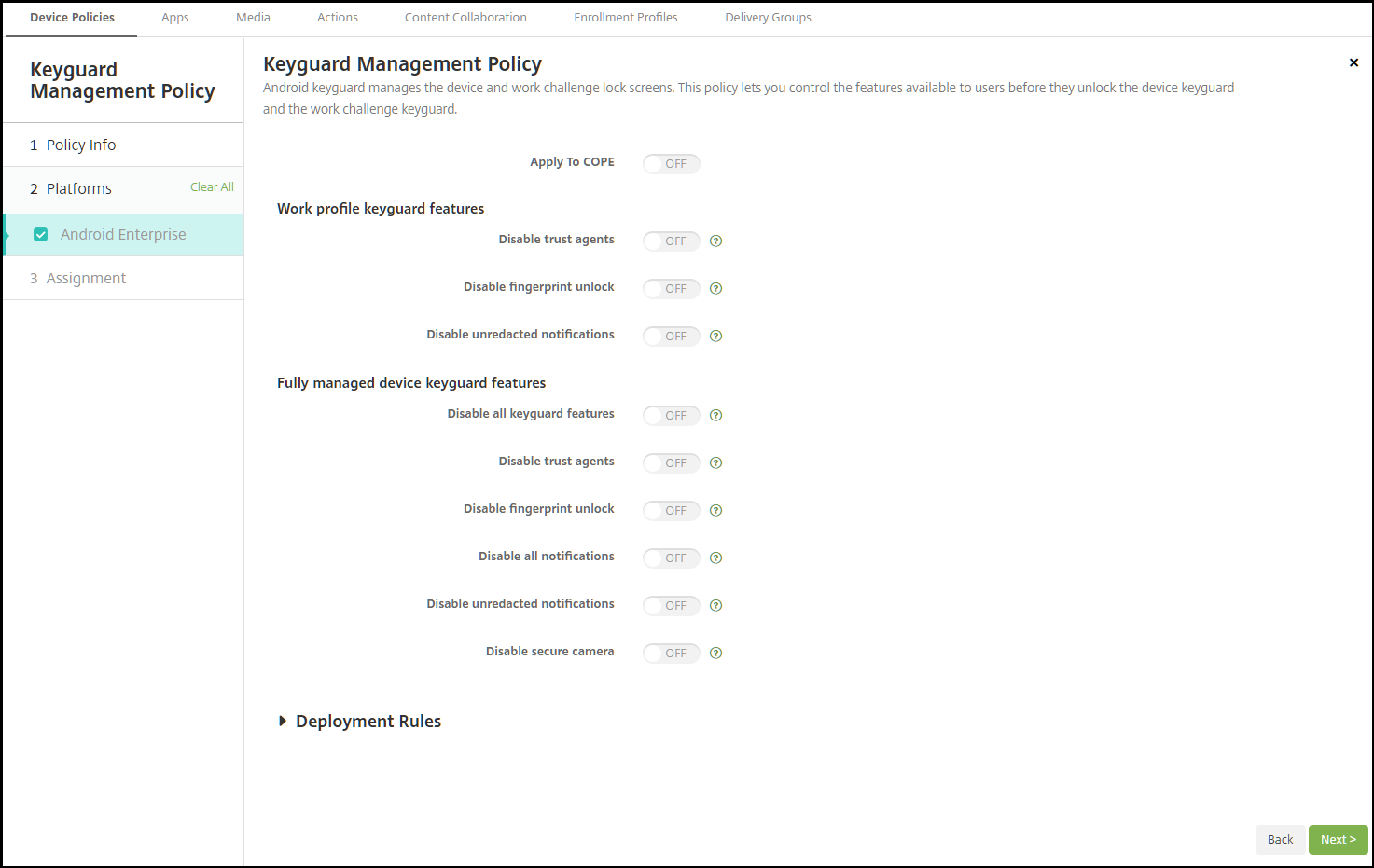
Configuración de Android Enterprise
-
Aplicar a COPE: Le permite configurar los ajustes de la política de dispositivos de administración de Keyguard para dispositivos totalmente administrados con perfiles de trabajo.Cuando esta configuración está Activada, puede aplicar configuraciones separadas al dispositivo y al perfil de trabajo en dispositivos totalmente administrados con perfiles de trabajo.Cuando esta configuración está Desactivada, puede aplicar configuraciones a dispositivos con perfil de trabajo o a dispositivos totalmente administrados. Las configuraciones que establezca para los perfiles de trabajo solo se aplican a los dispositivos con perfil de trabajo. Las configuraciones que establezca para los dispositivos totalmente administrados solo se aplican a los dispositivos totalmente administrados.El valor predeterminado es Desactivado.
-
Funciones de Keyguard del perfil de trabajo: Controla si las siguientes funciones están disponibles antes de que un usuario desbloquee el keyguard del perfil de trabajo (pantalla de bloqueo).
-
Deshabilitar agentes de confianza: Si está Desactivado, los agentes de confianza pueden operar en pantallas de bloqueo seguras cuando se establece un desafío en el perfil de trabajo. Establézcalo en Activado para deshabilitar todos los agentes de confianza en el perfil de trabajo. El valor predeterminado es Desactivado.
-
Deshabilitar autenticación biométrica: Si está Desactivado, la autenticación biométrica está disponible en pantallas de bloqueo seguras cuando se establece un desafío en el perfil de trabajo. Establézcalo en Activado para deshabilitar la autenticación biométrica en el perfil de trabajo. Esta configuración deshabilita el desbloqueo por huella dactilar, la autenticación facial y la autenticación por iris. El valor predeterminado es Desactivado. Para Android 9.0 y versiones posteriores.
-
Deshabilitar desbloqueo por huella dactilar: Si está Desactivado, el desbloqueo por huella dactilar está disponible en pantallas de bloqueo seguras cuando se establece un desafío en el perfil de trabajo. Establézcalo en Activado para deshabilitar el desbloqueo por huella dactilar en el perfil de trabajo. El valor predeterminado es Desactivado.
-
Deshabilitar autenticación facial: Si está Desactivado, la autenticación facial está disponible en pantallas de bloqueo seguras cuando se establece un desafío en el perfil de trabajo. Establézcalo en Activado para deshabilitar la autenticación facial en el perfil de trabajo. El valor predeterminado es Desactivado. Para Android 9.0 y versiones posteriores.
-
Deshabilitar autenticación por iris: Si está Desactivado, la autenticación por iris está disponible en pantallas de bloqueo seguras cuando se establece un desafío en el perfil de trabajo. Establézcalo en Activado para deshabilitar la autenticación por iris en el perfil de trabajo. El valor predeterminado es Desactivado. Para Android 9.0 y versiones posteriores.
-
Deshabilitar notificaciones no redactadas: Si está Desactivado, tanto las notificaciones redactadas como las no redactadas aparecen en las pantallas de bloqueo seguras. Establézcalo en Activado para deshabilitar las notificaciones no redactadas y mostrar solo las notificaciones redactadas. El valor predeterminado es Desactivado.
-
-
Funciones de bloqueo de pantalla del dispositivo totalmente administrado: Controla si las siguientes funciones están disponibles antes de que un usuario desbloquee la pantalla de bloqueo del dispositivo. Estas funciones se aplican a dispositivos totalmente administrados o dedicados.
-
Deshabilitar todas las funciones de bloqueo de pantalla: Si está Desactivado, todas las personalizaciones de bloqueo de pantalla actuales y futuras están disponibles en las pantallas de bloqueo seguras. Establézcalo en Activado para deshabilitar todas las personalizaciones de bloqueo de pantalla. El valor predeterminado es Desactivado.
-
Deshabilitar agentes de confianza: Si está Desactivado, los agentes de confianza pueden operar en pantallas de bloqueo seguras. Establézcalo en Activado para deshabilitar los agentes de confianza. El valor predeterminado es Desactivado.
-
Deshabilitar autenticación biométrica: Si está Desactivado, la autenticación biométrica está disponible en pantallas de bloqueo seguras cuando se establece un desafío en el dispositivo. Establézcalo en Activado para deshabilitar la autenticación biométrica en el dispositivo. Las funciones de autenticación biométrica deshabilitadas son el desbloqueo por huella dactilar, la autenticación facial y la autenticación por iris. El valor predeterminado es Desactivado. Para Android 9.0 y versiones posteriores.
-
Deshabilitar desbloqueo por huella dactilar: Si está Desactivado, el desbloqueo por huella dactilar está disponible en pantallas de bloqueo seguras cuando se establece un desafío en el dispositivo. Establézcalo en Activado para deshabilitar el desbloqueo por huella dactilar en el dispositivo. El valor predeterminado es Desactivado.
-
Deshabilitar autenticación facial: Si está Desactivado, la autenticación facial está disponible en pantallas de bloqueo seguras cuando se establece un desafío en el dispositivo. Establézcalo en Activado para deshabilitar la autenticación facial en el dispositivo. El valor predeterminado es Desactivado. Para Android 9.0 y versiones posteriores.
-
Deshabilitar autenticación por iris: Si está Desactivado, la autenticación por iris está disponible en pantallas de bloqueo seguras cuando se establece un desafío en el dispositivo. Establézcalo en Activado para deshabilitar la autenticación por iris en el dispositivo. El valor predeterminado es Desactivado. Para Android 9.0 y versiones posteriores.
-
Deshabilitar todas las notificaciones: Si está Desactivado, todas las notificaciones aparecen en las pantallas de bloqueo seguras. Establézcalo en Activado para mostrar todas las notificaciones. El valor predeterminado es Desactivado.
-
Deshabilitar notificaciones no redactadas: Si está Desactivado, tanto las notificaciones redactadas como las no redactadas aparecen en las pantallas de bloqueo seguras. Establézcalo en Activado para deshabilitar las notificaciones no redactadas y mostrar solo las notificaciones redactadas. El valor predeterminado es Desactivado.
-
Deshabilitar cámara segura: Si está en Desactivado, la cámara segura está disponible en las pantallas de bloqueo seguras. Establezca en Activado para deshabilitar la cámara segura. El valor predeterminado es Desactivado.
-