
Directiva de dispositivo de correo
Puede agregar una directiva de dispositivo de correo en Citrix Endpoint Management para configurar una cuenta de correo electrónico en dispositivos iOS o macOS.
Para agregar o configurar esta directiva, vaya a Configurar > Directivas de dispositivo. Para obtener más información, consulte Directivas de dispositivo.
Configuración de iOS y macOS
-
Descripción de la cuenta: Escriba una descripción de la cuenta que aparecerá en las aplicaciones Mail y Ajustes. Este campo es obligatorio.
-
Tipo de cuenta: Elija IMAP o POP para seleccionar el protocolo que se utilizará para las cuentas de usuario. El valor predeterminado es IMAP. Cuando selecciona POP, la siguiente opción de prefijo de Ruta desaparece.
-
Prefijo de ruta: Escriba INBOX o el prefijo de ruta de su cuenta de correo IMAP. Este campo es obligatorio.
-
Nombre para mostrar del usuario: Escriba el nombre de usuario completo que se utilizará para los mensajes y otros fines. Este campo es obligatorio.
-
Dirección de correo electrónico: Escriba la dirección de correo electrónico completa de la cuenta. Este campo es obligatorio.
-
Configuración de correo electrónico entrante
-
Nombre de host del servidor de correo electrónico: Escriba el nombre de host o la dirección IP del servidor de correo entrante. Este campo es obligatorio.
-
Puerto del servidor de correo electrónico: Escriba el número de puerto del servidor de correo entrante. El valor predeterminado es 143. Este campo es obligatorio.
-
Nombre de usuario: Escriba el nombre de usuario de la cuenta de correo electrónico. Este nombre suele ser el mismo que la dirección de correo electrónico hasta el carácter @. Este campo es obligatorio.
-
Tipo de autenticación: Elija el tipo de autenticación que se utilizará. El valor predeterminado es Contraseña. Cuando se selecciona Ninguno, el siguiente campo Contraseña desaparece.
-
Contraseña: Escriba una contraseña opcional para el servidor de correo entrante.
-
Usar SSL: Seleccione si el servidor de correo entrante utiliza autenticación Secure Socket Layer. El valor predeterminado es Desactivado.
-
-
Configuración de correo electrónico saliente
-
Nombre de host del servidor de correo electrónico: Escriba el nombre de host o la dirección IP del servidor de correo saliente. Este campo es obligatorio.
-
Puerto del servidor de correo electrónico: Escriba el número de puerto del servidor de correo saliente. Si no introduce un número de puerto, se utiliza el puerto predeterminado para el protocolo dado.
-
Nombre de usuario: Escriba el nombre de usuario de la cuenta de correo electrónico. Este nombre suele ser el mismo que la dirección de correo electrónico hasta el carácter @. Este campo es obligatorio.
-
Tipo de autenticación: Elija el tipo de autenticación que desea utilizar. El valor predeterminado es Contraseña.
-
Contraseña: Escriba una contraseña opcional para el servidor de correo saliente.
-
Contraseña de salida igual que la de entrada: Seleccione si las contraseñas de entrada y salida son las mismas. El valor predeterminado es Desactivado, lo que significa que las contraseñas son diferentes.
-
Usar SSL: Seleccione si el servidor de correo saliente utiliza autenticación Secure Socket Layer. El valor predeterminado es Desactivado.
-
-
Directiva
-
Autorizar el movimiento de correo electrónico entre cuentas: Seleccione si desea permitir a los usuarios:
-
mover correo electrónico de esta cuenta a otra cuenta
-
reenviar correo electrónico desde una cuenta diferente
-
responder desde una cuenta diferente.
El valor predeterminado es Desactivado. -
-
Enviar correo electrónico solo desde la aplicación de correo: Seleccione si desea restringir a los usuarios a la aplicación de correo de iOS para enviar correos electrónicos.
-
Deshabilitar la sincronización de correos recientes: Seleccione si desea evitar que los usuarios sincronicen direcciones recientes. El valor predeterminado es Desactivado. Esta opción solo se aplica a iOS 6.0 y versiones posteriores.
-
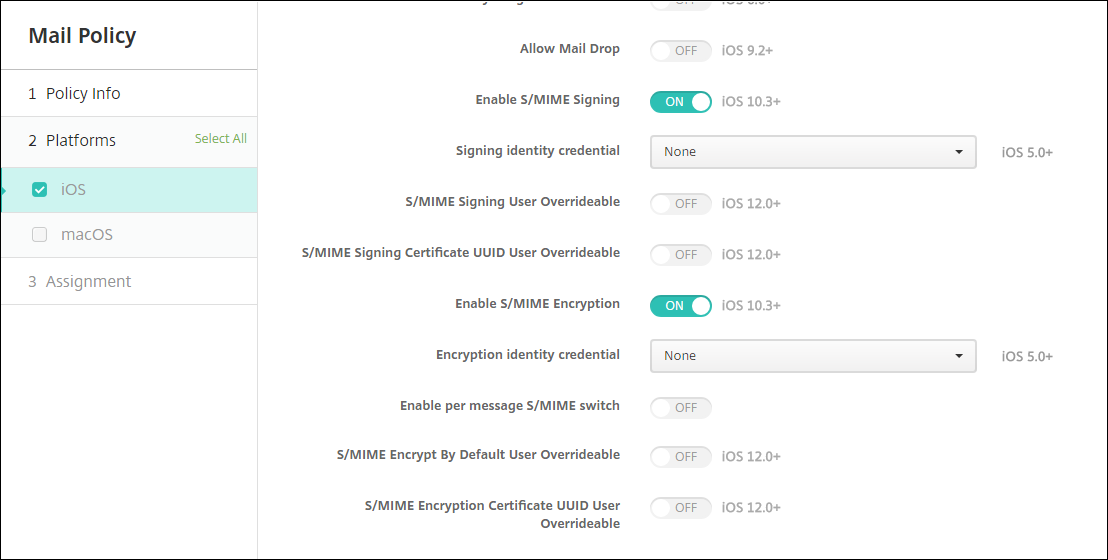
Permitir Mail Drop: Seleccione si desea permitir el uso de Apple Mail Drop para dispositivos con iOS 9.2 y versiones posteriores. El valor predeterminado es Desactivado.
-
Habilitar la firma S/MIME: Seleccione si esta cuenta admite la firma S/MIME. El valor predeterminado es Activado. Cuando se establece en Activado, aparecen los siguientes campos.
-
Credencial de identidad de firma: Elija la credencial de firma que desea utilizar.
-
Firma S/MIME anulable por el usuario: Si se establece en Activado, los usuarios pueden activar y desactivar la firma S/MIME en la configuración de sus dispositivos. El valor predeterminado es Desactivado. Esta opción se aplica a iOS 12.0 y versiones posteriores.
-
UUID del certificado de firma S/MIME anulable por el usuario: Si se establece en Activado, los usuarios pueden seleccionar, en la configuración de sus dispositivos, la credencial de firma que desean utilizar. El valor predeterminado es Desactivado. Esta opción se aplica a iOS 12.0 y versiones posteriores.
-
-
Habilitar el cifrado S/MIME: Seleccione si esta cuenta admite el cifrado S/MIME. El valor predeterminado es Desactivado. Cuando se establece en Activado, aparecen los siguientes campos.
-
Credencial de identidad de cifrado: Elija la credencial de cifrado que desea utilizar.
-
Habilitar el interruptor S/MIME por mensaje: Cuando se establece en Activado, muestra a los usuarios una opción para activar o desactivar el cifrado S/MIME para cada mensaje que redacten. El valor predeterminado es Desactivado.
-
Cifrado S/MIME predeterminado anulable por el usuario: Si se establece en Activado, los usuarios pueden, en la configuración de sus dispositivos, seleccionar si S/MIME está activado de forma predeterminada. El valor predeterminado es Desactivado. Esta opción se aplica a iOS 12.0 y versiones posteriores.
-
UUID del certificado de cifrado S/MIME anulable por el usuario: Si se establece en Activado, los usuarios pueden activar y desactivar la identidad de cifrado S/MIME y el cifrado en la configuración de sus dispositivos. El valor predeterminado es Desactivado. Esta opción se aplica a iOS 12.0 y versiones posteriores.
-
-
-
Configuración de la directiva
-
Eliminar directiva: Para eliminar la directiva más tarde, configure este ajuste para eliminar la directiva en una Fecha seleccionada o para una Duración hasta la eliminación (en horas).
-
Permitir al usuario eliminar la directiva: Permitir a los usuarios eliminar la directiva de correo Siempre, solo con una Contraseña requerida, o Nunca. Solo disponible para macOS.
-
Ámbito del perfil: Solo para macOS, elija si la directiva se aplica a nivel de Usuario o en todo el Sistema.
-