
Directiva de código de acceso del dispositivo
Cree una directiva de código de acceso en Citrix Endpoint Management según los estándares de su organización. Puede exigir códigos de acceso en los dispositivos de los usuarios y establecer varias reglas de formato y código de acceso. Cree directivas para iOS, macOS, Android, Android Enterprise y equipos de escritorio/tabletas con Windows. Cada plataforma requiere un conjunto diferente de valores, que se describen en este artículo.
Para agregar o configurar esta directiva, vaya a Configurar > Directivas de dispositivos. Para obtener más información, consulte Directivas de dispositivos.
Configuración de iOS
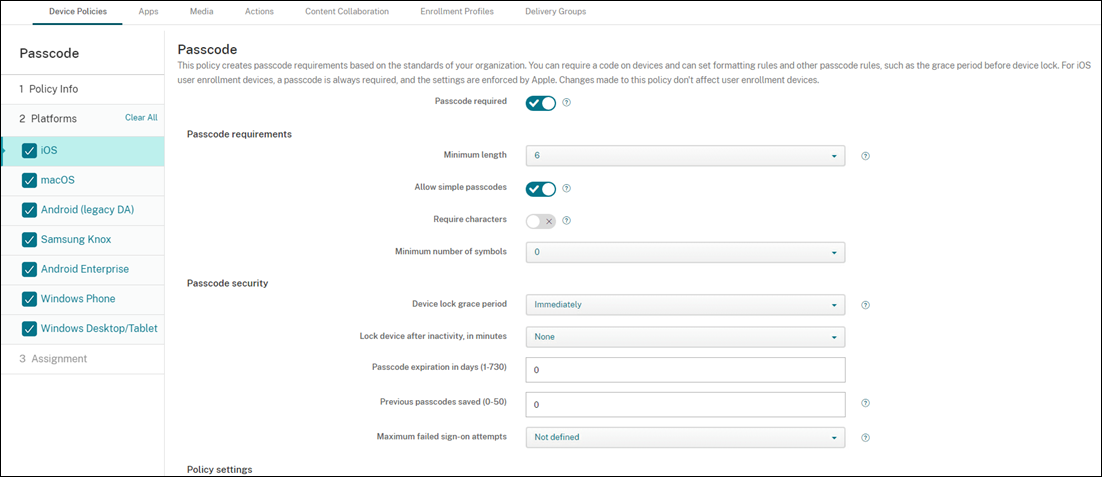
-
Código de acceso obligatorio: Seleccione esta opción para exigir un código de acceso y para mostrar las opciones de configuración de una directiva de dispositivo con código de acceso de iOS. La página se expande para permitirle configurar los ajustes de los requisitos del código de acceso, la seguridad del código de acceso y la configuración de la directiva.
-
Requisitos del código de acceso
-
Longitud mínima: Haga clic en la longitud mínima del código de acceso en la lista desplegable. El valor predeterminado es 6.
-
Permitir códigos de acceso simples: Seleccione si desea permitir códigos de acceso simples. Los códigos de acceso simples son un conjunto de caracteres repetidos o secuenciales. El valor predeterminado es Activado.
-
Caracteres obligatorios: Seleccione si desea que los códigos de acceso tengan al menos una letra. El valor predeterminado es Desactivado.
-
Número mínimo de símbolos: En la lista, haga clic en el número de símbolos que debe tener el código de acceso. El valor predeterminado es 0.
-
-
Seguridad del código de acceso
-
Período de gracia de bloqueo del dispositivo: En la lista, haga clic en el período de tiempo antes de que los usuarios deban introducir un código de acceso para desbloquear un dispositivo bloqueado. El valor predeterminado es Inmediatamente.
-
Bloquear dispositivo después de la inactividad: En el cuadro, introduzca el período de tiempo que un dispositivo puede estar inactivo antes de que se bloquee. El valor puede estar entre 1 y 15 minutos. Establezca el valor en Ninguno para deshabilitar la directiva. El valor predeterminado es Ninguno.
-
Caducidad del código de acceso en días (1-730): Escriba el número de días después de los cuales caduca el código de acceso. Los valores válidos son 1–730. El valor predeterminado es 0, lo que significa que el código de acceso nunca caduca.
-
Contraseñas anteriores guardadas (0-50): Escriba el número de contraseñas usadas que se deben guardar. Los usuarios no pueden usar ninguna contraseña que se encuentre en esta lista. Los valores válidos son 0-50. El valor predeterminado es 0, lo que significa que los usuarios pueden reutilizar contraseñas.
-
Intentos máximos de inicio de sesión fallidos: En la lista, haga clic en el número de veces que un usuario puede fallar al iniciar sesión.
-
Si establece este número en más de 6, después del sexto intento, el dispositivo impone un retardo de tiempo entre los intentos. El retardo de tiempo aumenta con cada intento fallido. Después del último intento, todos los datos y la configuración se borran de forma segura.
-
Si establece el número en 6 o menos, el dispositivo se borra sin implementar un retardo de tiempo.
-
Si selecciona No definido, después de 6 intentos, el dispositivo impone un límite de tiempo creciente entre los intentos, pero no se borra.
El valor predeterminado es No definido. -
-
-
Configuración de la directiva
-
Eliminar directiva: Elija un método para programar la eliminación de la directiva. Las opciones disponibles son Seleccionar fecha y Duración hasta la eliminación (en horas)
-
Seleccionar fecha: Haga clic en el calendario para seleccionar la fecha específica de eliminación.
-
Duración hasta la eliminación (en horas): Escriba un número, en horas, hasta que se produzca la eliminación de la directiva. Solo disponible para iOS 6.0 y versiones posteriores.
-
-
Configuración de macOS
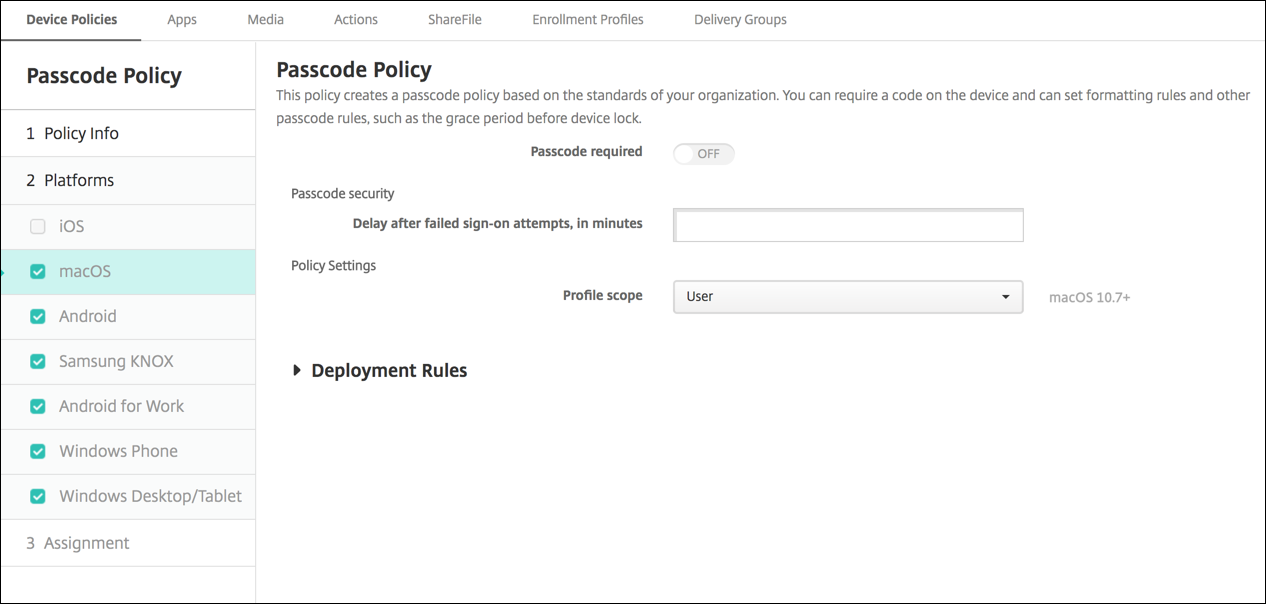
-
Se requiere código de acceso: Seleccione esta opción para requerir un código de acceso y para mostrar las opciones de configuración de una directiva de dispositivo de código de acceso de iOS. La página se expande para permitirle configurar los ajustes de los requisitos del código de acceso, la seguridad del código de acceso y la configuración de la directiva.
-
Si Se requiere código de acceso está deshabilitado, junto a Retraso después de intentos de inicio de sesión fallidos, en minutos, escriba el número de minutos de retraso antes de permitir a los usuarios volver a introducir sus códigos de acceso.
-
Si habilita Se requiere código de acceso, configure los siguientes ajustes:
-
Requisitos de código de acceso
-
Longitud mínima: Haga clic en la longitud mínima del código de acceso en la lista desplegable. El valor predeterminado es 6.
-
Permitir códigos de acceso simples: Seleccione si desea permitir códigos de acceso simples. Los códigos de acceso simples son un conjunto de caracteres repetidos o secuenciales. El valor predeterminado es Activado.
-
Caracteres obligatorios: Seleccione si desea que los códigos de acceso tengan al menos una letra. El valor predeterminado es Desactivado.
-
Número mínimo de símbolos: En la lista, haga clic en el número de símbolos que debe tener el código de acceso. El valor predeterminado es 0.
-
-
Seguridad del código de acceso
-
Período de gracia de bloqueo del dispositivo: En la lista, haga clic en el período de tiempo antes de que los usuarios deban introducir un código de acceso para desbloquear un dispositivo bloqueado. El valor predeterminado es Ninguno.
-
Bloquear dispositivo después de inactividad: En la lista, haga clic en el período de tiempo que un dispositivo puede estar inactivo antes de que se bloquee. El valor puede estar entre 1 y 5 minutos. Establezca el valor en Ninguno para deshabilitar la directiva. El valor predeterminado es Ninguno.
-
Caducidad del código de acceso en días (1-730): Escriba el número de días después de los cuales caduca el código de acceso. Los valores válidos son 1–730. El valor predeterminado es 0, lo que significa que el código de acceso nunca caduca.
-
Contraseñas anteriores guardadas (0-50): Escriba el número de contraseñas usadas que se deben guardar. Los usuarios no pueden usar ninguna contraseña que se encuentre en esta lista. Los valores válidos son 0–50. El valor predeterminado es 0, lo que significa que los usuarios pueden reutilizar contraseñas.
-
Número máximo de intentos de inicio de sesión fallidos: En la lista, haga clic en el número de veces que un usuario puede fallar al iniciar sesión.
-
Si establece este número en más de 6, después del sexto intento, el dispositivo impone un retardo de tiempo entre los intentos. El retardo de tiempo aumenta con cada intento fallido. Después del último intento, el dispositivo se bloquea.
-
Si establece el número en 6 o menos, el dispositivo se bloquea sin implementar un retardo de tiempo.
-
Si selecciona No definido, después de 6 intentos, el dispositivo impone un límite de tiempo creciente entre los intentos, pero no se bloquea.
El valor predeterminado es No definido. -
-
Retraso después de intentos de inicio de sesión fallidos, en minutos: Escriba el número de minutos antes de que aparezca la ventana de inicio de sesión después de que un usuario alcance el número máximo de intentos fallidos.
-
Forzar restablecimiento de código de acceso: Si está en Desactivado, los usuarios no necesitan restablecer su código de acceso la próxima vez que se autentiquen después de que su dispositivo reciba esta directiva. El valor predeterminado es Activado.
-
-
Configuración de directivas
-
Eliminar directiva: Elija un método para programar la eliminación de la directiva. Las opciones disponibles son Seleccionar fecha y Duración hasta la eliminación (en horas)
-
Seleccionar fecha: Haga clic en el calendario para seleccionar la fecha específica de eliminación.
-
Duración hasta la eliminación (en horas): Escriba un número, en horas, hasta que se produzca la eliminación de la directiva.
-
-
Permitir al usuario eliminar la directiva: Puede seleccionar cuándo los usuarios pueden eliminar la directiva de su dispositivo. Seleccione Siempre, Se requiere código de acceso o Nunca en el menú. Si selecciona Se requiere código de acceso, escriba un código de acceso en el campo Código de acceso de eliminación.
-
Ámbito del perfil: Seleccione si esta directiva se aplica a un Usuario o a un Sistema completo. El valor predeterminado es Usuario. Esta opción solo está disponible en macOS 10.7 y versiones posteriores.
-
Configuración de Android (DA heredado)
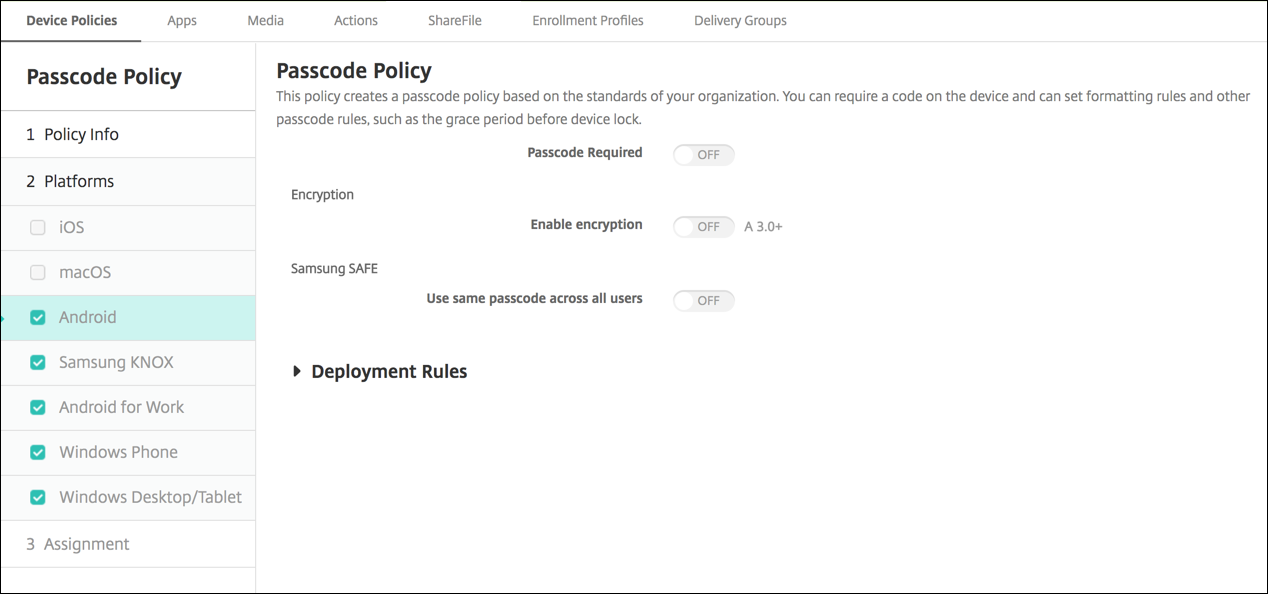
Nota:
La configuración predeterminada para Android es Desactivado.
-
Se requiere código de acceso: Seleccione esta opción para requerir un código de acceso y para mostrar las opciones de configuración de una directiva de dispositivo de código de acceso de Android. La página se expande para permitirle configurar los ajustes de requisitos de código de acceso, seguridad de código de acceso y cifrado.
-
Requisitos de código de acceso
-
Longitud mínima: Haga clic en la longitud mínima del código de acceso en la lista desplegable. El valor predeterminado es 6.
-
Reconocimiento biométrico: Seleccione si desea habilitar el reconocimiento biométrico. Si habilita esta opción, el campo Caracteres obligatorios se oculta. El valor predeterminado es Desactivado.
-
Caracteres obligatorios: En la lista, haga clic en Sin restricciones, Números y letras, Solo números o Solo letras para configurar cómo se componen los códigos de acceso. El valor predeterminado es Sin restricciones.
-
Reglas avanzadas: Seleccione si desea aplicar reglas avanzadas para códigos de acceso. El valor predeterminado es Desactivado.
-
Cuando habilite las Reglas avanzadas, en cada una de las siguientes listas, haga clic en el número mínimo de cada tipo de carácter que debe tener un código de acceso:
-
Símbolos: El número mínimo de símbolos.
-
Letras: El número mínimo de letras.
-
Letras minúsculas: El número mínimo de letras minúsculas.
-
Letras mayúsculas: El número mínimo de letras mayúsculas.
-
Números o símbolos: El número mínimo de números o símbolos.
-
Números: El número mínimo de números.
-
-
-
Seguridad del código de acceso
-
Bloquear dispositivo tras inactividad: En la lista, haga clic en el período de tiempo que un dispositivo puede estar inactivo antes de que se bloquee. El valor predeterminado es Ninguno
-
Caducidad del código de acceso en días (1-730): Escriba el número de días después de los cuales caduca el código de acceso. Los valores válidos son 1–730. El valor predeterminado es 0, lo que significa que el código de acceso nunca caduca.
-
Contraseñas anteriores guardadas (0-50): Escriba el número de contraseñas usadas que se deben guardar. Los usuarios no pueden usar ninguna contraseña que se encuentre en esta lista. Los valores válidos son 0–50. El valor predeterminado es 0, lo que significa que los usuarios pueden reutilizar las contraseñas.
-
Número máximo de intentos de inicio de sesión fallidos: En la lista, haga clic en el número de veces que un usuario puede fallar al iniciar sesión correctamente antes de que se borre el dispositivo. El valor predeterminado es No definido.
-
-
Cifrado
-
Habilitar cifrado: Seleccione si desea habilitar el cifrado. La opción está disponible independientemente de la configuración de Contraseña obligatoria.Para cifrar sus dispositivos, los usuarios deben empezar con la batería cargada y mantener el dispositivo enchufado hasta que se complete el cifrado. El proceso puede tardar una hora o más. Si interrumpen el proceso de cifrado, pueden perder parte o la totalidad de los datos de sus dispositivos. Una vez cifrado un dispositivo, el proceso no se puede revertir, excepto realizando un restablecimiento de fábrica, lo que borra todos los datos del dispositivo.
-
Configuración de Android Enterprise
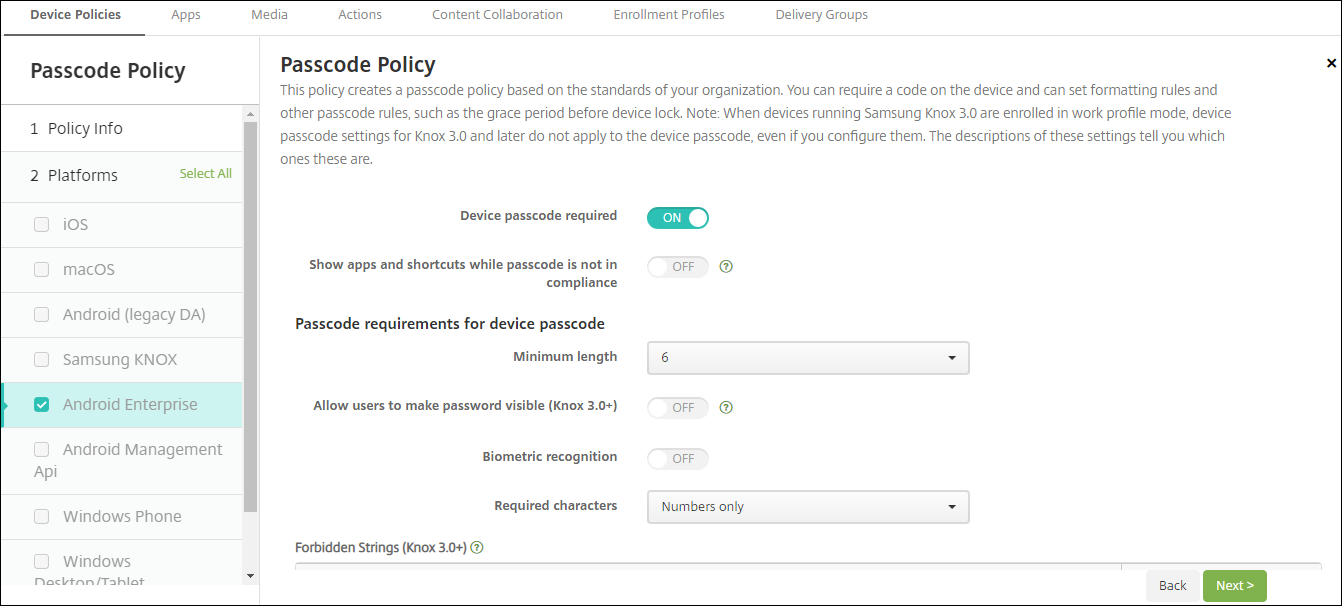
Para los dispositivos Android Enterprise, puede exigir una contraseña para el dispositivo o un desafío de seguridad para el perfil de trabajo de Android Enterprise, o ambos.
-
Contraseña del dispositivo obligatoria: Requiere una contraseña en el dispositivo. Cuando esta opción está Activada, configure los ajustes en Requisitos de contraseña para la contraseña del dispositivo y Seguridad de contraseña para la contraseña del dispositivo. El valor predeterminado es Desactivado.
-
Mostrar aplicaciones y accesos directos cuando la contraseña no cumple los requisitos: Cuando esta opción está Activada, las aplicaciones y los accesos directos del dispositivo no se ocultan, incluso cuando la contraseña no cumple los requisitos. Cuando esta opción está Desactivada, las aplicaciones y los accesos directos se ocultan cuando la contraseña no cumple los requisitos. Si habilita esta opción, Citrix® recomienda crear una acción automatizada para marcar el dispositivo como no conforme cuando la contraseña no cumpla los requisitos. El valor predeterminado es Desactivado.
-
Requisitos de contraseña para la contraseña del dispositivo:
-
Longitud mínima: Especifica la longitud mínima de la contraseña. El valor predeterminado es 6.
-
Reconocimiento biométrico: Habilita el reconocimiento biométrico. Si esta opción está Activada, el campo Caracteres obligatorios está oculto. El valor predeterminado es Desactivado.
-
Caracteres obligatorios: Especifica los tipos de caracteres obligatorios para las contraseñas. En la lista, elija Sin restricciones, Números y letras, Solo números o Solo letras. Utilice Sin restricciones solo para dispositivos con Android 7.0. Android 7.1 y versiones posteriores no respetan la configuración de Sin restricciones. El valor predeterminado es Números y letras.
-
Reglas avanzadas: Aplica reglas avanzadas para los tipos de caracteres que pueden aparecer en las contraseñas. Cuando esta opción está Activada, configure los ajustes en Número mínimo de y Número máximo de. Esta opción no está disponible para dispositivos Android anteriores a Android 5.0. El valor predeterminado es Desactivado.
-
Número mínimo de:
-
Símbolos: Especifica el número mínimo de símbolos. El valor predeterminado es 0.
-
Letras: Especifica el número mínimo de letras. El valor predeterminado es 0.
-
Letras minúsculas: Especifica el número mínimo de letras minúsculas. El valor predeterminado es 0.
-
Letras mayúsculas: Especifica el número mínimo de letras mayúsculas. El valor predeterminado es 0.
-
Números o símbolos: Especifica el número mínimo de números o símbolos. El valor predeterminado es 0.
-
Números: Especifica el número mínimo de números. El valor predeterminado es 0.
-
Caracteres cambiados: Para dispositivos con Samsung Knox 3.0 o posterior que tengan una clave de licencia de Knox válida configurada. Solo para dispositivos totalmente administrados. Esta configuración no se aplica a los dispositivos inscritos como dispositivos de perfil de trabajo. Especifica el número de caracteres que los usuarios deben cambiar de su código de acceso anterior. El valor predeterminado es 0.
-
-
Número máximo de: Para dispositivos con Samsung Knox 3.0 o posterior que tengan una clave de licencia de Knox válida configurada. Solo para dispositivos totalmente administrados. Esta configuración no se aplica a los dispositivos inscritos como dispositivos de perfil de trabajo.
-
Veces que un carácter puede aparecer: Especifica el número máximo de veces que un carácter puede aparecer en un código de acceso. El valor predeterminado es 0, lo que significa que no hay límite máximo.
-
Longitud de secuencia alfabética: Especifica la longitud máxima de una secuencia alfabética en un código de acceso. El valor predeterminado es 0, lo que significa que no hay límite máximo.
-
Longitud de secuencia numérica: Especifica la longitud máxima de una secuencia numérica en un código de acceso. El valor predeterminado es 0, lo que significa que no hay límite máximo.
-
-
-
Complejidad del código de acceso para el código de acceso del dispositivo (Android 12+):
-
Aplicar complejidad del código de acceso: Requiere una contraseña con un nivel de complejidad definido por la plataforma, en lugar de un requisito de contraseña personalizado. Solo para dispositivos con Android 12+ y que utilicen Citrix Secure Hub 22.9 o posterior.
-
Nivel de complejidad: Niveles predefinidos de complejidad de la contraseña.
-
Ninguno: No se requiere contraseña.
-
Bajo: Las contraseñas pueden ser:
-
Un patrón
-
Un PIN con un mínimo de cuatro números
-
-
Media: Las contraseñas pueden ser:
-
Un PIN sin secuencias repetidas (4444) ni secuencias ordenadas (1234), y un mínimo de cuatro números
-
Alfabética con un mínimo de cuatro caracteres
-
Alfanumérica con un mínimo de cuatro caracteres
-
-
Alta: Las contraseñas pueden ser:
-
Un PIN sin secuencias repetidas (4444) ni secuencias ordenadas (1234), y un mínimo de ocho números
-
Alfabética con un mínimo de seis caracteres
-
Alfanumérica con un mínimo de seis caracteres
-
-
Nota:Para los dispositivos BYOD, la configuración del código de acceso, como la longitud mínima, los caracteres obligatorios, el reconocimiento biométrico y las reglas avanzadas, no se aplica en Android 12+. En su lugar, utilice la complejidad del código de acceso. -
-
Seguridad del código de acceso para el código de acceso del dispositivo:
-
Borrar el dispositivo después de (intentos de inicio de sesión fallidos): Especifica el número de veces que un usuario puede fallar al iniciar sesión, después de lo cual el dispositivo se borra por completo. El valor predeterminado es No definido.
-
Bloquear el dispositivo después de la inactividad: Especifica el número de minutos que un dispositivo puede estar inactivo antes de que se bloquee. Establezca el valor en 0 para deshabilitar la directiva.
-
Caducidad del código de acceso en días (1-730): Especifica el número de días tras los cuales caduca el código de acceso. Los valores válidos son 1–730. El valor predeterminado es 0, lo que significa que el código de acceso nunca caduca.
-
Contraseñas anteriores guardadas (0-50): Especifica el número de contraseñas usadas que se deben guardar. Los usuarios no pueden usar ninguna contraseña que se encuentre en esta lista. Los valores válidos son 0–50. El valor predeterminado es 0, lo que significa que los usuarios pueden reutilizar contraseñas.
-
-
Desafío de seguridad del perfil de trabajo: Requiere que los usuarios completen un desafío de seguridad para acceder a las aplicaciones que se ejecutan en un perfil de trabajo de Android Enterprise. Para dispositivos con Android 7.0 y versiones posteriores. Cuando esta opción está Activada, configure los ajustes en Requisitos de código de acceso para el desafío de seguridad del perfil de trabajo y Seguridad de código de acceso para el desafío de seguridad del perfil de trabajo. El valor predeterminado es Desactivado.
-
Requisitos de código de acceso para el desafío de seguridad del perfil de trabajo:
-
Longitud mínima: Especifica la longitud mínima del código de acceso. El valor predeterminado es 6.
-
Reconocimiento biométrico: Habilita el reconocimiento biométrico. Si esta opción está Activada, el campo Caracteres obligatorios se oculta. El valor predeterminado es Desactivado.
-
Caracteres obligatorios: Especifica los tipos de caracteres obligatorios para los códigos de acceso. En la lista, elija Sin restricciones, Números y letras, Solo números o Solo letras. Use Sin restricciones solo para dispositivos con Android 7.0. Android 7.1 y versiones posteriores no respetan la configuración Sin restricciones. El valor predeterminado es Números y letras.
-
Reglas avanzadas: Aplica reglas avanzadas para los tipos de caracteres que pueden aparecer en los códigos de acceso. Cuando esta opción está Activada, configure los ajustes en Número mínimo de y Número máximo de. Esta configuración no está disponible para dispositivos Android anteriores a Android 5.0. El valor predeterminado es Desactivado.
-
Número mínimo de:
-
Símbolos: Especifica el número mínimo de símbolos. El valor predeterminado es 0.
-
Letras: Especifica el número mínimo de letras. El valor predeterminado es 0.
-
Letras minúsculas: Especifica el número mínimo de letras minúsculas. El valor predeterminado es 0.
-
Letras mayúsculas: Especifica el número mínimo de letras mayúsculas. El valor predeterminado es 0.
-
Números o símbolos: Especifica el número mínimo de números o símbolos. El valor predeterminado es 0.
-
Números: Especifica el número mínimo de números. El valor predeterminado es 0.
-
Caracteres modificados: Para dispositivos con Knox 3.0 o posterior que tienen una clave de licencia de Knox válida configurada. Especifica el número de caracteres que los usuarios deben cambiar de su código de acceso anterior. El valor predeterminado es 0.
-
-
Número máximo de: Para dispositivos con Knox 3.0 o posterior que tienen una clave de licencia de Knox válida configurada.
-
Veces que un carácter puede aparecer: Especifica el número máximo de veces que un carácter puede aparecer en un código de acceso. El valor predeterminado es 0, lo que significa que no hay límite máximo.
-
Longitud de secuencia alfabética: Especifica la longitud máxima de una secuencia alfabética en un código de acceso. El valor predeterminado es 0, lo que significa que no hay límite máximo.
-
Longitud de secuencia numérica: Especifica la longitud máxima de una secuencia numérica en un código de acceso. El valor predeterminado es 0, lo que significa que no hay límite máximo.
-
-
-
Complejidad del código de acceso para el desafío de seguridad del perfil de trabajo (Android 12+):
-
Aplicar complejidad del código de acceso: Requiere una contraseña con un nivel de complejidad definido por la plataforma, en lugar de un requisito de contraseña personalizado. Solo para dispositivos con Android 12+ y que utilizan Citrix Secure Hub 22.9 o posterior.
-
Nivel de complejidad: Niveles predefinidos de complejidad de la contraseña.
-
Ninguno: No se requiere contraseña.
-
Bajo: Las contraseñas pueden ser:
-
Un patrón
-
Un PIN con un mínimo de cuatro números
-
-
Medio: Las contraseñas pueden ser:
-
Un PIN sin secuencias repetidas (4444) ni secuencias ordenadas (1234), y un mínimo de cuatro números
-
Alfabético con un mínimo de cuatro caracteres
-
Alfanumérico con un mínimo de cuatro caracteres
-
-
Alto: Las contraseñas pueden ser:
-
Un PIN sin secuencias repetidas (4444) ni secuencias ordenadas (1234), y un mínimo de ocho números
-
Alfabético con un mínimo de seis caracteres
-
Alfanumérico con un mínimo de seis caracteres
-
-
Nota:Si habilita la complejidad del código de acceso para un perfil de trabajo, también debe habilitarla para el dispositivo. -
-
Seguridad del código de acceso para el desafío de seguridad del perfil de trabajo
-
Borrar el contenedor después de (intentos de inicio de sesión fallidos): Especifica el número de veces que un usuario puede fallar al iniciar sesión, después de lo cual el perfil de trabajo y sus datos se borran del dispositivo. Los usuarios deben volver a inicializar el perfil de trabajo después de que se produzca el borrado. El valor predeterminado es No definido.
-
Bloquear contenedor después de inactividad: Especifica el número de minutos que un dispositivo puede estar inactivo antes de que se bloquee el perfil de trabajo. El valor puede estar entre 0 y 999 minutos. Establezca el valor en 0 para deshabilitar la directiva.
-
Caducidad del código de acceso en días (1-730): Especifica el número de días después de los cuales caduca el código de acceso. Los valores válidos son 1–730. El valor predeterminado es 0, lo que significa que el código de acceso nunca caduca.
-
Contraseñas anteriores guardadas (0-50): Especifica el número de contraseñas usadas que se guardarán. Los usuarios no pueden usar ninguna contraseña que se encuentre en esta lista. Los valores válidos son 0–50. El valor predeterminado es 0, lo que significa que los usuarios pueden reutilizar las contraseñas.
-
Configuración de Windows Desktop/Tablet
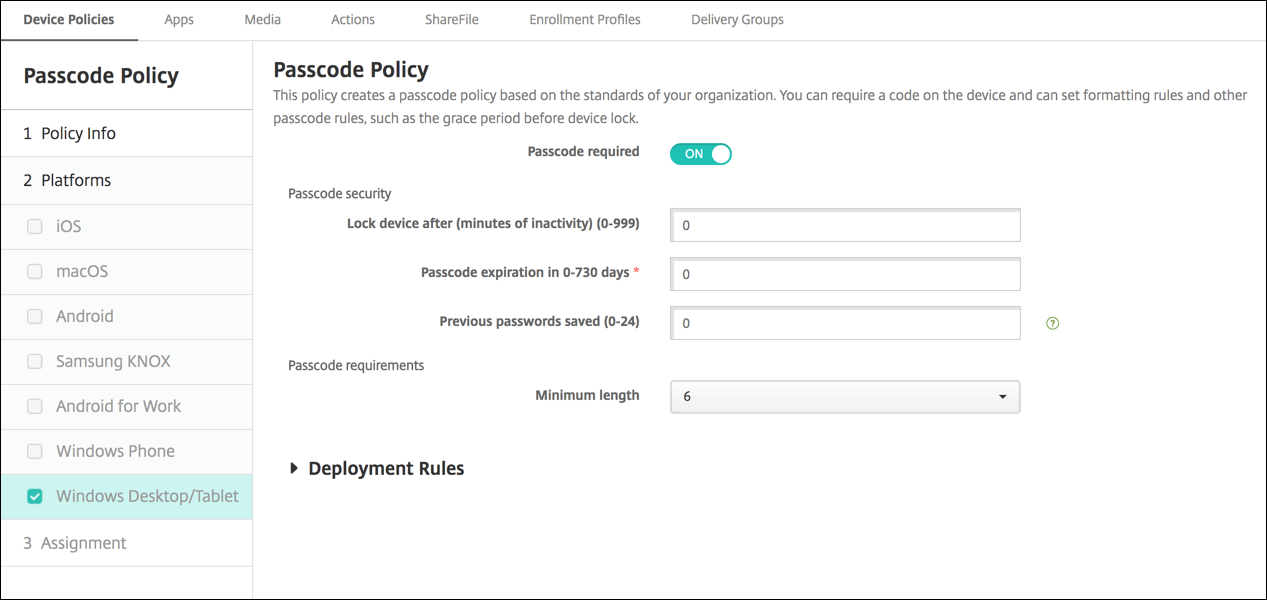
-
Se requiere código de acceso: Seleccione esta opción para no requerir un código de acceso para los dispositivos Windows Desktop/Tablet. La configuración predeterminada es Activado, lo que requiere un código de acceso. La página se contrae y las siguientes opciones desaparecen cuando deshabilita esta configuración.
-
Seguridad del código de acceso
-
Bloquear dispositivo tras inactividad: Escriba el número de minutos que un dispositivo puede estar inactivo antes de bloquearse. El valor predeterminado es 0.
-
Caducidad del código de acceso en días (0-730): Escriba el número de días tras los cuales caduca el código de acceso. Los valores válidos son 0-730. El valor predeterminado es 0, lo que significa que el código de acceso nunca caduca.
-
Contraseñas anteriores guardadas (0-24): Escriba el número de códigos de acceso usados que se deben guardar. Los usuarios no pueden usar ningún código de acceso que se encuentre en esta lista. Los valores válidos son 1-24. Introduzca un número entre 1 y 24 en este campo. El valor predeterminado es 0.
-
-
Requisitos del código de acceso
-
Longitud mínima: Haga clic en la longitud mínima del código de acceso en la lista desplegable. El valor predeterminado es 6.
-