
Notificaciones
Puede usar las notificaciones en Citrix Endpoint Management para los siguientes fines:
-
Para comunicarse con grupos de usuarios seleccionados para varias funciones relacionadas con el sistema. También puede dirigir estas notificaciones a determinados usuarios. Por ejemplo, todos los usuarios con dispositivos iOS, usuarios cuyos dispositivos no cumplen las normas, usuarios con dispositivos propiedad de los empleados, etc.
-
Para inscribir a los usuarios y sus dispositivos
-
Para notificar automáticamente a los usuarios (mediante acciones automatizadas) cuando se cumplen determinadas condiciones. Por ejemplo:
-
Cuando un dispositivo de usuario está a punto de ser bloqueado del dominio corporativo debido a un problema de cumplimiento
-
Cuando un dispositivo ha sido liberado (jailbreak) o rooteado
-
Para obtener más información sobre las acciones automatizadas, consulte Acciones automatizadas.
Para enviar notificaciones con Citrix Endpoint Management, debe configurar una puerta de enlace y un servidor de notificaciones. Puede configurar un servidor de notificaciones en Citrix Endpoint Management para configurar servidores SMTP. Esos servidores envían notificaciones por correo electrónico a los usuarios. Puede usar las notificaciones para enviar mensajes a través de SMTP.
-
SMTP es un protocolo orientado a la conexión y basado en texto en el que un remitente de correo se comunica con un receptor de correo. El remitente de correo emite cadenas de comandos y proporciona los datos necesarios, normalmente a través de una conexión TCP. Las sesiones SMTP consisten en comandos originados por un cliente SMTP (la persona que envía el mensaje) y las respuestas correspondientes del servidor SMTP.
Requisitos previos
-
Configure el servidor de notificaciones SMTP para enviar mensajes a los usuarios. Si el servidor está alojado en un servidor interno, póngase en contacto con el administrador del sistema para obtener información de configuración. Si el servidor es un servicio de correo electrónico alojado, busque la información de configuración adecuada en el sitio web del proveedor de servicios.
-
Solo puede usar un servidor SMTP activo. Este canal de comunicación solo permite una configuración activa.
-
Abra el puerto 25 desde Citrix Endpoint Management en la DMZ de su red para que apunte de nuevo al servidor SMTP de su red interna. Esto permite que Citrix Endpoint Management envíe notificaciones correctamente.
Configurar un servidor SMTP
-
En la consola de Citrix Endpoint Management, haga clic en el icono de engranaje en la esquina superior derecha de la consola. Aparece la página de Configuración.
-
En Notificaciones, haga clic en Servidor de notificaciones. Aparece la página Servidor de notificaciones.
-
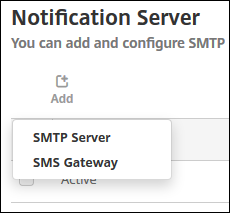
Haga clic en Agregar. Aparece un menú con opciones para configurar un servidor SMTP.
-
Para agregar un servidor SMTP, haga clic en Servidor SMTP y, a continuación, consulte Agregar un servidor SMTP para ver los pasos para configurar este ajuste.
-
Agregar un servidor SMTP
-
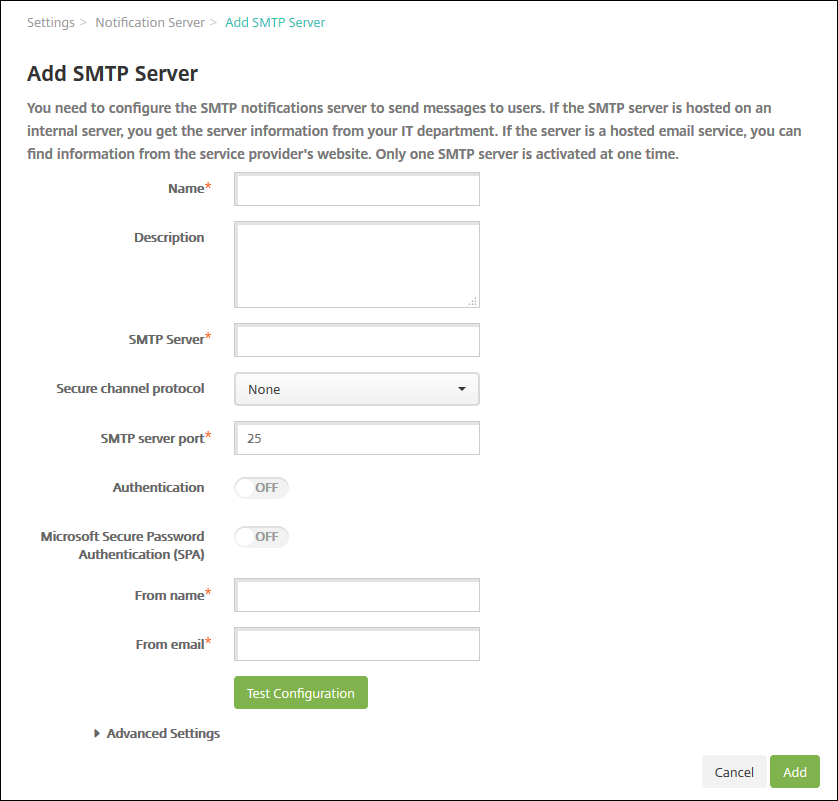
Configure estos ajustes:
-
Nombre: Escriba el nombre asociado a esta cuenta de servidor SMTP.
-
Descripción: Opcionalmente, introduzca una descripción del servidor.
-
Servidor SMTP: Escriba el nombre de host del servidor. Especifique un nombre de dominio completo (FQDN) o una dirección IP.
-
Protocolo de canal seguro: Haga clic en SSL, TLS o Ninguno en la lista desplegable para el protocolo de canal seguro utilizado por el servidor (si el servidor está configurado para usar autenticación segura). El valor predeterminado es Ninguno.
-
Puerto del servidor SMTP: Escriba el puerto utilizado por el servidor SMTP. De forma predeterminada, el puerto está configurado en 25. Si las conexiones SMTP utilizan el protocolo de canal seguro SSL, configure el puerto en 465.
-
Autenticación: Seleccione Activado o Desactivado. El valor predeterminado es Desactivado.
-
Si habilita la Autenticación, configure estos ajustes:
-
Nombre de usuario: Escriba el nombre de usuario para la autenticación
-
Contraseña: Escriba la contraseña del usuario de autenticación.
Importante:Para usar OAuth con Microsoft Exchange Online, primero debe registrar su aplicación en Microsoft Entra ID. Después del registro, habilite Autenticación y Microsoft Exchange Online OAuth 2.0. -
-
Si habilita Autenticación y Microsoft Exchange Online OAuth 2.0, configure los siguientes ajustes:
-
Nombre de usuario: Escriba el nombre de usuario para la autenticación.
-
ID de inquilino: Escriba el ID de inquilino de su directorio de Microsoft Entra ID.
-
ID de cliente: Escriba el ID de cliente (aplicación) de su aplicación registrada. Puede encontrarlo en Azure portal > su aplicación registrada > ID de aplicación (cliente).
-
Secreto de cliente: Escriba el secreto de cliente de su aplicación registrada. Puede encontrarlo en Azure portal > su aplicación registrada > Certificados y secretos.
-
-
Autenticación de contraseña segura de Microsoft (SPA): Si el servidor SMTP utiliza SPA, haga clic en Activado. El valor predeterminado es Desactivado.
-
Nombre del remitente: Escriba el nombre que se muestra en el cuadro De cuando un cliente recibe un correo electrónico de notificación de este servidor. Por ejemplo, TI corporativa.
-
Correo electrónico del remitente: Escriba la dirección de correo electrónico que se utiliza si un destinatario de correo electrónico responde a la notificación enviada por el servidor SMTP.
-
-
Haga clic en Probar configuración para enviar una notificación de correo electrónico de prueba.
-
Expanda Configuración avanzada y, a continuación, configure estos ajustes:
-
Número de reintentos de SMTP: Escriba el número de veces que se debe reintentar un mensaje fallido enviado desde el servidor SMTP. El valor predeterminado es 5.
-
Tiempo de espera de SMTP: Escriba la duración de la espera (en segundos) al enviar una solicitud SMTP. Aumente este valor si el envío de mensajes falla continuamente debido a tiempos de espera agotados. Tenga precaución al disminuir este valor para evitar aumentar el número de mensajes con tiempo de espera agotado y no entregados. El valor predeterminado es de 30 segundos.
-
Número máximo de destinatarios SMTP: Escriba el número máximo de destinatarios por mensaje de correo electrónico enviado por el servidor SMTP. El valor predeterminado es 100.
-
-
Haga clic en Agregar.
Crear y actualizar plantillas de notificación
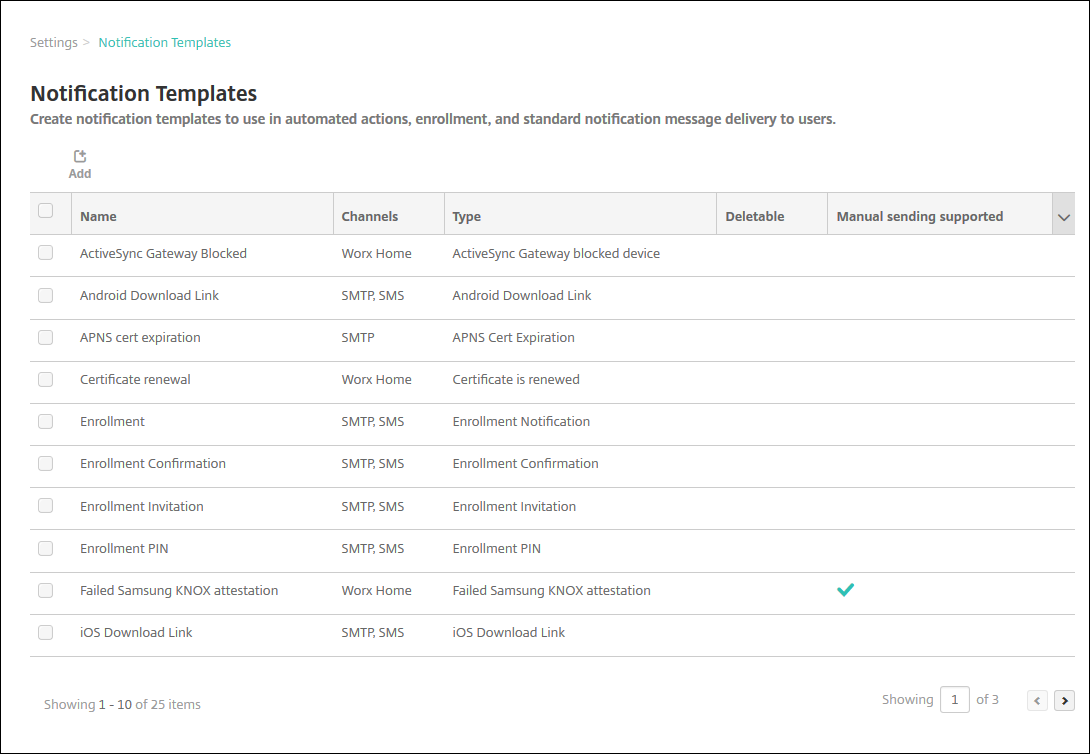
Puede crear o actualizar plantillas de notificación en Citrix Endpoint Management para utilizarlas en acciones automatizadas, inscripciones y mensajes de notificación estándar enviados a los usuarios. Las plantillas de notificación se configuran para enviar mensajes a través de dos canales diferentes: Citrix Secure Hub o SMTP.
Citrix Endpoint Management incluye muchas plantillas de notificación predefinidas. Las plantillas reflejan los distintos tipos de eventos a los que Citrix Endpoint Management responde automáticamente para cada dispositivo del sistema.
Nota:
Si tiene previsto utilizar canales SMTP para enviar notificaciones a los usuarios, debe configurar los canales antes de poder activarlos. Citrix Endpoint Management le pedirá que configure los canales al agregar plantillas de notificación si aún no están configurados.
-
En la consola de Citrix Endpoint Management, haga clic en el icono de engranaje en la esquina superior derecha de la consola. Aparecerá la página Configuración.
-
Haga clic en Plantillas de notificación. Aparecerá la página Plantillas de notificación.
Agregar una plantilla de notificación
-
Haga clic en Agregar. Si no hay ningún servidor SMTP configurado, aparecerá un mensaje sobre el uso de las notificaciones SMTP. Puede optar por configurar los servidores SMTP ahora o configurarlos más tarde.Si elige configurar los ajustes del servidor SMTP ahora, se le redirigirá a la página Servidor de notificaciones en la página Configuración. Después de configurar los canales que desea utilizar, puede volver a la página Plantilla de notificación para seguir agregando o modificando plantillas de notificación.Importante:Si elige configurar los ajustes del servidor SMTP más tarde, no podrá activar esos canales al añadir o editar una plantilla de notificación. Como resultado, esos canales no estarán disponibles para enviar notificaciones a los usuarios.
-
Configure estos ajustes:
-
Nombre: Escriba un nombre descriptivo para la plantilla.
-
Descripción: Escriba una descripción para la plantilla.
-
Tipo: Haga clic en el tipo de notificación en la lista desplegable. Solo aparecen los canales admitidos para el tipo seleccionado. Solo se permite una plantilla de caducidad de certificado APNS, que es una plantilla predefinida. No puede añadir una plantilla de este tipo.
Nota:Para algunos tipos de plantilla, la frase "Envío manual admitido" aparece debajo del tipo. Esos tipos de plantilla están disponibles en la lista Notificaciones del Panel de control y en la página Dispositivos. Desde esas ubicaciones, puede enviar manualmente la notificación a los usuarios. El envío manual no está disponible en ninguna plantilla que utilice las siguientes macros en el campo Asunto o Mensaje de cualquier canal:-
${outofcompliance.reason(whitelist_blacklist_apps_name)}
-
${outofcompliance.reason(smg_block)}Nota:La consola de Citrix Endpoint Management incluye los términos "lista negra" y "lista blanca". Cambiaremos esos términos en una próxima versión a "lista de bloqueo" y "lista de permitidos".
-
-
En Canales, configure la información de cada canal que se utilizará con esta notificación. Puede elegir cualquier canal o todos. Los canales que elija dependen de cómo desee enviar las notificaciones:
-
Si elige Citrix Secure Hub, solo los dispositivos iOS y Android recibirán las notificaciones, que aparecerán en la bandeja de notificaciones del dispositivo.
-
Si elige SMTP, los usuarios que se inscribieron con su dirección de correo electrónico recibirán el mensaje.
Citrix Secure Hub:-
Activar: Haga clic para habilitar el canal de notificaciones.
-
Mensaje: Escriba el mensaje que se enviará al usuario. Este campo es obligatorio si utiliza Citrix Secure Hub. Para obtener información sobre el uso de macros en un mensaje, consulte Macros.
-
Archivo de sonido: En la lista, haga clic en el sonido de notificación que el usuario oye cuando se recibe la notificación.
SMTP:-
Activar: Haga clic para habilitar el canal de notificaciones.Puede activar la notificación SMTP solo después de configurar el servidor SMTP.
-
Remitente: Escriba un remitente opcional para la notificación, que puede ser un nombre, una dirección de correo electrónico o ambos.
-
Destinatario: Este campo tiene una macro predefinida para todas las notificaciones, excepto las Ad Hoc, para asegurarse de que las notificaciones se envían a la dirección de destinatario SMTP correcta. Citrix recomienda no modificar las macros en las plantillas. Puede añadir más destinatarios (como un administrador corporativo) añadiendo sus direcciones en este campo. Utilice un punto y coma (;) para separar las macros y otras direcciones. Para enviar notificaciones Ad Hoc, puede introducir destinatarios específicos o seleccionar dispositivos desde la página Administrar > Dispositivos y enviar notificaciones desde allí. Para obtener más información, consulte Dispositivos.
-
Asunto: Escriba un asunto descriptivo para la notificación. Este campo es obligatorio.
-
Mensaje: Escriba el mensaje que se enviará al usuario. Para obtener información sobre el uso de macros en un mensaje, consulte Macros.
-
-
Haga clic en Agregar. Cuando todos los canales están configurados correctamente, aparecen en este orden en la página Plantillas de notificación: SMTP y Citrix Secure Hub. Los canales que no están configurados correctamente aparecen después de los canales configurados correctamente.
Editar una plantilla de notificación
-
Seleccione una plantilla de notificación. Aparece la página de edición específica de esa plantilla. Puede editar la plantilla, excepto el campo Tipo, y activar o desactivar canales.
-
Haga clic en Guardar.
Eliminar una plantilla de notificación
Solo puede eliminar las plantillas de notificación que haya añadido. No puede eliminar las plantillas de notificación predefinidas.
-
Seleccione una plantilla de notificación existente.
-
Haga clic en Eliminar. Aparece un cuadro de diálogo de confirmación.
-
Haga clic en Eliminar para eliminar la plantilla de notificación o haga clic en Cancelar para anular la eliminación de la plantilla de notificación.