Citrix Secure Hub™
Citrix Secure Hub es la plataforma de lanzamiento para las aplicaciones de productividad móvil. Los usuarios inscriben sus dispositivos en Secure Hub para obtener acceso a la tienda de aplicaciones. Desde la tienda de aplicaciones, pueden añadir aplicaciones de productividad móvil desarrolladas por Citrix y aplicaciones de terceros.
Puede descargar Secure Hub y otros componentes desde la página de descargas de Citrix Endpoint Management.
Para Secure Hub y otros requisitos del sistema para las aplicaciones de productividad móvil, consulte (/es-es/mobile-productivity-apps/system-requirements.html)Requisitos del sistema.
Para obtener la información más reciente sobre las aplicaciones de productividad móvil, consulte (/es-es/mobile-productivity-apps.html#recent-announcements)Anuncios recientes.
Las siguientes secciones enumeran las nuevas funciones en las versiones actuales y anteriores de Secure Hub.
Nota:
El soporte para las versiones 9.x de Android y 11.x de iOS de Secure Hub finalizó en abril de 2025.
¿Qué hay de nuevo en la versión actual?
Secure Hub para Android 26.5.0
Compatibilidad con Android 17
A partir de la versión 26.5.0 de Secure Hub para Android, la aplicación es compatible con Android 17. Puede actualizar su dispositivo a Android 17 y seguir utilizando la última versión de Secure Hub.
Para obtener más información sobre las correcciones de errores, consulte (/es-es/citrix-secure-hub/known-fixed-issues)Problemas conocidos y solucionados.
¿Qué hay de nuevo en versiones anteriores?
Secure Hub para Android 26.2.0
Mejora de la solución de problemas de certificados de dispositivos
A partir de la versión 26.2.0 de Secure Hub para Android, Secure Hub incluye una herramienta de autoservicio para la solución de problemas de certificados de dispositivos que ayuda a diagnosticar y resolver problemas de conectividad de dispositivos causados por certificados de cliente revocados o no válidos.
Cuando se detecta un problema de certificado, la herramienta intenta automáticamente renovar el certificado para restaurar la conectividad. Para acceder a esta herramienta, vaya a Ayuda > Solucionar problemas > Certificado de dispositivo y toque Solucionar problemas.

Secure Hub para iOS 25.8.0
Compatibilidad con iOS 26
A partir de la versión 25.8.0 de Secure Hub para iOS, la aplicación es compatible con los dispositivos que ejecutan iOS 26. La actualización a la versión 25.8.0 de Secure Hub garantiza la compatibilidad y el soporte continuos para aquellos dispositivos que se actualicen a iOS 26.
Para obtener más información sobre las correcciones de errores, consulte Problemas conocidos y solucionados.
Secure Hub para Android 25.10.0
Compatibilidad con un tamaño de página de memoria de 16 KB
A partir de la versión 25.10.0 de Secure Hub para Android, la aplicación admite un tamaño de página de memoria de 16 KB para optimizar el rendimiento y cumplir con los requisitos de Google Play.
Para obtener más información sobre las correcciones de errores, consulte Problemas conocidos y solucionados.
Secure Hub para Android 25.7.0
Esta versión aborda algunos problemas que ayudan a mejorar el rendimiento y la estabilidad generales.
Para obtener más información sobre las correcciones de errores, consulte Problemas conocidos y solucionados.
Secure Hub para iOS 25.6.0
Esta versión soluciona algunos problemas que contribuyen a mejorar el rendimiento y la estabilidad generales.
Para obtener más información sobre las correcciones de errores, consulte Problemas conocidos y solucionados.
Secure Hub para Android 25.4.0
Compatibilidad con Android 16
A partir de la versión 25.4.0 de Secure Hub para Android, la aplicación es compatible con Android 16. Puede actualizar su dispositivo a Android 16 y seguir utilizando la última versión de Secure Hub.
Compatibilidad con el protocolo TLS 1.3
A partir de la versión 25.4.0 de Secure Hub para Android, la aplicación es compatible con el protocolo TLS 1.3 en dispositivos Android. TLS 1.3 es la última versión del protocolo TLS y ofrece un rendimiento más rápido, seguridad mejorada y mayor resistencia contra los ciberataques en comparación con TLS 1.2. TLS 1.3 también reduce la latencia de la red, lo que se traduce en conexiones HTTPS más rápidas y una mejor experiencia de usuario.
Para obtener más información sobre TLS 1.3, consulte The Transport Layer Security (TLS) Protocol Version 1.3.
Para obtener más información sobre las correcciones de errores, consulte Problemas conocidos y solucionados.
Secure Hub para Android 25.1.0
Esta versión soluciona algunos problemas que contribuyen a mejorar el rendimiento y la estabilidad generales.
Para obtener más información sobre las correcciones de errores, consulte Problemas conocidos y solucionados.
Secure Hub para iOS 25.1.0
Esta versión soluciona algunos problemas que contribuyen a mejorar el rendimiento y la estabilidad generales.
Para obtener más información sobre las correcciones de errores, consulte Problemas conocidos y solucionados.
Secure Hub para iOS 24.11.0
Esta versión aborda algunos problemas que ayudan a mejorar el rendimiento y la estabilidad generales.
Para obtener más información sobre las correcciones de errores, consulte Problemas conocidos y solucionados.
Secure Hub para Android 24.10.0
Compatibilidad con Android 15
La actualización de la versión de Secure Hub a 24.10.0 garantiza la compatibilidad continua con los dispositivos que se actualizan a Android 15.
Para obtener más información sobre las correcciones de errores, consulte Problemas conocidos y solucionados.
Secure Hub para iOS 24.9.0
Muestra los Términos y condiciones en el programa de inscripción de dispositivos
A partir de Secure Hub 24.9.0 para iOS, los administradores pueden configurar la directiva de dispositivo de Términos y condiciones a través de Citrix Endpoint Management (CEM). Una vez configurada, la página de Términos y condiciones se mostrará durante el proceso de inscripción para los dispositivos inscritos a través del Programa de inscripción de dispositivos (DEP) de Apple. Esto garantiza que los usuarios revisen y acepten los términos y condiciones antes de completar su inscripción, lo que mejora el cumplimiento y las medidas de seguridad durante la incorporación de dispositivos.
Secure Hub para Android 24.8.0
Comprobación de cumplimiento en dispositivos Android (versión preliminar técnica)
Nota:
Esta función es aplicable a los dispositivos Android inscritos en el modo Propietario del dispositivo.
A partir de esta versión, Secure Hub verifica el cumplimiento de los dispositivos Android con las políticas configuradas por el administrador a través de Citrix Endpoint Management. Esta comprobación de cumplimiento incluye garantizar la solidez de la contraseña del dispositivo, verificar la instalación de aplicaciones obligatorias y confirmar la eliminación de aplicaciones prohibidas.
Si se detecta que un dispositivo no cumple con las políticas establecidas por el administrador, Secure Hub bloquea todas sus aplicaciones y solicita a los usuarios que resuelvan los problemas de cumplimiento para desbloquearlas. La siguiente notificación aparece en los dispositivos de los usuarios cuando el dispositivo no cumple las normas.

Para obtener más información, consulte Comprobación de cumplimiento en dispositivos Android.
Secure Hub para Android 24.6.0
Mejora de la recopilación y el informe de registros
Secure Hub presenta una capacidad mejorada para informar problemas y enviar registros sin problemas y sin abrir Secure Hub. Con esta versión, los usuarios pueden acceder a la opción Informar problema manteniendo pulsado el icono de la aplicación Secure Hub. Al hacer clic en la opción Informar problema, Secure Hub abre directamente la página Informar problema.

Secure Hub para iOS 24.5.0
Compatible con la función Retorno al servicio de iOS 17
Secure Hub es compatible con la función Retorno al servicio de iOS 17, que proporciona una experiencia de administración de dispositivos móviles (MDM) más eficiente y segura. Anteriormente, se requería una configuración manual para configurarlo para un nuevo usuario después de borrar el dispositivo. Ahora, la función Retorno al servicio automatiza este proceso, ya sea para reutilizar un dispositivo de la empresa o para integrar un dispositivo personal (BYOD) con las políticas de seguridad correctas.
Con la función Retorno al servicio, el servidor MDM puede enviar un comando de borrado que incluye los detalles de Wi-Fi y un perfil de inscripción MDM predeterminado al dispositivo del usuario. El dispositivo borra automáticamente todos los datos del usuario, se conecta a la red Wi-Fi especificada y se vuelve a inscribir en el servidor MDM utilizando el perfil de inscripción proporcionado.
Secure Hub para Android 24.3.0
Compatible con Samsung Knox Enhanced Attestation v3
Secure Hub ahora es compatible con Samsung Enhanced Attestation v3, que aprovecha la atestación de Knox para reforzar las medidas de seguridad de los dispositivos Samsung administrados a través de Citrix Endpoint Management. Este protocolo de atestación avanzado verifica la integridad y el estado de seguridad de los dispositivos, asegurando que no estén rooteados y que ejecuten firmware autorizado. La función proporciona una capa esencial de protección contra las amenazas de seguridad y garantiza el cumplimiento de las políticas de seguridad empresariales.
Secure Hub para Android 23.12.0
Seguridad mejorada con Samsung Knox
La adición de la política de dispositivo de clave de Knox Platform for Enterprise en Citrix Endpoint Management mejora significativamente las características de seguridad de Secure Hub en los dispositivos Samsung. Esta política le permite proporcionar la información de licencia necesaria de Samsung Knox Platform for Enterprise (KPE) y utilizar las licencias KPE para mejorar la seguridad de su dispositivo Samsung. Samsung Knox garantiza que los datos empresariales permanezcan protegidos, al tiempo que mantiene la facilidad de administración y una experiencia de usuario fluida.
Para obtener más información, consulte política de dispositivo de clave de Knox Platform for Enterprise.
Acceder a Secure Mail desde el perfil personal del usuario
Los usuarios ahora pueden acceder y usar Secure Mail en su perfil de trabajo desde su perfil personal. Cuando los usuarios hacen clic en una dirección de correo electrónico en la libreta de direcciones de su perfil personal, obtienen una opción para usar Secure Mail en su perfil de trabajo. Esta función ofrece comodidad, permitiendo a los usuarios enviar un correo electrónico desde su perfil personal. Esta función es aplicable en dispositivos BYOD o WPCOD.

Secure Hub para iOS 24.1.0
Esta versión aborda algunos problemas que ayudan a mejorar el rendimiento y la estabilidad generales.
Secure Hub para Android 23.12.0
Añadir una pista sobre el PIN de autenticación en la página de inicio de sesión
A partir de la versión 23.12.0, puede añadir una pista sobre el PIN de autenticación en la página de inicio de sesión. Esta función es opcional y se aplica a los dispositivos inscritos para la autenticación de dos factores. La pista le permite saber cómo acceder al PIN.
Puede configurar una pista como texto o como enlace. El texto de la pista ofrece información concisa sobre el PIN, mientras que el enlace proporciona información detallada sobre cómo acceder al PIN. Para obtener más información sobre cómo configurar una pista, consulte Configurar una pista a través de la consola de Citrix Endpoint Management.
La autenticación nFactor admite la función de inicio de sesión único
A partir de Secure Hub para Android versión 23.12.0, nFactor para la inscripción o el inicio de sesión de Mobile Application Management (MAM) es compatible con la función de inicio de sesión único (SSO). Esta función permite que las credenciales de inicio de sesión introducidas previamente pasen por el proceso de inscripción o inicio de sesión de MAM, eliminando la necesidad de que los usuarios las introduzcan manualmente de nuevo. Para obtener más información sobre la propiedad nFactor SSO, consulte la referencia de propiedades del cliente en la documentación de Citrix Endpoint Management.
Compatibilidad con borrado completo en modo de arranque directo
Anteriormente, era necesario desbloquear el dispositivo para ejecutar un comando de borrado completo en un dispositivo reiniciado. Ahora, puede ejecutar un comando de borrado completo en modo de arranque directo, incluso si el dispositivo está bloqueado. Esta función es útil desde el punto de vista de la seguridad, especialmente cuando el dispositivo está en posesión de una persona no autorizada. Para obtener más información sobre el comando de borrado completo, consulte las Acciones de seguridad en la documentación de Citrix Endpoint Management.
Optimización de la velocidad de carga de la App Store de Secure Hub
La App Store de Secure Hub ahora se carga más rápido que antes, lo que permite a los usuarios acceder a ella con mayor rapidez.
Secure Hub para iOS 23.11.0
Añadir una sugerencia sobre el PIN de autenticación en la página de inicio de sesión
A partir de la versión 23.11.0, puede añadir una sugerencia sobre el PIN de autenticación en la página de inicio de sesión. Esta función es opcional y se aplica a los dispositivos inscritos para la autenticación de dos factores. La sugerencia le indica cómo acceder al PIN.
Puede configurar una sugerencia como texto o como enlace. El texto de la sugerencia ofrece información concisa sobre el PIN, mientras que el enlace proporciona información detallada sobre cómo acceder al PIN. Para obtener más información sobre cómo configurar una sugerencia, consulte el artículo Configurar sugerencia a través de la consola de Citrix Endpoint Management.
La autenticación nFactor admite la función de inicio de sesión único
A partir de la versión 23.11.0 de Secure Hub para iOS, nFactor para la inscripción o el inicio de sesión de Administración de aplicaciones móviles (MAM) es compatible con la función de inicio de sesión único (SSO). Esta función permite que las credenciales de inicio de sesión introducidas previamente pasen por el proceso de inscripción o inicio de sesión de MAM, eliminando la necesidad de que los usuarios las introduzcan manualmente de nuevo.
Para obtener más información sobre la propiedad nFactor SSO, consulte la Referencia de propiedades de cliente en la documentación de Citrix Endpoint Management.
Secure Hub 23.10.0
Secure Hub para Android
Secure Hub para Android 23.10.0 es compatible con Android 14. La actualización de la versión de Secure Hub a 23.10.0 garantiza la compatibilidad continua con los dispositivos que se actualizan a Android 14.
Secure Hub 23.9.0
Secure Hub para Android
Esta versión aborda áreas que mejoran el rendimiento y la estabilidad generales.
Secure Hub 23.8.1
Secure Hub para iOS
Esta versión aborda algunos problemas que ayudan a mejorar el rendimiento y la estabilidad generales.
Secure Hub 23.8.0
Secure Hub para iOS
Esta versión aborda algunos problemas que ayudan a mejorar el rendimiento y la estabilidad generales.
Secure Hub 23.7.0
Secure Hub para Android
Play Integrity API
La API de atestación de SafetyNet pronto será obsoleta por Google según el cronograma de obsolescencia y se migrará a la API de Play Integrity sugerida.
Para obtener más información, consulte Play Integrity API en el documento de Citrix Endpoint Management.
Para obtener detalles sobre la obsolescencia, consulte Deprecations and removals en el documento de Citrix Endpoint Management.
Para obtener información sobre la función SafetyNet de Android, consulte SafetyNet
Secure Hub 23.4.0
Secure Hub para iOS
Experiencia de usuario mejorada
A partir de la versión 23.4.0, Secure Hub para iOS mejora las siguientes experiencias de usuario:
-
Experiencia de la tienda:
◈ Anteriormente, la página Mis aplicaciones aparecía primero. Con la versión 23.4.0, la página Store aparece primero.
◈ Anteriormente, la tienda de Secure Hub realizaba la acción de recarga cada vez que el usuario hacía clic en la opción Store.
Con la versión 23.4.0, la experiencia de usuario ha mejorado. Ahora, la aplicación se recarga cuando el usuario inicia la aplicación por primera vez, reinicia la aplicación o desliza la pantalla hacia abajo.
- Interfaz de usuario: Anteriormente, la opción Cerrar sesión estaba situada en la parte inferior izquierda de la pantalla. Con la versión 23.4.0, la opción Cerrar sesión forma parte del menú principal y está encima de la opción Acerca de.
- Hipervínculos: Anteriormente, los hipervínculos de la página de detalles de la aplicación aparecían como texto sin formato. Con la versión 23.4.0, los hipervínculos se pueden hacer clic y tienen un formato de subrayado para indicar los enlaces.
Experiencia de transición de MDX a MAM SDK
A partir de la versión 23.4.0, la experiencia de transición de MDX heredado a MAM SDK se ha mejorado para las aplicaciones iOS de modo dual. Esta función mejora la experiencia de usuario al usar aplicaciones de productividad móvil al reducir los mensajes de alerta y cambiar a Secure Hub.
Usar el PIN de Citrix para desbloquear aplicaciones
Anteriormente, el usuario final introducía el código de acceso del dispositivo para desbloquear aplicaciones basadas en Mobile App Management (MAM).
A partir de la versión 23.4.0, el usuario final puede introducir el PIN de Citrix como código de acceso para desbloquear aplicaciones basadas en MAM. Los administradores pueden configurar la complejidad del código de acceso mediante las propiedades del cliente en el servidor CEM.
Cuando la aplicación está inactiva durante más tiempo del permitido, los usuarios finales pueden introducir el PIN de Citrix para desbloquear la aplicación, en función de la configuración establecida por los administradores.
Para Secure Hub para Android, existe una propiedad de cliente independiente para configurar cómo gestionar el temporizador de inactividad en las aplicaciones MAM. Para obtener más información, consulte Temporizador de inactividad independiente para Android.
Secure Hub 23.4.1
Secure Hub para Android
Esta versión aborda algunos problemas que contribuyen a mejorar el rendimiento y la estabilidad generales.
Secure Hub 23.4.0
Secure Hub para Android
Esta versión aborda algunos problemas que contribuyen a mejorar el rendimiento y la estabilidad generales.
Secure Hub 23.2.0
Secure Hub para Android
Nota:
- No se recopilan datos analíticos para los usuarios de la Unión Europea (UE), el Espacio Económico Europeo (EEE), Suiza y el Reino Unido (RU).
VPN en modo de túnel completo MDX
La micro VPN MDX (modo de túnel completo) está en desuso.
Para obtener más información, consulte Desuso en la documentación de Citrix Endpoint Management.
Temporizador de inactividad independiente para Android
Anteriormente, la propiedad de cliente Inactivity Timer era común para Secure Hub para Android e iOS.
A partir de la versión 23.2.0, un administrador de TI puede usar la nueva propiedad de cliente Inactivity_Timer_For_Android para separar el temporizador de inactividad de iOS. Un administrador de TI puede establecer el Value de Inactivity_Timer_For_Android en 0 para deshabilitar el temporizador de inactividad de Android de forma independiente. De esta manera, todas las aplicaciones en el perfil de trabajo, incluido Secure Hub, solo solicitan el PIN de trabajo.

Para obtener más información sobre cómo agregar y modificar una propiedad de cliente, consulte Propiedades de cliente en la documentación de XenMobile.
Secure Hub 22.11.0
Secure Hub para Android
Esta versión incluye correcciones de errores.
Secure Hub 22.9.0
Secure Hub para Android
Esta versión incluye:
- Complejidad de la contraseña para la contraseña del dispositivo (Android 12+)
- Compatibilidad con SDK 31
- Errores corregidos
Complejidad de la contraseña para la contraseña del dispositivo (Android 12+)
Se prefiere la complejidad del código de acceso a un requisito de contraseña personalizado. El nivel de complejidad del código de acceso es uno de los niveles predefinidos. Por lo tanto, el usuario final no puede establecer una contraseña con un nivel de complejidad inferior.
La complejidad del código de acceso para dispositivos con Android 12+ es la siguiente:
- Aplicar complejidad del código de acceso: Requiere una contraseña con un nivel de complejidad definido por la plataforma, en lugar de un requisito de contraseña personalizado. Solo para dispositivos con Android 12+ y que utilicen Secure Hub 22.9 o posterior.
-
Nivel de complejidad: Niveles predefinidos de complejidad de la contraseña.
- Ninguno: No se requiere contraseña.
-
Bajo: Las contraseñas pueden ser:
- Un patrón
- Un PIN con un mínimo de cuatro números
-
Medio: Las contraseñas pueden ser:
- Un PIN sin secuencias repetidas (4444) ni secuencias ordenadas (1234), y un mínimo de cuatro números
- Alfabéticas con un mínimo de cuatro caracteres
- Alfanuméricas con un mínimo de cuatro caracteres
-
Alto: Las contraseñas pueden ser:
- Un PIN sin secuencias repetidas (4444) ni secuencias ordenadas (1234), y un mínimo de ocho números
- Alfabéticas con un mínimo de seis caracteres
- Alfanumérico con un mínimo de seis caracteres
Notas:
- Para dispositivos BYOD, la configuración de código de acceso como Longitud mínima, Caracteres obligatorios, Reconocimiento biométrico y Reglas avanzadas no es aplicable en Android 12+. En su lugar, utilice la complejidad del código de acceso.
- Si la complejidad del código de acceso para el perfil de trabajo está habilitada, la complejidad del código de acceso para el lado del dispositivo también debe estar habilitada.
Para obtener más información, consulte Configuración de Android Enterprise en la documentación de Citrix Endpoint Management.
Secure Hub 22.7.0
Secure Hub para Android
Esta versión incluye correcciones de errores.
Secure Hub 22.6.0
Secure Hub para Android
Esta versión incluye correcciones de errores.
Secure Hub 22.5.0
Secure Hub para iOS
Esta versión incluye correcciones de errores.
Secure Hub 22.4.0
Secure Hub para Android
Esta versión incluye correcciones de errores.
Secure Hub 22.2.0
Secure Hub para iOS
Esta versión incluye correcciones de errores.
Secure Hub para Android
Esta versión incluye correcciones de errores.
Secure Hub 21.11.0
Secure Hub para Android
Compatibilidad con el perfil de trabajo para dispositivos propiedad de la empresa
En los dispositivos Android Enterprise, ahora puede inscribir Secure Hub en el modo de perfil de trabajo para dispositivos propiedad de la empresa. Esta función está disponible en dispositivos con Android 11 o posterior. Los dispositivos inscritos anteriormente en el modo Corporate Owned Personally Enabled (COPE) migran automáticamente al modo de perfil de trabajo para dispositivos propiedad de la empresa cuando el dispositivo se actualiza de Android 10 a Android 11 o posterior.
Secure Hub 21.10.0
Secure Hub para iOS
Esta versión incluye correcciones de errores.
Secure Hub para Android
Compatibilidad con Android 12. A partir de esta versión, Secure Hub es compatible con dispositivos que ejecutan Android 12.
Secure Hub 21.8.0
Secure Hub para iOS
Esta versión incluye correcciones de errores.
Secure Hub 21.7.1
Secure Hub para Android
Compatibilidad con Android 12 en dispositivos ya inscritos. Si está pensando en actualizar a Android 12, asegúrese de actualizar Secure Hub a la versión 21.7.1 primero. Secure Hub 21.7.1 es la versión mínima necesaria para actualizar a Android 12. Esta versión garantiza una actualización sin problemas de Android 11 a Android 12 para los usuarios ya inscritos.
Nota:
Si Secure Hub no se actualiza a la versión 21.7.1 antes de actualizar a Android 12, es posible que su dispositivo requiera una reinscripción o un restablecimiento de fábrica para recuperar la funcionalidad anterior.
Citrix se compromete a proporcionar soporte desde el primer día para Android 12 y añadirá más actualizaciones a las versiones posteriores de Secure Hub para dar soporte completo a Android 12.
Secure Hub 21.7.0
Secure Hub para iOS
Esta versión incluye correcciones de errores.
Secure Hub para Android
Esta versión incluye correcciones de errores.
Secure Hub 21.6.0
Secure Hub para iOS
Esta versión incluye correcciones de errores.
Secure Hub para Android
Esta versión incluye correcciones de errores.
Secure Hub 21.5.1
Secure Hub para iOS
Esta versión incluye correcciones de errores.
Secure Hub para Android
Esta versión incluye correcciones de errores.
Secure Hub 21.5.0
Secure Hub para iOS
Con esta versión, las aplicaciones empaquetadas con MDX Toolkit versión 19.8.0 o anterior ya no funcionarán. Asegúrese de empaquetar sus aplicaciones con la última versión de MDX Toolkit para reanudar la funcionalidad correcta.
Secure Hub 21.4.0
Renovación de color para Secure Hub. Secure Hub cumple con las actualizaciones de color de la marca Citrix.
Secure Hub 21.3.2
Secure Hub para iOS
Esta versión incluye correcciones de errores.
Secure Hub 21.3.0
Esta versión incluye correcciones de errores.
Secure Hub 21.2.0
Secure Hub para Android
Esta versión incluye correcciones de errores.
Secure Hub 21.1.0
Secure Hub para iOS
Esta versión incluye correcciones de errores.
Secure Hub para Android
Esta versión incluye correcciones de errores.
Secure Hub 20.12.0
Secure Hub para iOS
Esta versión incluye correcciones de errores.
Secure Hub para Android
Secure Hub para Android es compatible con el modo de arranque directo. Para obtener más información sobre el modo de arranque directo, consulte la documentación de Android en Developer.android.com.
Secure Hub 20.11.0
Secure Hub para Android
Secure Hub es compatible con los requisitos actuales de la API de Google Play para Android 10.
Secure Hub 20.10.5
Esta versión incluye correcciones de errores.
Secure Hub 20.9.0
Secure Hub para iOS
Secure Hub para iOS es compatible con iOS 14.
Secure Hub para Android
Esta versión incluye correcciones de errores.
Secure Hub 20.7.5
Secure Hub para Android
-
Secure Hub para Android es compatible con Android 11.
-
Transición de Secure Hub de 32 bits a 64 bits para aplicaciones. En la versión 20.7.5 de Secure Hub, finaliza la compatibilidad con la arquitectura de 32 bits para las aplicaciones, y Secure Hub se ha actualizado a 64 bits. Citrix recomienda a los clientes actualizar a la versión 20.7.5 desde la 20.6.5. Si los usuarios omiten la actualización a la versión 20.6.5 de Secure Hub y, en su lugar, actualizan directamente de la 20.1.5 a la 20.7.5, deben volver a autenticarse. La reautenticación implica introducir las credenciales y restablecer el PIN de Secure Hub. La versión 20.6.5 de Secure Hub está disponible en Google Play Store.
-
Instalar actualizaciones desde App Store. En Secure Hub para Android, si hay actualizaciones disponibles para las aplicaciones, la aplicación se resalta y la función Actualizaciones disponibles aparece en la pantalla de App Store.
Al tocar Actualizaciones disponibles, se le redirige a la tienda que muestra la lista de aplicaciones con actualizaciones pendientes. Toque Detalles junto a la aplicación para instalar las actualizaciones. Cuando la aplicación se actualiza, la flecha hacia abajo en Detalles cambia a una marca de verificación.
Secure Hub 20.6.5
Secure Hub para Android
Transición de 32 bits a 64 bits para aplicaciones. La versión 20.6.5 de Secure Hub es la última versión que admite una arquitectura de 32 bits para aplicaciones móviles Android. En versiones posteriores, Secure Hub es compatible con la arquitectura de 64 bits. Citrix recomienda que los usuarios actualicen a la versión 20.6.5 de Secure Hub para que puedan actualizar a versiones posteriores sin necesidad de volver a autenticarse. Si los usuarios omiten la actualización a la versión 20.6.5 de Secure Hub y, en su lugar, actualizan directamente a la 20.7.5, deben volver a autenticarse. La reautenticación implica introducir las credenciales y restablecer el PIN de Secure Hub.
Nota:
La versión 20.6.5 no bloquea la inscripción de dispositivos con Android 10 en modo de administrador de dispositivos.
Secure Hub para iOS
Habilitar un proxy configurado en dispositivos iOS. Secure Hub para iOS requiere que habilite una nueva propiedad de cliente, ALLOW_CLIENTSIDE_PROXY, si quiere permitir a los usuarios utilizar servidores proxy que configuran en Ajustes > Wi-Fi. Para obtener más información, consulte ALLOW_CLIENTSIDE_PROXY en Referencia de propiedades de cliente.
Secure Hub 20.3.0
Nota:
La compatibilidad con las versiones 6.x de Android y 11.x de iOS de Secure Hub, Secure Mail, Secure Web y la aplicación Citrix Workspace finalizará en junio de 2020.
Secure Hub para iOS
- Extensión de red deshabilitada. Debido a los cambios recientes en las Directrices de revisión de la App Store, a partir de la versión 20.3.0, Secure Hub no es compatible con la Extensión de red (NE) en dispositivos iOS. La NE no tiene impacto en las aplicaciones de productividad móvil desarrolladas por Citrix. Sin embargo, la eliminación de la NE tiene cierto impacto en las aplicaciones MDX empresariales implementadas. Los usuarios finales podrían experimentar cambios adicionales a Secure Hub al sincronizar componentes como tokens de autorización, temporizadores y reintentos de PIN.
Nota:
Los nuevos usuarios no reciben la solicitud para instalar la VPN.
- Compatibilidad con perfiles de inscripción mejorados. Secure Hub es compatible con las funciones de perfil de inscripción mejoradas anunciadas para Citrix Endpoint Management en Soporte de perfil de inscripción.
Secure Hub 20.2.0
Secure Hub para iOS
Esta versión incluye correcciones de errores.
Secure Hub 20.1.5
Esta versión incluye:
- Actualización del formato y la visualización de la política de privacidad del usuario. Esta actualización de funciones cambia el flujo de inscripción de Secure Hub.
- Correcciones de errores.
Secure Hub 19.12.5
Esta versión incluye correcciones de errores.
Secure Hub 19.11.5
Esta versión incluye correcciones de errores.
Secure Hub 19.10.5
Secure Hub para Android
Inscriba Secure Hub en modo COPE. En dispositivos Android Enterprise, inscriba Secure Hub en el modo de propiedad corporativa con habilitación personal (COPE) cuando Citrix Endpoint Management esté configurado en el perfil de inscripción COPE.
Secure Hub 19.10.0
Esta versión incluye correcciones de errores.
Secure Hub 19.9.5
Secure Hub para iOS
Esta versión incluye correcciones de errores.
Secure Hub para Android
Compatibilidad con la gestión de las funciones de protección de pantalla para el perfil de trabajo de Android Enterprise y los dispositivos totalmente administrados. El sistema de protección de pantalla de Android gestiona las pantallas de bloqueo del dispositivo y del desafío de trabajo. Utilice la directiva de dispositivo de Gestión de la Protección de Pantalla en Citrix Endpoint Management para controlar su funcionamiento en dispositivos con perfil de trabajo y en dispositivos totalmente administrados y dedicados. Con esta gestión, puede especificar las funciones disponibles para los usuarios, como los agentes de confianza y la cámara segura, antes de que desbloqueen la pantalla de protección. O bien, puede optar por deshabilitar todas las funciones de protección de pantalla.
Para obtener más información sobre la configuración de las funciones y cómo configurar la directiva de dispositivo, consulte Directiva de dispositivo de administración de la pantalla de bloqueo.
Secure Hub 19.9.0
Secure Hub para iOS
Secure Hub para iOS es compatible con iOS 13.
Secure Hub para Android
Esta versión incluye correcciones de errores.
Secure Hub para Android 19.8.5
Esta versión incluye correcciones de errores.
Secure Hub 19.8.0
Secure Hub para iOS
Esta versión incluye mejoras de rendimiento y correcciones de errores.
Secure Hub para Android
Compatibilidad con Android Q. Esta versión incluye compatibilidad con Android Q. Antes de actualizar a la plataforma Android Q: Consulte Migrar de la administración de dispositivos a Android Enterprise para obtener información sobre cómo la desaprobación de las API de administración de dispositivos de Google afecta a los dispositivos que ejecutan Android Q. Consulte también la entrada del blog, Citrix Endpoint Management y Android Enterprise: una temporada de cambios.
Secure Hub 19.7.5
Secure Hub para iOS
Esta versión incluye mejoras de rendimiento y correcciones de errores.
Secure Hub para Android
Compatibilidad con Samsung Knox SDK 3.x. Secure Hub para Android es compatible con Samsung Knox SDK 3.x. Para obtener más información sobre la migración a Samsung Knox 3.x, consulte la documentación para desarrolladores de Samsung Knox. Esta versión también incluye compatibilidad con los nuevos espacios de nombres de Samsung Knox. Para obtener más información sobre los cambios en los antiguos espacios de nombres de Samsung Knox, consulte Cambios en los antiguos espacios de nombres de Samsung Knox.
Nota:
Secure Hub para Android no es compatible con Samsung Knox 3.x en dispositivos que ejecutan Android 5.
Secure Hub 19.3.5 a 19.6.6
Estas versiones incluyen mejoras de rendimiento y correcciones de errores.
Secure Hub 19.3.0
Compatibilidad con Samsung Knox Platform for Enterprise. Secure Hub para Android es compatible con Knox Platform for Enterprise (KPE) en dispositivos Android Enterprise.
Secure Hub 19.2.0
Esta versión incluye mejoras de rendimiento y correcciones de errores.
Secure Hub 19.1.5
Secure Hub para Android Enterprise ahora admite las siguientes directivas:
- Directiva de dispositivo Wi-Fi. La directiva de dispositivo Wi-Fi ahora admite Android Enterprise. Para obtener más información sobre esta directiva, consulte Directiva de dispositivo Wi-Fi.
- Directiva de dispositivo XML personalizada. La directiva de dispositivo XML personalizada ahora admite Android Enterprise. Para obtener más información sobre esta directiva, consulte Directiva de dispositivo XML personalizada.
- Directiva de dispositivo de archivos. Puede agregar archivos de script en Citrix Endpoint Management para realizar funciones en dispositivos Android Enterprise. Para obtener más información sobre esta directiva, consulte Directiva de dispositivo de archivos.
Secure Hub 19.1.0
Secure Hub ha renovado las fuentes, los colores y otras mejoras de la interfaz de usuario. Esta renovación le ofrece una experiencia de usuario enriquecida al tiempo que se alinea estrechamente con la estética de la marca Citrix en toda nuestra suite de aplicaciones de productividad móvil.
Secure Hub 18.12.0
Esta versión incluye mejoras de rendimiento y correcciones de errores.
Secure Hub 18.11.5
- Configuración de la directiva de dispositivo de restricciones para Android Enterprise. Las nuevas configuraciones de la directiva de dispositivo de restricciones permiten a los usuarios acceder a estas funciones en dispositivos Android Enterprise: barra de estado, bloqueo de pantalla, administración de cuentas, uso compartido de la ubicación y mantener la pantalla del dispositivo encendida para dispositivos Android Enterprise. Para obtener información, consulte Directiva de dispositivo de restricciones.
Secure Hub 18.10.5 a 18.11.0 incluyen mejoras de rendimiento y correcciones de errores.
Secure Hub 18.10.0
-
Compatibilidad con el modo Samsung DeX: Samsung DeX permite a los usuarios conectar dispositivos habilitados para KNOX a una pantalla externa para usar aplicaciones, revisar documentos y ver vídeos en una interfaz similar a la de un PC. Para obtener información sobre los requisitos de los dispositivos Samsung DeX y cómo configurarlo, consulte Cómo funciona Samsung DeX.
Para configurar las funciones del modo Samsung DeX en Citrix Endpoint Management, actualice la directiva de dispositivo de restricciones para Samsung Knox. Para obtener información, consulte Configuración de Samsung KNOX en Directiva de dispositivo de restricciones.
-
Compatibilidad con Android SafetyNet: Puede configurar Endpoint Management para usar la función Android SafetyNet para evaluar la compatibilidad y la seguridad de los dispositivos Android que tienen Secure Hub instalado. Los resultados se pueden usar para activar acciones automatizadas en los dispositivos. Para obtener información, consulte Android SafetyNet.
-
Impedir el uso de la cámara en dispositivos Android Enterprise: La nueva configuración Permitir el uso de la cámara de la directiva de dispositivo de restricciones le permite impedir que los usuarios utilicen la cámara en sus dispositivos Android Enterprise. Para obtener información, consulte Directiva de dispositivo de restricciones.
Secure Hub 10.8.60 a 18.9.0
Estas versiones incluyen mejoras de rendimiento y correcciones de errores.
Secure Hub 10.8.60
- Compatibilidad con el idioma polaco.
- Compatibilidad con Android P.
-
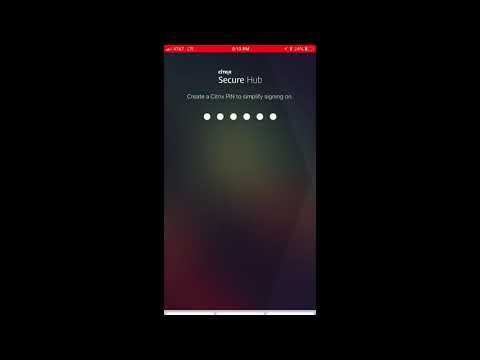
Compatibilidad con el uso de la tienda de aplicaciones de Workspace. Al abrir Secure Hub, los usuarios ya no ven la tienda de Secure Hub. Un botón Agregar aplicaciones lleva a los usuarios a la tienda de aplicaciones de Workspace. El siguiente vídeo muestra un dispositivo iOS realizando una inscripción en Citrix Endpoint Management mediante la aplicación Citrix Workspace™.
Importante:
Esta función solo está disponible para clientes nuevos. Actualmente, no admitimos la migración para clientes existentes.
Para usar esta función, configure lo siguiente:
- Habilite las directivas de Almacenamiento en caché de contraseñas y Autenticación de contraseñas. Para obtener más información sobre la configuración de directivas, consulte Directivas MDX para aplicaciones de productividad móvil de un vistazo.
- Configure la autenticación de Active Directory como AD o AD+Cert. Admitimos estos dos modos. Para obtener más información sobre la configuración de la autenticación, consulte Autenticación de dominio o de dominio más token de seguridad.
- Habilite la integración de Workspace para Endpoint Management. Para obtener más información sobre la integración de Workspace, consulte Configurar espacios de trabajo.
Importante:
Una vez habilitada esta función, el SSO de Citrix Files se realiza a través de Workspace y no a través de Endpoint Management (anteriormente, XenMobile®). Le recomendamos que inhabilite la integración de Citrix Files en la consola de Endpoint Management antes de habilitar la integración de Workspace.
Secure Hub 10.8.55
- La capacidad de pasar un nombre de usuario y una contraseña para el portal de Google zero-touch y Samsung Knox Mobile Environment (KME) mediante el JSON de configuración. Para obtener más información, consulte Inscripción masiva de Samsung Knox.
- Cuando se habilita el anclaje de certificados, los usuarios no pueden inscribirse en Endpoint Management con un certificado autofirmado. Si los usuarios intentan inscribirse en Endpoint Management con un certificado autofirmado, se les advertirá de que el certificado no es de confianza.
Secure Hub 10.8.25: Secure Hub para Android incluye compatibilidad con dispositivos Android P.
Nota:
Antes de actualizar a la plataforma Android P: Asegúrese de que la infraestructura de su servidor cumple con los certificados de seguridad que tienen un nombre de host coincidente en la extensión subjectAltName (SAN). Para verificar un nombre de host, el servidor debe presentar un certificado con un SAN coincidente. Los certificados que no contienen un SAN que coincida con el nombre de host ya no son de confianza. Para obtener más información, consulte la documentación para desarrolladores de Android.
Actualización de Secure Hub para iOS el 19 de marzo de 2018: La versión 10.8.6 de Secure Hub para iOS está disponible para solucionar un problema con la directiva de aplicaciones VPP.
Secure Hub 10.8.5: Compatibilidad en Secure Hub para Android con el modo COSU para Android Work (Android para el trabajo). Para obtener más información, consulte la documentación de Citrix Endpoint Management.
Administración de Secure Hub
La mayoría de las tareas de administración relacionadas con Secure Hub se realizan durante la configuración inicial de Endpoint Management. Para que Secure Hub esté disponible para los usuarios, tanto para iOS como para Android, cargue Secure Hub en iOS App Store y Google Play Store.
Secure Hub también actualiza la mayoría de las directivas MDX almacenadas en Endpoint Management para las aplicaciones instaladas cuando la sesión de Citrix Gateway de un usuario se renueva después de la autenticación mediante Citrix Gateway.
Importante:
Los cambios en cualquiera de estas directivas requieren que el usuario elimine y vuelva a instalar la aplicación para aplicar la directiva actualizada: Grupo de seguridad, Habilitar cifrado y Secure Mail Exchange Server.
PIN de Citrix
Puede configurar Secure Hub para que utilice el PIN de Citrix, una función de seguridad habilitada en la consola de Endpoint Management en Parámetros > Propiedades de cliente. La configuración requiere que los usuarios de dispositivos móviles inscritos inicien sesión en Secure Hub y activen cualquier aplicación MDX encapsulada mediante un número de identificación personal (PIN).
La función PIN de Citrix simplifica la experiencia de autenticación del usuario al iniciar sesión en las aplicaciones encapsuladas seguras. Los usuarios no tienen que introducir repetidamente otras credenciales, como su nombre de usuario y contraseña de Active Directory.
Los usuarios que inician sesión en Secure Hub por primera vez deben introducir su nombre de usuario y contraseña de Active Directory. Durante el inicio de sesión, Secure Hub guarda las credenciales de Active Directory o un certificado de cliente en el dispositivo del usuario y, a continuación, le pide que introduzca un PIN. Cuando los usuarios vuelven a iniciar sesión, introducen el PIN para acceder de forma segura a sus aplicaciones de Citrix y a Store, hasta que finaliza el siguiente período de tiempo de espera por inactividad de la sesión de usuario activa. Las propiedades de cliente relacionadas le permiten cifrar secretos mediante el PIN, especificar el tipo de código de acceso para el PIN y especificar los requisitos de fortaleza y longitud del PIN. Para obtener más información, consulte Propiedades de cliente.
Cuando la autenticación por huella digital (Touch ID) está habilitada, los usuarios pueden iniciar sesión mediante una huella digital cuando se requiere autenticación sin conexión debido a la inactividad de la aplicación. Los usuarios aún tienen que introducir un PIN al iniciar sesión en Secure Hub por primera vez, al reiniciar el dispositivo y después de que expire el temporizador de inactividad. Para obtener información sobre cómo habilitar la autenticación por huella digital, consulte Autenticación por huella digital o Touch ID.
Fijación de certificados
Secure Hub para iOS y Android admite la fijación de certificados SSL. Esta función garantiza que el certificado firmado por su empresa se utilice cuando los clientes de Citrix se comunican con Endpoint Management, lo que evita las conexiones de los clientes a Endpoint Management cuando la instalación de un certificado raíz en el dispositivo compromete la sesión SSL. Cuando Secure Hub detecta cualquier cambio en la clave pública del servidor, Secure Hub deniega la conexión.
A partir de Android N, el sistema operativo ya no permite las autoridades de certificación (CA) añadidas por el usuario. Citrix recomienda utilizar una CA raíz pública en lugar de una CA añadida por el usuario.
Los usuarios que actualicen a Android N podrían experimentar problemas si utilizan CA privadas o autofirmadas. Las conexiones en dispositivos Android N se interrumpen en los siguientes escenarios:
- CAs privadas/autofirmadas y la opción CA de confianza requerida para Endpoint Management está establecida en ACTIVADO. Para obtener más información, consulte Administración de dispositivos.
- Las CA privadas/autofirmadas y el Servicio de autodetección (ADS) de Endpoint Management no están accesibles. Debido a problemas de seguridad, cuando el ADS no está accesible, la CA de confianza requerida se activa (ON) aunque se haya configurado inicialmente como desactivada (OFF).
Antes de inscribir dispositivos o actualizar Secure Hub, considere la posibilidad de habilitar el anclaje de certificados. Esta opción está Desactivada de forma predeterminada y la gestiona el ADS. Cuando habilita el anclaje de certificados, los usuarios no pueden inscribirse en Endpoint Management con un certificado autofirmado. Si los usuarios intentan inscribirse con un certificado autofirmado, se les advertirá de que el certificado no es de confianza. La inscripción fallará si los usuarios no aceptan el certificado.
Para usar el anclaje de certificados, solicite a Citrix que cargue los certificados en el servidor ADS de Citrix. Abra un caso de soporte técnico mediante el portal de asistencia de Citrix. Asegúrese de no enviar la clave privada a Citrix. A continuación, proporcione la siguiente información:
- El dominio que contiene las cuentas con las que se inscriben los usuarios.
- El nombre de dominio completo (FQDN) de Endpoint Management.
- El nombre de instancia de Endpoint Management. De forma predeterminada, el nombre de instancia es zdm y distingue entre mayúsculas y minúsculas.
- Tipo de ID de usuario, que puede ser UPN o Correo electrónico. De forma predeterminada, el tipo es UPN.
- El puerto utilizado para la inscripción de iOS si ha cambiado el número de puerto del puerto predeterminado 8443.
- El puerto a través del cual Endpoint Management acepta conexiones si ha cambiado el número de puerto del puerto predeterminado 443.
- La URL completa de su Citrix Gateway.
- Opcionalmente, una dirección de correo electrónico para su administrador.
- Los certificados con formato PEM que desea agregar al dominio, que deben ser certificados públicos y no la clave privada.
- Cómo gestionar los certificados de servidor existentes: si eliminar el certificado de servidor antiguo inmediatamente (porque está comprometido) o seguir admitiendo el certificado de servidor antiguo hasta que caduque.
Su caso de soporte técnico se actualiza cuando sus datos y el certificado se han agregado a los servidores de Citrix.
Autenticación con certificado + contraseña de un solo uso
Puede configurar Citrix ADC para que Secure Hub se autentique mediante un certificado más un token de seguridad que funciona como contraseña de un solo uso. Esta configuración proporciona una opción de seguridad sólida que no deja un rastro de Active Directory en los dispositivos.
Para permitir que Secure Hub utilice el tipo de autenticación de certificado + contraseña de un solo uso, haga lo siguiente: Agregue una acción de reescritura y una directiva de reescritura en Citrix ADC que inserte un encabezado de respuesta personalizado con el formato X-Citrix-AM-GatewayAuthType: CertAndRSA para indicar el tipo de inicio de sesión de Citrix Gateway.
Normalmente, Secure Hub utiliza el tipo de inicio de sesión de Citrix Gateway configurado en la consola de Endpoint Management. Sin embargo, esta información no está disponible para Secure Hub hasta que Secure Hub completa el inicio de sesión por primera vez. Por lo tanto, se requiere el encabezado personalizado.
Nota:
Si se configuran diferentes tipos de inicio de sesión para Endpoint Management y Citrix ADC, la configuración de Citrix ADC tiene prioridad. Para obtener más información, consulte Citrix Gateway y Endpoint Management.
-
En Citrix ADC, vaya a Configuration > AppExpert > Rewrite > Actions.
-
Haga clic en Add.
Aparece la pantalla Create Rewrite Action.
-
Rellene cada campo como se muestra en la siguiente figura y, a continuación, haga clic en Create.

El siguiente resultado aparece en la pantalla principal de Rewrite Actions.

-
Vincule la acción de reescritura al servidor virtual como una directiva de reescritura. Vaya a Configuration > NetScaler® Gateway > Virtual Servers y, a continuación, seleccione su servidor virtual.

-
Haga clic en Editar.
-
En la pantalla de Configuración de servidores virtuales, desplácese hasta Directivas.
-
Haga clic en + para agregar una directiva.

-
En el campo Elegir directiva, elija Reescritura.
-
En el campo Elegir tipo, elija Respuesta.

-
Haga clic en Continuar.
La sección Enlace de directivas se expande.

-
Haga clic en Seleccionar directiva.
Aparece una pantalla con las directivas disponibles.

-
Haga clic en la fila de la directiva que creó y, a continuación, haga clic en Seleccionar. La pantalla Enlace de directivas vuelve a aparecer, con la directiva seleccionada rellenada.

-
Haga clic en Enlazar.
Si el enlace se realiza correctamente, aparece la pantalla de configuración principal con la directiva de reescritura completada mostrada.

-
Para ver los detalles de la directiva, haga clic en Directiva de reescritura.

Requisito de puerto para la conectividad de ADS para dispositivos Android
La configuración de puertos garantiza que los dispositivos Android que se conectan desde Secure Hub puedan acceder a Citrix ADS desde la red corporativa. La capacidad de acceder a ADS es importante al descargar actualizaciones de seguridad disponibles a través de ADS. Es posible que las conexiones de ADS no sean compatibles con su servidor proxy. En este escenario, permita que la conexión de ADS omita el servidor proxy.
Importante:
Secure Hub para Android e iOS requiere que permita a los dispositivos Android acceder a ADS. Para obtener más información, consulte Requisitos de puerto en la documentación de Citrix Endpoint Management. Esta comunicación se realiza a través del puerto de salida 443. Es muy probable que su entorno existente esté diseñado para permitir este acceso. Se recomienda a los clientes que no puedan garantizar esta comunicación que no actualicen a Secure Hub 10.2. Si tiene alguna pregunta, póngase en contacto con el soporte técnico de Citrix.
Requisitos previos:
- Recopile los certificados de Endpoint Management y Citrix ADC. Los certificados deben estar en formato PEM y deben ser un certificado público, no la clave privada.
- Póngase en contacto con el soporte técnico de Citrix y solicite la habilitación del anclaje de certificados. Durante este proceso, se le solicitarán sus certificados.
Las nuevas mejoras en el anclaje de certificados requieren que los dispositivos se conecten a ADS antes de que el dispositivo se inscriba. Este requisito previo garantiza que la información de seguridad más reciente esté disponible para Secure Hub para el entorno en el que se está inscribiendo el dispositivo. Si los dispositivos no pueden acceder a ADS, Secure Hub no permite la inscripción del dispositivo. Por lo tanto, abrir el acceso a ADS dentro de la red interna es fundamental para permitir que los dispositivos se inscriban.
Para permitir el acceso a ADS para Secure Hub para Android, abra el puerto 443 para las siguientes direcciones IP y FQDN:
| FQDN | Dirección IP | Puerto | Uso de IP y puerto |
|---|---|---|---|
discovery.mdm.zenprise.com |
52.5.138.94 | 443 | Secure Hub - Comunicación ADS |
discovery.mdm.zenprise.com |
52.1.30.122 | 443 | Secure Hub - Comunicación ADS |
ads.xm.cloud.com: tenga en cuenta que Secure Hub versión 10.6.15 y posteriores utiliza ads.xm.cloud.com. |
34.194.83.188 | 443 | Secure Hub - Comunicación ADS |
ads.xm.cloud.com: tenga en cuenta que la versión 10.6.15 de Secure Hub y posteriores utilizan ads.xm.cloud.com. |
34.193.202.23 | 443 | Secure Hub - Comunicación ADS |
Si el anclaje de certificados está habilitado:
- Secure Hub ancla el certificado de su empresa durante la inscripción del dispositivo.
-
Durante una actualización, Secure Hub descarta cualquier certificado anclado actualmente y, a continuación, ancla el certificado del servidor en la primera conexión para los usuarios inscritos.
Nota:
Si habilita el anclaje de certificados después de una actualización, los usuarios deben volver a inscribirse.
- La renovación del certificado no requiere una nueva inscripción si la clave pública del certificado no ha cambiado.
El anclaje de certificados admite certificados hoja, no certificados intermedios o de emisor. El anclaje de certificados se aplica a los servidores de Citrix, como Endpoint Management y Citrix Gateway, y no a los servidores de terceros.
Deshabilitar la opción Eliminar cuenta
Puede deshabilitar la opción Eliminar cuenta en Secure Hub en entornos donde los Servicios de detección automática (ADS) estén habilitados.
Siga estos pasos para deshabilitar la opción Eliminar cuenta:
-
Configure ADS para su dominio.
-
Abra la Información del servicio de detección automática en Citrix Endpoint Management y establezca el valor de
displayReenrollLinken False. De forma predeterminada, este valor es True. -
Si su dispositivo está inscrito en el modo MDM+MAM (ENT), cierre la sesión y vuelva a iniciarla para que los cambios surtan efecto. Si su dispositivo está inscrito en otros modos, debe volver a inscribir el dispositivo.
Uso de Secure Hub
Los usuarios empiezan descargando Secure Hub en sus dispositivos desde la tienda de Apple o Android.
Cuando se abre Secure Hub, los usuarios introducen las credenciales proporcionadas por sus empresas para inscribir sus dispositivos en Secure Hub. Para obtener más detalles sobre la inscripción de dispositivos, consulte Cuentas de usuario, roles e inscripción.
En Secure Hub para Android, durante la instalación y la inscripción iniciales, aparece el siguiente mensaje: ¿Permitir que Secure Hub acceda a fotos, contenido multimedia y archivos en su dispositivo?
Este mensaje proviene del sistema operativo Android y no de Citrix. Cuando toca Permitir, Citrix y los administradores que gestionan Secure Hub no ven sus datos personales en ningún momento. Sin embargo, si realiza una sesión de soporte remoto con su administrador, este podrá ver sus archivos personales dentro de la sesión.
Una vez inscritos, los usuarios ven las aplicaciones y los escritorios que ha enviado en su ficha Mis aplicaciones. Los usuarios pueden añadir más aplicaciones desde la Tienda. En los teléfonos, el enlace a la Tienda se encuentra bajo el icono de la hamburguesa de Configuración en la esquina superior izquierda.

En las tabletas, la Tienda es una ficha independiente.

Cuando los usuarios con iPhone que ejecutan iOS 9 o posterior instalan aplicaciones de productividad móvil desde la tienda, ven un mensaje. El mensaje indica que el desarrollador empresarial, Citrix, no es de confianza en ese iPhone. El mensaje señala que la aplicación no está disponible para su uso hasta que se confíe en el desarrollador. Cuando aparece este mensaje, Secure Hub solicita a los usuarios que vean una guía que les orienta a través del proceso de confiar en las aplicaciones empresariales de Citrix para su iPhone.
Inscripción automática en Secure Mail
Para implementaciones solo de MAM, puede configurar Endpoint Management para que los usuarios con dispositivos Android o iOS que se inscriban en Secure Hub utilizando credenciales de correo electrónico se inscriban automáticamente en Secure Mail. Los usuarios no tienen que introducir más información ni realizar más pasos para inscribirse en Secure Mail.
En el primer uso de Secure Mail, Secure Mail obtiene la dirección de correo electrónico, el dominio y el ID de usuario del usuario de Secure Hub. Secure Mail utiliza la dirección de correo electrónico para la detección automática. El servidor de Exchange se identifica utilizando el dominio y el ID de usuario, lo que permite a Secure Mail autenticar al usuario automáticamente. Se le pide al usuario que introduzca una contraseña si la política está configurada para no pasar la contraseña. Sin embargo, no se le exige al usuario que introduzca más información.
Para habilitar esta función, cree tres propiedades:
- La propiedad de servidor MAM_MACRO_SUPPORT. Para obtener instrucciones, consulte Propiedades del servidor.
- Las propiedades de cliente ENABLE_CREDENTIAL_STORE y SEND_LDAP_ATTRIBUTES. Para obtener instrucciones, consulte Propiedades del cliente.
Tienda personalizada
Si quiere personalizar su Store, vaya a Settings > Client Branding para cambiar el nombre, añadir un logotipo y especificar cómo aparecen las aplicaciones.

Puede modificar las descripciones de las aplicaciones en la consola de Endpoint Management. Haga clic en Configure y, a continuación, en Apps. Seleccione la aplicación de la tabla y, a continuación, haga clic en Edit. Seleccione las plataformas de la aplicación cuya descripción está modificando y, a continuación, escriba el texto en el cuadro Description.

En Store, los usuarios solo pueden explorar las aplicaciones y los escritorios que haya configurado y protegido en Endpoint Management. Para añadir la aplicación, los usuarios tocan Details y, a continuación, tocan Add.
Opciones de ayuda configuradas
Secure Hub también ofrece a los usuarios varias formas de obtener ayuda. En las tabletas, al tocar el signo de interrogación en la esquina superior derecha, se abren las opciones de ayuda. En los teléfonos, los usuarios tocan el icono del menú de hamburguesa en la esquina superior izquierda y, a continuación, tocan Help.

Your IT Department muestra el teléfono y el correo electrónico del servicio de asistencia de su empresa, a los que los usuarios pueden acceder directamente desde la aplicación. Introduzca los números de teléfono y las direcciones de correo electrónico en la consola de Endpoint Management. Haga clic en el icono de engranaje de la esquina superior derecha. Aparecerá la página Settings. Haga clic en More y, a continuación, en Client Support. Aparecerá la pantalla donde introducir la información.

Report Issue muestra una lista de aplicaciones. Los usuarios seleccionan la aplicación que tiene el problema. Secure Hub genera automáticamente registros y, a continuación, abre un mensaje en Secure Mail con los registros adjuntos como un archivo zip. Los usuarios añaden líneas de asunto y descripciones del problema. También pueden adjuntar una captura de pantalla.
Enviar comentarios a Citrix abre un mensaje en Secure Mail con una dirección de soporte de Citrix rellenada. En el cuerpo del mensaje, el usuario puede introducir sugerencias para mejorar Secure Mail. Si Secure Mail no está instalado en el dispositivo, se abre el programa de correo nativo.
Los usuarios también pueden tocar Soporte de Citrix, lo que abre el Centro de conocimientos de Citrix. Desde allí, pueden buscar artículos de soporte para todos los productos de Citrix.
En Preferencias, los usuarios pueden encontrar información sobre sus cuentas y dispositivos.
Directivas de ubicación
Secure Hub también proporciona directivas de geolocalización y geoseguimiento si, por ejemplo, desea asegurarse de que un dispositivo corporativo no infrinja un determinado perímetro geográfico. Para obtener más información, consulte Directiva de ubicación de dispositivos.
Recopilación y análisis de fallos
Secure Hub recopila y analiza automáticamente la información de fallos para que pueda ver qué provocó un fallo en particular. El software Crashlytics es compatible con esta función.
Para obtener más funciones disponibles para iOS y Android, consulte la matriz de funciones por plataforma para Citrix Secure Hub.
Generar registros del lado del dispositivo para Secure Hub
Esta sección explica cómo generar los registros del lado del dispositivo de Secure Hub y cómo configurar el nivel de depuración correcto en ellos.
Para obtener los registros de Secure Mail, haga lo siguiente:
-
Vaya a Secure Hub > Ayuda > Notificar un problema. Seleccione Secure Mail de la lista de aplicaciones. Se abrirá un correo electrónico dirigido al servicio de asistencia de su organización.
-
Cambie la configuración de los registros solo si su equipo de soporte se lo ha indicado. Confirme siempre que la configuración sea correcta.
-
Vuelva a Secure Mail y reproduzca el problema. Anote la hora en que el problema comenzó a reproducirse y la hora en que ocurre el problema o se muestra el mensaje de error.
-
Vuelva a Secure Hub > Ayuda > Notificar un problema. Seleccione Secure Mail de la lista de aplicaciones. Se abrirá un correo electrónico dirigido al servicio de asistencia de su organización.
-
Rellene la línea de asunto y el cuerpo con unas pocas palabras que describan su problema. Incluya las marcas de tiempo recopiladas en el paso 3 y haga clic en Enviar. El mensaje completado se abre con los archivos de registro comprimidos adjuntos.
-
Haga clic en Enviar de nuevo.
Los archivos zip enviados incluyen los siguientes registros:
- CtxLog_AppInfo.txt (iOS), Device_And_AppInfo.txt (Android), logx.txt y WH_logx.txt (Windows Phone)
Los registros de información de la aplicación incluyen información sobre el dispositivo y la aplicación.