
Administración de dispositivos
Citrix Endpoint Management puede aprovisionar, administrar, proteger e inventariar una amplia gama de tipos de dispositivos desde una única consola de administración.
-
Utilice un conjunto común de directivas de dispositivo para administrar los dispositivos compatibles. Para ver rápidamente las directivas de dispositivo disponibles por plataforma:
-
Vaya a la consola de Citrix Endpoint Management y, a continuación, a Configurar > Directivas de dispositivo.
-
Haga clic en Agregar y, a continuación, seleccione las plataformas que quiere ver.Para obtener más información, consulte Filtrar la lista de directivas de dispositivo agregadas.
-
-
Proteja la información empresarial con una seguridad estricta para la identidad, los dispositivos corporativos y BYO, las aplicaciones, los datos y la red. Especifique la identidad de usuario que se utilizará para autenticarse en los dispositivos. Configure cómo mantener separados los datos empresariales y personales en los dispositivos.
-
Entregue cualquier aplicación a los usuarios finales, sea cual sea el dispositivo o el sistema operativo. Proteja su información a nivel de aplicación y proporcione una administración de aplicaciones móviles de nivel empresarial.
-
Utilice los controles de aprovisionamiento y configuración para configurar los dispositivos. Esos controles incluyen la inscripción de dispositivos, la aplicación de directivas y los privilegios de acceso.
-
Utilice los controles de seguridad y cumplimiento para crear una base de seguridad personalizada con desencadenadores accionables. Por ejemplo, bloquee, borre o notifique a un dispositivo que infrinja los estándares de cumplimiento definidos.
-
Utilice los controles de actualización del sistema operativo para evitar o forzar las actualizaciones del sistema operativo. Esta función es fundamental para la prevención de la pérdida de datos frente a vulnerabilidades específicas del sistema operativo.
Para acceder a los artículos sobre cada plataforma compatible, expanda la sección "Administración de dispositivos" en la lista de contenidos. Esos artículos proporcionan detalles específicos de cada plataforma de dispositivo. El resto de este artículo describe cómo realizar tareas generales de administración de dispositivos.
Flujos de trabajo de administración de dispositivos
Los diagramas de flujo de esta sección proporcionan una secuencia sugerida para las tareas de administración de dispositivos.
-
Requisitos previos recomendados para agregar dispositivos y aplicaciones: Realizar la siguiente configuración con antelación le permite configurar dispositivos y aplicaciones sin interrupciones.
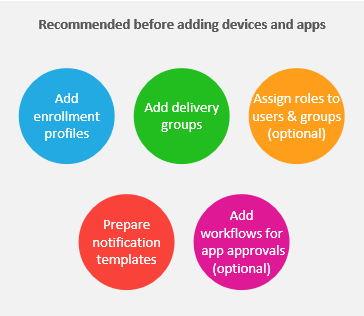 Consulte:
 -
Añadir dispositivos:
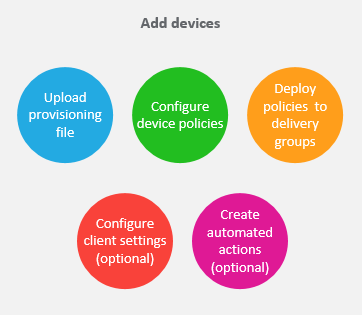 Consulte:
 -
Preparar invitaciones de inscripción: Puede enviar invitaciones de inscripción a usuarios con dispositivos iOS, iPadOS, macOS, Android Enterprise y Android heredados. Haga lo siguiente si tiene previsto utilizar invitaciones de inscripción.
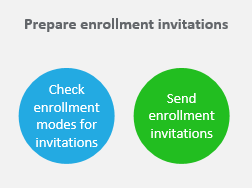 Ver:
Ver: -
Agregar aplicaciones:
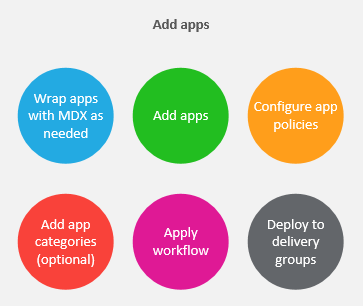 Ver:
Ver: -
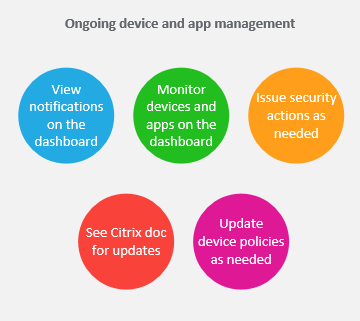
Realizar la administración continua de dispositivos y aplicaciones: Además de usar el panel de Citrix Endpoint Management, le recomendamos que revise el contenido de Novedades de cada versión. Novedades proporciona información sobre cualquier acción necesaria, como la configuración de nuevas directivas de dispositivos.
 Ver:
Ver:
Invitaciones de inscripción
Para administrar los dispositivos de usuario de forma remota y segura, se inscriben los dispositivos de usuario en Citrix Endpoint Management. El software cliente de Citrix Endpoint Management se instala en el dispositivo de usuario y se autentica la identidad del usuario. A continuación, se instalan Citrix Endpoint Management y el perfil de usuario. Para obtener detalles sobre la inscripción en las plataformas de dispositivos compatibles, consulte los artículos sobre dispositivos en esta sección.
En la consola de Citrix Endpoint Management:
-
Puede enviar una invitación de inscripción a los usuarios con dispositivos iOS, iPadOS, macOS, Android Enterprise y Android heredado. Las invitaciones de inscripción no están disponibles para dispositivos Windows.
-
Puede enviar una URL de invitación a los usuarios con dispositivos iOS, iPadOS, Android Enterprise o Android heredado. Las URL de invitación no están disponibles para dispositivos Windows.
Las invitaciones de inscripción se envían de la siguiente manera:
-
Si los usuarios de Active Directory tienen una dirección de correo electrónico en Active Directory, reciben la invitación. Los usuarios locales reciben la invitación en el correo electrónico especificado en las propiedades de usuario.
Después de que los usuarios se inscriben, sus dispositivos aparecen como administrados en Administrar > Dispositivos. El estado de la URL de invitación se muestra como Canjeada.
Requisitos previos
-
LDAP configurado
-
Si utiliza grupos locales y usuarios locales:
-
Uno o varios grupos locales.
-
Usuarios locales asignados a grupos locales.
-
Los grupos de entrega están asociados a grupos locales.
-
-
Si utiliza Active Directory:
-
Los grupos de entrega están asociados a grupos de Active Directory.
-
Crear una invitación de inscripción
-
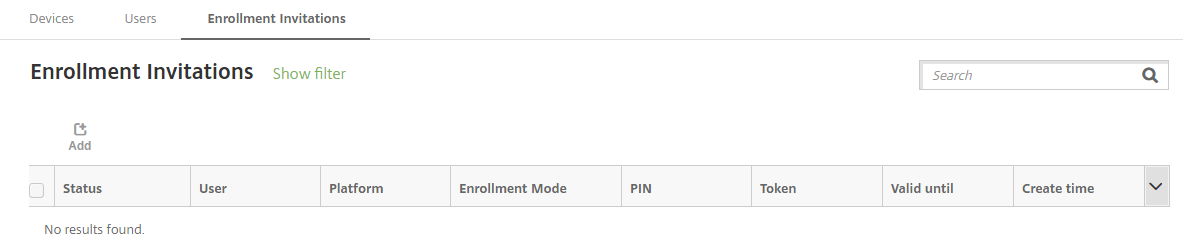
En la consola de Citrix Endpoint Management, haga clic en Administrar > Invitaciones de inscripción. Aparecerá la página Invitaciones de inscripción.
-
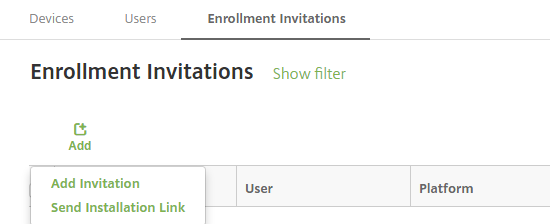
Haga clic en Agregar. Aparecerá un menú de opciones de inscripción.
-
Para enviar una invitación de inscripción a un usuario o grupo, haga clic en Agregar invitación.
-
Para enviar un enlace de instalación de inscripción a una lista de destinatarios a través de SMTP, haga clic en Enviar enlace de instalación.
El envío de invitaciones de inscripción y enlaces de instalación se describe después de estos pasos. -
-
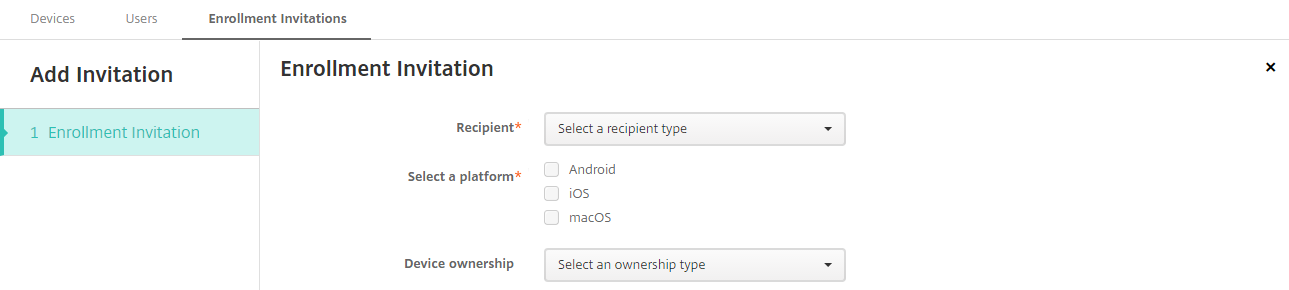
Haga clic en Agregar invitación. Aparecerá la pantalla Invitación de inscripción.
-
Configure estos ajustes:
-
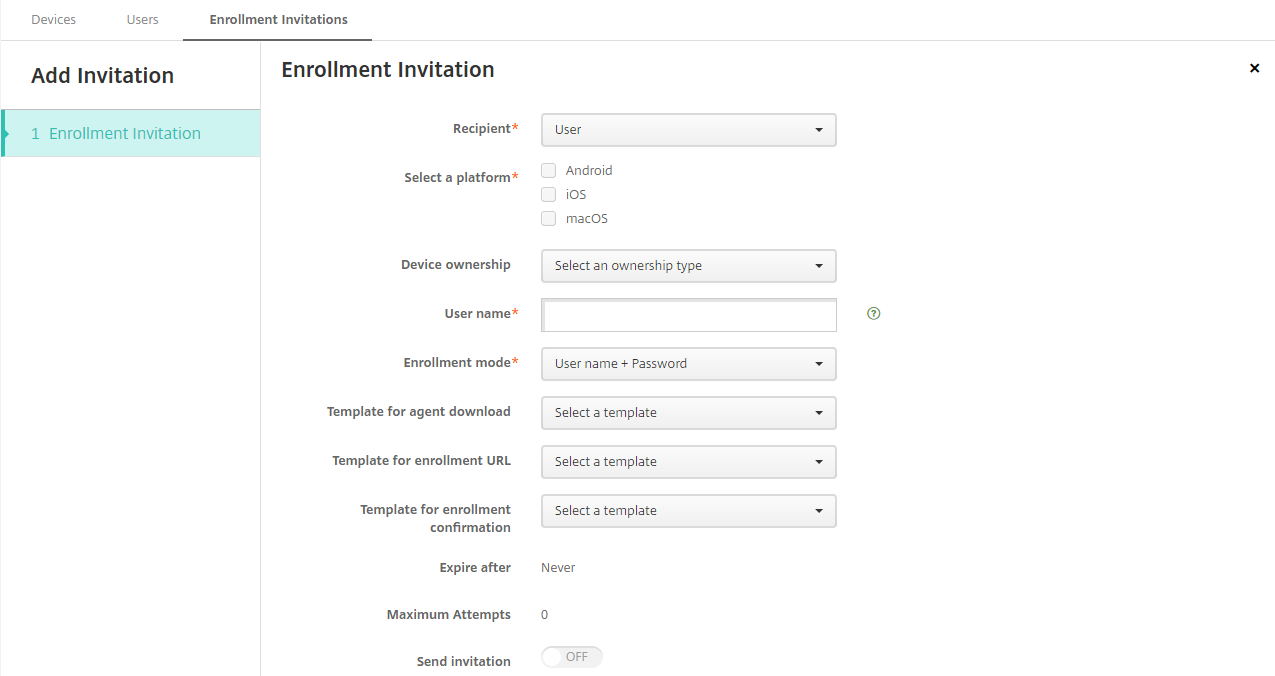
Destinatario: Elija Grupo o Usuario.
-
Seleccionar una plataforma: Si Destinatario es Grupo, se seleccionan todas las plataformas. Puede cambiar la selección de la plataforma. Si Destinatario es Usuario, no se selecciona ninguna plataforma. Seleccione una plataforma.Para crear una invitación de inscripción para dispositivos Android Enterprise, seleccione Android.
-
Propiedad del dispositivo: Seleccione Corporativo o Empleado.
Aparecen los ajustes para usuarios o grupos, como se describe en las siguientes secciones. -
Para enviar una invitación de inscripción a un usuario
-
Configure estos ajustes de Usuario:
-
Nombre de usuario: Escriba un nombre de usuario. El usuario debe existir en Citrix Endpoint Management como usuario local o de Active Directory. Si el usuario es local, configure la propiedad de correo electrónico del usuario para poder enviarle notificaciones. Si el usuario está en Active Directory, siempre que LDAP esté configurado.
-
Número de teléfono: Este ajuste no aparece si selecciona más de una plataforma o si selecciona solo macOS. Opcionalmente, escriba el número de teléfono del usuario.
-
Operador: Este ajuste no aparece si selecciona más de una plataforma o si selecciona solo macOS. Elija un operador para asociarlo al número de teléfono del usuario.
-
Modo de inscripción: Elija el modo de seguridad de inscripción para los usuarios. El valor predeterminado es Nombre de usuario + Contraseña. Algunas de las siguientes opciones no están disponibles para todas las plataformas:
-
Nombre de usuario + Contraseña
-
URL de invitación
-
URL de invitación + PIN
-
URL de invitación + Contraseña
-
Doble factor
-
Nombre de usuario + PIN
-
Hemos dejado de dar soporte al modo de inscripción de Alta seguridad. Para enviar invitaciones de inscripción, solo puede usar los modos de seguridad de inscripción URL de invitación, URL de invitación + PIN o URL de invitación + Contraseña. Para los dispositivos que se inscriben con Nombre de usuario + Contraseña, Doble factor o Nombre de usuario + PIN, los usuarios deben descargar Citrix Secure Hub e introducir manualmente sus credenciales.Para obtener más información, consulte Modos de seguridad de inscripción por plataforma. Un PIN para la inscripción también se denomina PIN de un solo uso. Dichos PIN solo son válidos cuando el usuario se inscribe.Nota:Cuando selecciona cualquier modo de seguridad de inscripción que incluya un PIN, aparece el campo Plantilla para el PIN de inscripción. Haga clic en PIN de inscripción.-
Plantilla para la descarga del agente: Elija la plantilla de enlace de descarga denominada Enlace de descarga. Esa plantilla es para todas las plataformas compatibles.
-
Plantilla para la URL de inscripción: Elija Invitación de inscripción.
-
Plantilla para la confirmación de inscripción: Elija Confirmación de inscripción.
-
Caduca después de: Este campo se establece al configurar el modo de seguridad de inscripción e indica cuándo caduca la inscripción. Para obtener más información sobre cómo configurar los modos de seguridad de inscripción, consulte Configurar modos de seguridad de inscripción.
-
Intentos máximos: Este campo se establece al configurar el modo de seguridad de inscripción e indica el número máximo de veces que se produce el proceso de inscripción.
-
Enviar invitación: Seleccione Activado para enviar la invitación inmediatamente. Seleccione Desactivado para agregar la invitación a la tabla de la página Invitaciones de inscripción, pero sin enviarla.
-
-
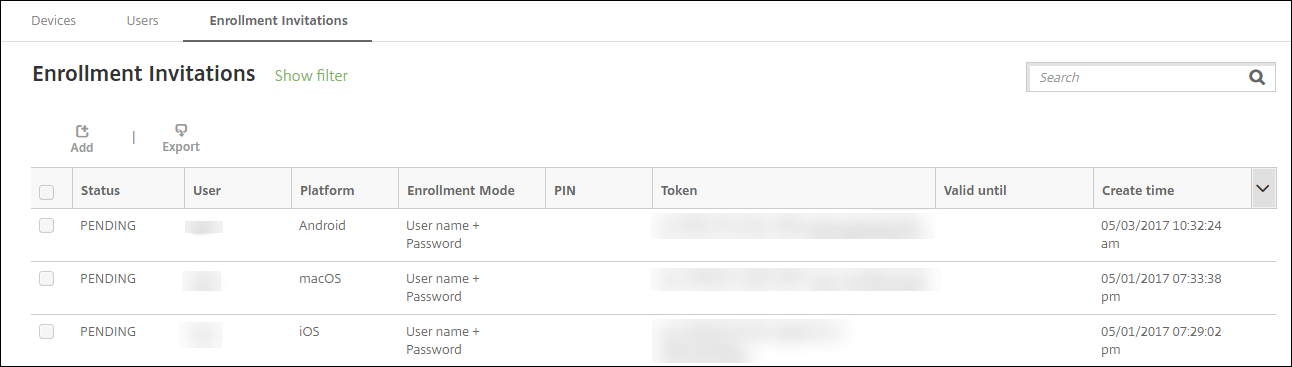
Haga clic en Guardar y enviar si ha activado Enviar invitación. De lo contrario, haga clic en Guardar. La invitación aparece en la tabla de la página Invitaciones de inscripción.
Para enviar una invitación de inscripción a un grupo
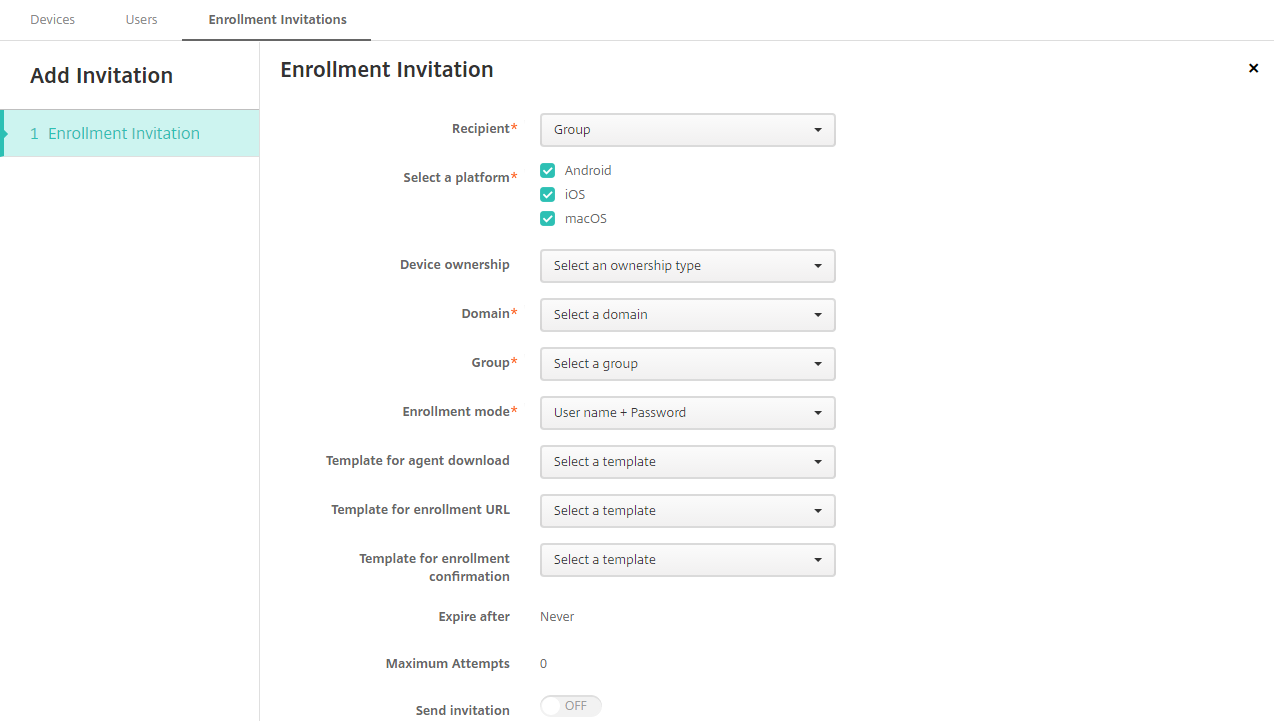
La siguiente figura muestra la configuración para configurar una invitación de inscripción a un grupo.
-
Configure estos ajustes:
-
Dominio: Elija el dominio del grupo que recibirá la invitación.
-
Grupo: Elija el grupo que recibirá la invitación. Citrix Endpoint Management obtiene la lista de usuarios de Active Directory. La lista incluye usuarios cuyos nombres tienen caracteres especiales.
-
Modo de inscripción: Elija cómo desea que se inscriban los usuarios del grupo. El valor predeterminado es Nombre de usuario + Contraseña. Algunas de las siguientes opciones no están disponibles para todas las plataformas:
-
Nombre de usuario + Contraseña
-
URL de invitación
-
URL de invitación + PIN
-
URL de invitación + Contraseña
-
Doble factor
-
Nombre de usuario + PIN
-
Hemos dejado de admitir el modo de inscripción de Alta seguridad. Para enviar invitaciones de inscripción, solo puede usar los modos de seguridad de inscripción URL de invitación, URL de invitación + PIN o URL de invitación + Contraseña. Para los dispositivos que se inscriben con Nombre de usuario + Contraseña, Doble factor o Nombre de usuario + PIN, los usuarios deben descargar Citrix Secure Hub e introducir manualmente sus credenciales.Solo aparecen los modos de seguridad de inscripción válidos para cada una de las plataformas seleccionadas. Para obtener más información, consulte Modos de seguridad de inscripción por plataforma.Nota:Cuando selecciona cualquier modo de seguridad de inscripción que incluya un PIN, aparece el campo Plantilla para PIN de inscripción. Haga clic en PIN de inscripción.-
Plantilla para descarga del agente: Elija la plantilla de enlace de descarga denominada Enlace de descarga. Esa plantilla es para todas las plataformas compatibles.
-
Plantilla para URL de inscripción: Elija Invitación de inscripción.
-
Plantilla para confirmación de inscripción: Elija Confirmación de inscripción.
-
Caduca después de: Este campo se establece al configurar el modo de seguridad de inscripción e indica cuándo caduca la inscripción. Para obtener más información sobre la configuración de los modos de seguridad de inscripción, consulte Configurar modos de seguridad de inscripción.
-
Intentos máximos: Este campo se establece al configurar el modo de seguridad de inscripción e indica el número máximo de veces que se produce el proceso de inscripción.
-
Enviar invitación: Seleccione Activado para enviar la invitación inmediatamente. Seleccione Desactivado para agregar la invitación a la tabla de la página Invitaciones de inscripción, pero sin enviarla.
-
-
Haga clic en Guardar y enviar si habilitó Enviar invitación. De lo contrario, haga clic en Guardar. La invitación aparece en la tabla de la página Invitación de inscripción.
Para enviar un enlace de instalación
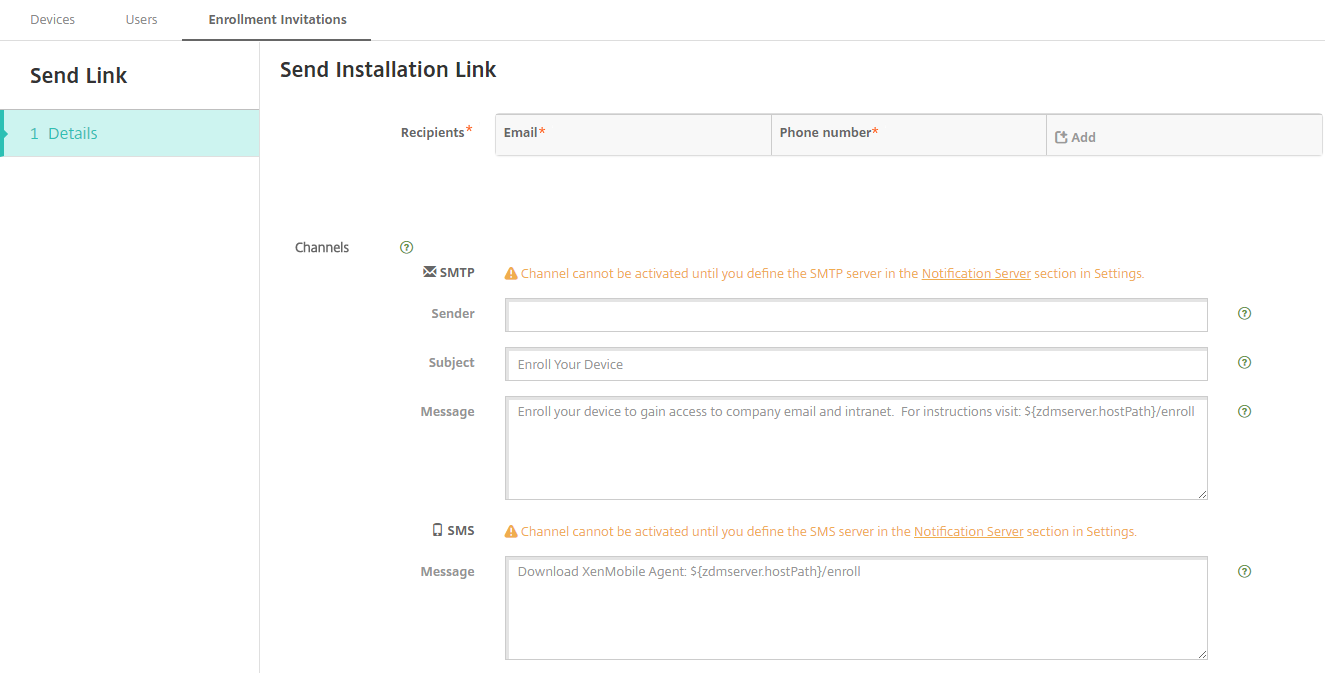
Antes de poder enviar un enlace de instalación de inscripción, debe configurar los canales (SMTP) en el servidor de notificaciones desde la página Configuración. Para obtener más información, consulte Notificaciones
-
Configure estos ajustes y, a continuación, haga clic en Guardar.
-
Destinatario: Para cada destinatario que desee añadir, haga clic en Añadir y, a continuación, haga lo siguiente:
-
Correo electrónico: Escriba la dirección de correo electrónico del destinatario. Este campo es obligatorio.
-
Número de teléfono: Escriba el número de teléfono del destinatario. Este campo es obligatorio.
Nota:Para eliminar un destinatario, sitúe el cursor sobre la línea con el listado y, a continuación, haga clic en el icono de la papelera situado a la derecha. Aparecerá un cuadro de diálogo de confirmación. Haga clic en Eliminar para eliminar el listado o en Cancelar para mantenerlo.Para modificar un destinatario, sitúe el cursor sobre la línea con el listado. A continuación, haga clic en el icono del lápiz situado a la derecha. Actualice el listado y, a continuación, haga clic en Guardar para guardar el listado modificado o en Cancelar para dejar el listado sin cambios. -
-
Canales: Seleccione un canal para enviar el enlace de instalación de la inscripción. Puede enviar notificaciones a través de SMTP. Estos canales no se pueden activar hasta que configure los ajustes del servidor en la página Configuración de Servidor de notificaciones. Para obtener más información, consulte Notificaciones.
-
SMTP: Configure estos ajustes opcionales. Si no escribe nada en estos campos, se utilizarán los valores predeterminados especificados en la plantilla de notificación configurada para la plataforma seleccionada:
-
Remitente: Escriba un remitente opcional.
-
Asunto: Escriba un asunto opcional para el mensaje. Por ejemplo, "Inscriba su dispositivo".
-
Mensaje: Escriba un mensaje opcional para enviar al destinatario. Por ejemplo, "Inscriba su dispositivo para obtener acceso a las aplicaciones y el correo electrónico de la organización".
-
-
-
Haga clic en Enviar.Nota:Si su entorno utiliza sAMAccountName: Después de que los usuarios reciban la invitación y hagan clic en el enlace, deben modificar el nombre de usuario para completar la autenticación. El nombre de usuario aparece en el formato
sAMAccountName@domainname.com. Los usuarios deben eliminar la parte@domainname.com.
Modos de seguridad de inscripción por plataforma
La siguiente tabla muestra los modos de seguridad que puede usar para inscribir dispositivos de usuario. En la tabla, Sí indica qué plataformas de dispositivos admiten modos de inscripción y administración específicos con diferentes perfiles de inscripción.
| Modo de seguridad de inscripción de MDM | Modo de seguridad de inscripción de MAM en NetScaler Gateway | Modos de administración | Admiten diferentes perfiles de inscripción | Android (heredado) | Android Enterprise | iOS (modo de inscripción de usuario) | iOS | macOS | Windows |
|---|---|---|---|---|---|---|---|---|---|
| Azure AD y Okta como proveedores de identidades a través de Citrix Cloud | Certificado de cliente | MDM+MAM o MDM | Sí | Sí | Sí | Sí | Sí | No | No |
| Nombre de usuario + Contraseña | LDAP, LDAP + certificado de cliente y solo certificado de cliente | MDM+MAM, MDM o MAM (el modo solo MAM no admite certificados de cliente en NetScaler Gateway) | Sí | Sí | Sí | Sí | Sí | Sí | Sí |
| URL de invitación | Certificado de cliente | MDM+MAM o MDM | Sí | Sí | Sí | No | Sí | No | No |
| URL de invitación + PIN | Certificado de cliente | MDM+MAM o MDM | Sí | Sí | Sí | No | Sí | No | No |
| URL de invitación + Contraseña | LDAP, LDAP + certificado de cliente y solo certificado de cliente | MDM+MAM o MDM | Sí | Sí | Sí | No | Sí | No | No |
| Autenticación de dos factores (nombre de usuario + contraseña + PIN) | LDAP, LDAP + certificado de cliente y solo certificado de cliente | MDM+MAM o MDM | Sí | Sí | Sí | No | Sí | Sí | No |
| Nombre de usuario + PIN | Certificado de cliente | MDM+MAM o MDM | Sí | Sí | Sí | No | Sí | Sí | No |
A continuación se describe cómo se comportan los modos de seguridad de inscripción en dispositivos iOS, Android y Android Enterprise:
-
Nombre de usuario + Contraseña (predeterminado)
-
Envía al usuario una única notificación que contiene una URL de inscripción. Cuando el usuario hace clic en la URL, se abre Citrix Secure Hub. A continuación, el usuario escribe un nombre de usuario y una contraseña para inscribir el dispositivo en Citrix Endpoint Management.
-
-
URL de invitación
-
Envía al usuario una única notificación que contiene una URL de inscripción. Cuando el usuario hace clic en la URL, se abre Citrix Secure Hub. Aparecen el nombre del servidor de Citrix Endpoint Management y el botón Sí, inscribir. El usuario toca Sí, inscribir para inscribir el dispositivo en Citrix Endpoint Management.
-
-
URL de invitación + PIN
-
Envía al usuario los siguientes correos electrónicos:
-
Un correo electrónico con una URL de inscripción, que permite al usuario inscribir el dispositivo en Citrix Endpoint Management a través de Citrix Secure Hub.
-
Un correo electrónico con un PIN de un solo uso que el usuario debe escribir al inscribir el dispositivo, junto con la contraseña de Active Directory (o local) del usuario.
-
-
Con este modo, el usuario se inscribe solo usando la URL de inscripción en la notificación. Si el usuario pierde la invitación de notificación, no puede inscribirse. Sin embargo, puede enviar otra invitación.
-
-
URL de invitación + Contraseña
-
Envía al usuario una única notificación que contiene una URL de inscripción. Cuando el usuario hace clic en la URL, se abre Citrix Secure Hub. Aparece el nombre del servidor de Citrix Endpoint Management, junto con un campo que permite al usuario escribir una contraseña.
-
-
Doble factor
-
Envía al usuario una única notificación que contiene una URL de inscripción y un PIN de un solo uso. Cuando el usuario hace clic en la URL, se abre Citrix Secure Hub. Aparece el nombre del servidor de Citrix Endpoint Management, junto con dos campos que permiten al usuario escribir una contraseña y el PIN.
-
-
Nombre de usuario + PIN
-
Envía al usuario los siguientes correos electrónicos:
-
Un correo electrónico con una URL de inscripción, que permite al usuario descargar e instalar Citrix Secure Hub. Una vez abierto Citrix Secure Hub, se le pide al usuario que escriba un nombre de usuario y una contraseña para inscribir el dispositivo en Citrix Endpoint Management.
-
Un correo electrónico con un PIN de un solo uso que el usuario debe escribir al inscribir el dispositivo, junto con la contraseña de Active Directory (o local) del usuario.
-
-
Si el usuario pierde la invitación de notificación, no puede inscribirse. Sin embargo, puede enviar otra invitación.
-
A continuación, se describe cómo se comportan los modos de seguridad de inscripción en los dispositivos macOS:
-
Nombre de usuario + Contraseña
-
Envía al usuario una única notificación que contiene una URL de inscripción. Cuando el usuario hace clic en la URL, se abre el navegador Safari. Aparece una página de inicio de sesión que le pide al usuario que escriba un nombre de usuario y una contraseña para inscribir el dispositivo en Citrix Endpoint Management.
-
-
Doble factor
-
Envía al usuario una única notificación que contiene una URL de inscripción y un PIN de un solo uso. Cuando el usuario hace clic en la URL, se abre el navegador Safari. Aparece una página de inicio de sesión que muestra dos campos que permiten al usuario escribir una contraseña y el PIN.
-
-
Nombre de usuario + PIN
-
Envía al usuario los siguientes correos electrónicos:
-
Un correo electrónico con una URL de inscripción. Cuando el usuario hace clic en la URL, se abre el navegador Safari. Aparece una página de inicio de sesión que solicita al usuario que escriba un nombre de usuario y una contraseña para inscribir el dispositivo en Citrix Endpoint Management.
-
Un correo electrónico con un PIN de un solo uso que el usuario debe escribir al inscribir el dispositivo, junto con la contraseña de Active Directory (o local) del usuario.
-
-
Si el usuario pierde la invitación de notificación, no podrá inscribirse. Sin embargo, puede enviar otra invitación.
-
No puede enviar invitaciones de inscripción a dispositivos Windows. Los usuarios de Windows se inscriben directamente a través de sus dispositivos. Para obtener información sobre cómo inscribir dispositivos Windows, consulte Dispositivos Windows.
Acciones de seguridad
Las acciones de seguridad de dispositivos y aplicaciones se realizan desde la página Administrar > Dispositivos. Las acciones de dispositivos incluyen revocar, bloquear, desbloquear y borrar. Las acciones de seguridad de aplicaciones incluyen bloqueo de aplicaciones y borrado de aplicaciones.
-
Omisión de Bloqueo de activación: Elimina el Bloqueo de activación de los dispositivos iOS supervisados antes de la activación del dispositivo. Este comando no requiere el ID de Apple personal ni la contraseña de un usuario.
-
Bloqueo de aplicaciones: Deniega el acceso a todas las aplicaciones de un dispositivo. En Android, después de un bloqueo de aplicaciones, los usuarios no pueden iniciar sesión en Citrix Endpoint Management. En iOS, los usuarios pueden iniciar sesión, pero no pueden acceder a ninguna aplicación.
-
Borrado de aplicaciones: Elimina la cuenta de usuario de Citrix Secure Hub y anula la inscripción del dispositivo. Los usuarios no pueden volver a inscribirse hasta que utilice la acción Deshacer borrado de aplicaciones.
-
Bloqueo de activación del programa de implementación de ASM: Crea un código de omisión de Bloqueo de activación para dispositivos iOS inscritos en Apple School Manager.
-
Renovación de certificados: Para los dispositivos iOS, macOS y Android compatibles, la acción de seguridad Renovación de certificados inicia la renovación de certificados. La próxima vez que los dispositivos se conecten a Citrix Endpoint Management, el servidor de Citrix Endpoint Management emitirá nuevos certificados de dispositivo basados en la nueva autoridad de certificación.
-
Borrar restricciones: En los dispositivos iOS supervisados, este comando permite a Citrix Endpoint Management borrar la contraseña de restricciones y la configuración de restricciones configuradas por el usuario.
-
Habilitar/deshabilitar Modo perdido: Pone un dispositivo iOS supervisado en Modo perdido y le envía un mensaje, un número de teléfono y una nota al pie para mostrar. La segunda vez que envíe este comando, el dispositivo saldrá del Modo perdido.
-
Enable tracking: On Android or iOS devices, this command allows Citrix Endpoint Management to poll the location of specific devices at a frequency you define. To view device coordinates and location on a map, go to Manage > Devices, select a device, and then click Edit. The device info is on the General tab under Security. Use Enable tracking to track the device continuously. Citrix Secure Hub reports the location periodically when the device is running.
-
Borrado completo: Borra inmediatamente todos los datos y aplicaciones de un dispositivo, incluidas las tarjetas de memoria. Los dispositivos borrados permanecen en la lista de dispositivos de la página Administrar > Dispositivos con fines de auditoría. Puede eliminar un dispositivo borrado de la lista de dispositivos.
-
Para dispositivos Android, esta solicitud también puede incluir la opción de borrar tarjetas de memoria.
-
Para dispositivos Android Enterprise totalmente administrados con un perfil de trabajo (dispositivos COPE), puede realizar un borrado completo después de que un borrado selectivo elimine el perfil de trabajo.
-
Para dispositivos iOS y macOS, el borrado se produce inmediatamente, incluso si el dispositivo está bloqueado.Para dispositivos iOS 11 y iPadOS 12 (versión mínima): Al confirmar el borrado completo, puede optar por conservar el plan de datos móviles en el dispositivo.For iOS 11.3 devices (minimum version): When you confirm the full wipe, you prevent iOS devices from doing proximity setup. When setting up a new iOS device, users can normally use an already configured iOS device to set up their own. You can block proximity setup on devices that are Citrix Endpoint Management managed and have been wiped.Para dispositivos iOS 17 (versión mínima): Al confirmar el borrado completo, el dispositivo borra automáticamente todos los datos del usuario, se conecta a la red Wi-Fi especificada y se vuelve a inscribir en el servidor MDM utilizando el perfil de inscripción proporcionado.
-
Si el usuario del dispositivo apaga el dispositivo antes de que se elimine el contenido de la tarjeta de memoria, el usuario aún podría tener acceso a los datos del dispositivo.
-
Puede cancelar la solicitud de borrado hasta que la solicitud se envíe al dispositivo.
-
-
Localizar: Localiza un dispositivo e informa de la ubicación del dispositivo, incluido un mapa, en la página Administrar > Dispositivos, en Detalles del dispositivo > General. Localizar es una acción única. Utilice Localizar para mostrar la ubicación actual del dispositivo en el momento en que realiza la acción. Para rastrear continuamente el dispositivo durante un período, utilice Habilitar seguimiento.
-
Al aplicar esta acción a dispositivos Android (excepto Android Enterprise) o a dispositivos Android Enterprise (propiedad de la empresa o BYOD), tenga en cuenta el siguiente comportamiento:
-
Localizar requiere que el usuario otorgue permiso de ubicación durante la inscripción. El usuario puede optar por no otorgar permiso de ubicación. Si el usuario no otorga el permiso durante la inscripción, Citrix Endpoint Management vuelve a solicitar permiso de ubicación al enviar el comando Localizar.
-
-
Al aplicar esta función a dispositivos iOS o Android Enterprise, tenga en cuenta las siguientes limitaciones:
-
Para dispositivos Android Enterprise, esta solicitud falla a menos que la política de dispositivo de ubicación haya establecido el modo de ubicación del dispositivo en Alta precisión o Ahorro de batería.
-
Para dispositivos iOS, el comando solo se ejecuta correctamente si los dispositivos están en modo perdido de MDM.
-
-
-
Bloquear: Bloquea un dispositivo de forma remota. Un bloqueo es útil si un dispositivo es robado y debe bloquearse. Citrix Endpoint Management genera entonces un código PIN y lo establece en el dispositivo. Para acceder al dispositivo, el usuario escribe el código PIN. Utilice Cancelar bloqueo para quitar el bloqueo de la consola de Citrix Endpoint Management.
-
Bloquear y restablecer contraseña: Bloquea un dispositivo de forma remota y restablece la contraseña.
-
No compatible con dispositivos que:
-
están inscritos en Android Enterprise en modo de perfil de trabajo y
-
ejecutan versiones de Android anteriores a Android 7.0
-
-
En dispositivos inscritos en Android Enterprise en modo de perfil de trabajo y que ejecutan Android 7.0 o posterior:
-
La contraseña bloquea el perfil de trabajo. El dispositivo no está bloqueado.
-
Si no se envía una contraseña, o la contraseña enviada no cumple los requisitos y el perfil de trabajo no tiene una contraseña: El dispositivo está bloqueado.
-
Si no se envía una contraseña, o la contraseña enviada no cumple los requisitos, pero el perfil de trabajo tiene una contraseña: El perfil de trabajo está bloqueado, pero el dispositivo no está bloqueado.
-
Nota:La funcionalidad de restablecimiento de contraseña solo es compatible con dispositivos BYOD Samsung y el administrador de la consola debe tener permisosDEVICE_ACTION_CONTAINER_PASSWORD_RESET. -
-
Notificar (Sonar): Reproduce un sonido en los dispositivos.Nota:Esta funcionalidad solo es compatible con dispositivos iOS.
-
Reiniciar: Reinicia los dispositivos Windows 10 y Windows 11. Para tabletas y PC con Windows, aparece un mensaje sobre el reinicio pendiente. El reinicio se produce en cinco minutos.
-
Solicitar/Detener Duplicación de AirPlay: Inicia y detiene la duplicación de AirPlay en dispositivos iOS supervisados.
-
Reiniciar/Apagar: Reinicia o apaga inmediatamente los dispositivos supervisados.Nota:Esta funcionalidad solo es compatible con dispositivos iOS.
-
Revocar: Impide que un dispositivo se conecte a Citrix Endpoint Management.
-
Revocar/Autorizar: Realiza las mismas acciones que un Borrado selectivo. Después de la revocación, puede volver a autorizar el dispositivo para volver a inscribirlo.
-
Sonar: Si el dispositivo está en Modo Perdido, Sonar reproduce un sonido en un dispositivo iOS supervisado. El sonido se reproduce hasta que se quita el dispositivo del Modo Perdido o el usuario desactiva el sonido.
-
Rotar clave de recuperación personal: Si ha habilitado la directiva de dispositivo FileVault, esta acción genera una nueva clave de recuperación personal y reemplaza la clave antigua por esta nueva clave. Puede cancelar esta solicitud mientras la solicitud aún esté pendiente. Para ello, haga clic en Cancelar rotación de clave de recuperación personal.
-
Borrado selectivo: Borra todos los datos y aplicaciones corporativos de un dispositivo, dejando los datos y aplicaciones personales en su lugar. Después de un borrado selectivo, use la acción Autorizar para volver a autorizar el dispositivo y que un usuario pueda volver a inscribirlo. Los dispositivos borrados permanecen en la lista de dispositivos en la página Administrar > Dispositivos con fines de auditoría. Puede eliminar un dispositivo borrado de la lista de dispositivos.
-
El borrado selectivo de un dispositivo Android no desconectar el dispositivo de Device Manager y de la red corporativa. Para evitar que el dispositivo acceda a Device Manager, también debe revocar los certificados del dispositivo.
-
El borrado selectivo de un dispositivo Android también revoca el dispositivo. Puede volver a inscribir el dispositivo solo después de volver a autorizarlo o de eliminarlo de la consola.
-
Para dispositivos Android Enterprise totalmente administrados con un perfil de trabajo (dispositivos COPE), puede realizar un borrado completo después de que un borrado selectivo elimine el perfil de trabajo. O bien, puede volver a inscribir el dispositivo con el mismo nombre de usuario. Volver a inscribir el dispositivo recrea el perfil de trabajo.
-
Para dispositivos iOS y macOS, este comando elimina cualquier perfil instalado a través de MDM.
-
Un borrado selectivo en un dispositivo Windows también elimina el contenido de la carpeta de perfil de cualquier usuario que haya iniciado sesión actualmente. Un borrado selectivo no elimina ningún clip web que entregue a los usuarios a través de una configuración. Para eliminar los clips web, los usuarios deben anular manualmente la inscripción de sus dispositivos. No puede volver a inscribir un dispositivo borrado selectivamente.
-
-
Desbloquear: Borra el código de acceso enviado al dispositivo cuando estaba bloqueado. Este comando no abre el dispositivo.
En Administrar > Dispositivos, la página Detalles del dispositivo también enumera las propiedades de seguridad del dispositivo. Esas propiedades incluyen ID seguro, Bloquear dispositivo, Omisión de bloqueo de activación y otra información para el tipo de plataforma. El campo Borrado completo del dispositivo incluye el código PIN del usuario. El usuario debe introducir ese código después de borrar el dispositivo. Si el usuario olvida el código, puede buscarlo aquí.
Puede automatizar algunas acciones. Para obtener más información, consulte Acciones automatizadas.
Eliminar un dispositivo de la consola de Citrix Endpoint Management
Importante:
Cuando se elimina un dispositivo de la consola de Citrix Endpoint Management, las aplicaciones y los datos administrados permanecen en el dispositivo. Para eliminar las aplicaciones y los datos administrados del dispositivo, consulte "Eliminar un dispositivo" más adelante en este artículo.
Para eliminar un dispositivo de la consola de Citrix Endpoint Management, vaya a Administrar > Dispositivos, seleccione un dispositivo administrado y, a continuación, haga clic en Eliminar.

Borrar un dispositivo de forma selectiva
-
Vaya a Administrar > Dispositivos, seleccione un dispositivo administrado y, a continuación, haga clic en Proteger.
-
En Acciones de seguridad, haga clic en Borrado selectivo.
-
Solo para dispositivos Android, desconectar el dispositivo de la red corporativa: Después de borrar el dispositivo, en Acciones de seguridad, haga clic en Revocar.Para retirar una solicitud de borrado selectivo antes de que se produzca el borrado, en Acciones de seguridad, haga clic en Cancelar borrado selectivo.
Eliminar un dispositivo
Este procedimiento elimina las aplicaciones y los datos administrados del dispositivo y elimina el dispositivo de la lista de Dispositivos en la consola de Citrix Endpoint Management. Puede usar la API REST pública de Citrix Endpoint Management para eliminar dispositivos de forma masiva.
-
Vaya a Administrar > Dispositivos, seleccione un dispositivo administrado y, a continuación, haga clic en Proteger.
-
Haga clic en Borrado selectivo. Cuando se le solicite, haga clic en Realizar borrado selectivo.
-
Para verificar que el comando de borrado se realizó correctamente, actualice Administrar > Dispositivos. En la columna Modo, el color ámbar para MDM y MAM indica que el comando de borrado se realizó correctamente.

-
En Administrar > Dispositivos, seleccione el dispositivo y, a continuación, haga clic en Eliminar. Cuando se le solicite, haga clic en Eliminar de nuevo.
Bloquear, desbloquear, borrar o recuperar aplicaciones
-
Vaya a Administrar > Dispositivos, seleccione un dispositivo administrado y, a continuación, haga clic en Proteger.
-
En Acciones de seguridad, haga clic en la acción de la aplicación.También puede usar el cuadro Acciones de seguridad para comprobar el estado del dispositivo de un usuario cuya cuenta está inhabilitada o eliminada de Active Directory. La presencia de las acciones Desbloquear aplicación o Recuperar aplicación indica que las aplicaciones están bloqueadas o borradas.
Borrado y recuperación de aplicaciones
-
Vaya a Administrar > Dispositivos. Seleccione un dispositivo.
-
Borrado de apps
-
Haga clic en Proteger > Borrar aplicación. Aparece un cuadro de diálogo con el siguiente mensaje: ¿Está seguro de que desea borrar las aplicaciones de este dispositivo? Haga clic en Borrar aplicación.
-
-
Recuperación de apps
-
Haga clic en Proteger > Recuperar aplicación. Aparece un cuadro de diálogo con el siguiente mensaje: ¿Está seguro de que desea recuperar las aplicaciones de este dispositivo? Haga clic en Recuperar aplicación del dispositivo.
-
-
Vuelva a inscribir el dispositivo como el mismo usuario, en el mismo modo.
-
Inicie una aplicación MDX desde la página Mis aplicaciones.
-
Inicie Citrix Secure Hub.
Obtener información sobre los dispositivos
La base de datos de Citrix Endpoint Management almacena una lista de dispositivos móviles. Para rellenar la consola de Citrix Endpoint Management con sus dispositivos, puede agregarlos manualmente o importar una lista de dispositivos desde un archivo. Para obtener más información sobre los formatos de archivo de aprovisionamiento de dispositivos, consulte Formatos de archivo de aprovisionamiento de dispositivos más adelante en este artículo.
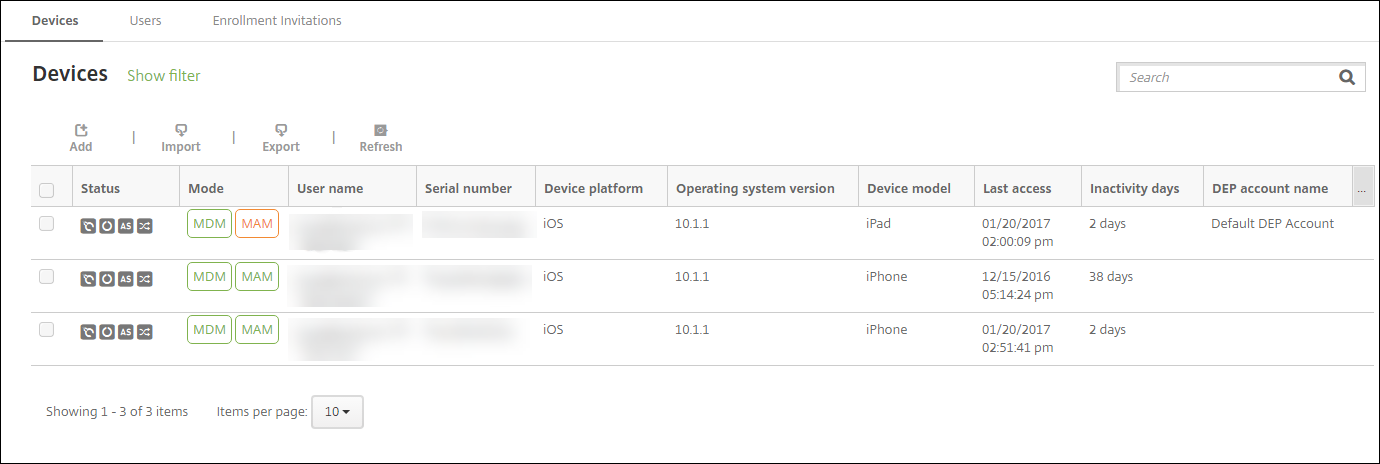
La página Administrar > Dispositivos de la consola de Citrix Endpoint Management enumera cada dispositivo y la siguiente información:
-
Estado: Los iconos indican si el dispositivo tiene jailbreak, si está administrado, si ActiveSync Gateway está disponible y el estado de implementación.
-
Modo: Indica el modo del dispositivo, como MDM o MDM+MAM.
-
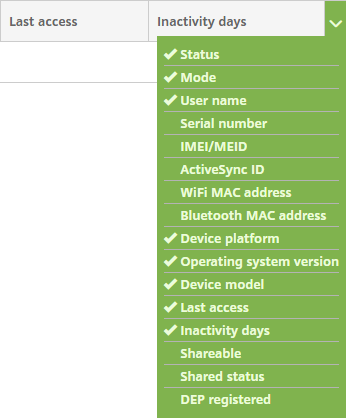
Otra información sobre el dispositivo, como Nombre de usuario, Plataforma del dispositivo, Último acceso y Días de inactividad. Esos encabezados son los que se muestran de forma predeterminada.
Para personalizar la tabla Dispositivos, haga clic en la flecha hacia abajo del último encabezado. A continuación, seleccione los encabezados adicionales que desea ver en la tabla o desactive cualquier encabezado para eliminarlos.
Puede agregar dispositivos manualmente, importar dispositivos desde un archivo de aprovisionamiento de dispositivos, editar los detalles del dispositivo, personalizar las propiedades de usuario de Active Directory, realizar acciones de seguridad y enviar notificaciones a los dispositivos. También puede exportar todos los datos de la tabla de dispositivos a un archivo .csv para crear un informe personalizado. El servidor exporta todos los atributos del dispositivo. Si aplica filtros, Citrix Endpoint Management los utiliza al crear el archivo .csv.
Importar dispositivos desde un archivo de aprovisionamiento
Puede importar un archivo proporcionado por operadores de telefonía móvil o fabricantes de dispositivos, o puede crear su propio archivo de aprovisionamiento de dispositivos. Para obtener más información, consulte Formatos de archivo de aprovisionamiento de dispositivos más adelante en este artículo.
-
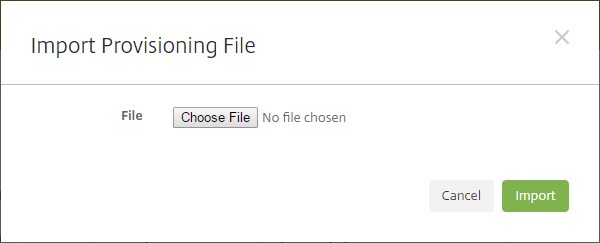
Vaya a Administrar > Dispositivos y, a continuación, haga clic en Importar. Aparecerá el cuadro de diálogo Importar archivo de aprovisionamiento.
-
Haga clic en Elegir archivo y, a continuación, vaya al archivo que quiere importar.
-
Haga clic en Importar. La tabla Dispositivos muestra el archivo importado.
-
Para modificar la información del dispositivo, selecciónelo y haga clic en Modificar. Para obtener información sobre las páginas de Detalles del dispositivo, consulte Obtener información sobre los dispositivos.
Implementar en un dispositivo
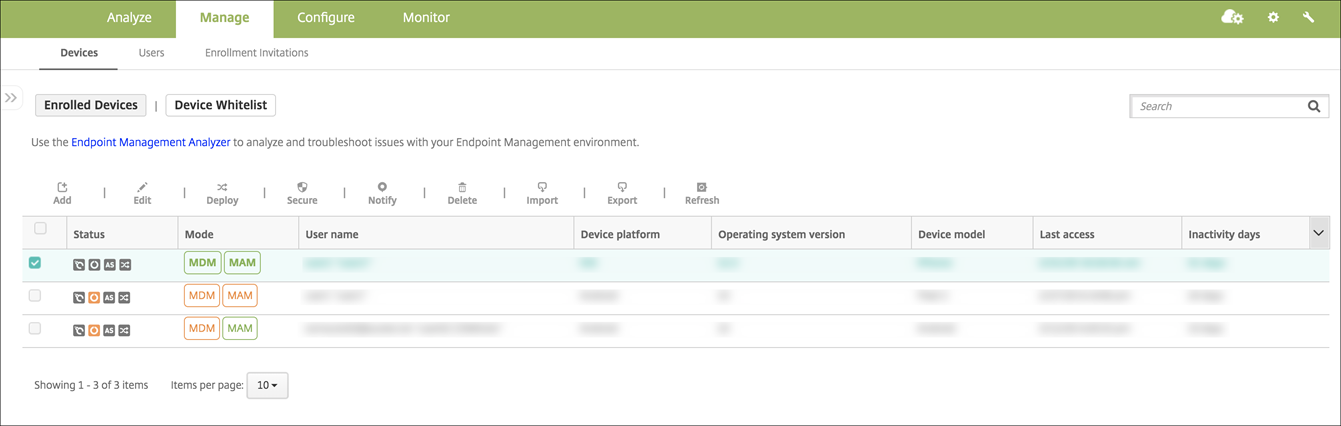
Puede forzar a uno o varios dispositivos a conectarse con Citrix Endpoint Management. Los dispositivos seleccionados reciben los recursos inmediatamente sin esperar a la siguiente comprobación programada.
-
Vaya a Administrar > Dispositivos, seleccione un dispositivo administrado por MDM o MDM+MAM y, a continuación, haga clic en Implementar.
-
En el cuadro de diálogo, haga clic en Implementar para confirmar la acción.
Enviar una notificación a los dispositivos
Puede enviar notificaciones a los dispositivos desde la página Dispositivos. Para obtener más información sobre las notificaciones, consulte Notificaciones.
-
En la página Administrar > Dispositivos, elija el dispositivo o los dispositivos a los que quiere enviar una notificación.
-
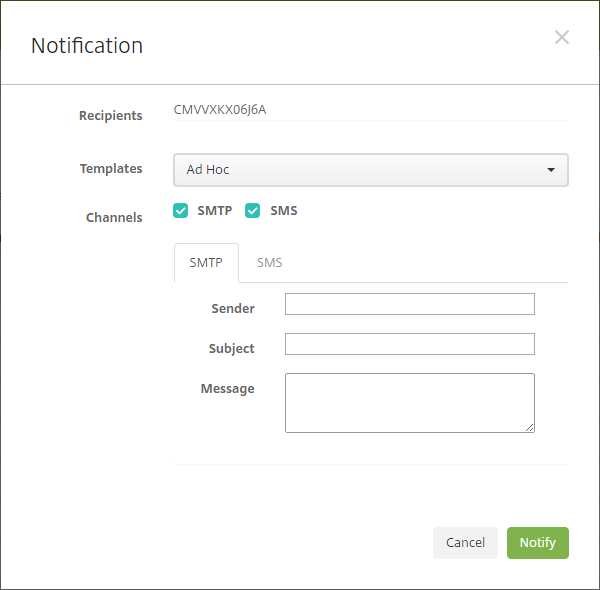
Haga clic en Notificar. Aparece el cuadro de diálogo Notificación. El campo Destinatarios muestra todos los dispositivos que recibirán la notificación.
-
Configure estos ajustes:
-
Plantillas: Haga clic en el tipo de notificación que desea enviar en la lista desplegable. Para cada plantilla, excepto Ad Hoc, los campos Asunto y Mensaje muestran el texto configurado para la plantilla que elija.
-
Canales: Seleccione cómo enviar el mensaje. El valor predeterminado es SMTP. Haga clic en las pestañas para ver el formato del mensaje de cada canal.
-
Remitente: Introduzca un remitente opcional.
-
Asunto: Introduzca un asunto para un mensaje Ad Hoc.
-
Mensaje: Introduzca el mensaje para un mensaje Ad Hoc.
-
-
Haga clic en Notificar.
Exportar la tabla Dispositivos
-
Filtre la tabla Dispositivos según lo que desee que aparezca en el archivo de exportación.
-
Haga clic en el botón Exportar encima de la tabla Dispositivos. Citrix Endpoint Management extrae la información de la tabla Dispositivos filtrada y la convierte a un archivo .csv.
-
Cuando se le solicite, abra o guarde el archivo .csv.
Etiquetar dispositivos de usuario manualmente
Puede etiquetar manualmente un dispositivo en Citrix Endpoint Management de las siguientes maneras:
-
Durante el proceso de inscripción basado en invitación.
-
Durante el proceso de inscripción del portal de autoservicio.
-
Agregando la propiedad del dispositivo como una propiedad del dispositivo
Tiene la opción de etiquetar el dispositivo como propiedad de la empresa o del empleado. Al usar el Portal de autoayuda para auto-inscribir un dispositivo, puede etiquetar el dispositivo como propiedad de la empresa o del empleado. También puede etiquetar un dispositivo manualmente, de la siguiente manera.
-
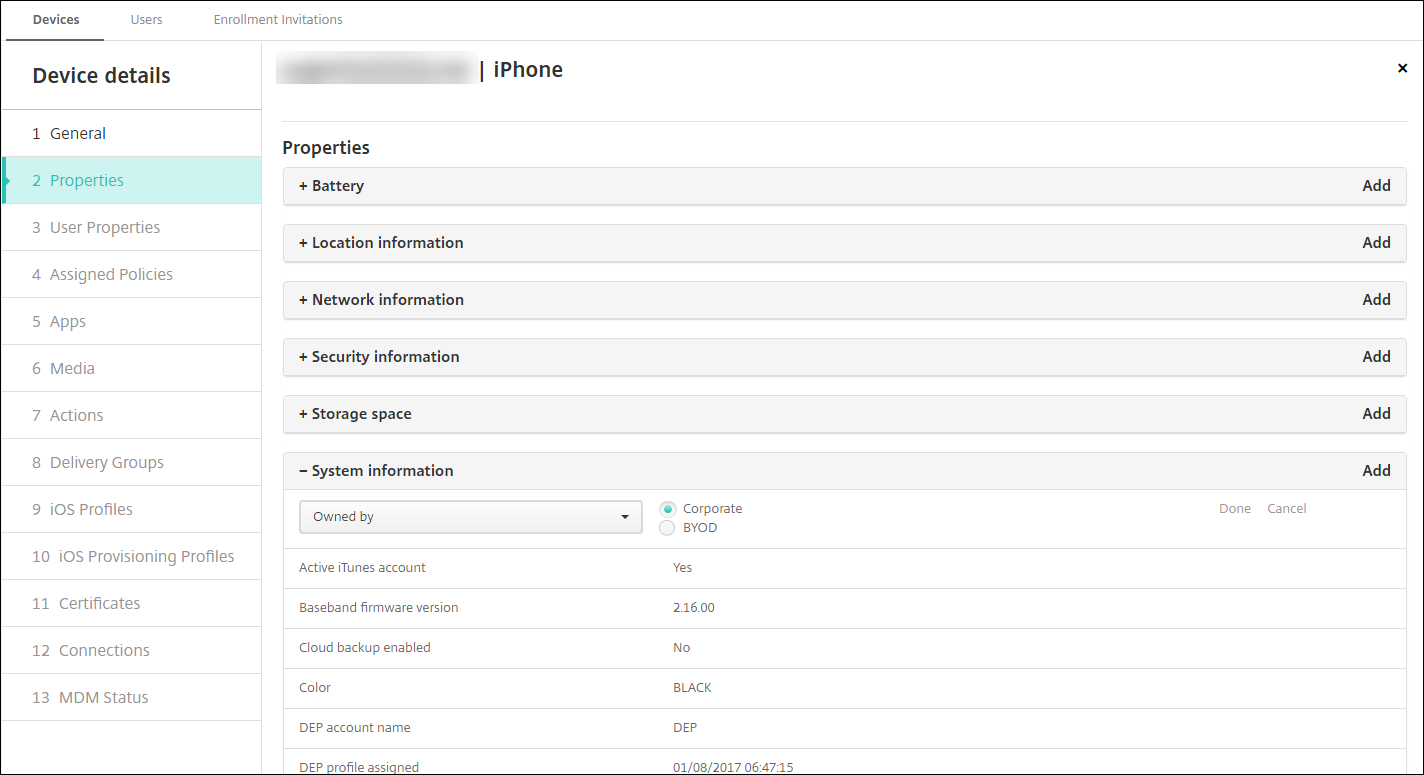
Agregue una propiedad al dispositivo desde la ficha Dispositivos en la consola de Citrix Endpoint Management.
-
Agregue la propiedad denominada Propiedad de y elija Empresa o BYOD (propiedad del empleado).
Personalizar atributos de usuario de Active Directory
Puede personalizar ciertos atributos de usuario de Active Directory para definir a qué atributos puede acceder Citrix Endpoint Management para crear una cuenta de usuario.
Para ver la lista de atributos, agregue la propiedad de servidor
optional.user.identity.attributes como clave personalizada en Parámetros > Propiedades del servidor. En el campo Valores, puede quitar y restaurar más tarde los atributos de usuario opcionales de Active Directory que Citrix Endpoint Management proporciona de forma predeterminada. Para obtener más información, consulte Propiedades del servidor.
Después de editar la lista de valores predeterminados y guardar los cambios, puede ver los atributos de usuario de Active Directory actualizados en Administrar > Dispositivos > Propiedades de usuario. Citrix Endpoint Management actualiza la consola después de que el usuario inicia sesión en el dispositivo o durante la siguiente comprobación programada del dispositivo. Si comete un error ortográfico o agrega un valor no admitido, Citrix Endpoint Management ignora los cambios.
Quitar los atributos de usuario opcionales de Active Directory puede afectar a las siguientes funcionalidades:
-
Aprovisionamiento de la cuenta de usuario: Si quita los valores de nombre y apellido, Citrix Endpoint Management no puede aprovisionar la cuenta de usuario para ShareFile y Salesforce.
-
Invitaciones de inscripción: Si quita los detalles de correo electrónico o teléfono móvil del usuario, el usuario no puede recibir una invitación de inscripción.
-
Acciones de notificación de dispositivos: Si quita los detalles de correo electrónico del usuario, el usuario no puede recibir las notificaciones a través de SMTP.
-
Inicio de sesión único en Citrix Secure Mail: Si quita el valor del nombre para mostrar, el usuario no puede iniciar sesión en Citrix Secure Mail mediante el inicio de sesión único.
-
Propiedades de usuario y reglas de implementación: Si quita cualquiera de los atributos opcionales que utiliza para configurar las propiedades de usuario y las reglas de implementación, puede afectar a las configuraciones existentes.
-
Acciones: Si quita cualquiera de los atributos opcionales que utiliza para establecer una acción automatizada en Configurar > Acciones, puede afectar a las configuraciones existentes.
-
Informes personalizados: Si elimina alguno de los atributos opcionales que utiliza en los informes personalizados, puede afectar a las configuraciones existentes.
Buscar dispositivos
Para una búsqueda rápida, el ámbito de búsqueda predeterminado incluye las siguientes propiedades del dispositivo:
-
Número de serie
-
IMEI
-
Dirección MAC de Wi-Fi
-
Dirección MAC de Bluetooth
-
ID de Active Sync
-
Nombre de usuario
Puede configurar el ámbito de búsqueda mediante una propiedad de servidor include.device.properties.during.search, que de forma predeterminada es false. Para incluir todas las propiedades del dispositivo en una búsqueda de dispositivos, vaya a Parámetros > Propiedades del servidor y cambie la configuración a true.
Formatos de archivo de aprovisionamiento de dispositivos
Muchos operadores de telefonía móvil o fabricantes de dispositivos proporcionan listas de dispositivos móviles autorizados. Puede usar estas listas para evitar tener que introducir manualmente una larga lista de dispositivos móviles. Citrix Endpoint Management admite un formato de archivo de importación común a estos tipos de dispositivos compatibles: Android, iOS y Windows.
Un archivo de aprovisionamiento que cree manualmente debe tener el siguiente formato:
SerialNumber;IMEI;OperatingSystemFamily;propertyName1;propertyValue1;propertyName2;propertyValue2; ... propertyNameN;propertyValueN
Tenga en cuenta lo siguiente:
-
Para conocer los valores válidos de cada propiedad, consulte el PDF Nombres y valores de las propiedades de los dispositivos
-
Utilice el juego de caracteres UTF-8.
-
Utilice un punto y coma (;) para separar los campos dentro del archivo de aprovisionamiento. Si parte de un campo tiene un punto y coma, escápelo con una barra invertida (\\).Por ejemplo, para esta propiedad:
propertyV;test;1;2Escápelo de la siguiente manera:propertyV\;test\;1\;2 -
El número de serie es obligatorio para los dispositivos iOS porque el número de serie es el identificador del dispositivo iOS.
-
Para otras plataformas de dispositivos, debe incluir el número de serie o el IMEI.
-
Los valores válidos para OperatingSystemFamily son WINDOWS, ANDROID o iOS.
Ejemplo de archivo de aprovisionamiento de dispositivos:
`1050BF3F517301081610065510590391;15244201625379901;WINDOWS;propertyN;propertyV\;test\;1\;2;prop 2
 2050BF3F517301081610065510590392;25244201625379902;ANDROID;propertyN;propertyV$*&&ééétest
 3050BF3F517301081610065510590393;35244201625379903;iOS;test;
 4050BF3F517301081610065510590393;;iOS;test;
 ;55244201625379903;ANDROID;test.testé;value;`
Cada línea del archivo describe un dispositivo. La primera entrada de esa muestra significa lo siguiente:
-
SerialNumber:
1050BF3F517301081610065510590391 -
IMEI:
15244201625379901 -
OperatingSystemFamily:
WINDOWS -
Nombre de la propiedad:
propertyN -
Valor de la propiedad:
propertyV\;test\;1\;2;prop 2