Periféricos
Redirección de dispositivos USB
La aplicación Citrix Workspace para ChromeOS admite una amplia gama de periféricos USB. Con esta funcionalidad adicional, puede crear una directiva de Google para identificar el PID/VID del dispositivo y habilitar su uso en Citrix Workspace. Esta compatibilidad se extiende también a los nuevos dispositivos USB.
Importante:
Dado que la redirección FIDO2 no es compatible con la aplicación Citrix Workspace para ChromeOS, los usuarios pueden utilizar la redirección USB como alternativa para acceder a su YubiKey dentro de una sesión. Para habilitar el acceso a YubiKey a través de la redirección USB, asegúrese de lo siguiente:
- La directiva Redirección FIDO2 está establecida en Prohibida en el Delivery Controller (DDC).
- Al configurar la redirección USB, divida el dispositivo y redirija automáticamente solo la interfaz HID en lugar de la interfaz de tarjeta inteligente.
Nota: Existe un problema conocido ([HDX-92219]) que podría impedir que YubiKey funcione como se espera cuando se redirige a través de USB en un VDA de SO de servidor. [RFHTMCRM-16502]
Cómo configurar
Para obtener información sobre la configuración de dispositivos USB, consulte el artículo de Knowledge Center CTX200825.
Redirección automática de dispositivos USB en modo quiosco
En el modo quiosco, los dispositivos USB se redirigen automáticamente dentro de una sesión sin ninguna intervención manual. En los modos de usuario y público, por primera vez, debe redirigir manualmente el dispositivo USB a la sesión desde la barra de herramientas o el Centro de conexiones. Esta redirección manual de USB se realiza para otorgar permiso al sistema operativo Chrome para acceder al dispositivo USB. Cuando se inserta un dispositivo USB, se redirige automáticamente a la sesión.
Importante:
- Si inserta un dispositivo USB cuando hay muchas sesiones en ejecución, el USB se redirige a la sesión que está en primer plano.
- Si no hay sesiones en primer plano, el dispositivo USB no se redirige a ninguna sesión.
- Si se está ejecutando una sola sesión y no está en foco al insertar el dispositivo USB, la redirección del dispositivo USB podría fallar.
Para redirigir el dispositivo USB a una nueva sesión
Nota:
Para redirigir el dispositivo USB a una nueva sesión, es necesario quitar el dispositivo USB de la sesión anterior.
- Haga clic con el botón derecho en el icono de Citrix Workspace y seleccione Centro de conexiones. Aparecerá la ventana Centro de conexiones.
- Seleccione una sesión o una aplicación.
- Haga clic en Dispositivos.
- Vaya a la sección USB.
- Haga clic en Liberar todo.
Doble salto
A partir de la versión 2301, la aplicación Citrix Workspace admite escenarios de doble salto. Esta función es una mejora de la redirección USB.
Para obtener más información, consulte Doble salto en la documentación de Citrix Virtual Apps and Desktops.
Redirección USB compuesta
Anteriormente, cuando un dispositivo USB compuesto se conectaba al dispositivo local, solo podía utilizarse como un único dispositivo a través de la redirección USB. La desventaja era que las interfaces como el audio y el vídeo también se redirigían a través de USB, a pesar de los canales optimizados. Las interfaces no estaban separadas y, debido a esta incapacidad, los administradores no podían decidir qué componentes redirigir a través de USB y cuáles a través del canal virtual optimizado (como la interfaz de audio) para lograr el mejor rendimiento.
A partir de la versión 2211, los administradores pueden configurar si determinadas interfaces del dispositivo se redirigen a la sesión a través de la redirección USB o no. El usuario final ahora puede seleccionar y redirigir una interfaz constituyente específica de un dispositivo USB compuesto a la sesión de la aplicación Citrix Workspace a través de la redirección USB.
Acerca de la redirección USB compuesta
USB 2.1 y versiones posteriores admiten el concepto de dispositivos USB compuestos, donde muchos dispositivos secundarios comparten una única conexión con el mismo bus USB. Dichos dispositivos emplean un único espacio de configuración y una conexión de bus compartida donde se utiliza un número de interfaz único (00-ff) para identificar cada dispositivo secundario. Estos dispositivos tampoco son lo mismo que un concentrador USB, que proporciona un nuevo origen de bus USB para la conexión de otros dispositivos USB direccionados de forma independiente.
Los dispositivos compuestos encontrados en el punto final del cliente se pueden reenviar al host virtual como:
- un único dispositivo USB compuesto, o
- un conjunto de dispositivos secundarios independientes (dispositivos divididos)
Cuando se reenvía un dispositivo USB compuesto, todo el dispositivo deja de estar disponible para el dispositivo local. El reenvío también bloquea el uso local del dispositivo para todas las aplicaciones del dispositivo local, incluida la aplicación Citrix Workspace.
Considere un dispositivo de auriculares USB con un dispositivo de audio y el botón HID para el control de silencio y volumen. Si todo el dispositivo se reenvía mediante un canal USB genérico, el dispositivo deja de estar disponible para la redirección a través del canal de audio HDX™ optimizado. Sin embargo, puede lograr un mejor rendimiento cuando el audio se envía a través de un canal de audio HDX optimizado en comparación con un canal genérico.
Para resolver estos problemas, Citrix recomienda dividir el dispositivo compuesto y reenviar solo las interfaces secundarias que utilizan un canal USB genérico. Dicho mecanismo garantiza que los demás dispositivos secundarios estén disponibles para su uso por las aplicaciones del dispositivo local, incluida la aplicación Citrix Workspace que proporciona experiencias HDX optimizadas. Este método permite que los dispositivos necesarios se reenvíen y estén disponibles para la sesión remota.
Cómo habilitar esta función
Puede habilitar esta función de las siguientes maneras:
- Configuration.js
- Servicio de configuración global de aplicaciones
- Política de administración de Google
Configuration.js
Para configurar la redirección USB compuesta mediante el archivo configuration.js, haga lo siguiente:
- Localice el archivo configuration.js en la carpeta ChromeApp root.
-
Edite el archivo configuration.js para configurar la función de redirección USB compuesta.
Notas:
- Citrix recomienda hacer una copia de seguridad del archivo configuration.js antes de realizar cambios.
- Citrix recomienda editar el archivo configuration.js solo si la aplicación Citrix Workspace para ChromeOS se reempaqueta para los usuarios.
- Se requieren credenciales de administrador para editar el archivo configuration.js.
- Establezca enableCompositeDeviceSplit en true.
A continuación, se muestra un ejemplo de datos JSON:
```
{
    "features": {
        "usb": {
            "enableCompositeDeviceSplit": true
        }
    }
}
<!--NeedCopy--> ```
- Guarde los cambios.
Nota:
- Para inhabilitar la función, establezca el atributo enableCompositeDeviceSplit en false.
Servicio de configuración global de aplicaciones
En la configuración de la nube, los administradores pueden habilitar la función de redirección USB compuesta estableciendo el atributo enableCompositeDeviceSplit en True en el servicio de configuración global de aplicaciones.
Para obtener más información, consulte la documentación del servicio de configuración global de aplicaciones.
Política de administrador de Google
En la implementación local, los administradores pueden habilitar la función de redirección USB compuesta mediante la Política de administración de Google de la siguiente manera:
- Inicie sesión en la Política de administración de Google.
- Vaya a Administración de dispositivos > Administración de Chrome > Configuración de usuario.
-
Agregue las siguientes cadenas al archivo policy.txt bajo la clave engine_settings. A continuación, se muestra un ejemplo de datos JSON:
{ "features": { "usb": { "enableCompositeDeviceSplit": true } } } <!--NeedCopy--> - Guarde los cambios.
Cómo configurar
Requisitos previos:
- Permita la lista de dispositivos USB con valores VID:PID y habilite la política de redirección de dispositivos USB en el Delivery Controller. Para obtener más información, consulte el artículo del centro de conocimiento CTX200825.
- Esta función funciona en dispositivos administrados y no en BYOD.
Para habilitar la detección automática del USB:
- Vaya a la configuración de la Política de administración de Google.
- Seleccione la opción Dispositivos permitidos de la API WebUSB.
- Introduzca el ID de extensión de la aplicación Citrix Workspace para ChromeOS. Por ejemplo, chrome-extension
://haiffjcadagjlijoggckpgfnoeiflnem. -
Agregue el VID y el PID del dispositivo de la siguiente manera:
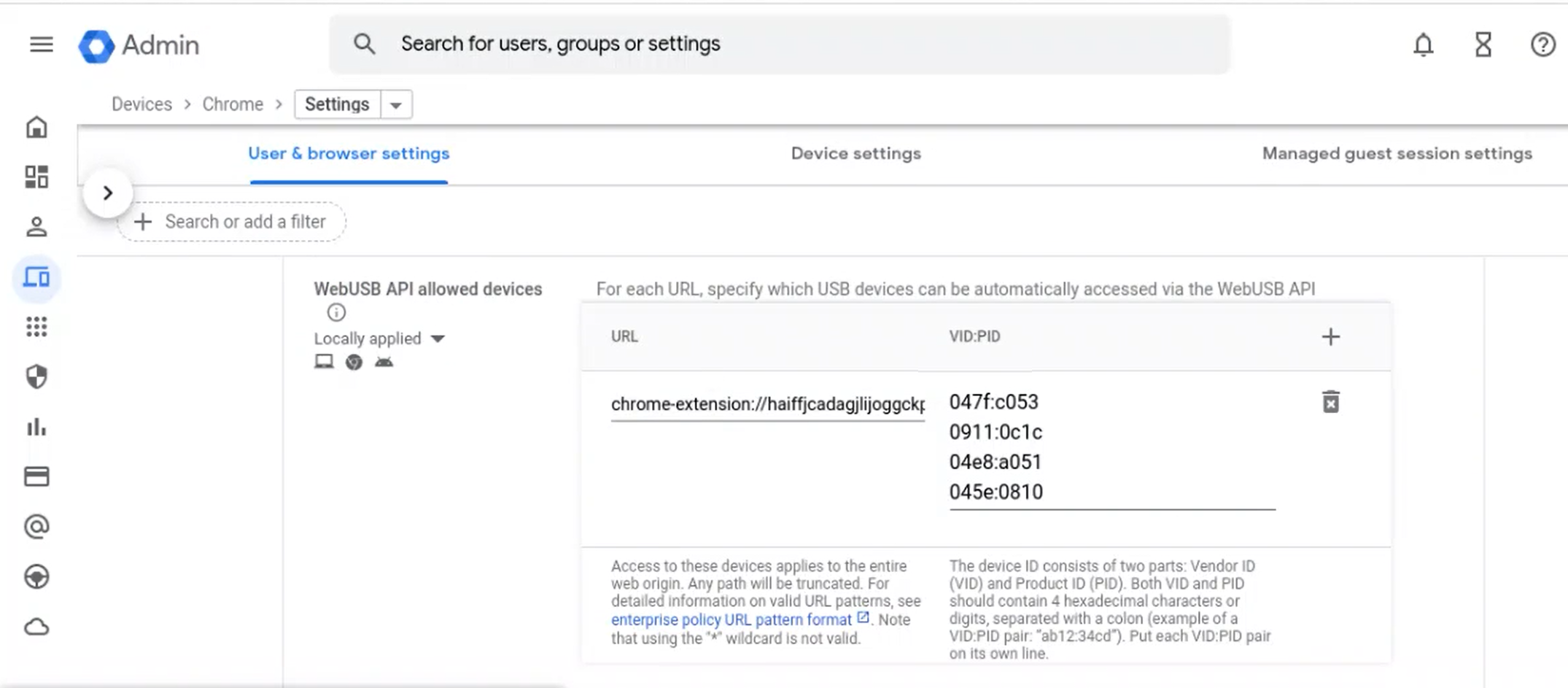
Después de añadir los valores VID y PID, la aplicación Citrix Workspace puede detectar automáticamente los dispositivos en la sesión.
-
Aplique la política de administrador de Google. Para obtener más información sobre las reglas de dispositivos y los datos JSON de ejemplo, consulte la siguiente sección.
- Guarde los cambios.
Reglas de dispositivos
La aplicación Citrix Workspace utiliza las reglas de dispositivos para decidir qué dispositivos USB permitir o impedir que se reenvíen a la sesión remota.
A continuación, se explican las palabras clave:
- allow: Esta sección incluye la lista de dispositivos y sus interfaces secundarias que se pueden redirigir a la sesión.
- deny: Esta sección incluye la lista de dispositivos y sus interfaces secundarias que no se pueden redirigir a la sesión.
-
autoRedirect: Esta sección incluye la lista de dispositivos y sus interfaces secundarias que se pueden redirigir automáticamente a la sesión mediante la redirección USB.
Nota:
- Cada objeto representa un dispositivo con los valores obligatorios
vidypiddel dispositivo USB. Es opcional tener los valores ‘split’ e ‘interfaceClass’.
- Cada objeto representa un dispositivo con los valores obligatorios
- vid, pid (obligatorio): Representa el ID de proveedor (VID) y el ID de producto (PID) del dispositivo USB. Introduzca los valores en formato hexadecimal.
- split (opcional): Espera un valor booleano que indica si el dispositivo debe dividirse en interfaces secundarias o no.
- interfaceClass (opcional): Representa la clase de interfaz USB. Los valores permitidos son audio, vídeo, hid, impresora, almacenamiento, etc.
El siguiente es un ejemplo de datos JSON:
{
"settings": {
"value": {
"settings_version": "1.0",
"device_settings": {
"deviceRules": {

    "allow": [
        {"vid": "11","pid": "22",  "split":true, "interfaceClass":["audio","video"]} //split device and allow redirection of 'audio' & 'video' interfaces.
    ],

    "deny": [
        {"vid": "33","pid": "44"},  //deny redirection of this whole device with vid= 33 & pid = 44, including all of its interfaces.
        {"vid": "77","pid": "88","split":true,"interfaceClass":["audio"]}    //split device and deny the redirection of 'audio' interface only; remaining interfaces(if any) are redirected through USB.
    ],

    "autoRedirect": [
    {"vid": "55","pid": "66"}, //auto redirect the device when it's connected.
    {"vid": "55","pid": "66","split":true,"interfaceClass":["hid"]} //split device and auto redirect only the 'hid' interface when the device is connected.
    ]
                }
           }
       }
    }
}
<!--NeedCopy-->
¿Cómo usar esta función?
Para usar la función de redirección USB compuesta:
-
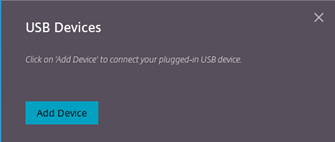
Haga clic en el icono USB de la barra de herramientas.

Si no hay dispositivos USB conectados, aparece la siguiente ventana emergente:
-
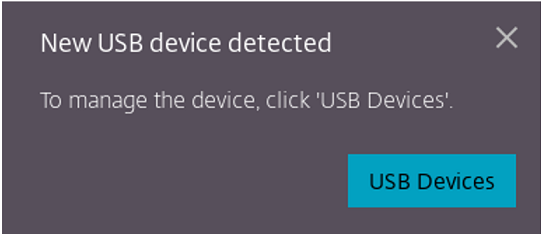
Conecte un dispositivo USB a su máquina local. Podría aparecer la siguiente ventana emergente:
-
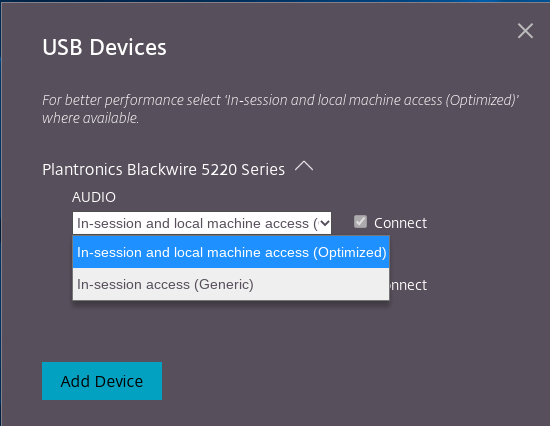
Haga clic en Dispositivos USB para ver y redirigir el componente USB. Después de una conexión correcta, la aplicación Citrix Workspace detecta el USB. Para cada interfaz de componente USB, verá un menú desplegable. Las dos opciones son:
- Acceso en sesión y a la máquina local (optimizado): seleccione esta opción si desea acceder al USB en su dispositivo y en una sesión.
- Acceso en sesión (genérico): seleccione esta opción si desea acceder al USB solo en la sesión. Para un mejor rendimiento, seleccione la opción Acceso en sesión y a la máquina local (optimizado).
-
Seleccione Conectar para redirigir la interfaz.
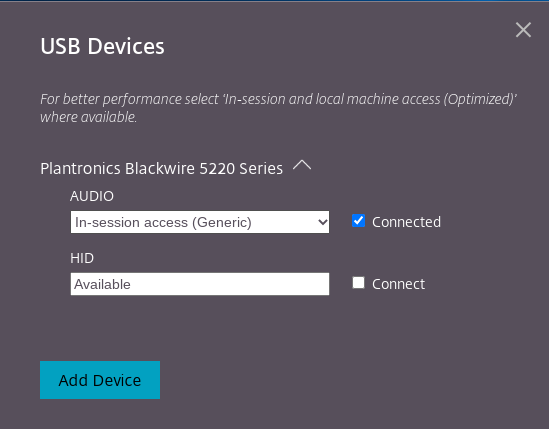
Tras una redirección correcta, el estado cambia a Conectado.
Notas:
Para añadir un dispositivo USB manualmente, haga clic en Añadir dispositivo. Aparece el cuadro de diálogo del selector de Chrome que muestra los dispositivos USB. Puede seleccionar el dispositivo de la lista.
Si se deniega una conexión de dispositivo USB, aparece el siguiente mensaje de error:
“Su administrador ha bloqueado el dispositivo recién insertado. Póngase en contacto con el administrador de su organización para obtener ayuda.
Cómo transferir la interfaz USB entre sesiones
Al hacer clic en el icono de USB de la barra de herramientas, aparece una lista de los dispositivos USB conectados a sus sesiones. Si el dispositivo USB ya está en uso en otra sesión, verá que el componente USB muestra el estado de Conectado a otra sesión.
Para redirigir a la sesión actual, seleccione Conectar, que se encuentra frente al componente USB. El estado cambia en consecuencia.
Configuración de redirección automática de USB compuesto
Anteriormente, no había ninguna opción relacionada con la configuración de redirección automática de USB para establecer las preferencias del usuario final. Como los administradores controlan estas directivas, el usuario final tiene que redirigir manualmente los dispositivos USB necesarios en cada inicio de sesión.
A partir de la versión 2301, el usuario final puede seleccionar una preferencia de redirección automática para cualquier dispositivo USB dentro de una sesión de escritorio virtual. La aplicación Citrix Workspace ahora proporciona configuraciones a nivel de aplicación, donde el usuario final puede controlar la redirección automática de USB. El usuario final puede establecer las preferencias y guardar la configuración en los inicios de sesión.
Hay dos opciones: una al iniciar la sesión y otra mientras la sesión está en curso.
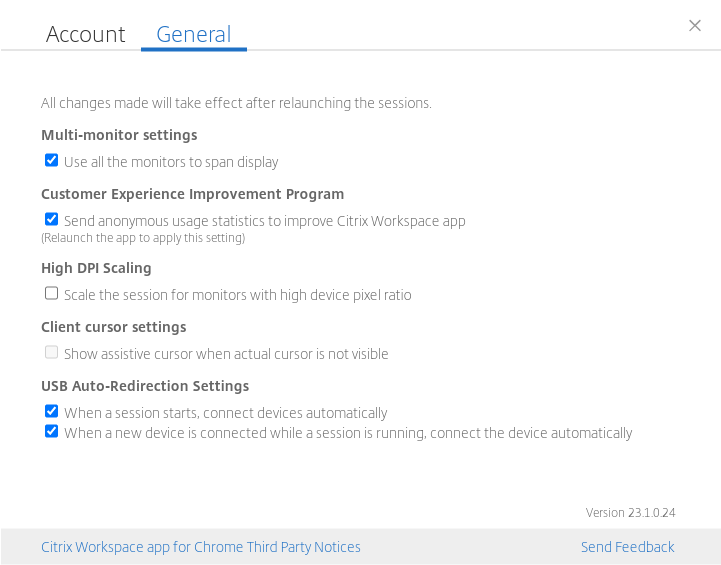
Nota:
- Esta función es compatible con implementaciones locales y en la nube, y solo está disponible para usuarios de Chrome administrados.
Configurar la redirección de USB compuesto mediante directivas DDC
Anteriormente, los administradores utilizaban las políticas de Google Admin para configurar la redirección USB del lado del cliente.
A partir de la versión 2306, también puede configurar la redirección USB a través de las políticas DDC. Las configuraciones a través de las políticas DDC permiten a los administradores tener una forma unificada y centralizada de definir políticas y comportamientos. Estas políticas son aplicables para implementaciones locales y en la nube en dispositivos y usuarios gestionados. Esta función es compatible con las versiones VDA 2212 y posteriores.
Cómo configurar
Puede configurar esta función de una de las siguientes maneras:
- Configuration.js
- Política de Google Admin
Nota:
- La política enableDDCUSBPolicy está establecida en true de forma predeterminada.
Configuration.js
Para inhabilitar esta función mediante el archivo configuration.js, haga lo siguiente:
- Busque el archivo configuration.js en la carpeta ChromeApp root.
-
Edite el archivo.
Notas:
- Citrix recomienda hacer una copia de seguridad del archivo configuration.js antes de realizar cambios.
- Citrix recomienda editar el archivo configuration.js solo si la aplicación Citrix Workspace para ChromeOS se vuelve a empaquetar para los usuarios.
- Se requieren credenciales de administrador para editar el archivo configuration.js.
-
Establezca el valor de enableDDCUSBPolicy en false. A continuación, se muestra un ejemplo de datos JSON:
"features" : { "usb" : { "enableDDCUSBPolicy": false } } <!--NeedCopy--> - Guarde los cambios.
Política de administrador de Google
Para dispositivos y usuarios administrados, los administradores pueden inhabilitar esta función mediante la Política de administrador de Google de la siguiente manera:
-
Inicie sesión en la Política de administrador de Google.
-
Vaya a Administración de dispositivos > Administración de Chrome > Configuración de usuario.
-
Agregue las siguientes cadenas al archivo policy.txt en la clave engine_settings. A continuación, se muestra un ejemplo de datos JSON:
"features" : { "usb" : { "enableDDCUSBPolicy": false } } <!--NeedCopy--> -
Guarde los cambios.
Política DDC
La siguiente captura de pantalla muestra las políticas DDC relacionadas con la redirección USB. Esta función es compatible con las versiones 2212 y posteriores de VDA.
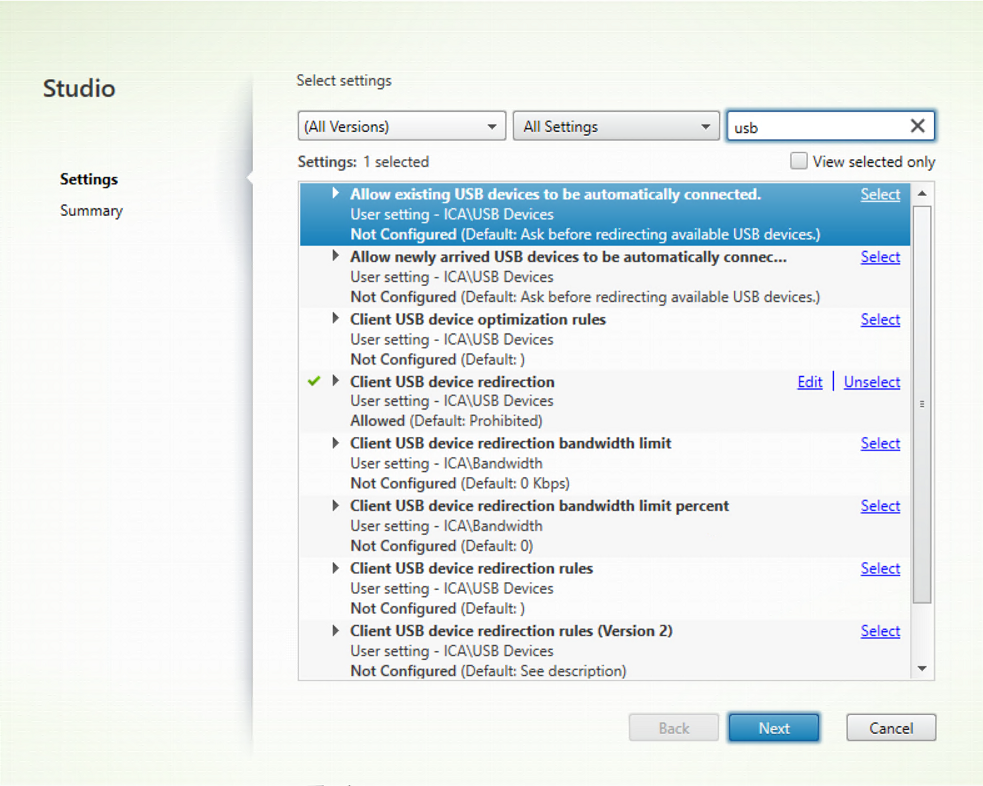
Para obtener más información sobre las políticas DDC relacionadas con la redirección USB, consulte los siguientes artículos en la documentación de Citrix Virtual Apps and Desktops:
-
Permitir que los dispositivos USB existentes se conecten automáticamente.
-
Permitir que los dispositivos USB recién conectados se conecten automáticamente.
-
Reglas de redirección de dispositivos USB de cliente (versión 2).
Redirección automática de dispositivos USB
Para redirigir dispositivos USB automáticamente, debe seguir las reglas de dispositivos USB. Puede configurar las reglas de dispositivos USB a través de:
- Política de administrador de Google
- Reglas de redirección de dispositivos USB de cliente (versión 2)
Mejoras en la interfaz de usuario de dispositivos USB compuestos
A partir de la versión 2306, cuando la configuración de un dispositivo USB compuesto se establece en “split”: true, la interfaz de usuario de Dispositivos USB muestra los componentes basándose en los números de interfaz en lugar de las clases de interfaz.
Para obtener más información, consulte el artículo Redirección USB compuesta.
Interfaz de usuario
A continuación, se muestra un ejemplo:
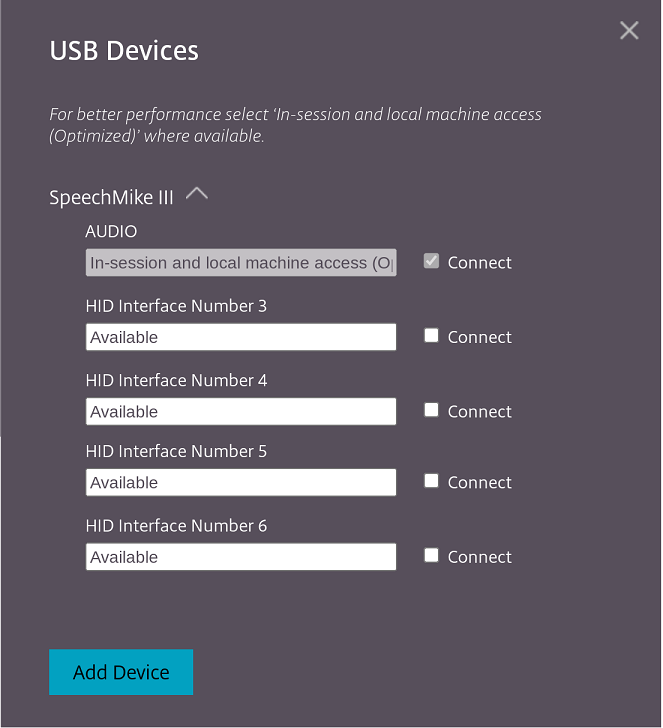
Mejoras en la redirección USB compuesta a través de directivas DDC
A partir de la versión 2307, puede determinar si una interfaz o clase USB compuesta en particular puede redirigirse a VDA de forma predeterminada o no. Si tiene un USB compuesto conectado al dispositivo ChromeOS, la configuración enableDefaultAllowPolicy le ayuda a decidir si, de forma predeterminada, puede permitir la redirección USB a través de directivas DDC. Las versiones de VDA 2212 y posteriores admiten esta función.
Cómo usar
Cuando establece el atributo enableDefaultAllowPolicy en true, y si redirige una clase de interfaz o un número de interfaz particular al VDA, debe agregar una regla de directiva para denegar la redirección de las otras clases o números de interfaz. Puede configurar esta función a través de la directiva DDC Reglas de redirección de dispositivos USB de cliente (versión 2).
Para obtener más información, consulte Reglas de redirección de dispositivos USB (versión 2). Además, puede configurar la parte denegada a través de la Directiva de administración de Google, pero solo para el nivel de clase de interfaz.
Para obtener más información, consulte Mejoras en la interfaz de usuario de dispositivos USB compuestos.
A continuación, se muestra un ejemplo de configuración a través de la directiva DDC Reglas de redirección de dispositivos USB de cliente (versión 2), donde permite la redirección del número de interfaz 03.
```
"DENY: vid=1188 pid=A301 split=01 intf=00,01,02"
<!--NeedCopy--> ```
A continuación, se muestra un ejemplo de configuración a través de la regla de la Directiva de administración de Google, donde permite la redirección de la interfaz HID y deniega la clase de interfaz de audio.
```
"deny": [
    {"vid":"05e9", "pid":"0428", "split":true, "interfaceClass":["audio"]
    }
]
<!--NeedCopy--> ```
Cómo configurar
Puede configurar esta función de una de las siguientes maneras:
- Configuration.js
- Directiva de administración de Google
Nota:
- De forma predeterminada, la directiva enableDefaultAllowPolicy está establecida en true.
Configuration.js
Para inhabilitar esta función mediante el archivo configuration.js, haga lo siguiente:
- Busque el archivo configuration.js en la carpeta raíz de ChromeApp.
-
Edite el archivo.
Notas:
- Citrix recomienda hacer una copia de seguridad del archivo configuration.js antes de realizar cambios.
- Citrix recomienda editar el archivo configuration.js solo si la aplicación Citrix Workspace para ChromeOS se vuelve a empaquetar para los usuarios.
- Se requieren credenciales de nivel de administrador para editar el archivo configuration.js.
-
Establezca el valor de enableDefaultAllowPolicy en false.
A continuación, se muestra un ejemplo de datos JSON:
"features" : { "usb" : { "enableDefaultAllowPolicy": false } } <!--NeedCopy--> - Guarde los cambios.
Política de administrador de Google
Para dispositivos y usuarios administrados, los administradores pueden deshabilitar esta función mediante la Política de administrador de Google de la siguiente manera:
- Inicie sesión en la Política de administrador de Google.
- Vaya a Administración de dispositivos > Administración de Chrome > Configuración de usuario.
-
Agregue las siguientes cadenas al archivo policy.txt en la clave engine_settings.
A continuación, se muestra un ejemplo de datos JSON:
'features' : { 'usb' : { 'enableDefaultAllowPolicy': {"type": "false"} } } <!--NeedCopy--> - Guarde los cambios.
Redirección de puerto COM serie
De forma predeterminada, la aplicación Citrix Workspace para ChromeOS asigna COM5 como puerto COM serie preferido para la redirección.
Limitaciones conocidas
- Es posible que los dispositivos serie de entrada en tiempo real, como las tabletas de firma, no se redirijan dentro de las sesiones de la aplicación Citrix Workspace para ChromeOS. [CVADHELP-28555]
Cómo configurar
Para configurar la redirección de puertos COM serie, habilite la función aplicando la configuración de directiva de redirección de puertos de Citrix Virtual Apps and Desktops y Citrix DaaS. Para obtener más información sobre la redirección de puertos, consulte Configuración de directiva de redirección de puertos.
Nota:
De forma predeterminada, la aplicación Citrix Workspace para ChromeOS asigna COM5 como puerto COM serie preferido para la redirección.
Después de habilitar la configuración de directiva de redirección de puertos COM serie en el VDA, configure la aplicación Citrix Workspace para ChromeOS mediante uno de los siguientes métodos:
- Directiva de administrador de Google
- Archivo configuration.js
- Cambiar la asignación predeterminada emitiendo un comando en una sesión ICA® activa.
Uso de la directiva de administrador de Google para configurar la redirección de puertos COM
Utilice este método para redirigir el puerto COM serie editando el archivo de directiva.
Sugerencia:
Citrix recomienda configurar el puerto COM mediante el archivo de directiva solo cuando la aplicación Citrix Workspace para ChromeOS se vuelva a empaquetar.
Edite la política de administración de Google incluyendo lo siguiente:
    {
      "settings": {
               "Value": {
                "settings_version": "1.0",
                "store_settings": {
                "rf_web": {
                "url": "<http://YourStoreWebURL>"
                 }
                 },
                 "engine_settings":{
                 "features" : {
                 "com" : {
       "portname" : "<COM4>", where COM4 indicates the port number that is set by the administrator.                                                   }
                                      }
                                      }
                                      }
                                      }
                                     }

 <!--NeedCopy-->
Lista de opciones de nombres de puertos COM serie y sus descripciones:
- “portname”: Número de puerto para el canal virtual COM (serie). De forma predeterminada, el valor es COM5.
Uso del archivo configuration.js para configurar la redirección de puertos COM
Utilice este método para redirigir el puerto COM serie editando el archivo configuration.js. Localice el campo portname en el archivo configuration.js y edite el valor cambiando el número de puerto.
Por ejemplo:
"com" :{

"portname" : "COM4"

}
<!--NeedCopy-->
Nota:
Citrix recomienda usar el método del archivo configuration.js para configurar la redirección de puertos serie solo cuando la aplicación Citrix Workspace para ChromeOS se reempaqueta y se vuelve a publicar desde StoreFront.
Emisión de un comando en una sesión ICA para configurar la redirección de puertos COM
Utilice este método para redirigir el puerto COM serie. Ejecute el siguiente comando en una sesión ICA activa:
    net use COM4 : \\Client\COM5
<!--NeedCopy-->
Sugerencia:
En el ejemplo anterior, COM4 es el puerto serie preferido que se utiliza para la redirección.
Redirección automática persistente de USB
A partir de la versión 2505, los dispositivos USB ahora se redirigen automáticamente a las aplicaciones o escritorios virtuales preferidos según las preferencias de la política del servidor. La preferencia persiste en las aplicaciones o escritorios preferidos para los lanzamientos posteriores. Esta mejora garantiza una experiencia consistente y fluida para los usuarios que dependen de periféricos USB.
Nota:
Esta función está deshabilitada de forma predeterminada.
Ventajas
A continuación, se indican las ventajas:
- Mejora la productividad al garantizar que el dispositivo USB siempre se conecte a la sesión correcta, incluso durante la multitarea o al iniciar sesiones adicionales.
- La redirección USB persiste, por lo que no tiene que reconfigurar el dispositivo cada vez.
Cómo configurar
Esta función está deshabilitada de forma predeterminada. Puede habilitar la función de la siguiente manera.
Política de administración de Google
Para dispositivos y usuarios administrados, los administradores pueden habilitar la función mediante la política de administración de Google de la siguiente manera:
- Inicie sesión en la política de administración de Google.
- Vaya a Administración de dispositivos > Administración de Chrome > Configuración de usuario.
-
Agregue las siguientes cadenas JSON al archivo
policy.txtbajo la claveengine_settings.Nota:
También puede aplicar esta configuración a lo siguiente:- Dispositivo > Chrome > Aplicaciones y extensiones > Usuarios y navegadores > Buscar la extensión > Política para extensiones.
- Dispositivo > Chrome > Aplicaciones y extensiones > Sesiones de invitado administradas > Buscar la extensión > Política para extensiones.
-
Asegúrese de establecer el atributo
alwaysAutoRedirectOnFirstSessionLaunchentrue. A continuación, se muestra un ejemplo de datos JSON:{ "settings": { "Value": ` "settings_version": "1.0", "engine_settings": { "features": { "usb": { "alwaysAutoRedirectOnFirstSessionLaunch": true } } } } } <!--NeedCopy--> - Guarde los cambios.
Compatibilidad con la redirección de escáneres
A partir de la versión 2411, puede conectar un dispositivo de escaneo a su máquina local y redirigir el escáner a una sesión virtual. Esta función le permite acceder a los archivos escaneados dentro de una sesión de la aplicación Citrix Workspace™ y cargar fácilmente los documentos a cualquier otra aplicación accesible a través de la aplicación Citrix Workspace.
Con la versión 2411, la redirección optimizada de escáneres está disponible de forma general. Esta función mejora el rendimiento y la eficiencia. Para obtener más información, consulte Redirección de escáneres en la documentación de Citrix Virtual Apps and Desktops.
Notas:
- Esta función está habilitada de forma predeterminada a partir de la versión 2411 de Citrix Virtual Apps and Desktops™.
- Para habilitar la función para la versión 2407 de Citrix Virtual Apps and Desktops, siga los pasos que se proporcionan en la sección Requisitos previos.
- Esta función es compatible con Citrix Virtual Apps and Desktops versión 2407 y posteriores.
Compatibilidad de funciones
Actualmente, solo puede conectar dos escáneres, específicamente Fujitsu (fi-7160) y Fujitsu (fi-8170).
Requisitos previos para la redirección de escáneres
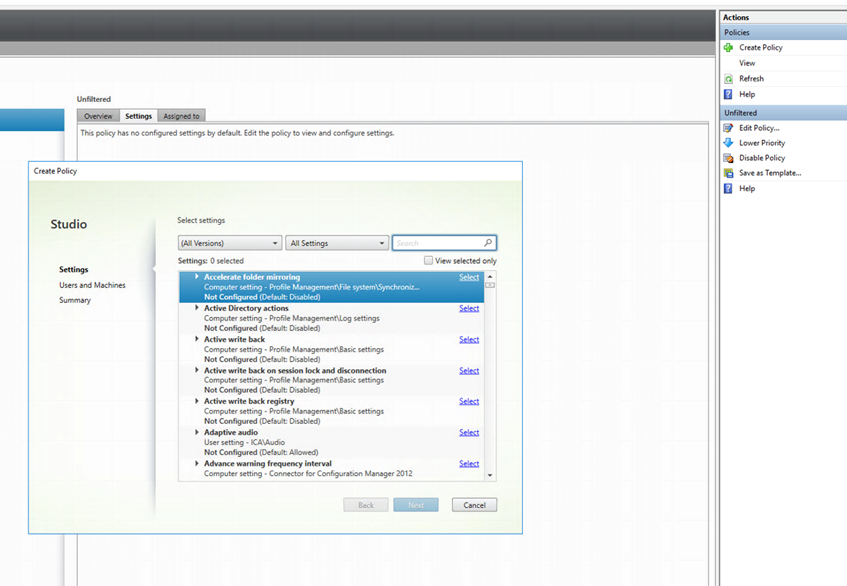
Para habilitar la directiva de redirección SANE en DDC para la versión 2407 de Citrix Virtual Apps and Desktops, realice los siguientes pasos:
- Inicie sesión en la máquina Desktop Delivery Controller™ (DDC) y abra Citrix Studio.
-
Haga clic en Directivas > Crear directiva. Aparecerá el cuadro de diálogo Crear directiva.
-
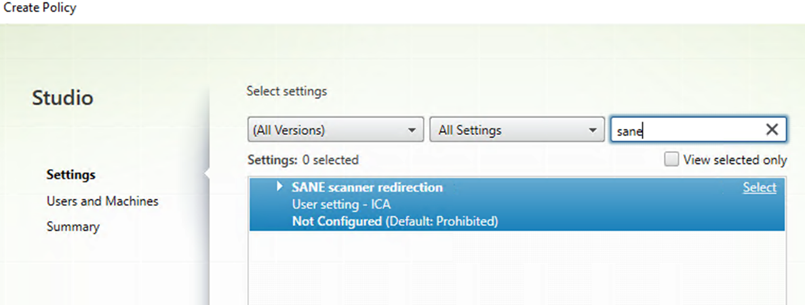
Busque la redirección de escáner SANE como se muestra.
-
Seleccione la opción Redirección de escáner SANE. Aparece el cuadro de diálogo Editar configuración. Seleccione la opción Permitido.
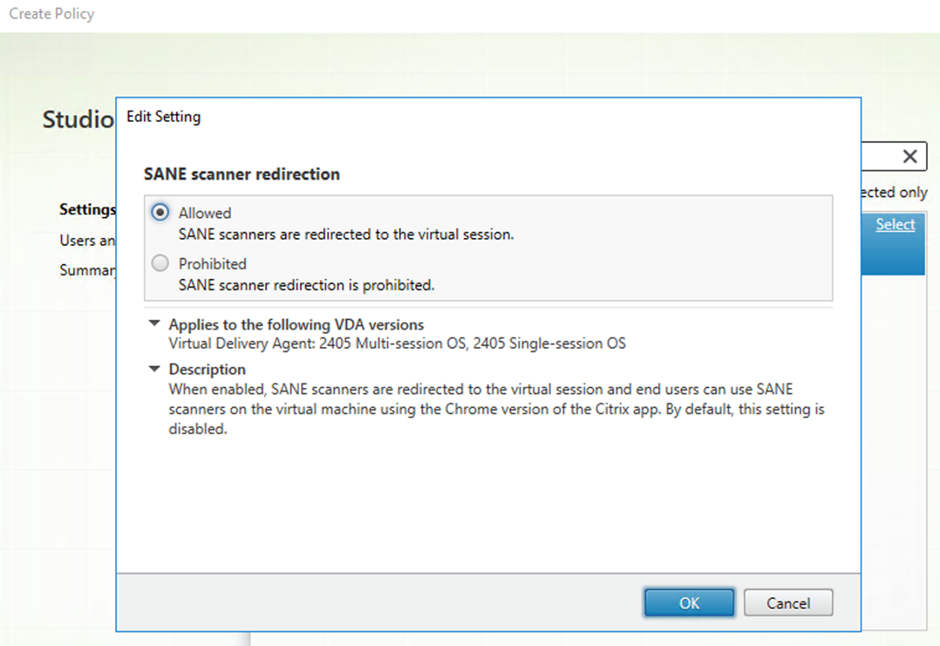
- Haga clic en Aceptar.
Limitaciones conocidas de la función
- Si una sesión está utilizando el escáner y hay un escaneo en curso, intentar usar el escáner desde una segunda sesión hace que la operación de escaneo de la primera sesión falle abruptamente.
- La opción Escaneo silencioso, que se utiliza para permitir el escaneo de documentos sin la aprobación del usuario, no está disponible en la configuración de Kiosco de la consola de administración de Google. Para obtener más información, consulte el tíquet del socio.
- Es posible que algunas de las funciones del escáner no funcionen como se espera. Por ejemplo, el ancho de página, la altura de página, el tamaño del papel, el brillo y el contraste. El problema se debe a un error de la API del escáner de terceros relacionado con los descriptores de opciones. [RFHTMCRM-13829]
- Cuando un escáner está conectado al Chromebook, ocasionalmente puede aparecer un mensaje de error de ChromeOS: “No se puede instalar el software del escáner”. Más tarde, la operación de escaneo podría fallar. Para obtener más información, consulte el tíquet del socio. [RFHTMCRM-15966]
- En las sesiones de la aplicación Citrix Workspace para ChromeOS, la ventana de permisos del escáner, Buscar escáner de documentos, puede aparecer cortada o desalineada en lugar de alineada al centro de la pantalla. Este problema se debe a una limitación de Google de terceros. Para obtener más información, consulte el tíquet del socio. [RFHTMCRM-19069]
Problemas resueltos desde la vista previa técnica
-
Al intentar escanear con un escáner redirigido en un Chromebook, los usuarios finales pueden encontrar intermitentemente el siguiente error que dificulta el proceso de escaneo: “Error al abrir la sesión TWAIN: fallo”.
El problema ocurre incluso cuando el escáner está conectado correctamente y la directiva de redirección SANE está habilitada. [HDX-70122]
- Después de actualizar el VDA a la versión 2407, algunas aplicaciones de escaneo que se ejecutan dentro de la sesión de Citrix dejan de responder intermitentemente cuando se abren. [HDX-70280]
- En algunas aplicaciones de escaneo, el escaneo dúplex (escaneo de ambas caras) y el escaneo de varias páginas fallan después de escanear la primera página. Por ejemplo, una aplicación de escaneo de oficina.
- En algunas aplicaciones de escaneo, la paleta de colores es incorrecta al escanear una página. Para obtener más información, consulte el ticket de socio de Google. Por ejemplo, una aplicación de escaneo de oficina.
- Intermitentemente, el escaneo de un documento falla después de intentar escanear con una bandeja vacía. Para obtener más información, consulte el ticket de socio de Google.
-
Problema corregido en la función de redirección de escáner optimizada:
- El escaneo dúplex falla porque la interfaz de usuario de la aplicación del escáner no activa correctamente la selección de origen dúplex del ADF.
- La opción de escaneo de varias páginas escanea solo una página porque la aplicación del escáner no maneja correctamente varias páginas en la bandeja.
- Omitir el escaneo de páginas en blanco falla durante el escaneo dúplex porque la aplicación del escáner no selecciona automáticamente esta opción en comparación con la configuración nativa.
- La paleta de colores de la página escaneada aparece incorrecta porque la aplicación del escáner no reproduce los colores con precisión.
- Al escanear con la aplicación Citrix Workspace para ChromeOS en servidores VDA de Google Cloud Platform (GCP), se experimenta un retraso o una latencia constantes debido a problemas de conectividad específicos de la plataforma que afectan solo a los puntos finales de ChromeOS que se conectan a los VDA alojados en GCP. La solución está disponible a partir de Citrix Apps and Desktops 2507 CU1 y versiones posteriores. [CVADHELP-29259]
Configuraciones
Para los usuarios administrados, para permitir el escaneo de documentos sin la aprobación del usuario, los administradores pueden habilitar la opción Escaneo silencioso desde la consola de administración de Google.
Para habilitar el escaneo silencioso:
- Vaya a Dispositivos > Chrome > Aplicaciones y extensiones.
- Elija el ID de la aplicación Citrix Workspace.
-
Habilitar la opción de escaneo silencioso disponible en el panel derecho.

- Guardar los cambios.
En este artículo
- Redirección de dispositivos USB
- Redirección automática de dispositivos USB en modo quiosco
- Doble salto
- Redirección USB compuesta
- Configuración de redirección automática de USB compuesto
- Configurar la redirección de USB compuesto mediante directivas DDC
- Mejoras en la interfaz de usuario de dispositivos USB compuestos
- Mejoras en la redirección USB compuesta a través de directivas DDC
- Redirección de puerto COM serie
- Compatibilidad con la redirección de escáneres