Compatibilidad de GACS y MDM con la configuración de la barra de herramientas de sesión
Puedes configurar esta función mediante el Servicio de configuración global de aplicaciones (GACS) y la Administración de dispositivos móviles (MDM).
Uso de GACS
-
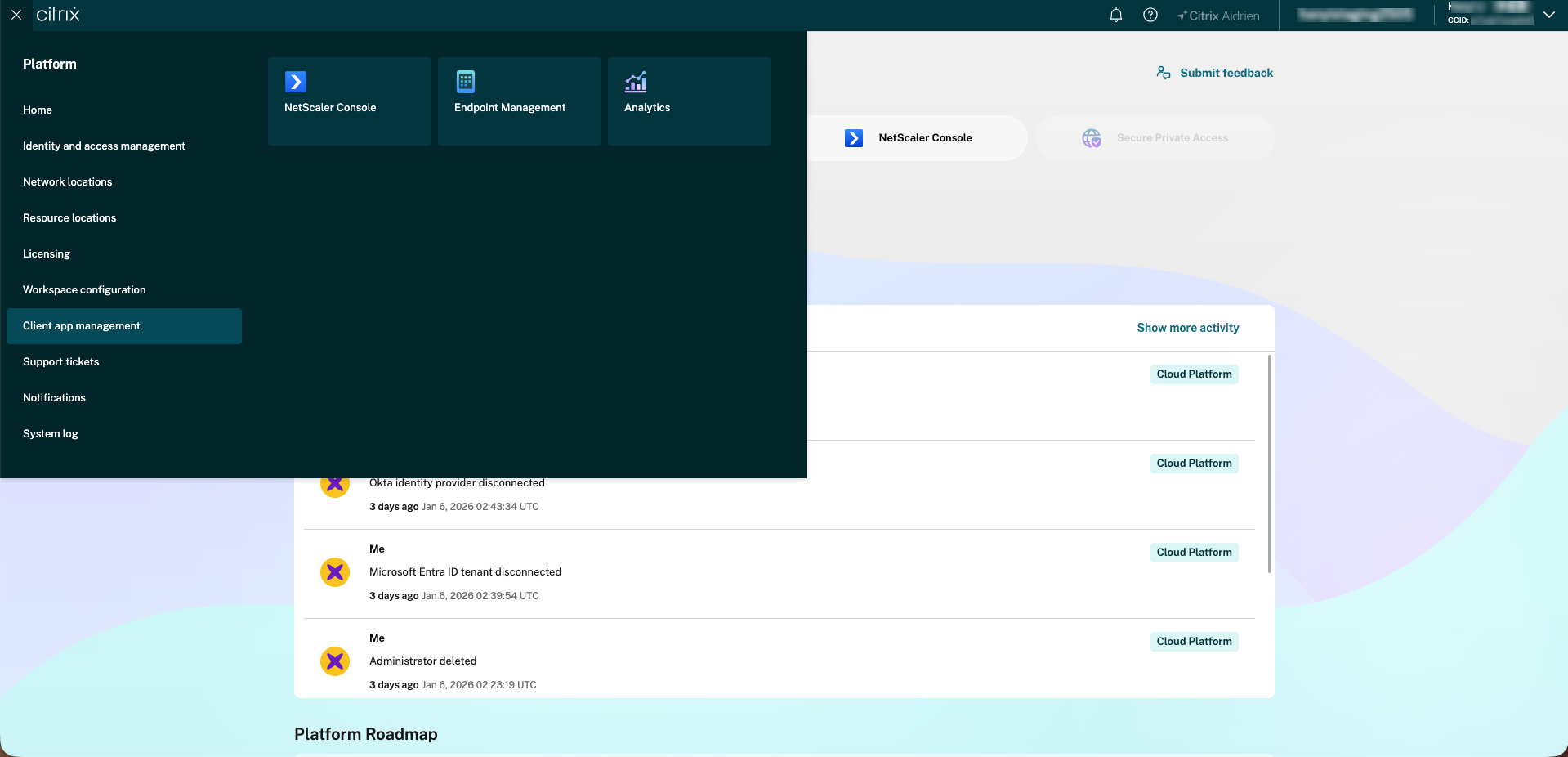
Inicia sesión en tu cuenta de Citrix Cloud™ y ve a Client App Management.
-
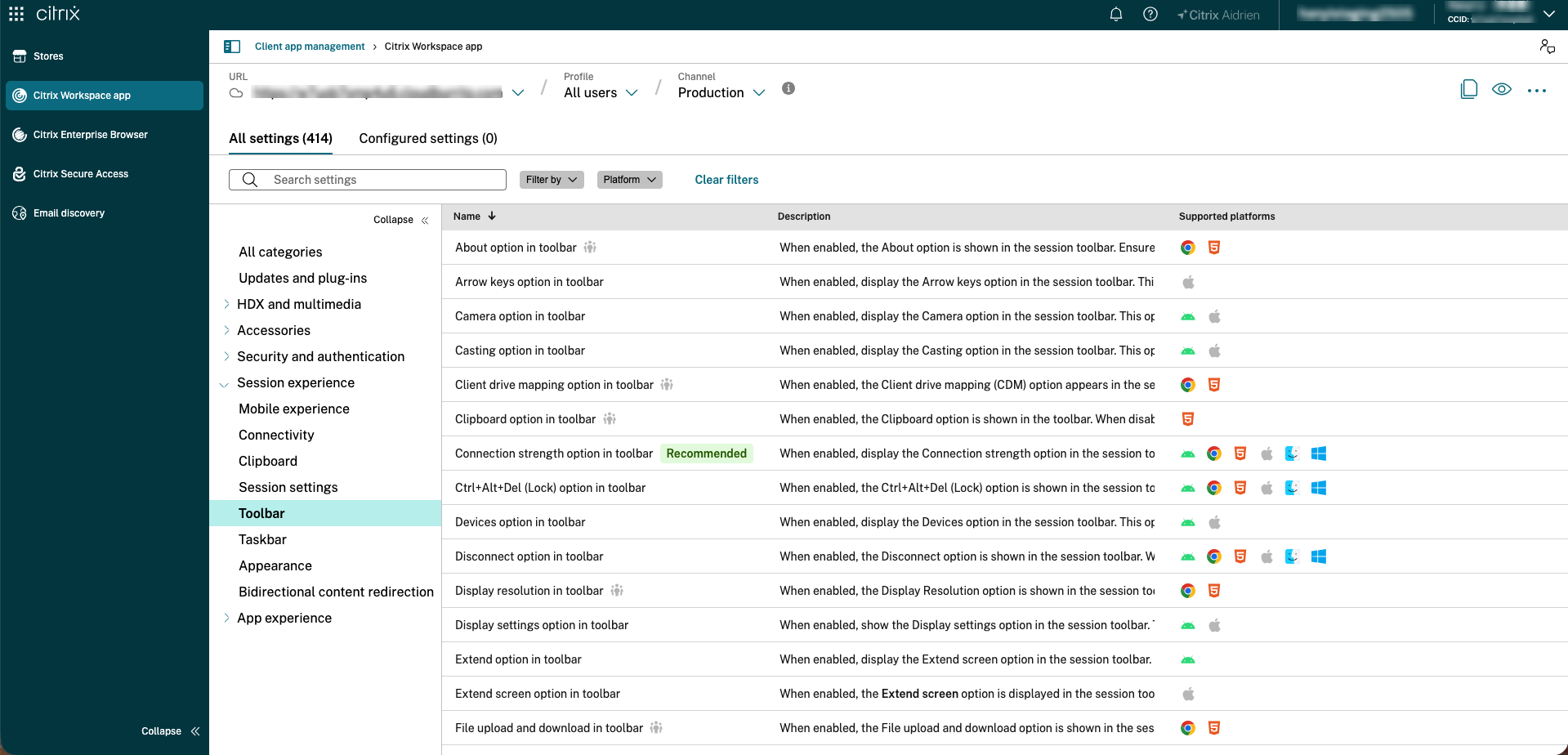
Haz clic en Citrix Workspace app > Session Experience > Session Toolbar.
-
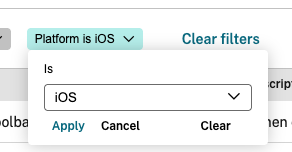
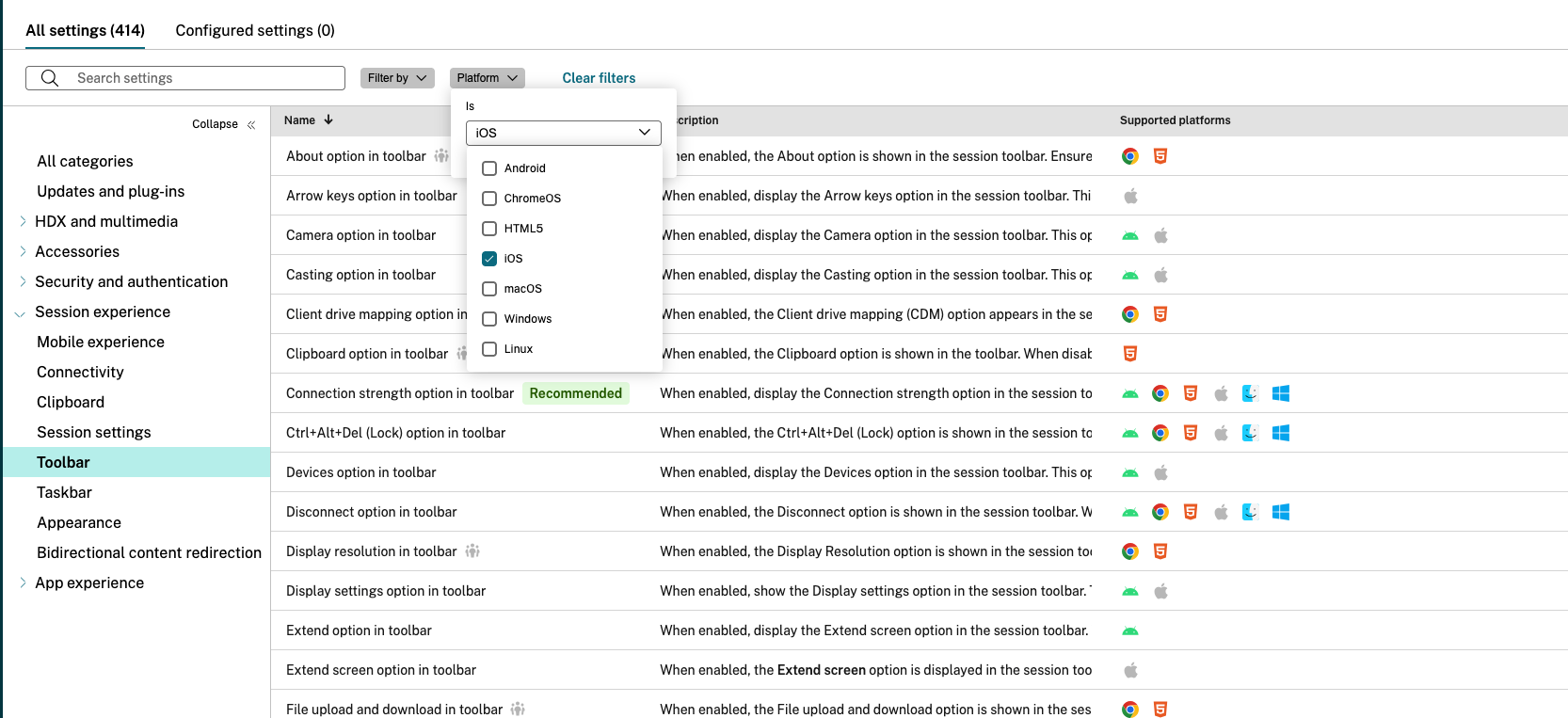
En la sección Toolbar. Ve a la opción requerida en la barra de herramientas y haz clic en la columna que quieras modificar. También puedes filtrar por plataforma (como iOS o cualquier otra plataforma) y, a continuación, hacer clic en Apply.
-
Selecciona la casilla de verificación de configuración y, a continuación, haz clic. Ahora puedes personalizar la opción de la barra de herramientas para ocultar o mostrar.
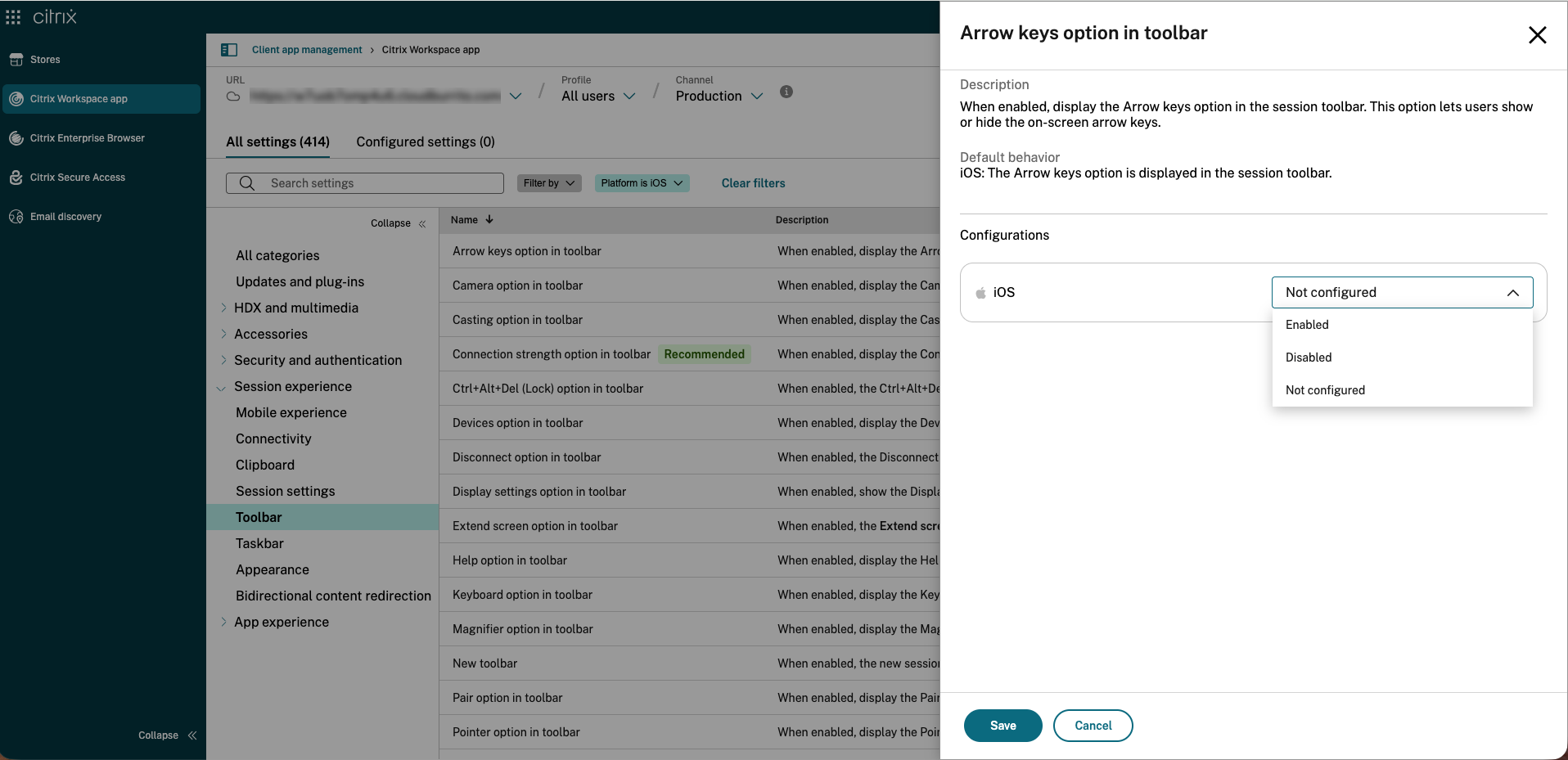
-
Haz clic en Save después de cambiar la configuración.
-
Haz clic en Publish para guardar los ajustes.
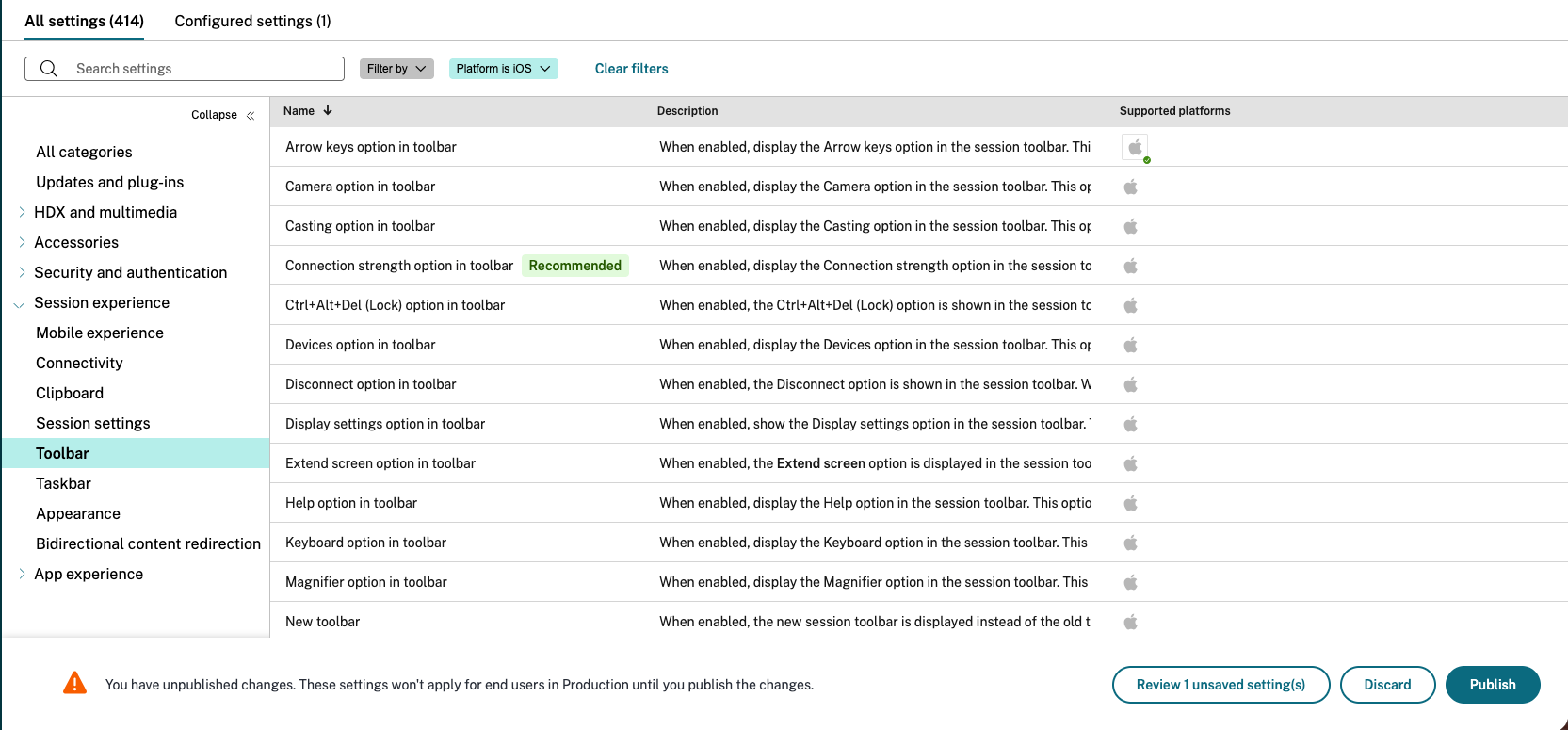
Nota:
Los cambios pueden tardar hasta 6 horas en surtir efecto debido al almacenamiento en caché de Citrix Cloud.
Uso de MDM
Esta configuración se implementa a través de tu solución MDM como una Configuración de aplicación administrada para el ID de paquete de la aplicación Citrix Workspace. Las configuraciones de MDM tienen prioridad sobre los ajustes de GACS. Los ajustes se almacenan en formato XML/plist como parte de la Configuración de aplicación administrada de Apple.
Ejemplo de configuración de MDM para la barra de herramientas
<dict>
    <key>category</key>
    <string>toolbar</string>
    <key>userOverride</key>
    <false/>
    <key>settings</key>
    <array>
        <dict>
            <key>name</key>
            <string>enableKeyboardToolbarOption</string>
            <key>value</key>
            <true/>
        </dict>
        <dict>
            <key>name</key>
            <string>enableCloseToolbarOption</string>
            <key>value</key>
            <false/>
        </dict>
        <dict>
            <key>name</key>
            <string>enableCameraToolbarOption</string>
            <key>value</key>
            <true/>
        </dict>
    </array>
</dict>
<!--NeedCopy-->
Configuración de los iconos de la barra de herramientas de iOS
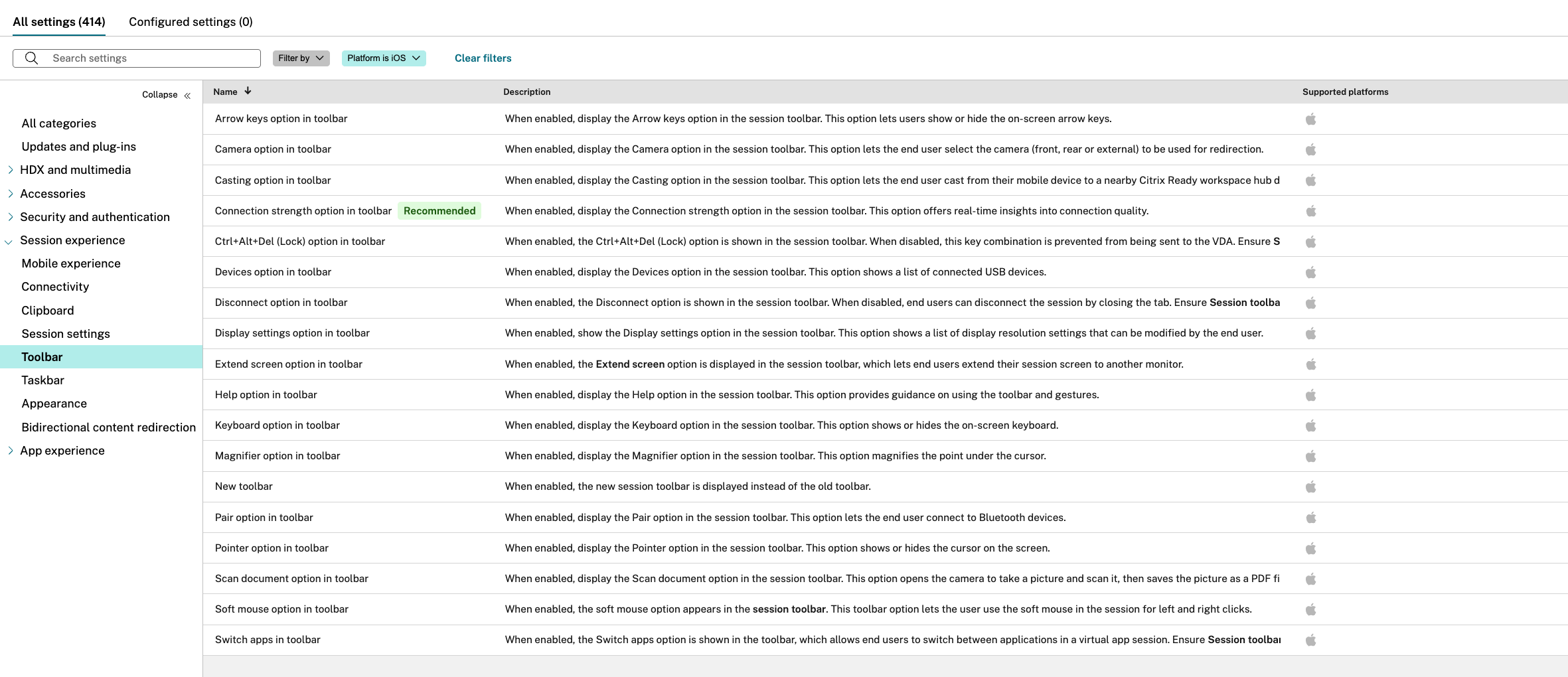
| Nombre | Descripción | Clave de ajuste de MDM |
|---|---|---|
| Opción de teclas de flecha en la barra de herramientas | Cuando está habilitada, muestra la opción de teclas de flecha en la barra de herramientas de sesión. Esta opción permite a los usuarios mostrar u ocultar las teclas de flecha en pantalla. | enableArrowKeysToolbarOption |
| Opción de cámara en la barra de herramientas | Cuando está habilitada, muestra la opción de cámara en la barra de herramientas de sesión. Esta opción permite al usuario final seleccionar la cámara (frontal, trasera o externa) que se utilizará para la redirección. | enableCameraToolbarOption |
| Opción de proyección en la barra de herramientas | Cuando está habilitada, muestra la opción de proyección en la barra de herramientas de sesión. Esta opción permite al usuario final proyectar desde su dispositivo móvil a un dispositivo hub de espacio de trabajo Citrix Ready cercano. | enableCastingToolbarOption |
| Opción de intensidad de la conexión en la barra de herramientas | Cuando está habilitada, muestra la opción de intensidad de la conexión en la barra de herramientas de sesión. Esta opción ofrece información en tiempo real sobre la calidad de la conexión. | enableConnectionStrengthToolbarOption |
| Opción Ctrl+Alt+Supr (Bloquear) en la barra de herramientas | Cuando está habilitada, la opción Ctrl+Alt+Supr (Bloquear) se muestra en la barra de herramientas de sesión. Cuando está deshabilitada, se impide que esta combinación de teclas se envíe al VDA. Asegúrate de que la barra de herramientas de sesión esté habilitada para que este ajuste surta efecto. | enableCtrlAltDelToolbarOption |
| Opción de dispositivos en la barra de herramientas | Cuando está habilitada, muestra la opción de dispositivos en la barra de herramientas de sesión. Esta opción muestra una lista de dispositivos USB conectados. | enableDevicesToolbarOption |
| Opción de desconexión en la barra de herramientas | Cuando está habilitada, la opción de desconexión se muestra en la barra de herramientas de sesión. Cuando está deshabilitada, los usuarios finales pueden desconectar la sesión cerrando la ficha. Asegúrate de que la barra de herramientas de sesión esté habilitada para que este ajuste surta efecto. | enableCloseToolbarOption |
| Opción de ajustes de pantalla en la barra de herramientas | Cuando está habilitada, muestra la opción de ajustes de pantalla en la barra de herramientas de sesión. Esta opción muestra una lista de ajustes de resolución de pantalla que el usuario final puede modificar. | enableDisplaySettingsToolbarOption |
| Opción de ayuda en la barra de herramientas | Cuando está habilitada, muestra la opción de ayuda en la barra de herramientas de sesión. Esta opción proporciona orientación sobre el uso de la barra de herramientas y los gestos. | enableHelpToolbarOption |
| Opción de teclado en la barra de herramientas | Cuando está habilitada, muestra la opción de teclado en la barra de herramientas de sesión. Esta opción muestra u oculta el teclado en pantalla. | enableKeyboardToolbarOption |
| Opción de lupa en la barra de herramientas | Cuando está habilitada, muestra la opción de lupa en la barra de herramientas de sesión. Esta opción amplía el punto bajo el cursor. | enableMagnifierToolbarOption |
| Nueva barra de herramientas | Cuando está habilitada, se muestra la nueva barra de herramientas de sesión en lugar de la antigua. | enableNewToolbar |
| Opción de emparejar en la barra de herramientas | Cuando está habilitada, muestra la opción de emparejar en la barra de herramientas de sesión. Esta opción permite al usuario final conectar dispositivos Bluetooth. | enablePairToolbarOption |
| Opción de puntero en la barra de herramientas | Cuando está habilitada, muestra la opción de puntero en la barra de herramientas de sesión. Esta opción muestra u oculta el cursor en la pantalla. | enablePointerToolbarOption |
| Opción de escanear documento en la barra de herramientas | Cuando está habilitada, muestra la opción de escanear documento en la barra de herramientas de sesión. Esta opción abre la cámara para tomar una foto y escanearla, y luego guarda la foto como un archivo PDF. | enableScanDocumentToolbarOption |
| Opción de ratón virtual en la barra de herramientas | Cuando está habilitada, la opción de ratón virtual aparece en la barra de herramientas de sesión. Esta opción de la barra de herramientas permite al usuario usar el ratón virtual en la sesión para clics izquierdos y derechos. | enableSoftMouseToolbarOption |
| Cambiar de aplicación en la barra de herramientas | Cuando está habilitada, la opción de cambiar de aplicación se muestra en la barra de herramientas, lo que permite a los usuarios finales cambiar entre aplicaciones en una sesión de aplicación virtual. Asegúrate de que la barra de herramientas de sesión esté habilitada para que este ajuste surta efecto. | enableSwitchAppsToolbarOption |