Configuración de la tienda
Nueva barra de herramientas personalizable mejorada
A partir de la versión 24.12.0, la aplicación Citrix Workspace para iOS presenta una nueva barra de herramientas personalizable. La barra de herramientas renovada del visor de escritorio mejora la experiencia del usuario y el soporte al ofrecer mayor flexibilidad. Los administradores ahora pueden adaptar la barra de herramientas en la sesión para satisfacer las necesidades de su organización.
| Característica | Descripción |
|---|---|
| Control de administrador | Los administradores pueden personalizar la barra de herramientas, eligiendo qué opciones se muestran al usuario final. |
| Interfaz de usuario y apariencia | La barra de herramientas del Visor de escritorio se ha renovado con una nueva interfaz de usuario y opciones de apariencia. |
| Diseño conmutable | La barra de herramientas puede alternar entre un diseño de una o dos columnas. |
| Barra de herramientas personalizable | Los administradores pueden elegir enviar la barra de herramientas antigua o la nueva a los usuarios. |
| Funcionalidad de arrastre | En modo horizontal, la muesca de la barra de herramientas solo se puede mover a lo largo del borde superior de la pantalla. En modo vertical, la muesca se puede arrastrar horizontalmente de izquierda a derecha o de derecha a izquierda, así como verticalmente a lo largo del borde de la pantalla. |
| Iconos de acceso rápido | Se introducen nuevos iconos para un acceso rápido a las funciones de uso frecuente. |
| Guía de gestos | Proporciona orientación sobre el clic simple, el clic derecho, el arrastre, el zoom, la alternancia del puntero y el uso del teclado. |
| Guía de la barra de herramientas | Incluye opciones para dispositivos, teclado, puntero, lupa, ratón virtual, pantalla, cámara, cambio, desplazamiento y más. |
Opciones de menú estándar:
| Opción de menú | Descripción |
|---|---|
| Teclas de flecha | Muestra un teclado de flechas de navegación para la navegación de la sesión. |
| Teclado | Muestra el teclado virtual del sistema iOS junto con un accesorio de teclado extendido con teclas de control. |
| Puntero | Muestra un puntero de ratón similar al de Windows dentro de la ventana de la sesión. |
| Lupa | Muestra un puntero de ratón similar a una ventana junto con una lente de aumento. |
| Ratón virtual | Esta opción muestra un ratón virtual en pantalla. |
| Cambiar | Cambiar aplicaciones se utiliza para alternar entre varias aplicaciones virtuales que están abiertas a la vez en un único Virtual Desktop Agent. |
| Pantalla | Muestra la vista modal de configuración de pantalla completa. |
| Ctrl+Alt+Supr | Envía la combinación de teclas Ctrl+Alt+Supr al Virtual Desktop Agent. |
| Emparejar | Permite el emparejamiento con un dispositivo iPhone o iPad secundario para que actúe como trackpad. |
| Desconectar | Si la función de sostenibilidad está habilitada, ofrece la opción de elegir entre cerrar sesión y desconectar; de lo contrario, desconecta la sesión. |
| Configuración del ratón externo | Muestra la vista modal de configuración del ratón de la sesión. |
| Cámara | Puedes seleccionar el tipo de cámara a usar: frontal, trasera o externa. Abre la cámara para escanear documentos a un PDF y subirlos al Virtual Desktop Agent. |
| Guía de ayuda | Proporciona orientación sobre el uso de las funciones de la barra de herramientas, los gestos y las opciones de menú para navegar e interactuar con la sesión. |
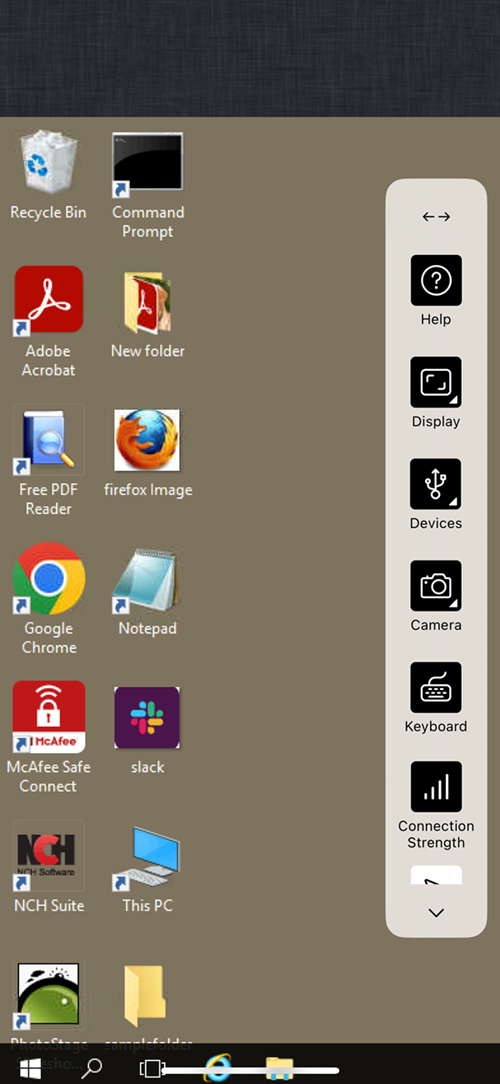
Opciones de menú variables:
| Opción de menú | Descripción |
|---|---|
| Escanear | Muestra una cámara de pantalla completa para escanear documentos. |
| Proyectar | Muestra opciones para proyectar la pantalla. |
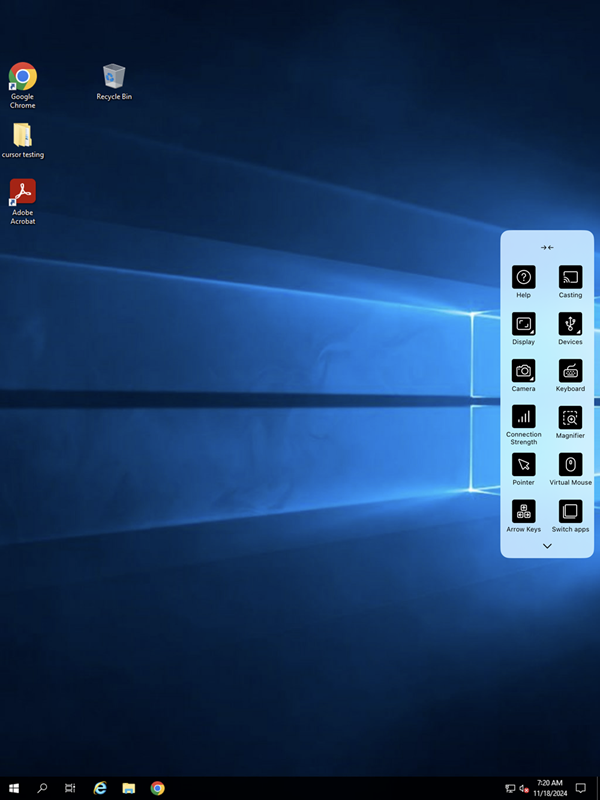
Puedes habilitar la función a través del servicio de configuración global de aplicaciones (GACS) y asegurarte de que el indicador de función esté activado.
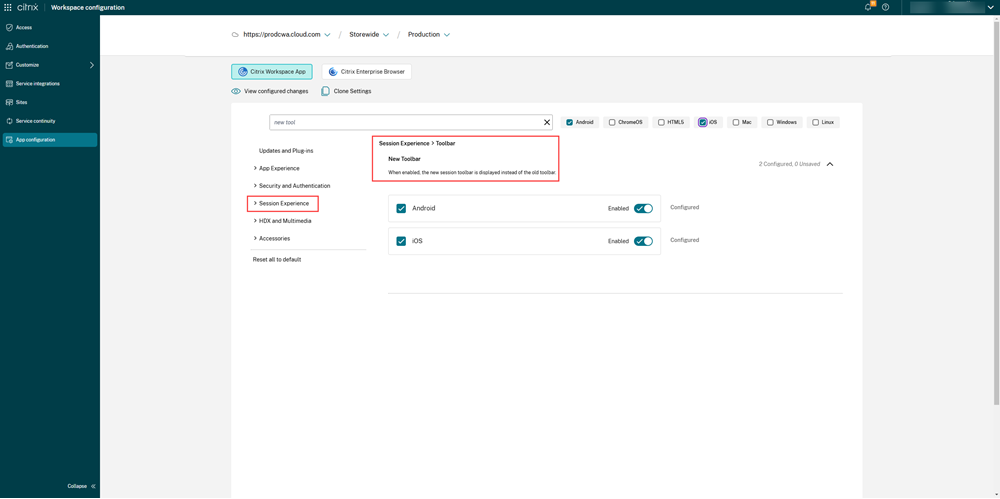
Para habilitar esta función a través de GACS, los administradores deben seguir estos pasos:
- Navega a Configuración de Workspace > Configuración de la aplicación > Configurar en Citrix Cloud.
- En la aplicación Citrix Workspace™, selecciona Experiencia de sesión.
- Haz clic en Barra de herramientas y habilita la opción requerida.
Configuración de la tienda
Copiado
Error