Audio
La asignación de audio del cliente permite que las aplicaciones que se ejecutan en el servidor de Citrix Virtual Apps and Desktops o Citrix DaaS reproduzcan sonidos y graben audio a través de un dispositivo de sonido instalado en el dispositivo del usuario. Puedes configurar la asignación de audio del cliente mediante directivas. Para obtener más información, consulta la documentación de Citrix Virtual Apps and Desktops.
Compatibilidad con la grabación de audio
A partir de la versión 2212, la función de grabación de audio está habilitada de forma predeterminada. Los dispositivos para grabar audio aparecen cuando se inicia una sesión.
Para deshabilitar esta función, establece el valor de AllowAudioInput en False en el archivo wfclient.ini.
Nota:
- La opción Micrófono y cámara web del cuadro de diálogo Preferencias está deshabilitada de forma predeterminada. Para obtener información sobre cómo habilitar el micrófono y la cámara web, consulta Preferencias.
Compatibilidad con varios dispositivos de audio
-
A partir de la versión 2112, el atributo
VdcamVersion4Supportdel archivomodule.inicambia de nombre aAudioRedirectionV4. A partir de la versión 2212, el valor predeterminado deAudioRedirectionV4se establece en True. Como resultado: - se utiliza la biblioteca PulseAudio para acceder a los dispositivos de audio y se admiten dispositivos adicionales.
- más de una aplicación puede usar los dispositivos de audio a la vez.
- la aplicación Citrix Workspace muestra todos los dispositivos de audio locales disponibles en una sesión. En lugar de Citrix HDX Audio, los dispositivos de audio aparecen con sus respectivos nombres. Puedes seleccionar un dispositivo de audio en una aplicación dentro de una sesión. O bien, puedes usar el dispositivo de audio predeterminado durante una sesión, que también es el dispositivo de audio predeterminado del equipo cliente. Si es necesario, puedes cambiar el dispositivo de audio predeterminado desde la configuración del sistema del equipo cliente. Una vez actualizado el dispositivo de audio predeterminado del equipo cliente, el nuevo dispositivo aparece como el dispositivo de audio predeterminado en la sesión.
- las sesiones se actualizan dinámicamente cuando conectas o quitas dispositivos de audio.
Si estableces el valor de AudioRedirectionV4 en False:
- se utiliza la biblioteca ALSA para acceder a los dispositivos de audio y solo se admite un único dispositivo.
- En una sesión, solo hay un altavoz y un micrófono con el nombre “Citrix HDX™ Audio”, que corresponde al dispositivo predeterminado del lado del cliente.
-
solo una aplicación puede usar el dispositivo Citrix HDX Audio a la vez.
- Para establecer
AudioRedirectionV4en False, haz lo siguiente:
- Navega a la carpeta
<ICAROOT>/configy abre el archivomodule.ini. -
Ve a la sección [ClientAudio] y agrega la siguiente entrada:
AudioRedirectionV4=False
- Reinicia la sesión para que los cambios surtan efecto.
Limitaciones conocidas:
-
De forma predeterminada, el valor de
AudioRedirectionV4se establece en True. La siguiente limitación conocida se presenta cuando el valor deAudioRedirectionV4se establece en True:-
Si inicias una sesión desde la interfaz de línea de comandos con privilegios de root, el servidor PulseAudio podría rechazar la conexión al intentar conectarse a él. En este caso, los dispositivos de audio podrían empezar a usar la biblioteca ALSA, que solo admite dispositivos individuales.
-
Si estableces el valor de
AudioRedirectionV4en False, se presentan las siguientes limitaciones conocidas: -
No puedes cambiar la selección del dispositivo de audio en una sesión. La selección se establece solo en la entrada y salida de audio predeterminadas. Esta limitación se resuelve cuando estableces el valor de
AudioRedirectionV4en True. -
La redirección de dispositivos de audio no es compatible con dispositivos de audio Bluetooth y HDMI. Esta limitación se resuelve cuando estableces el valor de
AudioRedirectionV4en True.
Cuando el valor de
AudioRedirectionV4es False, el dispositivo de audio predeterminado suele ser el dispositivo ALSA predeterminado configurado para tu sistema. Sigue este procedimiento para especificar un dispositivo diferente: -
-
-
Elige y abre un archivo de configuración según los usuarios a los que quieras que afecten tus cambios. Consulta Configuración predeterminada para obtener información sobre cómo las actualizaciones de archivos de configuración específicos afectan a diferentes usuarios.
-
Agrega la siguiente opción, creando la sección si es necesario:
 [ClientAudio]

 AudioDevice=\<device\>
 <!--NeedCopy-->
En esta sección, la información del dispositivo está presente en el archivo de configuración ALSA de tu sistema operativo.
Nota:
La ubicación de esta información no es estándar en todos los sistemas operativos Linux. Citrix recomienda consultar la documentación de tu sistema operativo para obtener más detalles sobre cómo localizar esta información.
-
-
En Ubuntu 24.04, es posible que los dispositivos de audio HDMI no se detecten o quiten correctamente en el VDA al conectar o desconectar el dispositivo HDMI mientras la sesión está activa. Este problema se debe a las diferencias en PipeWire (el motor de audio predeterminado en Ubuntu 24.04) en comparación con su predecesor, PulseAudio.
Este problema afecta a las máquinas que admiten simultáneamente la salida de audio HDMI y los altavoces integrados.
- Cuando se conecta un dispositivo HDMI antes de iniciar la sesión: El dispositivo se redirige al VDA según lo esperado.
- Cuando se conecta un dispositivo HDMI después de iniciar la sesión: El dispositivo no se redirige al VDA correctamente.
- Cuando se desconecta un dispositivo HDMI después de iniciar la sesión: El dispositivo permanece en el VDA y no se puede usar.
- Cuando se desconecta un dispositivo HDMI y luego se vuelve a conectar después de iniciar la sesión: El dispositivo funciona según lo esperado en el VDA.
Mejora para optimizar la calidad de audio
-  Anteriormente, el valor máximo de búfer de salida para reproducir audio sin problemas era de 200 ms en la aplicación Citrix Workspace. Debido a este valor, se agregaba una latencia de 200 ms en el escenario de reproducción. Este valor máximo de búfer de salida también afectaba a las aplicaciones de audio interactivas.
-  Con esta mejora, el valor máximo de búfer de salida se reduce a 50 ms en la aplicación Citrix Workspace. Como resultado, la experiencia del usuario en la aplicación de audio interactiva mejora. Además, el tiempo de ida y vuelta (RTT) se reduce en 150 ms.

-  A partir de la versión 2207, puedes seleccionar el umbral de reproducción y el prebúfer de audio por pulsos adecuados para mejorar la calidad del audio. Para esta mejora, se agregan los siguientes parámetros en la sección `[ClientAudio]` del archivo `module.ini`:

-  `PlaybackDelayThreshV4`: Para especificar el nivel inicial de almacenamiento en búfer de salida en milisegundos. La aplicación Citrix Workspace intenta mantener este nivel de almacenamiento en búfer durante toda la sesión. El valor predeterminado de `PlaybackDelayThreshV4` es 50 ms. Este parámetro solo es válido cuando `AudioRedirectionV4` está establecido en **True**.
-  `AudioTempLatencyBoostV4`: Cuando el rendimiento del audio experimenta un pico repentino o no es suficiente para una red inestable, este valor aumenta el valor de almacenamiento en búfer de salida. Este aumento en el valor de almacenamiento en búfer de salida proporciona un audio fluido. Sin embargo, el audio podría retrasarse ligeramente. El valor predeterminado de `AudioTempLatencyBoostV4` es 100 ms. Este parámetro solo es válido cuando `AudioRedirectionV4` está establecido en **True** y `AudioLatencyControlEnabled` está establecido en **True**. De forma predeterminada, el valor de `AudioLatencyControlEnabled` está establecido en **False**.
Cancelación de eco
La aplicación Citrix Workspace™ ahora es compatible con la función de cancelación de eco, diseñada para mejorar las experiencias de usuario en tiempo real. La función de cancelación de eco admite audio de baja calidad, calidad media y audio adaptable. Citrix recomienda usar audio adaptable para un mejor rendimiento.
Nota:
A partir de la versión 2411, la función de cancelación de eco está habilitada de forma predeterminada.
-  En casos de uso en tiempo real, se recomienda activar la cancelación de eco si se utiliza el altavoz en lugar de los auriculares.

-  Para deshabilitar esta función, haz lo siguiente:
- Navega a la carpeta
<ICAROOT>/configy abre el archivomodule.ini. -
Ve a la sección
[ClientAudio]y actualiza el valor del parámetroEnableEchoCancellationde la siguiente manera:EnableEchoCancellation=False
Limitación:
Por diseño, la función de cancelación de eco está deshabilitada para audio de alta calidad. Para obtener más información sobre el audio de alta calidad, consulta la documentación de Citrix Virtual Apps and Desktops.
Adición del mecanismo de búfer de fluctuación del lado del cliente
A partir de la versión 2305, la aplicación Citrix Workspace garantiza un audio claro incluso cuando la latencia de la red fluctúa. De forma predeterminada, esta función está habilitada.
Para deshabilitar esta función, navega al archivo de configuración /opt/Citrix/ICAClient/config/module.ini y modifica JitterBufferEnabled=FALSE.
Audio adaptable
- A partir de la versión 2109, la aplicación Citrix Workspace es compatible con el audio adaptable. Con el audio adaptable, no necesitas configurar manualmente las directivas de calidad de audio en el VDA. El audio adaptable optimiza la configuración para tu entorno y reemplaza los formatos de compresión de audio obsoletos para proporcionar una excelente experiencia de usuario. El audio adaptable está habilitado de forma predeterminada. Para obtener más información, consulta [Audio adaptable](https://docs.citrix.com/es-es/citrix-virtual-apps-desktops/multimedia/audio.html#adaptive-audio).
A partir de la versión 2112, el audio adaptable funciona al usar la entrega de audio del Protocolo de datagramas de usuario (UDP).
Limitación conocida:
- El audio adaptable requiere procesadores de CPU que admitan las extensiones SIMD de transmisión (SSE) 4.x. La aplicación Citrix Workspace podría cerrarse cuando se utiliza audio adaptable con un procesador de CPU que no admita SSE 4.x.
Habilitar audio UDP
El audio UDP puede mejorar la calidad de las llamadas telefónicas realizadas a través de Internet. Utiliza UDP en lugar de TCP.
A partir de la versión 2112, el audio adaptable funciona al usar la entrega de audio UDP. Además, a partir de esta versión, la aplicación Citrix Workspace es compatible con el protocolo Datagram Transport Layer Security (DTLS) para audio UDP. Como resultado, puedes acceder al audio UDP a través de Citrix Gateway. De forma predeterminada, esta función está deshabilitada.
A partir de la versión 2202, la aplicación Citrix Workspace es compatible con el audio UDP a través de Citrix Gateway.
- Para habilitar el audio UDP:
- Navega a la carpeta
<ICAROOT>/configy abre el archivomodule.ini. - Establece las siguientes opciones en la sección
[ClientAudio]demodule.ini:- Establece
EnableUDPAudioen True. De forma predeterminada, este valor está establecido en False, lo que deshabilita el audio UDP. - Especifica los números de puerto mínimo y máximo para el tráfico de audio UDP usando
UDPAudioPortLowyUDPAudioPortHighrespectivamente. De forma predeterminada, se utilizan los puertos 16500–16509.
- Establece
- Establece las siguientes directivas en el Domain Delivery Controller™ (DDC):
- Establece Audio over UDP en Allowed.
- Establece Audio over UDP real-time transport en Enabled.
-
De forma predeterminada, el audio adaptable está habilitado en el VDA y es compatible con el audio UDP. Si has deshabilitado el audio adaptable, establece la siguiente directiva en el Domain Delivery Controller (DDC):
- Establece Audio quality en Medium.
Como resultado, el audio resultante es de calidad media y puede ser compatible con el audio UDP.
Para habilitar el audio UDP a través de Citrix Gateway:
- Navega a la carpeta
<ICAROOT>/configy abre el archivomodule.ini. -
Ve a la sección
[WFClient]y establece la siguiente entrada:EnableUDPThroughGateway=True -
Ve a la sección
[ClientAudio]y establece la siguiente entrada:EnableUDPAudio=True - Establece las siguientes directivas en el Domain Delivery Controller (DDC):
- Establece Audio over UDP en Permitido.
- Establece Audio over UDP real-time transport en Habilitado.
-
De forma predeterminada, el audio adaptable está habilitado en el VDA y es compatible con el audio UDP. Si has deshabilitado el audio adaptable, establece la siguiente directiva en el Domain Delivery Controller (DDC):
- Establece Calidad de audio en Media.
Modo tolerante a pérdidas para audio
A partir de la versión 2402, la aplicación Citrix Workspace es compatible con el modo tolerante a pérdidas (EDT lossy) para la redirección de audio. Esta función mejora la experiencia del usuario para la transmisión en tiempo real cuando los usuarios se conectan a través de redes con alta latencia y pérdida de paquetes. De forma predeterminada, esta función está habilitada.
Necesitas usar la versión 2311 del VDA o posterior. Para obtener más información, consulta Compatibilidad con audio en modo tolerante a pérdidas en la documentación de Citrix Virtual Apps and Desktops.
Para deshabilitar esta función en la aplicación Citrix Workspace para Linux, establece el valor de EdtUnreliableAllowed en FALSE en el archivo de configuración $ICAROOT/config/module.ini y reinicia la sesión para que los cambios surtan efecto.
Compatibilidad con la sincronización del volumen de audio
A partir de la versión 2402, la aplicación Citrix Workspace para Linux es compatible con la sincronización del volumen de audio entre el VDA y tus dispositivos de audio. Ahora puedes ajustar el volumen con el control deslizante de volumen de audio del VDA y tener el mismo volumen en tu dispositivo y viceversa. Esta función está habilitada de forma predeterminada.
Necesitas usar la versión 2308 del VDA o posterior. Para obtener más información, consulta Sincronización del volumen de audio en la documentación de Citrix Virtual Apps and Desktops.
Para deshabilitar esta función en la aplicación Citrix Workspace para Linux, establece el valor de EnableVolumeSync en FALSE en el archivo de configuración $ICAROOT/config/module.ini y reinicia la sesión para que los cambios surtan efecto.
Habilitar la supresión de ruido
A partir de la versión 2411, la aplicación Citrix Workspace ofrece una redirección de audio mejorada con supresión de ruido avanzada. Esta función reduce el ruido de fondo, lo que garantiza un habla más clara y precisa, y mejora la experiencia de comunicación general.
Nota:
Esta función está deshabilitada de forma predeterminada.
Para habilitar esta función, haz lo siguiente:
-
Ve a Preferencias > Audio > Supresión de ruido.
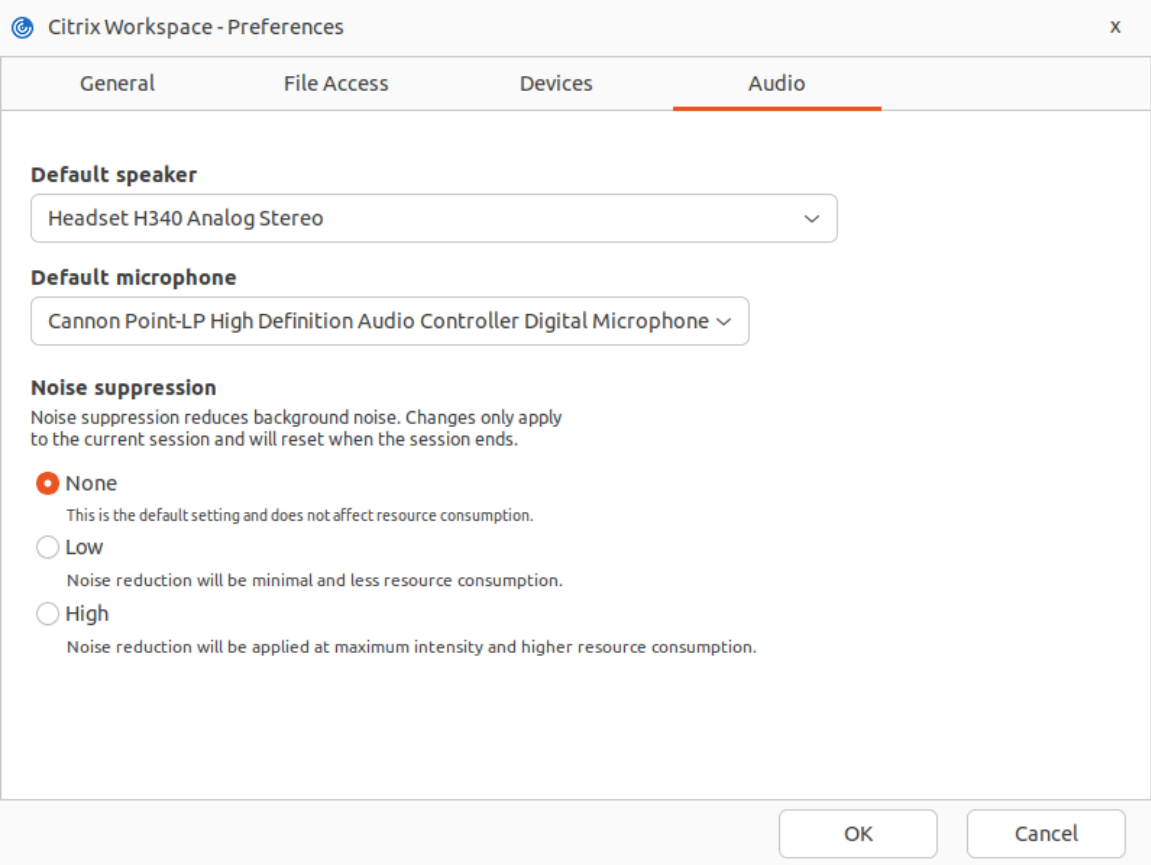
- Selecciona una de las opciones:
- Ninguno: Esta es la configuración predeterminada y no utiliza ni afecta el consumo de recursos.
- Bajo: La reducción de ruido es mínima y utiliza el menor consumo de recursos.
- Alto: La reducción de ruido se aplica con la máxima intensidad y el mejor rendimiento, y utiliza un mayor consumo de recursos que la configuración Bajo.
- Haz clic en Aceptar. La configuración seleccionada se aplica.
Nota:
- Los cambios solo se aplican a la sesión actual y se restablecen una vez que finaliza la sesión.
- Esta función solo es compatible con distribuciones de Linux x64 y ARM64. En Linux x64, ambas opciones, Bajo y Alto, están disponibles, mientras que en Linux ARM64, solo la opción Bajo está disponible debido a las limitaciones de la CPU en los dispositivos ARM.
Mejorador de calidad de audio para el modo tolerante a pérdidas de EDT
A partir de la versión 2508, el mejorador de calidad de audio está habilitado de forma predeterminada para el audio adaptable a través del modo tolerante a pérdidas de EDT para audio.
El mejorador de calidad de audio mantiene un audio claro durante interrupciones breves de la red. Esta función se adapta a las condiciones de la red para garantizar un rendimiento de audio constante durante la reproducción y la grabación.
Nota:
El audio adaptable debe estar habilitado para que esta función funcione.
Selección predeterminada de dispositivo de audio
A partir de la versión 2503, ahora puedes seleccionar tus dispositivos de audio preferidos directamente en la barra de herramientas de Desktop Viewer. Esta función ofrece una experiencia de audio más personalizada con las siguientes características clave al conectarte a un escritorio virtual.
- División de dispositivos: Puedes asignar diferentes dispositivos de audio a diferentes VDA. Por ejemplo, puedes tener dos monitores con dos VDA diferentes, cada uno usando un dispositivo de audio separado (un altavoz y unos auriculares).
- Selección de dispositivo específico: El dispositivo de audio exacto se puede seleccionar para cada VDA activo desde la sección Preferencias.
- Persistencia de la configuración: La configuración seleccionada se conserva para la siguiente sesión, lo que garantiza una experiencia fluida.
Nota:
Si no quieres que la configuración seleccionada se conserve para la siguiente sesión, puedes ajustar la configuración en la sección Preferencias.
Esta función no es aplicable a un entorno de escritorio agrupado porque cada vez que un usuario inicia sesión, es posible que se conecte a un VDA diferente.
Para seleccionar el dispositivo de audio específico, haz lo siguiente:
-
Ve a la sección Preferencias en la barra de herramientas de Desktop Viewer.
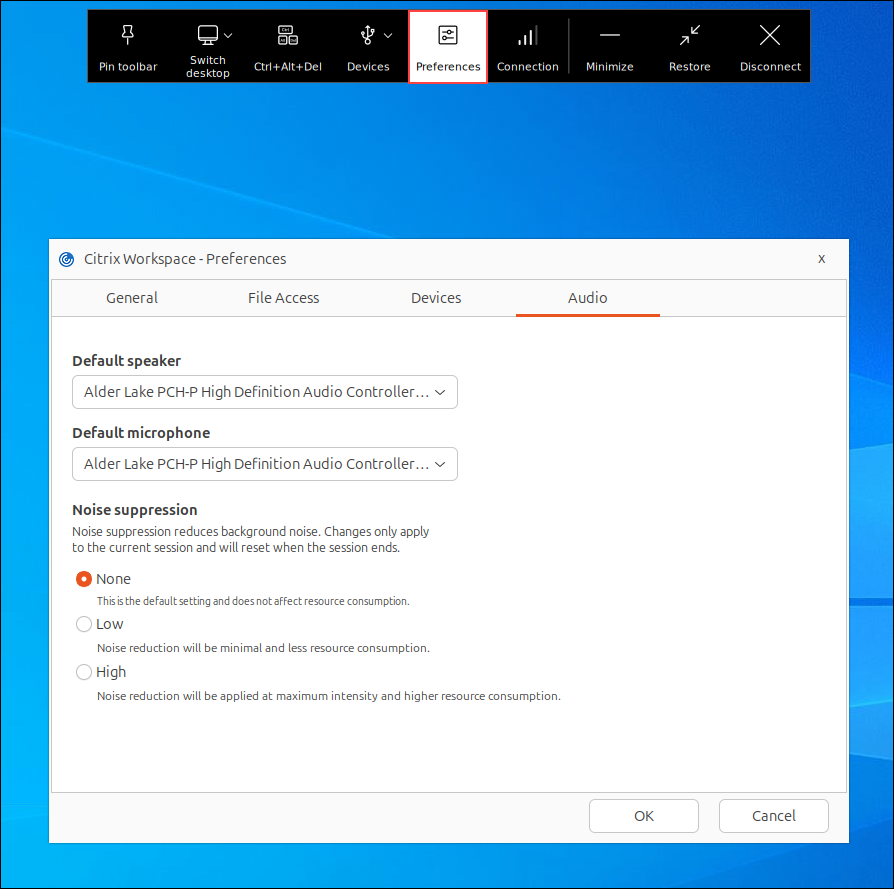
- Selecciona el dispositivo que quieras de la lista desplegable Altavoz predeterminado.
- Selecciona el dispositivo que quieras de la lista desplegable Micrófono predeterminado.
- Haz clic en Aceptar para guardar los cambios.
En este artículo
- Compatibilidad con la grabación de audio
- Compatibilidad con varios dispositivos de audio
- Mejora para optimizar la calidad de audio
- Cancelación de eco
- Adición del mecanismo de búfer de fluctuación del lado del cliente
- Audio adaptable
- Habilitar audio UDP
- Modo tolerante a pérdidas para audio
- Compatibilidad con la sincronización del volumen de audio
- Habilitar la supresión de ruido
- Mejorador de calidad de audio para el modo tolerante a pérdidas de EDT
- Selección predeterminada de dispositivo de audio