Configurar
Protección de aplicaciones
Descargo de responsabilidad
Las directivas de Protección de aplicaciones funcionan filtrando el acceso a las funciones requeridas del sistema operativo subyacente (llamadas a la API específicas necesarias para capturar pantallas o pulsaciones de teclado). Esto significa que las directivas de Protección de aplicaciones pueden proporcionar protección incluso contra herramientas de piratería personalizadas y diseñadas específicamente. Sin embargo, a medida que los sistemas operativos evolucionan, pueden surgir nuevas formas de capturar pantallas y registrar teclas. Aunque seguimos identificándolas y abordándolas, no podemos garantizar una protección total en configuraciones e implementaciones específicas.
-
La Protección de aplicaciones es una función adicional que proporciona seguridad mejorada al usar Citrix Virtual Apps and Desktops y Citrix DaaS (anteriormente, el servicio Citrix Virtual Apps and Desktops). Esta función restringe la capacidad de los clientes para verse comprometidos por software malicioso de registro de teclas y captura de pantalla. La Protección de aplicaciones evita la exfiltración de información confidencial, como las credenciales de usuario y la información sensible que se muestra en la pantalla. La función impide que los usuarios y los atacantes tomen capturas de pantalla y utilicen registradores de teclas para obtener y explotar información sensible.
-
La Protección de aplicaciones requiere que instales una licencia adicional en tu servidor de licencias. También debe haber una licencia de Citrix Virtual Desktops. Para obtener información sobre las licencias, consulta la sección Configurar en la documentación de Protección de aplicaciones.
-
Requisitos:
- Citrix Virtual Apps and Desktops™ versión 1912 o posterior.
- StoreFront versión 1912.
- Aplicación Citrix Workspace versión 1912 o posterior.
Requisitos previos:
- La función de Protección de aplicaciones debe estar habilitada en el Controller. Para obtener más información, consulta la documentación de Protección de aplicaciones.
Puedes incluir el componente de Protección de aplicaciones con la aplicación Citrix Workspace de las siguientes maneras:
- Durante la instalación de la aplicación Citrix Workspace mediante la interfaz de línea de comandos o la interfaz gráfica de usuario. O
- Durante el inicio de una aplicación (instalación a petición).
Nota:
- Esta función solo es compatible con los sistemas operativos de escritorio de Microsoft Windows, como Windows 10, Windows 8.1 y Windows 7.
- Esta función no es compatible con el Protocolo de escritorio remoto (RDP).
- Protección de sesiones HDX™ locales:
Dos directivas proporcionan la funcionalidad de protección contra el registro de teclas y la captura de pantalla en una sesión. Estas directivas deben configurarse a través de PowerShell. No hay una interfaz gráfica de usuario disponible para este propósito.
Nota:
Citrix DaaS no es compatible con la función de Protección de aplicaciones.
Para obtener información sobre la configuración de Protección de aplicaciones en Citrix Virtual Apps and Desktops, consulta la documentación de Protección de aplicaciones.
Protección de aplicaciones: Configuración en la aplicación Citrix Workspace
Nota:
- Incluye el componente de Protección de aplicaciones con la aplicación Citrix Workspace solo si tu administrador te lo ha indicado.
- El componente de Protección de aplicaciones podría afectar las capacidades de captura de pantalla de tu dispositivo.
Durante la instalación de la aplicación Citrix Workspace, puedes incluir la Protección de aplicaciones mediante uno de los siguientes métodos:
- Interfaz gráfica de usuario
-
Interfaz de línea de comandos
-
Interfaz gráfica de usuario
- Durante la instalación de la aplicación Citrix Workspace, utiliza el siguiente cuadro de diálogo para incluir el componente de Protección de aplicaciones. Selecciona Habilitar protección de aplicaciones y, a continuación, haz clic en Instalar para continuar con la instalación.
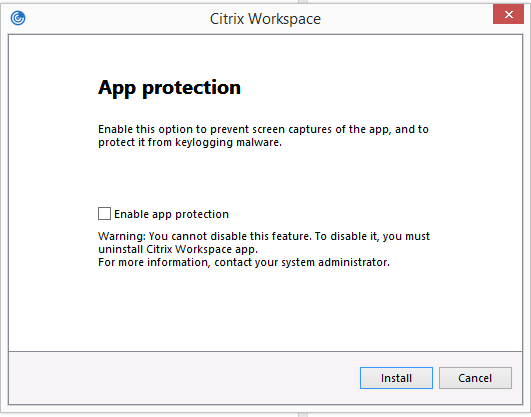
-  > **Nota:**
-  >
-  > Si no habilitas la Protección de aplicaciones durante la instalación, aparecerá un mensaje cuando inicies una aplicación protegida. Sigue las instrucciones para instalar el componente de Protección de aplicaciones.
Interfaz de línea de comandos
Utiliza el modificador de línea de comandos /includeappprotection durante la instalación de la aplicación Citrix Workspace para agregar el componente de Protección de aplicaciones.
La siguiente tabla proporciona información sobre las pantallas protegidas según la implementación:
-
Implementación de App Protection Pantallas protegidas Pantallas no protegidas - | — | — | — | — |
-
Incluido en la aplicación Citrix Workspace Complemento de autoservicio y administrador de autenticación / Diálogo de credenciales de usuario Centro de conexiones, Dispositivos, Cualquier mensaje de error de la aplicación Citrix Workspace, Reconexión automática del cliente, Agregar cuenta -
Configurado en el Controller Pantalla de sesión ICA (tanto aplicaciones como escritorios) Centro de conexiones, Dispositivos, Cualquier mensaje de error de la aplicación Citrix Workspace, Reconexión automática del cliente, Agregar cuenta
Comportamiento esperado:
El comportamiento esperado depende del método por el cual los usuarios acceden al almacén de StoreFront que contiene recursos protegidos.
Nota:
- Citrix recomienda que solo uses la aplicación nativa de Citrix Workspace para iniciar una sesión protegida.
-
Comportamiento en Workspace para Web:
El componente App Protection no es compatible con las configuraciones de Workspace para Web. Las aplicaciones protegidas por las directivas de App Protection no se enumeran. Para obtener más información sobre los recursos asignados, contacta con tu administrador del sistema.
-
Comportamiento en versiones de la aplicación Citrix Workspace que no admiten App Protection:
En la aplicación Citrix Workspace versión 1911 y anteriores, las aplicaciones protegidas por las directivas de App Protection no se enumeran en StoreFront.
-
Comportamiento de las aplicaciones que tienen la función App Protection configurada en el Controller:
Si App Protection está configurado en el Controller e intentas iniciar una aplicación protegida, App Protection se instala bajo demanda. Aparece el siguiente cuadro de diálogo:
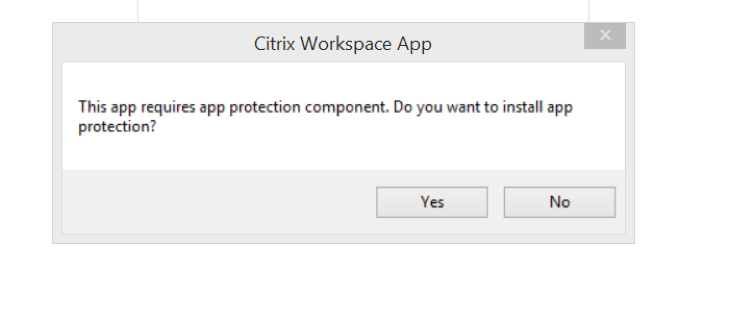
Después de hacer clic en Sí, el componente App Protection se instala y el usuario puede iniciar la aplicación protegida.
-
Comportamiento de la sesión protegida a través del Protocolo de escritorio remoto (RDP)
- Tu sesión protegida activa se desconecta si inicias una sesión del Protocolo de escritorio remoto (RDP).
- No puedes iniciar una sesión protegida en una sesión del Protocolo de escritorio remoto (RDP).
Registros de errores de App Protection:
Los registros del componente App Protection se registran en la salida de depuración. Para recopilar estos registros, haz lo siguiente:
- Descarga e instala la aplicación DebugView desde el sitio web de Microsoft.
-
Inicia el símbolo del sistema y ejecuta el siguiente comando:
- [[CODE_BLOCK_0]]
- En el ejemplo anterior, puedes ver los registros en el archivo log.txt.
El comando indica lo siguiente:
-
/t– La aplicación DebugView se inicia minimizada en el área de notificación.-
/k– Habilita la captura del kernel. -
/v– Habilita la captura detallada del kernel. -
/l– Registra la salida en un archivo específico.
-
Desinstalación del componente App Protection:
Para desinstalar el componente App Protection, debes desinstalar la aplicación Citrix Workspace de tu sistema. Reinicia el sistema para que los cambios surtan efecto.
Nota:
App Protection solo es compatible con las actualizaciones a partir de la versión 1912.
-  **Problemas conocidos o limitaciones:**

-  No hay compatibilidad con esta función en sistemas operativos Microsoft Server como Windows Server 2012 R2 y Windows Server 2016.
-  Para realizar una captura de pantalla del dispositivo local, las ventanas relacionadas con la aplicación Citrix Workspace deben minimizarse. De lo contrario, no podrás realizar capturas de pantalla de tu dispositivo local.
-  No hay compatibilidad con esta función en escenarios de doble salto.
-  Para que esta función funcione correctamente, deshabilita la directiva **Redirección del portapapeles del cliente** en el VDA.
Estimador de rendimiento del codificador de punto final en Microsoft Teams
Cuando inicias el proceso HdxTeams.exe (el motor de medios WebRTC incrustado en la aplicación Citrix Workspace que gestiona la redirección de Microsoft Teams), estima la mejor resolución de codificación que la CPU del punto final puede mantener sin sobrecargarse. Los valores posibles son 240p, 360p, 720p y 1080p.
-
El proceso de estimación del rendimiento (también llamado
webrtcapi.EndpointPerformance) se ejecuta cuando se inicializa HdxTeams.exe. El código de macrobloque determina la mejor resolución que se puede lograr con el endpoint particular. La resolución más alta posible se incluye entonces durante la negociación del códec entre los pares, o entre el par y el servidor de conferencias.-
Existen cuatro categorías de rendimiento para los endpoints que tienen su propia resolución máxima disponible:
-
Rendimiento del endpoint Resolución máxima Valor de clave de registro - | — | — | — |
-
rápido 1080p 3 -
medio 720p 2 -
lento 360p 1 -
muy lento 240p 0
-
Existen indicadores de configuración para deshabilitar el códec VP9 o H264. H264 es menos exigente para la CPU, pero consume más ancho de banda. Por el contrario, VP9 consume más potencia de CPU, pero menos ancho de banda.
Ruta del registro en la aplicación Citrix Workspace:
Ve a la ruta del registro HKEY_CURRENT_USER\SOFTWARE\Citrix\HDXMediaStream y crea las siguientes claves:\
| Nombre | Tipo | Valores | Descripción |
|---|---|---|---|
| DisableVP9 | DWORD | 1; 0 | 1 - deshabilitar códec VP9; 0 - habilitar |
| DisableH264 | DWORD | 1;0 | 1 - deshabilitar códec H.264; 0 - habilitar |
| OverridePerformance | DWORD | 0;1;2;3 | Fuerza el rendimiento deseado. El valor debe estar en el rango entre 0 y 3, donde 0 indica muy lento y 3 muy rápido. |
Para obtener más información sobre la optimización de Microsoft Teams, consulta Optimización para Microsoft Teams.
Transporte adaptativo
El transporte adaptativo es un mecanismo de transporte de datos para Citrix Virtual Apps and Desktops y Citrix DaaS. Es más rápido, puede escalar, mejora la interactividad de las aplicaciones y es más interactivo en conexiones WAN e internet de larga distancia desafiantes. El transporte adaptativo mantiene una alta escalabilidad del servidor y un uso eficiente del ancho de banda. Al usar el transporte adaptativo, los canales virtuales de ICA responden automáticamente a las condiciones cambiantes de la red. Cambian inteligentemente el protocolo subyacente entre el protocolo de Citrix llamado Enlightened Data Transport (EDT) y TCP para ofrecer el mejor rendimiento. Mejora el rendimiento de los datos para todos los canales virtuales de ICA, incluida la conexión remota de pantalla Thinwire, la transferencia de archivos (asignación de unidades de cliente), la impresión y la redirección multimedia. La misma configuración es aplicable tanto para condiciones de LAN como de WAN.
-
En versiones anteriores, cuando HDXoverUDP se establece en Preferido, el transporte de datos a través de EDT se usa cuando es posible, con un retorno a TCP.
-
Cuando habilitas la fiabilidad de la sesión, EDT y TCP intentan conectarse en paralelo, la reconexión de la fiabilidad de la sesión y la reconexión automática del cliente. Esta mejora reduce el tiempo de conexión cuando se prefiere EDT, pero el transporte UDP subyacente necesario no está disponible y se debe usar TCP.
-
Por defecto, después de volver a TCP, el transporte adaptativo sigue buscando EDT cada cinco minutos.
-
-
Requisitos:
- Citrix Virtual Apps and Desktops 7.12 o posterior.
- StoreFront 3.8.
- Solo VDAs IPv4. Las configuraciones IPv6, mixtas IPv6 e IPv4 no son compatibles.
- Agrega reglas de firewall para permitir el tráfico entrante en los puertos UDP 1494 y 2598 del VDA.
Nota: - > - > Los puertos TCP 1494 y 2598 son necesarios y se abren automáticamente al instalar el VDA. Sin embargo, los puertos UDP 1494 y 2598 no se abren automáticamente. Establécelos en Habilitado.
La aplicación Citrix Workspace permite el transporte adaptativo por defecto. También por defecto, el cliente intenta usar el transporte adaptativo solo si el VDA está configurado como Preferido en el controlador de entrega y si la configuración se ha aplicado en el VDA.
Puedes habilitar el transporte adaptativo usando la configuración de la directiva Transporte adaptativo HDX. Establece la nueva directiva en Preferido para usar el transporte adaptativo cuando sea posible, con un retorno a TCP.
Usa la plantilla administrativa del Objeto de directiva de grupo (GPO) para deshabilitar el transporte adaptativo en el cliente.
Para configurar el transporte adaptativo usando la plantilla administrativa del Objeto de directiva de grupo (GPO) de la aplicación Citrix Workspace
Los siguientes son pasos de configuración opcionales para personalizar tu entorno. Por ejemplo, podrías optar por deshabilitar la función para un cliente en particular por razones de seguridad.
-
Nota:
Por defecto, el transporte adaptativo está deshabilitado (Desactivado) y siempre se usa TCP.
-
- Abre la plantilla administrativa del Objeto de directiva de grupo de la aplicación Citrix Workspace ejecutando gpedit.msc.
- En el nodo Configuración del equipo, ve a Plantillas administrativas > Citrix Workspace > Enrutamiento de red.
- Establece la directiva Protocolo de transporte para Citrix Workspace en Habilitado.
-
Selecciona el Protocolo de comunicación para Citrix Workspace según sea necesario.
- Desactivado - Indica que se usa TCP para la transferencia de datos.
- Preferido - Indica que el cliente intenta conectarse al servidor usando UDP primero. Si UDP no está disponible, la conexión cambia a TCP como alternativa.
- Activado - Indica que la aplicación Citrix Workspace para Windows se conecta al servidor usando solo UDP. No hay alternativa a TCP con esta opción.
- Haz clic en Aplicar y Aceptar.
-
- Desde la línea de comandos, ejecuta el comando
gpupdate /force.
- Desde la línea de comandos, ejecuta el comando
- Para usar el transporte adaptativo, agrega los archivos de plantilla de la aplicación Citrix Workspace a la carpeta Definiciones de directivas. Para obtener información sobre cómo agregar archivos de plantilla al GPO local, consulta la sección Plantilla de objeto de directiva de grupo.
Para confirmar que la configuración de la directiva ha surtido efecto:
Ve a HKEY\_LOCAL\_MACHINE\SOFTWARE\Policies\Citrix\ICA Client\Engine\Lockdown Profiles\All Regions\Lockdown\Network\UDT y verifica que la clave HDXOverUDP esté incluida.
Para obtener más información, consulta la sección Transporte adaptable en la documentación de Citrix Virtual Apps and Desktops.
Hoja de preferencias avanzadas
Puedes personalizar la disponibilidad y el contenido de la hoja de Preferencias avanzadas que se encuentra en el menú contextual del icono de la aplicación Citrix Workspace en el área de notificación. La personalización garantiza que los usuarios solo puedan aplicar la configuración especificada por el administrador en sus sistemas. En concreto, puedes:
- Ocultar la hoja de Preferencias avanzadas por completo
- Ocultar la siguiente configuración específica de la hoja:
- Recopilación de datos
- Centro de conexiones
- Comprobador de configuración
- Barra de teclado e idioma
- DPI alto
- Información de asistencia
- Accesos directos y reconexión
- Citrix Casting™
-
Ocultar la opción Preferencias avanzadas del menú contextual
Puedes ocultar la hoja de Preferencias avanzadas mediante la plantilla administrativa de objeto de directiva de grupo (GPO) de la aplicación Citrix Workspace:
- Abre la plantilla administrativa de objeto de directiva de grupo (GPO) de la aplicación Citrix Workspace ejecutando gpedit.msc.
- En el nodo Configuración del equipo, ve a Plantillas administrativas > Citrix Workspace > Autoservicio > Opciones de preferencias avanzadas.
- Selecciona la directiva Deshabilitar preferencias avanzadas.
- Selecciona Habilitado para ocultar la opción Preferencias avanzadas del menú contextual del icono de la aplicación Citrix Workspace en el área de notificación.
Nota:
De forma predeterminada, la opción No configurado está seleccionada.
Ocultar configuraciones específicas de la hoja de Preferencias avanzadas mediante la plantilla administrativa de objeto de directiva de grupo (GPO)
- Abre la plantilla administrativa de objeto de directiva de grupo (GPO) de la aplicación Citrix Workspace ejecutando gpedit.msc.
- En el nodo Configuración del equipo, ve a Plantillas administrativas > Citrix Workspace > Autoservicio > Opciones de preferencias avanzadas.
- Selecciona la directiva para la configuración que deseas ocultar.
La siguiente tabla enumera las opciones que puedes seleccionar y el efecto de cada una:
| Opciones | Acción |
|---|---|
| No configurado | Muestra la configuración |
| Habilitado | Oculta la configuración |
| Deshabilitado | Muestra la configuración |
Puedes ocultar las siguientes configuraciones específicas de la hoja de Preferencias avanzadas:
- Comprobador de configuración
- Centro de conexiones
- DPI alto
- Recopilación de datos
- Eliminar contraseñas guardadas
- Barra de teclado e idioma
- Accesos directos y reconexión
- Información de asistencia
- Citrix Casting
Ocultar la opción Restablecer Workspace de la hoja de Preferencias avanzadas mediante el editor del Registro
Puedes ocultar la opción Restablecer Workspace de la hoja de Preferencias avanzadas solo mediante el editor del Registro.
- Inicia el editor del Registro
- Navega a
HKEY_LOCAL_MACHINE\SOFTWARE\Citrix\Dazzle. - Crea una clave de valor de cadena EnableFactoryReset y configúrala con cualquiera de las siguientes opciones:
- True: Muestra la opción Restablecer Workspace en la hoja de Preferencias avanzadas.
- False: Oculta la opción Restablecer Workspace en la hoja de Preferencias avanzadas.
Ocultar la opción Actualizaciones de Citrix Workspace de la hoja de Preferencias avanzadas
Nota:
La ruta de la directiva para la opción Actualizaciones de Citrix Workspace es diferente de la de las otras opciones presentes en la hoja de Preferencias avanzadas.
- Abre la plantilla administrativa de objeto de directiva de grupo (GPO) de la aplicación Citrix Workspace ejecutando gpedit.msc.
- En el nodo Configuración del equipo, ve a Plantillas administrativas > Componentes de Citrix > Citrix Workspace > Actualizaciones de Workspace.
- Selecciona la directiva Actualizaciones de Workspace.
- Selecciona Deshabilitado para ocultar la configuración de Actualizaciones de Workspace de la hoja de Preferencias avanzadas.
Entrega de aplicaciones
Al entregar aplicaciones con Citrix Virtual Apps and Desktops y Citrix DaaS™, considera las siguientes opciones para mejorar la experiencia del usuario:
- Modo de acceso web: Sin ninguna configuración, la aplicación Citrix Workspace proporciona acceso basado en navegador a aplicaciones y escritorios. Puedes usar Workspace para Web o el sitio de Web Interface para seleccionar y usar las aplicaciones que desees. En este modo, no se colocan accesos directos en el escritorio del usuario.
- Modo de autoservicio: Al agregar una cuenta de StoreFront a la aplicación Citrix Workspace o configurar la aplicación Citrix Workspace para que apunte a un sitio web de StoreFront, puedes configurar el modo de autoservicio, que te permite suscribirte a aplicaciones desde la interfaz de usuario de la aplicación Citrix Workspace. Esta experiencia de usuario mejorada es similar a la de una tienda de aplicaciones móviles. En el modo de autoservicio, puedes configurar los ajustes de palabras clave de aplicaciones obligatorias, aprovisionadas automáticamente y destacadas según sea necesario.
Nota:
De forma predeterminada, la aplicación Citrix Workspace te permite seleccionar las aplicaciones que se mostrarán en el menú Inicio.
- Modo solo de acceso directo a la aplicación: Puedes configurar la aplicación Citrix Workspace para que coloque automáticamente accesos directos a aplicaciones y escritorios directamente en el menú Inicio o en el escritorio. El nuevo modo *solo de acceso directo* te permite encontrar las aplicaciones publicadas dentro del esquema de navegación familiar de Windows.
Para obtener más información, consulta la sección Crear grupos de entrega en la documentación de Citrix Virtual Apps and Desktops.
Configurar el modo de autoservicio
Agrega una cuenta de StoreFront a la aplicación Citrix Workspace o configura la aplicación Citrix Workspace para que apunte a un sitio de StoreFront para usar el modo de autoservicio. El autoservicio permite a los usuarios suscribirse a las aplicaciones desde la interfaz de usuario de Citrix Workspace. Esta experiencia de usuario mejorada es similar a la de una tienda de aplicaciones móviles.
Nota:
De forma predeterminada, la aplicación Citrix Workspace permite a los usuarios seleccionar las aplicaciones que quieren mostrar en su menú Inicio.
En el modo de autoservicio, puedes configurar los ajustes de palabras clave de las aplicaciones obligatorias, de aprovisionamiento automático y destacadas según sea necesario.
Agrega palabras clave a las descripciones que proporciones para las aplicaciones de grupos de entrega:
- Para que una aplicación individual sea obligatoria, de modo que no se pueda quitar de la aplicación Citrix Workspace, agrega la cadena KEYWORDS: Mandatory a la descripción de la aplicación. No hay una opción de Quitar para que los usuarios cancelen la suscripción a las aplicaciones obligatorias.
- Para suscribir automáticamente a todos los usuarios de un almacén a una aplicación, agrega la cadena KEYWORDS: Auto a la descripción. Cuando los usuarios inician sesión en el almacén, la aplicación se aprovisiona automáticamente sin que los usuarios necesiten suscribirse manualmente a ella.
- Para anunciar aplicaciones a los usuarios o para que las aplicaciones de uso común sean más fáciles de encontrar al incluirlas en la lista Destacadas de Citrix Workspace, agrega la cadena KEYWORDS: Featured a la descripción de la aplicación.
Personaliza la ubicación de los accesos directos de las aplicaciones mediante la plantilla de objeto de directiva de grupo
- Abre la plantilla administrativa de objeto de directiva de grupo de la aplicación Citrix Workspace ejecutando gpedit.msc.
- En el nodo Configuración del equipo, ve a Plantillas administrativas > Componentes de Citrix > Citrix Workspace > Autoservicio.
- Selecciona la directiva Administrar modo de autoservicio.
- Selecciona Habilitado para ver la interfaz de usuario de autoservicio.
- Selecciona Deshabilitado para suscribirte a las aplicaciones manualmente. Esta opción oculta la interfaz de usuario de autoservicio.
- Selecciona la directiva Administrar acceso directo de aplicación.
- Selecciona las opciones según sea necesario.
- Haz clic en Aplicar y Aceptar.
- Reinicia la aplicación Citrix Workspace para que los cambios surtan efecto.
Uso de la configuración de la cuenta de StoreFront para personalizar las ubicaciones de los accesos directos de las aplicaciones
Puedes configurar accesos directos en el menú Inicio y en el escritorio desde el sitio de StoreFront. Las siguientes configuraciones se pueden agregar en el archivo web.config en C:\inetpub\wwwroot\Citrix\Roaming en la sección <annotatedServices>:
- Para colocar accesos directos en el escritorio, usa PutShortcutsOnDesktop. Configuración: “true” o “false” (el valor predeterminado es false).
- Para colocar accesos directos en el menú Inicio, usa PutShortcutsInStartMenu. Configuración: “true” o “false” (el valor predeterminado es true).
-
Para usar la ruta de categoría en el menú Inicio, usa UseCategoryAsStartMenuPath. Configuración: “true” o “false” (el valor predeterminado es true).
-
Nota:
Windows 8, 8.1 y Windows 10 no permiten la creación de carpetas anidadas dentro del menú Inicio. Las aplicaciones se muestran individualmente o bajo la carpeta raíz, pero no dentro de las subcarpetas de Categoría definidas con Citrix Virtual Apps and Desktops.
- Para establecer un único directorio para todos los accesos directos en el menú Inicio, usa StartMenuDir. Configuración: Valor de cadena, que es el nombre de la carpeta en la que se escriben los accesos directos.
- Para reinstalar aplicaciones modificadas, usa AutoReinstallModifiedApps. Configuración: “true” o “false” (el valor predeterminado es true).
- Para mostrar un único directorio para todos los accesos directos en el escritorio, usa DesktopDir. Configuración: Valor de cadena, que es el nombre de la carpeta en la que se escriben los accesos directos.
- Para no crear una entrada en los ‘programas de agregar o quitar’ de los clientes, usa DontCreateAddRemoveEntry. Configuración: “true” o “false” (el valor predeterminado es false).
- Para quitar accesos directos y el icono de Citrix Workspace de una aplicación que antes estaba disponible en el Store pero que ahora no lo está, usa SilentlyUninstallRemovedResources. Configuración: “true” o “false” (el valor predeterminado es false).
En el archivo web.config, agrega los cambios en la sección XML de la cuenta. Encuentra esta sección localizando la etiqueta de apertura:
<account id=... name="Store"
La sección termina con la etiqueta </account>.
Antes del final de la sección de la cuenta, en la primera sección de propiedades:
<properties> <clear> <properties>
Las propiedades se pueden agregar a esta sección después de la etiqueta <clear />, una por línea, indicando el nombre y el valor. Por ejemplo:
<property name="PutShortcutsOnDesktop" value="True"/>
Nota:
Los elementos de propiedad agregados antes de la etiqueta <clear /> pueden invalidarlos. Quitar la etiqueta <clear /> al agregar un nombre y un valor de propiedad es opcional.
Un ejemplo extendido para esta sección es:
- `<properties <property name="PutShortcutsOnDesktop" value="True" <property name="DesktopDir" value="Citrix Applications">`
Importante
En implementaciones de varios servidores, usa solo un servidor a la vez para realizar cambios en la configuración del grupo de servidores. Asegúrate de que la consola de administración de Citrix StoreFront no se esté ejecutando en ninguno de los otros servidores de la implementación. Una vez completado, propaga los cambios de configuración al grupo de servidores para que los otros servidores de la implementación se actualicen. Para obtener más información, consulta la documentación de StoreFront.
Uso de la configuración por aplicación en Citrix Virtual Apps and Desktops 7.x para personalizar las ubicaciones de los accesos directos de las aplicaciones
- La aplicación Citrix Workspace se puede configurar para colocar automáticamente accesos directos de aplicaciones y escritorios directamente en el menú Inicio o en el escritorio. Esta funcionalidad era similar a las versiones anteriores de Workspace para Windows, sin embargo, la versión 4.2.100 introdujo la capacidad de controlar la ubicación de los accesos directos de las aplicaciones mediante la configuración por aplicación de Citrix Virtual Apps. Esta funcionalidad es útil en entornos con un número reducido de aplicaciones que deben mostrarse en ubicaciones coherentes.
Si quieres establecer la ubicación de los accesos directos para que todos los usuarios los encuentren en el mismo lugar, usa la configuración por aplicación de Citrix Virtual Apps:
| Si quieres que la configuración por aplicación determine dónde se colocan las aplicaciones, independientemente de si están en modo de autoservicio o en modo de menú Inicio. | Configura la aplicación Citrix Workspace para Windows con PutShortcutsInStartMenu=false y habilita la configuración por aplicación. Nota: Esta configuración se aplica solo al sitio de la interfaz web. |
Nota:
El ajuste PutShortcutsInStartMenu=false se aplica tanto a XenApp 6.5 como a XenDesktop 7.x.
Configurar los ajustes por aplicación en XenApp 6.5
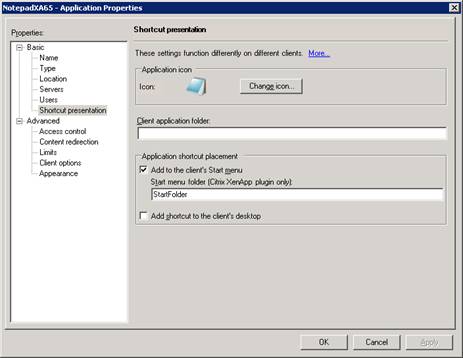
Para configurar un acceso directo de publicación por aplicación en XenApp 6.5:
- En la pantalla Propiedades de la aplicación XenApp®, expande las propiedades Básicas.
- Selecciona la opción Presentación de accesos directos.
- En la sección Ubicación del acceso directo de la aplicación de la pantalla Presentación de accesos directos, selecciona la casilla de verificación Agregar al menú Inicio del cliente. Después de seleccionar la casilla, introduce el nombre de la carpeta donde quieres colocar el acceso directo. Si no especificas un nombre de carpeta, XenApp coloca el acceso directo en el menú Inicio sin colocarlo en una carpeta.
- Selecciona Agregar acceso directo al escritorio del cliente para incluir el acceso directo en el escritorio de un equipo cliente.
-
- Haz clic en Aplicar.
-
- Haz clic en Aceptar.
Usar los ajustes por aplicación en XenApp 7.6 para personalizar las ubicaciones de los accesos directos de las aplicaciones
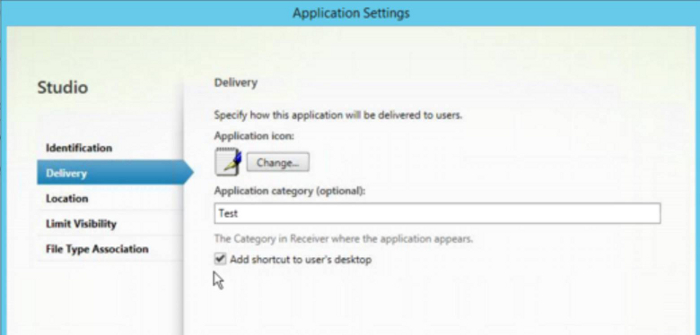
- Para configurar un acceso directo de publicación por aplicación en XenApp 7.6:
- En Citrix Studio, busca la pantalla Configuración de la aplicación.
- En la pantalla Configuración de la aplicación, selecciona Entrega. Con esta pantalla, puedes especificar cómo se entregan las aplicaciones a los usuarios.
- Selecciona el icono adecuado para la aplicación. Haz clic en Cambiar para explorar la ubicación del icono deseado.
- En el campo Categoría de la aplicación, especifica opcionalmente la categoría en la aplicación Citrix Workspace donde aparece la aplicación. Por ejemplo, si estás agregando accesos directos a aplicaciones de Microsoft Office, introduce Microsoft Office.
- Selecciona la casilla de verificación Agregar acceso directo al escritorio del usuario.
-
Haz clic en Aceptar.
Reducir los retrasos en la enumeración o firmar digitalmente los stubs de las aplicaciones
Si los usuarios experimentan retrasos en la enumeración de aplicaciones en cada inicio de sesión, o si es necesario firmar digitalmente los stubs de las aplicaciones, la aplicación Citrix Workspace proporciona la funcionalidad para copiar los stubs .EXE desde un recurso compartido de red.
Esta funcionalidad implica varios pasos:
- Crea los stubs de la aplicación en el equipo cliente.
- Copia los stubs de la aplicación a una ubicación común accesible desde un recurso compartido de red.
- Si es necesario, prepara una lista blanca (o firma los stubs con un certificado empresarial).
- Agrega una clave de registro para permitir que Workspace para Windows cree los stubs copiándolos desde el recurso compartido de red.
Si RemoveappsOnLogoff y RemoveAppsonExit están habilitados, y los usuarios experimentan retrasos en la enumeración de aplicaciones en cada inicio de sesión, usa la siguiente solución alternativa para reducir los retrasos:
- Usa regedit para agregar HKEY_CURRENT_USER\Software\Citrix\Dazzle /v ReuseStubs /t REG_SZ /d “true”.
- Usa regedit para agregar HKEY_LOCAL_MACHINE\Software\Citrix\Dazzle /v ReuseStubs /t REG_SZ /d “true”. HKEY_CURRENT_USER tiene preferencia sobre HKEY_LOCAL_MACHINE.
Precaución
Editar el Registro incorrectamente puede causar problemas graves que pueden requerir que reinstales tu sistema operativo. Citrix no puede garantizar que los problemas resultantes del uso incorrecto del Editor del Registro puedan resolverse. Usa el Editor del Registro bajo tu propio riesgo. Asegúrate de hacer una copia de seguridad del registro antes de editarlo.
Habilita un equipo para usar ejecutables stub precreados que se almacenan en un recurso compartido de red:
- En un equipo cliente, crea ejecutables stub para todas las aplicaciones. Para lograr esto, agrega todas las aplicaciones al equipo usando la aplicación Citrix Workspace. La aplicación Citrix Workspace genera los ejecutables.
- Recopila los ejecutables stub de %APPDATA%\Citrix\SelfService. Solo necesitas los archivos .exe.
- Copia los ejecutables a un recurso compartido de red.
- Para cada equipo cliente bloqueado, establece las siguientes claves de registro:
- Reg add HKEY_LOCAL_MACHINE\Software\Citrix\Dazzle /v CommonStubDirectory /t REG_SZ /d “\\ShareOne\WorkspaceStubs”
- Reg add HKEY_LOCAL_MACHINE\Software\Citrix\Dazzle /v
- CopyStubsFromCommonStubDirectory /t REG_SZ /d “true”. También es posible configurar estos ajustes en HKEY_CURRENT_USER si lo prefieres. HKEY_CURRENT_USER tiene preferencia sobre HKEY_LOCAL_MACHINE.
- Sal y reinicia la aplicación Citrix Workspace para probar los ajustes.
Casos de uso de ejemplo:
Este tema proporciona casos de uso para los accesos directos de las aplicaciones.
Permitir a los usuarios elegir lo que quieren en el menú Inicio (autoservicio)
Si tienes docenas (o incluso cientos) de aplicaciones, lo mejor es permitir a los usuarios seleccionar qué aplicaciones quieren marcar como Favoritas y agregar al menú Inicio:
| Si quieres que el usuario elija las aplicaciones que desea en su menú Inicio… | configura la aplicación Citrix Workspace en modo de autoservicio. En este modo, también configuras los ajustes de palabras clave de las aplicaciones aprovisionadas automáticamente y obligatorias según sea necesario. |
| Si quieres que el usuario elija las aplicaciones que desea en su menú Inicio, pero también quieres accesos directos de aplicaciones específicas en el escritorio… | configura la aplicación Citrix Workspace sin ninguna opción y luego usa los ajustes por aplicación para las pocas aplicaciones que quieres en el escritorio. Usa las aplicaciones aprovisionadas automáticamente y obligatorias según sea necesario. |
Sin accesos directos de aplicaciones en el menú Inicio
Si un usuario tiene un equipo familiar, es posible que no necesites o no quieras accesos directos de aplicaciones en absoluto. En tales escenarios, el enfoque más simple es el acceso a través del navegador; instala la aplicación Citrix Workspace sin ninguna configuración y navega a Workspace para Web y la interfaz web. También puedes configurar la aplicación Citrix Workspace para el acceso de autoservicio sin colocar accesos directos en ningún lugar.
| Si quieres evitar que la aplicación Citrix Workspace coloque accesos directos de aplicaciones en el menú Inicio automáticamente. | configura la aplicación Citrix Workspace con PutShortcutsInStartMenu=False. La aplicación Citrix Workspace no colocará aplicaciones en el menú Inicio, incluso en modo de autoservicio, a menos que las coloques allí usando los ajustes por aplicación. |
Todos los accesos directos de aplicaciones en el menú Inicio o en el escritorio
Si el usuario tiene solo unas pocas aplicaciones, puedes ponerlas todas en el menú Inicio o todas en el escritorio, o en una carpeta en el escritorio.
| Si quieres que la aplicación Citrix Workspace coloque todos los accesos directos de las aplicaciones en el menú Inicio automáticamente… | configura la aplicación Citrix Workspace con SelfServiceMode =False. Todas las aplicaciones disponibles aparecen en el menú Inicio. |
| Si quieres que todos los accesos directos de las aplicaciones se coloquen en el escritorio… | configura la aplicación Citrix Workspace con PutShortcutsOnDesktop = true. Todas las aplicaciones disponibles aparecen en el escritorio. |
| Si quieres que todos los accesos directos se coloquen en el escritorio en una carpeta… | configura la aplicación Citrix Workspace con DesktopDir=Nombre de la carpeta del escritorio donde quieres las aplicaciones. |
Configuración por aplicación en XenApp 6.5 o 7.x
- Si quieres establecer la ubicación de los accesos directos para que cada usuario los encuentre en el mismo lugar, usa la configuración por aplicación de XenApp:
| Si quieres que la configuración por aplicación determine dónde se colocan las aplicaciones, independientemente de si están en modo de autoservicio o en modo de menú Inicio… | configura la aplicación Citrix Workspace con PutShortcutsInStartMenu=false y habilita la configuración por aplicación. |
Aplicaciones en carpetas de categoría o en carpetas específicas
-
Si quieres que las aplicaciones se muestren en carpetas específicas, usa las siguientes opciones:
- | | | | – | – |
-
Si quieres que los accesos directos de las aplicaciones que la aplicación Citrix Workspace coloca en el menú Inicio se muestren en su categoría (carpeta) asociada… configura la aplicación Citrix Workspace con UseCategoryAsStartMenuPath=True. -
Si quieres que las aplicaciones que la aplicación Citrix Workspace coloca en el menú Inicio estén en una carpeta específica… configura la aplicación Citrix Workspace con StartMenuDir=el nombre de la carpeta del menú Inicio.
Quitar aplicaciones al cerrar sesión o salir
Si no quieres que los usuarios vean las aplicaciones si otro usuario va a compartir el punto final, puedes asegurarte de que las aplicaciones se quiten cuando el usuario cierre sesión y salga.
| Si quieres que la aplicación Citrix Workspace quite todas las aplicaciones al cerrar sesión… | configura la aplicación Citrix Workspace con RemoveAppsOnLogoff=True. |
| Si quieres que la aplicación Citrix Workspace quite las aplicaciones al salir… | configura la aplicación Citrix Workspace con RemoveAppsOnExit=True. |
Configurar aplicaciones de acceso a aplicaciones locales
Al configurar aplicaciones de acceso a aplicaciones locales:
-
Para especificar que se debe usar una aplicación instalada localmente en lugar de una aplicación disponible en la aplicación Citrix Workspace, agrega la cadena de texto KEYWORDS:prefer=”pattern”. Esta función se conoce como Acceso a aplicaciones locales.
-
Antes de instalar una aplicación en el equipo de un usuario, la aplicación Citrix Workspace busca los patrones especificados para determinar si la aplicación está instalada localmente. Si lo está, la aplicación Citrix Workspace suscribe la aplicación y no crea un acceso directo. Cuando el usuario inicia la aplicación desde la ventana de la aplicación Citrix Workspace, la aplicación Citrix Workspace inicia la aplicación instalada localmente (preferida).
-
Si un usuario desinstala una aplicación preferida fuera de la aplicación Citrix Workspace, la aplicación se anula la suscripción durante la siguiente actualización de la aplicación Citrix Workspace. Si un usuario desinstala una aplicación preferida desde el cuadro de diálogo de la aplicación Citrix Workspace, la aplicación Citrix Workspace anula la suscripción de la aplicación, pero no la desinstala.
-
Nota:
-
La palabra clave prefer se aplica cuando la aplicación Citrix Workspace suscribe una aplicación. Agregar la palabra clave después de que la aplicación esté suscrita no tiene ningún efecto.
-
Puedes especificar la palabra clave prefer varias veces para una aplicación. Solo se necesita una coincidencia para aplicar la palabra clave a una aplicación. Los siguientes patrones se pueden usar en cualquier combinación:
-  Para especificar que se debe usar una aplicación instalada localmente en lugar de una aplicación disponible en la aplicación Citrix Workspace, agrega la cadena de texto KEYWORDS:prefer="pattern". Esta función se conoce como Acceso a aplicaciones locales.

Antes de instalar una aplicación en el equipo de un usuario, la aplicación Citrix Workspace busca los patrones especificados para determinar si la aplicación está instalada localmente. Si lo está, la aplicación Citrix Workspace suscribe la aplicación y no crea un acceso directo. Cuando el usuario inicia la aplicación desde el cuadro de diálogo de la aplicación Citrix Workspace, la aplicación Citrix Workspace inicia la aplicación instalada localmente (preferida).

Si un usuario desinstala una aplicación preferida fuera de la aplicación Citrix Workspace, la aplicación se anula la suscripción durante la siguiente actualización de la aplicación Citrix Workspace. Si un usuario desinstala una aplicación preferida desde la aplicación Citrix Workspace, la aplicación Citrix Workspace anula la suscripción de la aplicación, pero no la desinstala.

-  A partir de la versión 1912, puedes configurar el comportamiento de actualización automática en la aplicación Citrix Workspace usando el editor del Registro.
En versiones anteriores, cuando reinicias la aplicación Citrix Workspace, se producía una actualización automática incluso cuando los datos de la caché estaban disponibles.
Nota:
No puedes configurar esta opción en cuentas de Store que no sean X1.
Para configurar la actualización automática usando el editor del Registro
-  1.  Inicia el editor del Registro y navega a la ruta HKEY_LOCAL_MACHINE\SOFTWARE\Wow6432Node\Citrix\Dazzle.
-  1.  Crea las siguientes claves de valor de cadena:
| Clave del Registro | Valor |
|---|---|
| InitialRefreshMinMs | 10000 (10 segundos) |
| InitialRefreshMaxMs | 15000 (15 segundos) |
| SuppressRefreshMs | 1000 (1 segundo) |
- Guardar y cerrar el editor.
Nota:
La palabra clave prefer se aplica cuando la aplicación Citrix Workspace suscribe una aplicación. Agregar la palabra clave después de que la aplicación esté suscrita no tiene ningún efecto.
Puedes especificar la palabra clave prefer varias veces para una aplicación. Solo se necesita una coincidencia para aplicar la palabra clave a una aplicación. Se pueden usar los siguientes patrones en cualquier combinación:
-
prefer=”ApplicationName”
El patrón de nombre de aplicación coincide con cualquier aplicación que tenga el nombre de aplicación especificado en el nombre del archivo de acceso directo. El nombre de la aplicación puede ser una palabra o una frase. Se requieren comillas para las frases. No se permite la coincidencia en palabras parciales o rutas de archivo y no distingue entre mayúsculas y minúsculas. El patrón de coincidencia de nombre de aplicación es útil para las anulaciones realizadas manualmente por un administrador.
| KEYWORDS:prefer= | Acceso directo en Programas | ¿Coincide? |
|---|---|---|
| Word | \Microsoft Office\Microsoft Word 2010 | Sí |
| Microsoft Word | \Microsoft Office\Microsoft Word 2010 | Sí |
| Console | McAfee\VirusScan Console | Sí |
| Virus | McAfee\VirusScan Console | No |
| Console | McAfee\VirusScan Console | Sí |
-
prefer=”\\Folder1\Folder2\…\ApplicationName”
El patrón de ruta absoluta coincide con la ruta completa del archivo de acceso directo más el nombre completo de la aplicación en el menú Inicio. La carpeta Programas es una subcarpeta del directorio del menú Inicio, por lo que debes incluirla en la ruta absoluta para dirigir una aplicación en esa carpeta. Se requieren comillas si la ruta contiene espacios. La coincidencia distingue entre mayúsculas y minúsculas. El patrón de coincidencia de ruta absoluta es útil para las anulaciones implementadas mediante programación en Citrix Virtual Apps and Desktops.
| KEYWORDS:prefer= | Acceso directo en Programas | ¿Coincide? |
|---|---|---|
| \Programs\Microsoft Office\Microsoft Word 2010 | \Programs\Microsoft Office\Microsoft Word 2010 | Sí |
| \Microsoft Office | \Programs\Microsoft Office\Microsoft Word 2010 | No |
| \Microsoft Word 2010 | \Programs\Microsoft Office\Microsoft Word 2010 | No |
| \Programs\Microsoft Word 2010 | \Programs\Microsoft Word 2010 | Sí |
-
prefer=”\Folder1\Folder2\…\ApplicationName”
El patrón de ruta relativa coincide con la ruta relativa del archivo de acceso directo en el menú Inicio. La ruta relativa proporcionada debe contener el nombre de la aplicación y, opcionalmente, puede incluir las carpetas donde reside el acceso directo. La coincidencia es exitosa si la ruta del archivo de acceso directo termina con la ruta relativa proporcionada. Se requieren comillas si la ruta contiene espacios. La coincidencia distingue entre mayúsculas y minúsculas. El patrón de coincidencia de ruta relativa es útil para las anulaciones implementadas mediante programación.
| KEYWORDS:prefer= | Acceso directo en Programas | ¿Coincide? |
|---|---|---|
| \Microsoft Office\Microsoft Word 2010 | \Microsoft Office\Microsoft Word 2010 | Sí |
| \Microsoft Office | \Microsoft Office\Microsoft Word 2010 | No |
| \Microsoft Word 2010 | \Microsoft Office\Microsoft Word 2010 | Sí |
| \Microsoft Word | \Microsoft Word 2010 | No |
Para obtener información sobre otras palabras clave, consulta “Recomendaciones adicionales” en la sección Optimizar la experiencia del usuario de la documentación de StoreFront.
Tiempo de inicio de la aplicación
Usa la función de preinicio de sesión para reducir el tiempo de inicio de la aplicación durante períodos de tráfico normal o alto, lo que proporciona a los usuarios una mejor experiencia. La función de preinicio permite crear una sesión de preinicio cuando un usuario inicia sesión en la aplicación Citrix Workspace, o en un momento programado si el usuario ya ha iniciado sesión.
Esta sesión de preinicio reduce el tiempo de inicio de la primera aplicación. Cuando un usuario agrega una nueva conexión de cuenta a la aplicación Citrix Workspace para Windows, el preinicio de sesión no surte efecto hasta la siguiente sesión. La aplicación predeterminada ctxprelaunch.exe se ejecuta en la sesión, pero no es visible para ti.
El preinicio de sesión es compatible con las implementaciones de StoreFront. Para las implementaciones de Web Interface, asegúrate de usar la opción Guardar contraseña de Web Interface para evitar las solicitudes de inicio de sesión. El preinicio de sesión no es compatible con las implementaciones de Citrix Virtual Apps and Desktops.
Para obtener más información, consulta Preinicio de sesión y permanencia de sesión en un grupo de entrega en la documentación de Citrix Virtual Apps and Desktops.
El preinicio de sesión está deshabilitado de forma predeterminada. Para habilitar el preinicio de sesión, especifica el parámetro ENABLEPRELAUNCH=true en la línea de comandos de Workspace o establece la clave de registro EnablePreLaunch en true. La configuración predeterminada, null, significa que el preinicio está deshabilitado.
Nota:
Si la máquina cliente se ha configurado para admitir la autenticación de paso de dominio (SSON), el preinicio se habilita automáticamente. Si quieres usar el paso de dominio (SSON) sin preinicio, establece el valor de la clave de registro EnablePreLaunch en false.
Las ubicaciones del registro son:
-
HKEY_LOCAL_MACHINE\Software\[Wow6432Node\]Citrix\Dazzle
-
HKEY_CURRENT_USER\Software\Citrix\Dazzle
-
Hay dos tipos de preinicio:
- Preinicio justo a tiempo- El preinicio comienza inmediatamente después de que se autentican las credenciales del usuario, ya sea un período de tráfico alto. Se usa normalmente para períodos de tráfico normal. Un usuario puede activar el preinicio justo a tiempo reiniciando la aplicación Citrix Workspace.
- Preinicio programado- El preinicio comienza en un momento programado. El preinicio programado solo comienza cuando el dispositivo del usuario ya está en ejecución y autenticado. Si esas dos condiciones no se cumplen cuando llega la hora de preinicio programada, no se inicia una sesión. Para distribuir la carga de red y del servidor, la sesión se inicia dentro de una ventana de tiempo desde que se programa. Por ejemplo, si el preinicio programado está programado para las 13:45, la sesión se inicia realmente entre las 13:15 y las 13:45. Se usa normalmente para períodos de tráfico alto.
Configurar el preinicio en un servidor de Citrix Virtual Apps consiste en crear, modificar o eliminar aplicaciones de preinicio y actualizar la configuración de la directiva de usuario que controla la aplicación de preinicio.
No puedes personalizar la función de preinicio usando el archivo receiver.admx. Sin embargo, puedes cambiar la configuración de preinicio modificando los valores del registro durante o después de la instalación de la aplicación Citrix Workspace para Windows.
- Los valores de HKEY_LOCAL_MACHINE se escriben durante la instalación del cliente.
- Los valores de HKEY_CURRENT_USER te permiten proporcionar a diferentes usuarios en la misma máquina configuraciones distintas. Los usuarios pueden cambiar los valores de HKEY_CURRENT_USER sin permisos administrativos. Puedes proporcionar a tus usuarios scripts para lograr esto.
Valores del registro HKEY_LOCAL_MACHINE:
Para sistemas operativos Windows de 64 bits: HKEY_LOCAL_MACHINE\SOFTWARE\Wow6432Node\Citrix\ICA Client\Prelaunch
Para sistemas operativos Windows de 32 bits: HKEY_LOCAL_MACHINE\SOFTWARE\Citrix\ICA Client\Prelaunch
Nombre: UserOverride
Valores:
0 - Usa los valores de HKEY_LOCAL_MACHINE incluso si los valores de HKEY_CURRENT_USER también están presentes.
1 - Usa los valores de HKEY_CURRENT_USER si existen; de lo contrario, usa los valores de HKEY_LOCAL_MACHINE.
Nombre: State
Valores:
0 - Deshabilita el preinicio.
1 - Habilita el preinicio justo a tiempo. (El preinicio comienza después de que se autentican las credenciales del usuario.)
2 - Habilita el preinicio programado. (El preinicio comienza a la hora configurada para Schedule.)
Nombre: Schedule
Valor:
La hora (formato de 24 horas) y los días de la semana para el preinicio programado, introducidos en el siguiente formato:
HH:MM|M:T:W:TH:F:S:SU - donde, HH y MM son horas y minutos; M:T:W:TH:F:S:SU es el día de la semana. Por ejemplo, para habilitar el preinicio programado los lunes, miércoles y viernes a la 1:45 p.m., establece Schedule como Schedule=13:45 |
1:0:1:0:1:0:0. La sesión se inicia entre la 1:15 p.m. y la 1:45 p.m. |
Valores del registro HKEY_CURRENT_USER:
HKEY_CURRENT_USER\SOFTWARE\Citrix\ICA Client\Prelaunch
Las claves State y Schedule tienen los mismos valores que para HKEY_LOCAL_MACHINE.
Redirección bidireccional de contenido
La política de redirección bidireccional de contenido te permite habilitar o deshabilitar la redirección de URL de cliente a host y de host a cliente. Las políticas del servidor se configuran en Studio, y las políticas del cliente se configuran desde la plantilla administrativa de objeto de política de grupo de la aplicación Citrix Workspace.
Aunque Citrix también ofrece redirección de host a cliente y Acceso a aplicaciones locales para la redirección de URL de cliente, te recomendamos que uses la redirección bidireccional de contenido para clientes Windows unidos a un dominio.
Puedes habilitar la redirección bidireccional de contenido usando uno de los siguientes métodos:
- Plantilla administrativa de objeto de política de grupo (GPO)
- Editor del registro
Nota:
- La redirección bidireccional de contenido no funciona en sesiones donde Acceso a aplicaciones locales está habilitado.
- La redirección bidireccional de contenido debe estar habilitada tanto en el servidor como en el cliente. Cuando está deshabilitada en el servidor o en el cliente, la funcionalidad se deshabilita.
- Cuando incluyas URL, puedes especificar una URL o una lista de URL delimitadas por punto y coma. Puedes usar un asterisco (*) como comodín.
Para habilitar la redirección bidireccional de contenido usando la plantilla administrativa de GPO:
Usa la configuración de la plantilla administrativa de objeto de directiva de grupo solo para una instalación por primera vez de la aplicación Citrix Workspace para Windows.
- Abre la plantilla administrativa de objeto de directiva de grupo de la aplicación Citrix Workspace ejecutando gpedit.msc.
- En el nodo Configuración de usuario, ve a Plantillas administrativas > Plantillas administrativas clásicas (ADM) > Componentes de Citrix > Citrix Workspace > Experiencia de usuario.
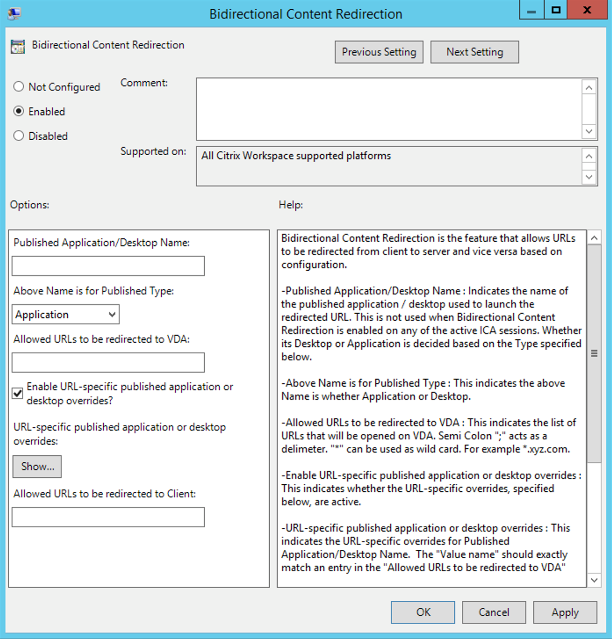
- Selecciona la directiva Redirección bidireccional de contenido.
-
En el campo Nombre de aplicación/escritorio publicado, proporciona el nombre del recurso utilizado para iniciar la URL redirigida.
Nota:
Cuando incluyas URL, especifica una sola URL o una lista de URL separadas por punto y coma. Puedes usar un asterisco (*) como comodín.
- En El nombre anterior es para el tipo publicado, selecciona Aplicación o Escritorio del recurso, según corresponda.
- En el campo URL permitidas para redirigir a VDA, introduce la URL que se debe redirigir. Separa la lista con un punto y coma.
- Selecciona la opción ¿Habilitar aplicación publicada específica de URL para anulaciones de escritorio? para anular una URL.
-
- Haz clic en Mostrar para mostrar una lista donde el nombre del valor debe coincidir con cualquiera de las URL enumeradas en el campo URL permitidas para redirigir a VDA. El valor debe coincidir con un nombre de aplicación publicado.
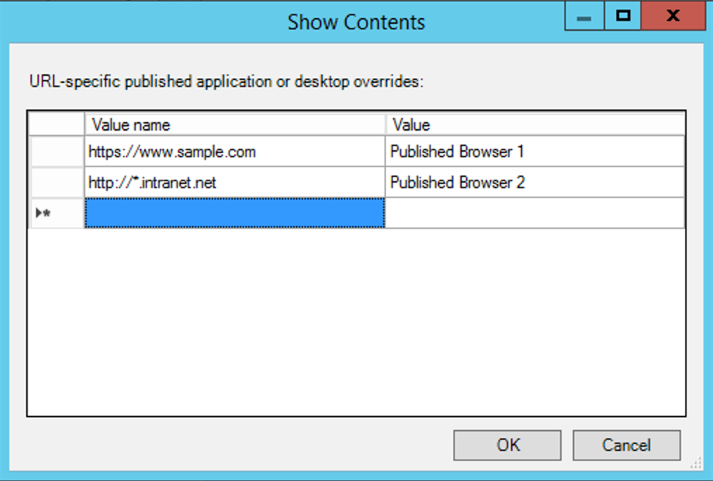
- En el campo URL permitidas para redirigir al cliente:, introduce la URL que se debe redirigir del servidor al cliente. Separa la lista con un punto y coma.
Nota:
Cuando incluyas URL, especifica una sola URL o una lista de URL separadas por punto y coma. Puedes usar un asterisco (*) como comodín.
- Haz clic en Aplicar y Aceptar.
- Desde la línea de comandos, ejecuta el comando
gpupdate /force.
Para habilitar la redirección bidireccional de contenido mediante el registro:
Para habilitar la redirección bidireccional de contenido, ejecuta el comando redirector.exe /RegIE desde la carpeta de instalación de la aplicación Citrix Workspace C:\Program Files (x86)\Citrix\ICA Client).
Importante:
- Asegúrate de que la regla de redirección no dé lugar a una configuración en bucle. Una configuración en bucle se produce si las reglas de VDA se establecen de modo que, por ejemplo, una URL,
https://www.my_company.com, se configure para redirigirse al cliente y al VDA.- La redirección de URL solo admite URL explícitas (las que aparecen en la barra de direcciones del explorador o las que se encuentran mediante la navegación dentro del explorador, según el explorador).
- Si dos aplicaciones con el mismo nombre para mostrar están configuradas para usar varias cuentas de StoreFront, el nombre para mostrar de la cuenta principal de StoreFront se utiliza para iniciar la aplicación o una sesión de escritorio.
- Se abre una nueva ventana del explorador solo cuando la URL se redirige al cliente. Cuando la URL se redirige al VDA, si el explorador ya está abierto, la URL redirigida se abre en una nueva ficha.
- Se admiten los enlaces incrustados en archivos como documentos, correos electrónicos y PDF.
- Asegúrate de que solo una de las directivas de asociación de tipos de archivo del servidor y de redirección de contenido del host esté establecida en Habilitada en la misma máquina. Citrix recomienda que deshabilites la función de asociación de tipos de archivo del servidor o la función de redirección de contenido del host (URL) para asegurarte de que la redirección de URL funcione correctamente.
Limitación:
No hay ningún mecanismo de reserva si la redirección falla debido a problemas de inicio de sesión.
Teclados Bloomberg
La aplicación Citrix Workspace admite el uso del teclado Bloomberg en una sesión de aplicaciones y escritorios virtuales. Los componentes necesarios se instalan con el complemento. Puedes habilitar la función de teclado Bloomberg al instalar la aplicación Citrix Workspace para Windows o usando el Editor del Registro.
No se recomiendan varias sesiones con teclados Bloomberg. El teclado funciona solo en un entorno de sesión única.
Configurar el teclado Bloomberg:
Precaución
Editar el registro incorrectamente puede causar problemas graves que podrían requerir que reinstales tu sistema operativo. Citrix no puede garantizar que los problemas derivados del uso incorrecto del Editor del Registro se puedan resolver. Usa el Editor del Registro bajo tu propia responsabilidad. Asegúrate de hacer una copia de seguridad del registro antes de editarlo.
-
Busca la siguiente clave en el registro:
HKEY_LOCAL_MACHINE\SOFTWARE\Citrix\ICA Client\GenericUSB
-
- Realiza una de las siguientes acciones:
- Para habilitar esta función, para la entrada de tipo DWORD y nombre EnableBloombergHID, establece el valor en 1.
- Para deshabilitar esta función, establece el valor en 0.
-
Para obtener más información sobre cómo configurar el teclado Bloomberg, consulta el artículo del Knowledge Center CTX122615.
Para evitar que la ventana del visor de escritorio se atenúe:
Si tienes varias ventanas del Visor de escritorio, de forma predeterminada, los escritorios que no están activos se atenúan. Si los usuarios quieren ver varios escritorios simultáneamente, esto puede hacer que la información en ellos sea ilegible. Puedes deshabilitar el comportamiento predeterminado y evitar que la ventana del Visor de escritorio se atenúe editando el Editor del Registro.
Precaución
Editar el registro incorrectamente puede causar problemas graves que podrían requerir que reinstales tu sistema operativo. Citrix no puede garantizar que los problemas derivados del uso incorrecto del Editor del Registro se puedan resolver. Usa el Editor del Registro bajo tu propia responsabilidad. Asegúrate de hacer una copia de seguridad del registro antes de editarlo.
-  En el dispositivo del usuario, crea una entrada REG_DWORD llamada **DisableDimming** en una de las siguientes claves, según si quieres evitar el atenuado para el usuario actual del dispositivo o para el propio dispositivo. Existe una entrada si el Visor de escritorio se ha utilizado en el dispositivo:

-  `HKEY_CURRENT_USER\Software\Citrix\XenDesktop\DesktopViewer`
-  `HKEY_LOCAL_MACHINE\Software\Citrix\XenDesktop\DesktopViewer`

-  Opcionalmente, en lugar de controlar el atenuado, puedes definir una directiva local creando la misma entrada REG_WORD en una de las siguientes claves:
HKEY_CURRENT_USER\Software\Policies\Citrix\XenDesktop\DesktopViewerHKEY_LOCAL_MACHINE\Software\Policies\Citrix\XenDesktop\DesktopViewer
Antes de usar estas claves, comprueba si el administrador de Citrix Virtual Apps and Desktops y Citrix DaaS ha establecido una directiva para esta función.
Establece la entrada en cualquier valor distinto de cero, como 1 o true.
Si no se especifica ninguna entrada o la entrada se establece en 0, la ventana de Desktop Viewer aparece atenuada. Si se especifican varias entradas, se utiliza la siguiente precedencia. La primera entrada que se encuentra en esta lista, y su valor, determinan si la ventana está atenuada:
- HKEY_CURRENT_USER\Software\Policies\Citrix\…
- HKEY_LOCAL_MACHINE\Software\Policies\Citrix\…
- HKEY_CURRENT_USER\Software\Citrix\…
- HKEY_LOCAL_MACHINE\Software\Citrix\…
Citrix Casting
El hub de espacio de trabajo Citrix Ready® combina entornos digitales y físicos para ofrecer aplicaciones y datos dentro de un espacio inteligente seguro. El sistema completo conecta dispositivos (o cosas), como aplicaciones móviles y sensores, para crear un entorno inteligente y receptivo.
El hub de espacio de trabajo Citrix Ready se basa en la plataforma Raspberry Pi 3. El dispositivo que ejecuta la aplicación Citrix Workspace se conecta al hub de espacio de trabajo Citrix Ready y proyecta las aplicaciones o escritorios en una pantalla más grande. Citrix Casting solo es compatible con Microsoft Windows 10, versión 1607 y posteriores, o Windows Server 2016.
Citrix Casting es una función que te permite acceder de forma instantánea y segura a cualquier aplicación desde un dispositivo móvil y mostrarla en una pantalla grande.
Nota:
- Citrix Casting para Windows es compatible con el hub de espacio de trabajo Citrix Ready, versión 2.40.3839 y posteriores. Es posible que los hubs de espacio de trabajo con versiones anteriores no se detecten o causen un error de proyección.
- La función Citrix Casting no es compatible con la aplicación Citrix Workspace para Windows (Store).
Requisitos previos:
- Bluetooth habilitado en el dispositivo para la detección del hub.
- Tanto el hub de espacio de trabajo Citrix Ready como la aplicación Citrix Workspace deben estar en la misma red.
- El puerto 55555 no debe estar bloqueado entre el dispositivo que ejecuta la aplicación Citrix Workspace y el hub de espacio de trabajo Citrix Ready.
- Para Citrix Casting, el puerto 1494 no debe estar bloqueado.
- El puerto 55556 es el puerto predeterminado para las conexiones SSL entre dispositivos móviles y el hub de espacio de trabajo Citrix Ready. Puedes configurar un puerto SSL diferente en la página de configuración de Raspberry Pi. Si el puerto SSL está bloqueado, los usuarios no pueden establecer conexiones SSL con el hub de espacio de trabajo.
-
Citrix Casting solo es compatible con Microsoft Windows 10, versión 1607 y posteriores, o Windows Server 2016.
-
Configurar el inicio de Citrix Casting
-
Nota:
-
Puedes ocultar toda o parte de la hoja de Preferencias avanzadas disponible en el icono de la aplicación Citrix Workspace en el área de notificación. Para obtener más información, consulta Hoja de Preferencias avanzadas.
-
- Haz clic con el botón derecho en el icono de la aplicación Citrix Workspace en el área de notificación y selecciona Preferencias avanzadas.
- Aparece el cuadro de diálogo Preferencias avanzadas.
-
-
- Selecciona Citrix Casting.
-
Aparece el cuadro de diálogo Citrix Casting.
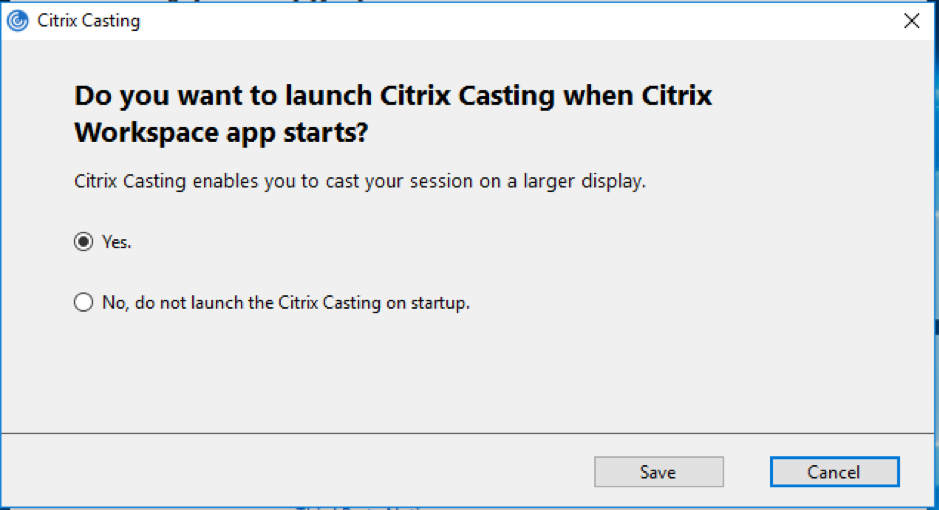
- Selecciona una de las opciones:
- Sí: indica que Citrix Casting se inicia cuando se inicia la aplicación Citrix Workspace.
- No, no iniciar Citrix Casting al arrancar: indica que Citrix Casting no se inicia cuando se inicia la aplicación Citrix Workspace.
Nota:
Seleccionar la opción No no finaliza la sesión de proyección de pantalla actual. La configuración se aplica solo en el siguiente inicio de la aplicación Citrix Workspace.
- Haz clic en Guardar para aplicar los cambios.
Cómo usar Citrix Casting con la aplicación Citrix Workspace
- Inicia sesión en la aplicación Citrix Workspace y habilita Bluetooth en tu dispositivo.
- Se muestra la lista de hubs disponibles. La lista se ordena por el valor RSSI del paquete de baliza del hub de espacio de trabajo.
- Selecciona el hub de espacio de trabajo para proyectar tu pantalla y elige una de las siguientes opciones:
- Duplicar para duplicar la pantalla principal y proyectar la pantalla en el dispositivo hub de espacio de trabajo conectado.
- Extender para usar la pantalla del dispositivo hub de espacio de trabajo como pantalla secundaria.
-
Nota:
Salir de la aplicación Citrix Workspace no cierra Citrix Casting.
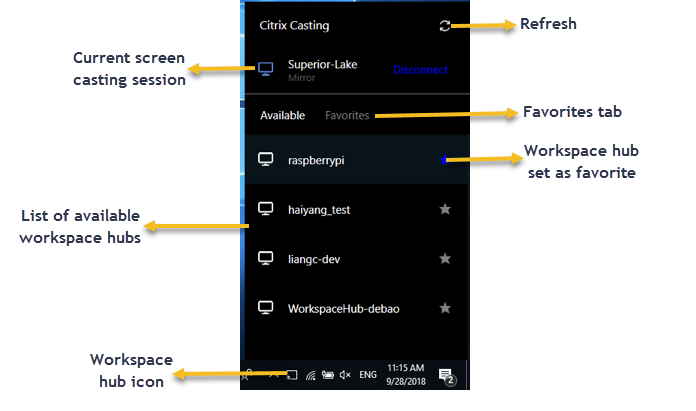
- En el cuadro de diálogo Notificación de Citrix Casting, están disponibles las siguientes opciones:
- La sesión de proyección de pantalla actual se muestra en la parte superior.
- Icono Actualizar.
- Desconectar para detener la sesión de proyección de pantalla actual.
-
- Icono de estrella para agregar el hub de espacio de trabajo a Favoritos.
-
- Haz clic con el botón derecho en el icono del hub de espacio de trabajo en el área de notificación y selecciona Salir para desconectar la sesión de proyección de pantalla y salir del hub de espacio de trabajo Citrix Ready.
-
- Icono de estrella para agregar el hub de espacio de trabajo a Favoritos.
Lista de autocomprobación
- Si la aplicación Citrix Workspace no puede detectar ni comunicarse con ningún hub de espacio de trabajo disponible dentro del alcance, asegúrate de hacer lo siguiente como parte de la autocomprobación:
-
- La aplicación Citrix Workspace y el hub de espacio de trabajo Citrix Ready están conectados a la misma red.
-
- Bluetooth está habilitado y funciona correctamente en el dispositivo donde se inicia la aplicación Citrix Workspace.
- El dispositivo donde se inicia la aplicación Citrix Workspace está dentro del alcance (menos de 10 metros y sin objetos que obstruyan, como paredes) del hub de espacio de trabajo Citrix Ready.
- Inicia un navegador en la aplicación Citrix Workspace y escribe
http://<hub_ip>:55555/device-details.xmlpara comprobar si se muestran los detalles del dispositivo del hub de espacio de trabajo. - Haz clic en Actualizar en el hub de espacio de trabajo Citrix Ready e intenta volver a conectarte al hub de espacio de trabajo.
Problemas conocidos y limitaciones
- Citrix Casting no funciona a menos que el dispositivo esté conectado a la misma red que el hub de espacio de trabajo Citrix Ready.
-
- En caso de problemas de red, puede haber un retraso en la visualización en el dispositivo del hub de espacio de trabajo.
-
- Cuando seleccionas Extender, la pantalla principal donde se inicia la aplicación Citrix Ready parpadea varias veces.
-
- En el modo Extender, no puedes establecer la pantalla secundaria como pantalla principal.
- La sesión de proyección de pantalla se desconecta automáticamente cuando hay algún cambio en la configuración de pantalla del dispositivo. Por ejemplo, cambio en la resolución de pantalla, cambio en la orientación de pantalla.
-
- Durante la sesión de proyección de pantalla, si el dispositivo que ejecuta la aplicación Citrix Workspace se bloquea, entra en suspensión o hiberna, aparece un error al iniciar sesión.
-
- No se admiten varias sesiones de proyección de pantalla.
- La resolución de pantalla máxima admitida por Citrix Casting es 1920 x 1440.
-
- Citrix Casting es compatible con el hub de espacio de trabajo Citrix Ready versión 2.40.3839 y posteriores. Es posible que los hubs de espacio de trabajo con versiones anteriores no se detecten o causen un error de proyección.
-
- Esta función no es compatible con la aplicación Citrix Workspace para Windows (Store).
-
- En Windows 10, compilación 1607, Citrix Casting en modo Extender podría no posicionarse correctamente.
-
Redirección de dispositivos USB compuestos
Configurar la redirección de dispositivos USB compuestos:
- Abre la plantilla administrativa de objeto de directiva de grupo de la aplicación Citrix Workspace ejecutando gpedit.msc.
- En el nodo Configuración del equipo, ve a Plantillas administrativas > Componentes de Citrix > Citrix Workspace > Dispositivos cliente de acceso remoto > Acceso remoto USB genérico.
- Selecciona la directiva SplitDevices.
- Selecciona Habilitado.
- Haz clic en Aplicar y luego en Aceptar para guardar la directiva.
Para permitir o denegar una interfaz:
- Abre la plantilla administrativa de objeto de directiva de grupo de la aplicación Citrix Workspace ejecutando gpedit.msc.
- En el nodo Configuración de usuario, ve a Plantillas administrativas > Componentes de Citrix > Citrix Workspace > Dispositivos cliente de acceso remoto > Acceso remoto USB genérico`.
- Selecciona la directiva Reglas de dispositivos USB.
- Selecciona Habilitado.
- En el cuadro de texto Reglas de dispositivos USB, agrega el dispositivo USB que quieres permitir o denegar.
Por ejemplo,
ALLOW: vid=047F pid= C039 split=01 intf=00,03- permite las interfaces 00 y 03 y restringe las demás. - Haz clic en Aplicar y Aceptar.
En una sesión de escritorio, los dispositivos USB divididos se muestran en Desktop Viewer en Dispositivos. También puedes ver los dispositivos USB divididos desde Preferencias > Dispositivos.
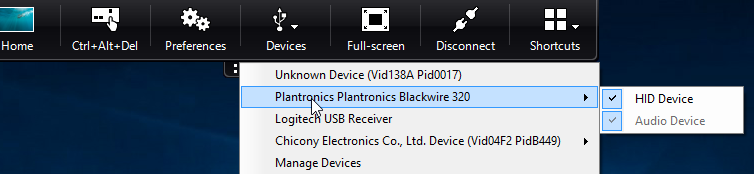
Nota:
Cuando divides un dispositivo USB compuesto para la redirección USB genérica, debes seleccionar el dispositivo desde Desktop Viewer o Connection Center para redirigir el dispositivo.
En una sesión de aplicación, los dispositivos USB divididos se muestran en el Connection Center.
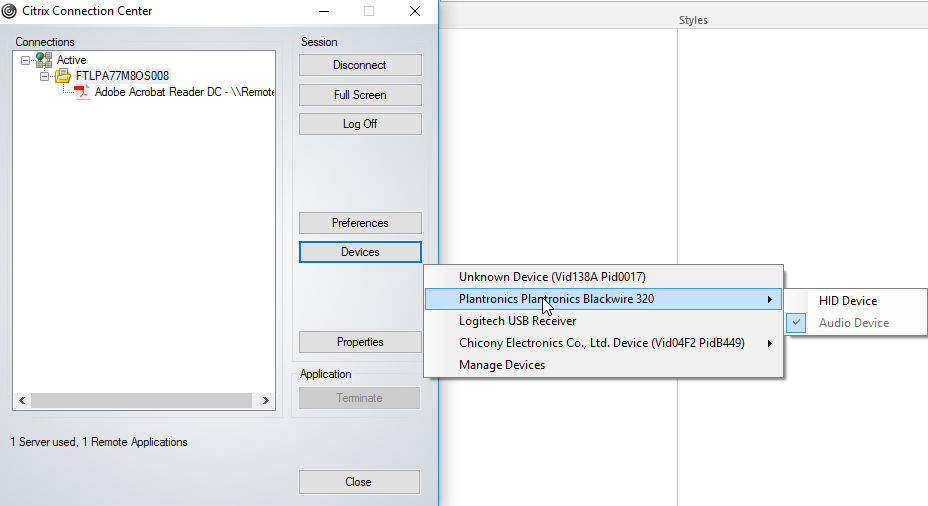
La siguiente tabla proporciona detalles sobre los escenarios de comportamiento cuando se permite o deniega una interfaz USB.
Para permitir una interfaz:
| Dividir | Interfaz | Acción |
|---|---|---|
| VERDADERO | Número válido 0 -n | Permitir la interfaz especificada |
-  | VERDADERO    | Número no válido    | Permitir todas las interfaces        |
-  | FALSO        | Cualquier valor     | Permitir USB genérico del dispositivo principal |
-  | No especificado | Cualquier valor     | Permitir USB genérico del dispositivo principal |
Por ejemplo, SplitDevices- true indica que todos los dispositivos se dividen.
- Para denegar una interfaz:
| Dividir | Interfaz | Acción |
|---|---|---|
| VERDADERO | Número válido 0 -n | Denegar la interfaz especificada |
| VERDADERO | Número no válido | Denegar todas las interfaces |
| FALSO | Cualquier valor | Denegar USB genérico del dispositivo principal |
| No especificado | Cualquier valor | Denegar USB genérico del dispositivo principal |
Por ejemplo, SplitDevices- false indica que los dispositivos no se dividen con el número de interfaz especificado.
-
Ejemplo: Auriculares MyPlantronics
-
Número de interfaz:
- Clase de interfaz de audio -0
- Clase de interfaz HID -3
Reglas de ejemplo utilizadas para los auriculares MyPlantronics:
- PERMITIR:
vid=047F pid= C039 split=01 intf=00,03 /Permite las interfaces 00 y 03, restringe las demás - DENEGAR:
vid=047F pid= C039 split=01 intf=00,03 / deniega 00 y 03
Limitación:
Citrix recomienda que no dividas las interfaces de una cámara web. Como solución alternativa, redirige el dispositivo a un único dispositivo mediante la redirección USB genérica. Para un mejor rendimiento, usa el canal virtual optimizado.
Escalado de PPP
La aplicación Citrix Workspace permite que el sistema operativo controle la resolución de la sesión.
Puedes aplicar PPP altos en una sesión, pero la función está deshabilitada de forma predeterminada. Esto significa que el escalado de la sesión sigue la resolución del sistema operativo.
Puedes configurar el escalado de PPP mediante las siguientes opciones:
- Plantilla administrativa de objeto de directiva de grupo (GPO) (configuración por máquina)
- Preferencias avanzadas (configuración por usuario)
Limitaciones:
-  Incluso con esta función habilitada, se ha observado una ligera borrosidad en Desktop Viewer.
-  En una sesión, cuando cambias la configuración de PPP y la reinicias, el tamaño de la ventana de la sesión podría no ser el adecuado. Como solución alternativa, cambia el tamaño de la ventana de la sesión.
Para configurar el escalado de PPP mediante la plantilla administrativa de GPO:
- Abre la plantilla administrativa de objeto de directiva de grupo de la aplicación Citrix Workspace ejecutando gpedit.msc.
- En el nodo Configuración del equipo, ve a Plantillas administrativas > Componentes de Citrix > Citrix Workspace > PPP
-
Selecciona la directiva PPP altos.
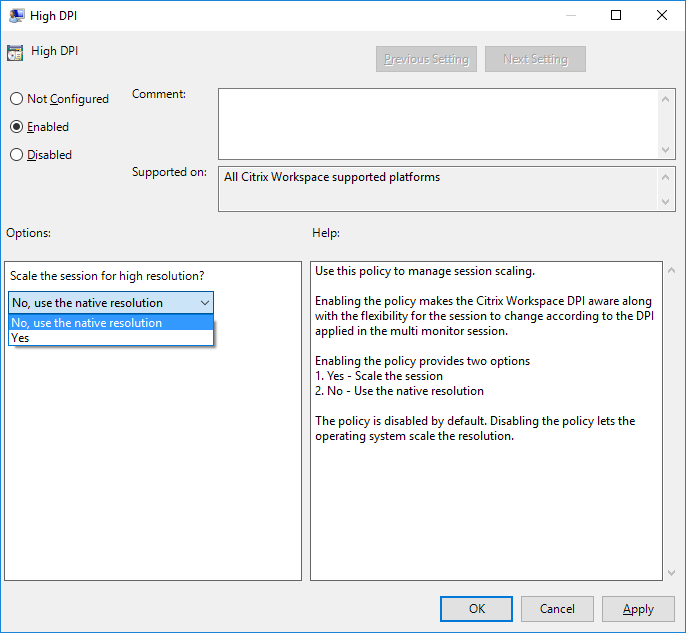
- 1. Selecciona una de las siguientes opciones: - 1. Sí: indica que se aplican PPP altos en una sesión. 1. No, usar la resolución nativa: indica que el sistema operativo establece la resolución. - Haz clic en Aplicar y Aceptar.
- Desde la línea de comandos, ejecuta el comando
gpupdate /forcepara aplicar los cambios.
Configurar el escalado de PPP mediante la interfaz gráfica de usuario:
Nota:
Puedes ocultar la hoja de Preferencias avanzadas, total o parcialmente, disponible en el icono de la aplicación Citrix Workspace para Windows en el área de notificación. Para obtener más información, consulta Hoja de Preferencias avanzadas.
- Haz clic con el botón derecho en el icono de la aplicación Citrix Workspace en el área de notificación.
-
- Selecciona Preferencias avanzadas y haz clic en Configuración de PPP.
- Aparece el cuadro de diálogo Configuración de PPP.
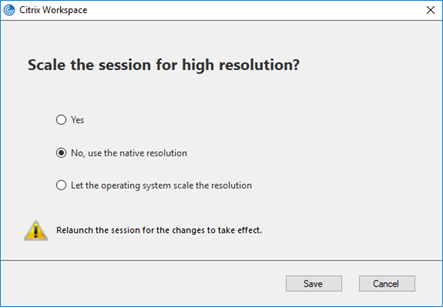
-
Selecciona una de las siguientes opciones:
- Sí: indica que se aplican PPP altos en una sesión.
- No, usar la resolución nativa: indica que la aplicación Citrix Workspace detecta los PPP en el VDA y los aplica.
- Dejar que el sistema operativo escale la resolución: esta opción está seleccionada de forma predeterminada. Permite que Windows gestione el escalado de PPP. Esta opción también significa que la directiva de PPP altos está deshabilitada.
- Haz clic en Guardar.
- Reinicia la sesión de la aplicación Citrix Workspace para que los cambios surtan efecto.
Opciones de escalado de PPP
Hay tres posibles configuraciones para el escalado de PPP en la aplicación Citrix Workspace: Escalado, Sin escalar y Escalado del sistema operativo. Los casos de uso para las diferentes configuraciones son los siguientes:
Escalado:
La configuración de escalado escala la resolución en el VDA de forma similar al escalado del sistema operativo; sin embargo, esta configuración admite escenarios de PPP mixtos. Esto corresponde a la configuración de la interfaz de usuario Sí, o a la directiva de PPP altos establecida en Habilitada en la directiva de GPO. Esta configuración funciona bien para escenarios de PPP mixtos al conectarse a VDA modernos. Esta es la única forma de escalar sesiones fluidas. El escalado puede causar borrosidad en las imágenes, especialmente en el caso del texto. Puede haber un rendimiento deficiente al conectarse a VDA heredados (6.5 o configurados para gráficos heredados). El acceso a aplicaciones locales, RTOP y otros complementos que utilizan API de posicionamiento de pantalla no funcionan con el escalado. Por diseño, las aplicaciones fluidas saltan entre monitores en este modo para mantener un escalado correcto. Esta configuración se recomienda para usuarios de Windows 10 que se conectan a VDA modernos. Admite PPP mixtos sin ningún impacto adicional en los recursos del servidor.
-  **Sin escalar:**

-  La configuración sin escalar envía la resolución completa de todos los monitores de la sesión. Estas resoluciones no están escaladas y pueden dar como resultado texto e iconos pequeños en aplicaciones y escritorios. Esto corresponde a la configuración de la interfaz de usuario "No" y la directiva HighDPI está establecida en Habilitada en el GPO. Esta configuración no causa ninguna borrosidad debido al escalado, pero puede dar como resultado texto e iconos pequeños. Al conectarse a una sesión de escritorio, los PPP se pueden configurar dentro del VDA, lo que da como resultado el escalado deseado. Esto no es posible en escritorios RDS ni en aplicaciones fluidas. Habilitar esta configuración provoca sesiones con mayor resolución, lo que puede afectar el rendimiento y la escalabilidad del servidor. Esta configuración se recomienda para sesiones de escritorio que requieren la mejor calidad de imagen, donde los recursos adicionales del servidor son aceptables. También se puede usar en casos en los que el texto y los iconos pequeños no son un problema para el usuario.
Escalado del sistema operativo:
El escalado del sistema operativo es la opción predeterminada y corresponde a la configuración de la interfaz de usuario “Dejar que el sistema operativo escale la resolución”. La directiva de PPP altos se establece en Deshabilitada en este escenario. Esto permite que el sistema operativo Windows gestione el escalado de PPP para una sesión. La resolución en el VDA se escala en función de los PPP, lo que da como resultado una resolución más pequeña que la del dispositivo cliente. Esto funciona bien para sesiones de un solo monitor y es eficiente al conectarse a VDA 6.5 o a VDA configurados para gráficos heredados. Este método no admite PPP mixtos: todos los monitores deben tener los mismos PPP o la sesión no funcionará. El escalado puede causar borrosidad en las imágenes, especialmente en el caso del texto. También podría haber problemas con los tamaños de los cursores en el sistema operativo Windows 10. Esta configuración se recomienda para usuarios de puntos finales de Windows 7 o para aquellos que se conectan a VDA heredados. También se puede usar en Windows 10 si no hay PPP mixtos.
Diseño de pantalla virtual
- Esta función te permite definir un diseño de monitor virtual que se aplica al escritorio remoto y dividir virtualmente un único monitor cliente en hasta ocho monitores en el escritorio remoto. Puedes configurar los monitores virtuales en la ficha **Diseño del monitor** de Desktop Viewer. Allí, puedes dibujar líneas horizontales o verticales para separar la pantalla en monitores virtuales. La pantalla se divide según los porcentajes especificados de la resolución del monitor cliente.
Puedes establecer un valor de PPP para los monitores virtuales que se utiliza para el escalado o la coincidencia de PPP. Después de aplicar una distribución de monitor virtual, cambia el tamaño o vuelve a conectar la sesión.
Esta configuración se aplica solo a las sesiones a pantalla completa y a las sesiones de escritorio de un solo monitor, y no afecta a ninguna aplicación publicada. Esta configuración se aplica a todas las conexiones posteriores desde este cliente.
Editores de métodos de entrada (IME) de cliente genéricos
Configurar el IME de cliente genérico mediante la interfaz de línea de comandos:
-
Para habilitar el IME de cliente genérico, ejecuta el comando
wfica32.exe /localime:ondesde la carpeta de instalación de la aplicación Citrix WorkspaceC:\Program Files (x86)\Citrix\ICA Client.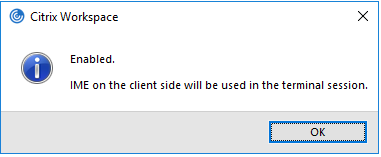
-
Para inhabilitar el IME de cliente genérico, ejecuta el comando
wfica32.exe /localime:offdesde la carpeta de instalación de la aplicación Citrix WorkspaceC:\Program Files (x86)\Citrix\ICA Client.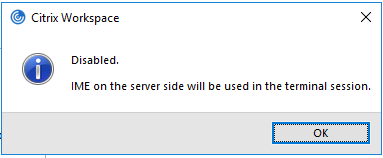
Nota:
Puedes usar el modificador de línea de comandos
wfica32.exe /localime:onpara habilitar tanto el IME de cliente genérico como la sincronización del diseño del teclado.
-
Para inhabilitar el IME de cliente genérico, ejecuta el comando
wfica32.exe /localgenericime:offdesde la carpeta de instalación de la aplicación Citrix WorkspaceC:\Program Files (x86)\Citrix\ICA Client. Este comando no afecta a la configuración de sincronización del diseño del teclado.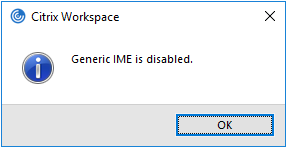
Si has inhabilitado el IME de cliente genérico mediante la interfaz de línea de comandos, puedes habilitar la función de nuevo ejecutando el comando wfica32.exe /localgenericime:on.
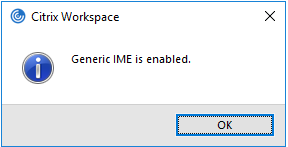
- Alternar:
La aplicación Citrix Workspace admite la función de alternancia para esta característica. Puedes ejecutar el comando wfica32.exe /localgenericime:on para habilitar o inhabilitar la característica. Sin embargo, la configuración de sincronización del diseño del teclado tiene prioridad sobre el conmutador de alternancia. Si la sincronización del diseño del teclado está establecida en Desactivado, la alternancia no habilita el IME de cliente genérico.
-
Configurar el IME de cliente genérico mediante la interfaz gráfica de usuario:
-
El IME de cliente genérico requiere la versión 7.13 de VDA o posterior.
La característica IME de cliente genérico se puede habilitar al habilitar la sincronización del diseño del teclado. Para obtener más información, consulta Sincronización del diseño del teclado.
La aplicación Citrix Workspace te permite configurar diferentes opciones para usar el IME de cliente genérico. Puedes seleccionar una de estas opciones según tus requisitos y uso.
-
- En una sesión de aplicación activa, haz clic con el botón derecho en el icono de la aplicación Citrix Workspace en el área de notificación y selecciona Centro de conexiones.
-
Selecciona Preferencias e IME local.
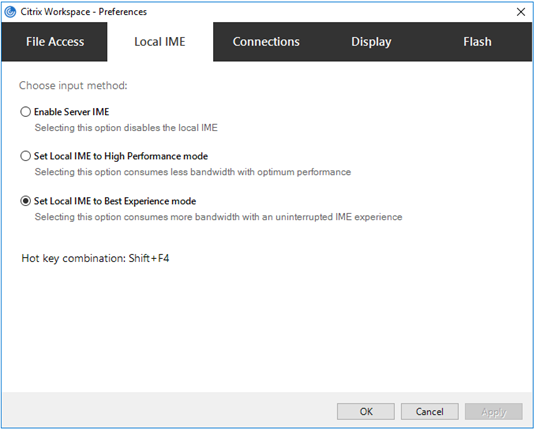
-
Las siguientes opciones están disponibles para admitir diferentes modos de IME:
-
-
Habilitar IME del servidor – Inhabilita el IME local y solo se pueden usar los idiomas configurados en el servidor.
-
- Establecer IME local en modo de alto rendimiento – Usa el IME local con ancho de banda limitado. Esta opción restringe la funcionalidad de la ventana de candidatos.
-
- Establecer IME local en modo de mejor experiencia – Usa el IME local con la mejor experiencia de usuario. Esta opción consume un ancho de banda elevado. De forma predeterminada, esta opción está seleccionada cuando el IME de cliente genérico está habilitado.
- El cambio en la configuración se aplica solo a la sesión actual.
-
-
Habilitar IME del servidor – Inhabilita el IME local y solo se pueden usar los idiomas configurados en el servidor.
Habilitar la configuración de teclas de acceso rápido mediante un editor del Registro:
Cuando el IME de cliente genérico está habilitado, puedes usar las teclas de acceso rápido Mayús+F4 para seleccionar diferentes modos de IME. Las diferentes opciones para los modos de IME aparecen en la esquina superior derecha de la sesión.
De forma predeterminada, la tecla de acceso rápido para el IME de cliente genérico está inhabilitada.
En el editor del Registro, ve a HKEY_LOCAL_MACHINE\SOFTWARE\Wow6432Node\Citrix\ICA Client\Engine\Lockdown Profiles\All Regions\Lockdown\Client Engine\Hot Keys.
Selecciona AllowHotKey y cambia el valor predeterminado a 1.

Limitaciones:
- El IME de cliente genérico no es compatible con las aplicaciones UWP (Plataforma universal de Windows), como la interfaz de usuario de búsqueda y el navegador Edge del sistema operativo Windows 10. Como solución alternativa, usa el IME del servidor.
- El IME de cliente genérico no es compatible con Internet Explorer versión 11 en Modo protegido. Como solución alternativa, puedes inhabilitar el Modo protegido mediante las Opciones de Internet. Para ello, haz clic en Seguridad y desmarca Habilitar el Modo protegido.
Codificación de vídeo H.265
-
La aplicación Citrix Workspace admite el uso del códec de vídeo H.265 para la aceleración por hardware de gráficos y vídeos remotos. Para beneficiarte de esta función, debe ser compatible y estar habilitada tanto en el VDA como en la aplicación Citrix Workspace. Si la GPU del punto final no admite la descodificación H.265 mediante la interfaz DXVA, la configuración de la directiva de descodificación H265 para gráficos se ignora y la sesión vuelve a usar el códec de vídeo H.264.
-
Requisitos previos:
- VDA 7.16 y versiones posteriores.
- Habilita la directiva Optimizar para cargas de trabajo de gráficos 3D en el VDA.
- Habilita la directiva Usar codificación de hardware para códec de vídeo en el VDA.
Nota:
La codificación H.265 solo es compatible con la GPU NVIDIA.
En la aplicación Citrix Workspace para Windows, esta función está Inhabilitada de forma predeterminada.
Configurar la aplicación Citrix Workspace para usar la codificación de vídeo H.265 mediante la plantilla administrativa de objeto de directiva de grupo (GPO) de Citrix:
- Abre la plantilla administrativa de objeto de directiva de grupo de la aplicación Citrix Workspace ejecutando gpedit.msc.
- En el nodo Configuración del equipo, ve a Plantillas administrativas > Citrix Workspace > Experiencia de usuario.
- Selecciona la directiva Descodificación H265 para gráficos.
- Selecciona Habilitada.
- Haz clic en Aplicar y Aceptar.
Configurar la codificación de vídeo H.265 mediante el editor del Registro:
Habilitar la codificación de vídeo H.265 en una red no unida a un dominio en un sistema operativo de 32 bits:
- Inicia el editor del Registro usando regedit en el comando Ejecutar.
- Ve a
HKEY_LOCAL_MACHINE\SOFTWARE\Policies\Citrix\ICA Client\Graphics Engine. - Crea una clave DWORD con el nombre EnableH265 y establece el valor de la clave en 1.
Habilitar la codificación de vídeo H.265 en una red no unida a un dominio en un sistema operativo de 64 bits:
- Inicia el editor del Registro usando regedit en el comando Ejecutar.
- Ve a
HKEY_LOCAL_MACHINE\SOFTWARE\Wow6432Node\Policies\Citrix\ICA Client\Graphics Engine.
-
- Crea una clave DWORD con el nombre EnableH265 y establece el valor de la clave en 1.
- Reinicia la sesión para que los cambios surtan efecto.
Nota:
- Si la directiva Aceleración de hardware para gráficos está inhabilitada en la plantilla administrativa de objeto de directiva de grupo de la aplicación Citrix Workspace para Windows, la configuración de la directiva Descodificación H265 para gráficos se ignora y la función no funciona.
- Ejecuta la herramienta HDX Monitor 3.x para identificar si el codificador de vídeo H.265 está habilitado en las sesiones. Para obtener más información sobre la herramienta HDX Monitor 3.x, consulta el artículo de Knowledge Center CTX135817.
Diseño del teclado y barra de idioma
Diseño del teclado
Nota:
Puedes ocultar toda o parte de la hoja de Preferencias avanzadas disponible en el icono de la aplicación Citrix Workspace en el área de notificación. Para obtener más información, consulta Hoja de Preferencias avanzadas.
La sincronización del diseño del teclado permite a los usuarios cambiar entre los diseños de teclado preferidos en el dispositivo cliente. Esta función está inhabilitada de forma predeterminada.
Para habilitar la sincronización del diseño del teclado:
-
Desde el icono de la aplicación Citrix Workspace en el área de notificación, selecciona Preferencias avanzadas > Teclado y barra de idioma.
Aparece el cuadro de diálogo Teclado y barra de idioma.
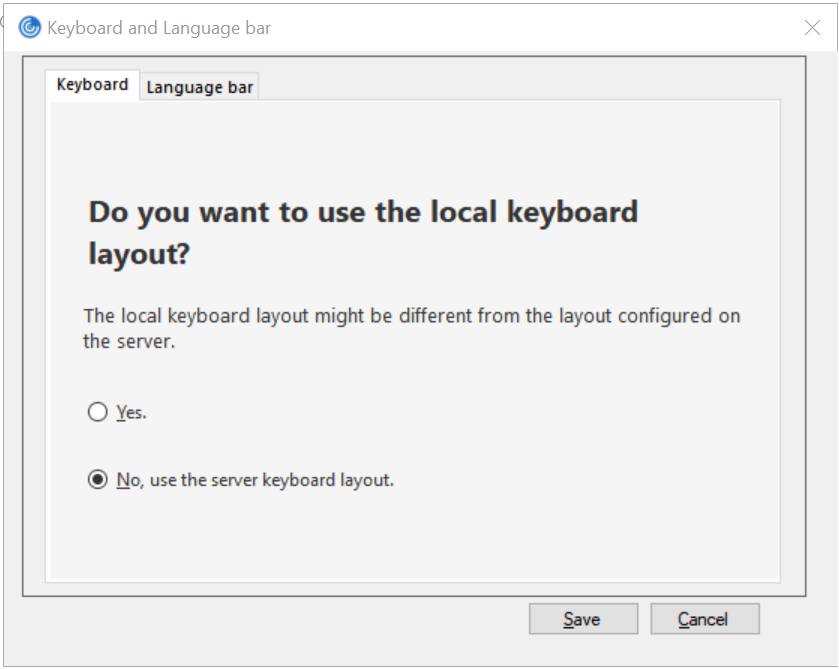
-
Selecciona una de las siguientes opciones:
- Sí - Indica que el diseño de teclado local se usa en una sesión.
- No, usar el teclado del servidor - Indica que el diseño de teclado usado en el VDA se aplica en una sesión. Esta opción deshabilita la función de diseño de teclado local.
-
Haz clic en Guardar.
También puedes habilitar y deshabilitar la sincronización del diseño de teclado mediante la línea de comandos ejecutando wfica32:exe /localime:on o wfica32:exe /localime:off desde la carpeta de instalación de la aplicación Citrix Workspace para Windows C:\Program files (x86)\Citrix\ICA Client.
Al usar la opción de diseño de teclado local, se activa el IME (Editor de métodos de entrada) del cliente. Si los usuarios que trabajan en japonés, chino o coreano prefieren usar el IME del servidor, deben deshabilitar la opción de diseño de teclado local seleccionando No o ejecutando wfica32:exe /localime:off. La sesión vuelve al diseño de teclado proporcionado por el servidor remoto cuando se conectan a la siguiente sesión.
A veces, el cambio del diseño de teclado del cliente no surte efecto en una sesión activa. Para resolver este problema, cierra la sesión de la aplicación Citrix Workspace y vuelve a iniciarla.
Ocultar el cuadro de diálogo de notificación de cambio de diseño de teclado:
El cuadro de diálogo de notificación de cambio de diseño de teclado te informa de que la sesión VDA está cambiando el diseño de teclado. El cambio de diseño de teclado tarda aproximadamente dos segundos en completarse. Cuando ocultes el cuadro de diálogo de notificación, espera un momento antes de empezar a escribir para evitar la entrada incorrecta de caracteres.
Advertencia
La edición incorrecta del registro puede causar problemas graves que podrían requerir la reinstalación de tu sistema operativo. Citrix no puede garantizar que los problemas derivados del uso incorrecto del Editor del Registro se puedan resolver. Usa el Editor del Registro bajo tu propia responsabilidad. Asegúrate de hacer una copia de seguridad del registro antes de editarlo.
Ocultar el cuadro de diálogo de notificación de cambio de diseño de teclado mediante el Editor del Registro:
- Inicia el Editor del Registro y navega hasta
HKEY_LOCAL_MACHINE\Software\Citrix\IcaIme. - Crea una clave de valor de cadena con el nombre HideNotificationWindow.
- Establece el valor DWORD en 1.
- Haz clic en Aceptar.
- Reinicia la sesión para que los cambios surtan efecto.
Limitaciones:
- Las aplicaciones remotas que se ejecutan con privilegios elevados (por ejemplo, haz clic con el botón derecho en el icono de una aplicación > Ejecutar como administrador) no se pueden sincronizar con el diseño de teclado del cliente. Como solución alternativa, cambia manualmente el diseño de teclado en el lado del servidor (VDA) o deshabilita el UAC.
- Si el usuario cambia el diseño de teclado en el cliente a uno que no es compatible con el servidor, la función de sincronización del diseño de teclado se deshabilita por motivos de seguridad; un diseño de teclado no reconocido se trata como una posible amenaza de seguridad. Para restaurar la función de sincronización del diseño de teclado, cierra la sesión y vuelve a iniciarla.
- En una sesión RDP, no puedes cambiar el diseño de teclado usando los atajos de Alt + Mayús. Como solución alternativa, usa la barra de idioma en la sesión RDP para cambiar el diseño de teclado.
- Esta función está deshabilitada en Windows Server 2016 debido a un problema de terceros que podría introducir un riesgo de rendimiento. La función se puede habilitar con una configuración de registro en el VDA: en
HKEY_LOCAL_MACHINE\Software\Citrix\ICA\IcaIme, agrega una nueva clave llamada DisableKeyboardSync y establece el valor en 0.
Barra de idioma
La barra de idioma muestra el idioma de entrada preferido en una sesión. En versiones anteriores, podías cambiar esta configuración usando solo las claves de registro en el VDA. A partir de Citrix Receiver para Windows versión 4.11, puedes cambiar la configuración usando el cuadro de diálogo Preferencias avanzadas. La barra de idioma aparece en una sesión de forma predeterminada.
Nota:
Esta función está disponible en sesiones que se ejecutan en VDA 7.17 y posteriores.
Configurar la visualización u ocultación de la barra de idioma remota:
- Haz clic con el botón derecho en el icono de la aplicación Citrix Workspace en el área de notificación y selecciona Preferencias avanzadas.
- Selecciona Teclado y barra de idioma.
- Selecciona la ficha Barra de idioma.
- Selecciona una de las siguientes opciones:
- Sí - Indica que la barra de idioma se muestra en una sesión.
- No, ocultar la barra de idioma - Indica que la barra de idioma está oculta en una sesión.
-
Haz clic en Guardar.
Los cambios de configuración surten efecto de inmediato.
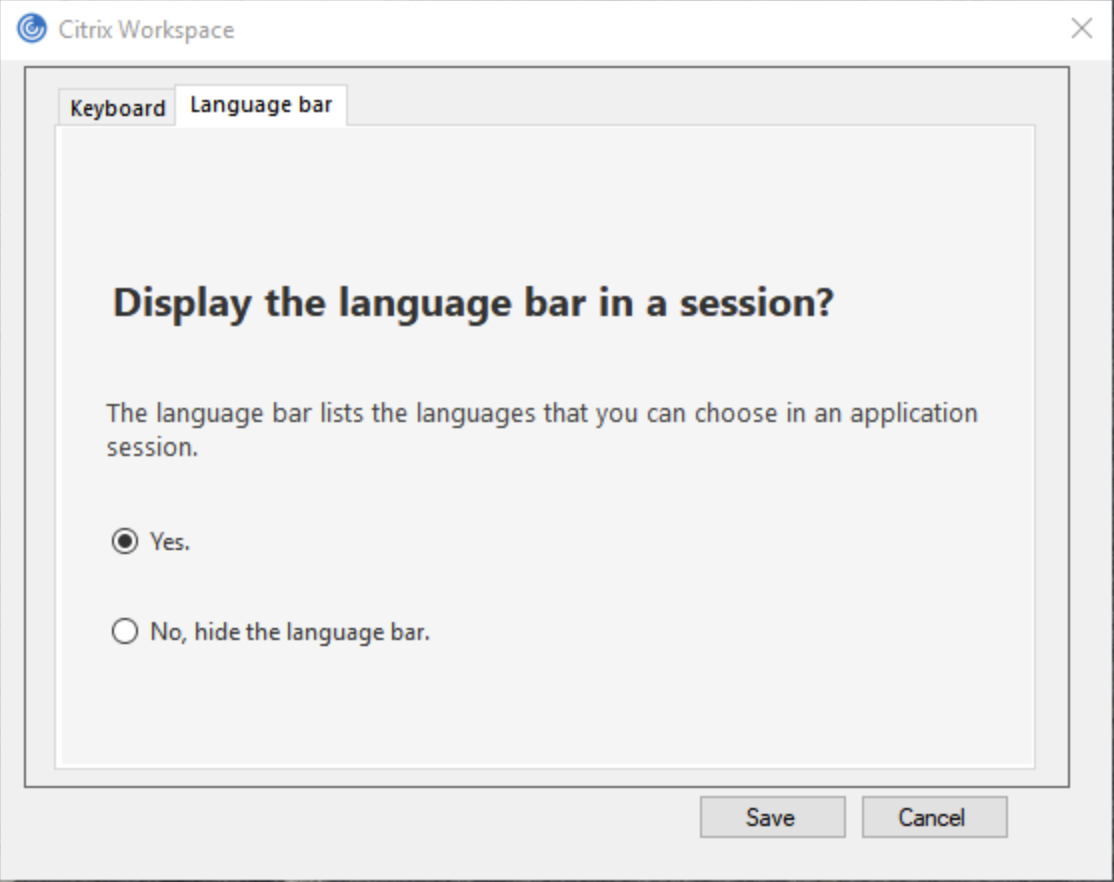
Nota:
- Puedes cambiar la configuración en una sesión activa.
- La barra de idioma remota no aparece en una sesión si solo hay un idioma de entrada.
Ocultar la ficha de la barra de idioma de la hoja de Preferencias avanzadas:
Puedes ocultar la ficha de la barra de idioma de la hoja de Preferencias avanzadas usando el registro.
- Inicia el Editor del Registro.
- Navega hasta
HKEY_LOCAL_MACHINE\SOFTWARE\Citrix\ICA Client\Engine\Configuration\Advanced\Modules\LocalIME. - Crea una clave de valor DWORD, ToggleOffLanguageBarFeature, y establécela en 1 para ocultar la opción de barra de idioma de la hoja de Preferencias avanzadas.
Compatibilidad con USB
La compatibilidad con USB te permite interactuar con una amplia gama de dispositivos USB cuando te conectas a Citrix Virtual Apps and Desktops y Citrix DaaS. Puedes conectar dispositivos USB a tus equipos y los dispositivos se redirigen a tu escritorio virtual. Los dispositivos USB disponibles para la redirección incluyen unidades flash, teléfonos inteligentes, PDA, impresoras, escáneres, reproductores de MP3, dispositivos de seguridad y tabletas. Los usuarios de Desktop Viewer pueden controlar si los dispositivos USB están disponibles en Citrix Virtual Apps and Desktops y Citrix DaaS usando una preferencia en la barra de herramientas.
Las funciones isócronas en dispositivos USB, como cámaras web, micrófonos, altavoces y auriculares, son compatibles en entornos LAN típicos de baja latencia y alta velocidad. Esto permite que estos dispositivos interactúen con paquetes como Microsoft Office Communicator y Skype.
Los siguientes tipos de dispositivos son compatibles directamente en una sesión de aplicaciones y escritorios virtuales, por lo que no utilizan la compatibilidad con USB:
- Teclados
- Ratones
- Tarjetas inteligentes
Los dispositivos USB especializados (por ejemplo, teclados Bloomberg y ratones 3D) se pueden configurar para usar la compatibilidad con USB. Para obtener información sobre cómo configurar los teclados Bloomberg, consulta Configurar teclados Bloomberg.
Para obtener información sobre cómo configurar las reglas de directiva para otros dispositivos USB especializados, consulta el artículo del Centro de conocimientos CTX122615.
De forma predeterminada, ciertos tipos de dispositivos USB no son compatibles para la redirección a través de Citrix Virtual Apps and Desktops y Citrix DaaS. Por ejemplo, un usuario puede tener una tarjeta de interfaz de red conectada a la placa base mediante USB interno. La redirección de este dispositivo no sería apropiada. Los siguientes tipos de dispositivos USB no son compatibles de forma predeterminada en una sesión de aplicaciones y escritorios virtuales:
- Dongles Bluetooth
- Tarjetas de interfaz de red integradas
- Concentradores USB
- Adaptadores gráficos USB
Los dispositivos USB conectados a un concentrador se pueden redirigir, pero el concentrador en sí no se puede redirigir.
Los siguientes tipos de dispositivos USB no son compatibles de forma predeterminada para su uso en una sesión de Citrix Virtual Apps:
- Dongles Bluetooth
- Tarjetas de interfaz de red integradas
- Concentradores USB
- Adaptadores gráficos USB
- Dispositivos de audio
- Dispositivos de almacenamiento masivo
Cómo funciona la compatibilidad con USB:
Cuando conectas un dispositivo USB, se comprueba con la directiva USB y, si está permitido, se redirige al escritorio virtual. Si la directiva predeterminada deniega el dispositivo, solo estará disponible para el escritorio local.
Cuando conectas un dispositivo USB, aparece una notificación para informarte sobre un nuevo dispositivo. Puedes decidir qué dispositivos USB se redirigen al escritorio virtual seleccionando los dispositivos de la lista cada vez que te conectes. Alternativamente, puedes configurar la compatibilidad con USB para que todos los dispositivos USB conectados antes y/o durante una sesión se redirijan automáticamente al escritorio virtual que está en foco.
Dispositivos de almacenamiento masivo
Solo para dispositivos de almacenamiento masivo, además de la compatibilidad con USB, el acceso remoto está disponible a través de la asignación de unidades de cliente, que configuras mediante la directiva de la aplicación Citrix Workspace para Windows Redirección de dispositivos de cliente > Asignación de unidades de cliente. Cuando se aplica esta directiva, las unidades del dispositivo del usuario se asignan automáticamente a letras de unidad en el escritorio virtual cuando los usuarios inician sesión. Las unidades se muestran como carpetas compartidas con letras de unidad asignadas.
Las principales diferencias entre los dos tipos de directivas de redirección son:
| Característica | Asignación de unidades de cliente | Compatibilidad con USB |
|---|---|---|
| Habilitado de forma predeterminada | Sí | No |
| Acceso de solo lectura configurable | Sí | No |
| Extracción segura del dispositivo durante una sesión | No | Sí, si el usuario hace clic en Quitar hardware de forma segura en el área de notificación |
Si tanto las directivas de USB genérico como las de asignación de unidades de cliente están habilitadas y se inserta un dispositivo de almacenamiento masivo antes de que se inicie una sesión, se redirige primero mediante la asignación de unidades de cliente, antes de ser considerado para la redirección a través de la compatibilidad con USB. Si se inserta después de que se haya iniciado una sesión, se considerará para la redirección mediante la compatibilidad con USB antes de la asignación de unidades de cliente.
Clases de dispositivos USB permitidas de forma predeterminada:
Las reglas de directiva USB predeterminadas permiten diferentes clases de dispositivos USB.
Aunque están en esta lista, algunas clases solo están disponibles para la redirección en sesiones de aplicaciones y escritorios virtuales después de una configuración adicional. Estas se indican a continuación.
- Audio (Clase 01): Incluye dispositivos de entrada de audio (micrófonos), dispositivos de salida de audio y controladores MIDI. Los dispositivos de audio modernos generalmente utilizan transferencias isócronas, que son compatibles con XenDesktop® 4 o posterior. Audio (Clase 01) no es aplicable a Citrix Virtual Apps porque estos dispositivos no están disponibles para la redirección en Citrix Virtual Apps mediante la compatibilidad con USB.
Nota:
Algunos dispositivos especializados (por ejemplo, teléfonos VOIP) requieren configuración adicional.
-
Dispositivos de interfaz física (Clase 05): Estos dispositivos son similares a los dispositivos de interfaz humana (HID), pero generalmente proporcionan entrada o retroalimentación “en tiempo real” e incluyen joysticks con retroalimentación de fuerza, plataformas de movimiento y endoesqueletos con retroalimentación de fuerza.
-
Imágenes fijas (Clase 06): Incluye cámaras digitales y escáneres. Las cámaras digitales a menudo son compatibles con la clase de imágenes fijas que utiliza el Protocolo de transferencia de imágenes (PTP) o el Protocolo de transferencia de medios (MTP) para transferir imágenes a un equipo u otro periférico. Las cámaras también pueden aparecer como dispositivos de almacenamiento masivo y es posible que se pueda configurar una cámara para usar cualquiera de las dos clases, a través de los menús de configuración proporcionados por la propia cámara.
Nota:
Si una cámara aparece como un dispositivo de almacenamiento masivo, se utiliza la asignación de unidades de cliente y no se requiere compatibilidad con USB.
- Impresoras (Clase 07): En general, la mayoría de las impresoras se incluyen en esta clase, aunque algunas utilizan protocolos específicos del proveedor (clase ff). Las impresoras multifunción pueden tener un concentrador interno o ser dispositivos compuestos. En ambos casos, el elemento de impresión generalmente utiliza la clase Impresoras y el elemento de escaneo o fax utiliza otra clase; por ejemplo, Imágenes fijas.
Las impresoras normalmente funcionan correctamente sin compatibilidad con USB.
> **Nota**: > Esta clase de dispositivo (en particular, las impresoras con funciones de escaneado) requiere una configuración adicional.
-
Almacenamiento masivo (Clase 08)- Los dispositivos de almacenamiento masivo más comunes son las unidades flash USB; otros incluyen discos duros conectados por USB, unidades de CD/DVD y lectores de tarjetas SD/MMC. Existe una amplia variedad de dispositivos con almacenamiento interno que también presentan una interfaz de almacenamiento masivo; estos incluyen reproductores multimedia, cámaras digitales y teléfonos móviles. El almacenamiento masivo (Clase 08) no es aplicable a Citrix Virtual Apps porque estos dispositivos no están disponibles para el acceso remoto en Citrix Virtual Apps mediante la compatibilidad con USB. Las subclases conocidas incluyen:
- 01 Dispositivos flash limitados
- 02 Normalmente, dispositivos de CD/DVD (ATAPI/MMC-2)
- 03 Normalmente, dispositivos de cinta (QIC-157)
- 04 Normalmente, unidades de disquete (UFI)
- 05 Normalmente, unidades de disquete (SFF-8070i)
- 06 La mayoría de los dispositivos de almacenamiento masivo usan esta variante de SCSI
A menudo, se puede acceder a los dispositivos de almacenamiento masivo a través de la asignación de unidades de cliente, por lo que no se requiere compatibilidad con USB.
-
Seguridad de contenido (Clase 0d)- Los dispositivos de seguridad de contenido aplican la protección de contenido, normalmente para licencias o gestión de derechos digitales. Esta clase incluye los dongles.
-
Vídeo (Clase 0e)- La clase de vídeo abarca los dispositivos que se usan para manipular vídeo o material relacionado con el vídeo, como cámaras web, videocámaras digitales, convertidores de vídeo analógico, algunos sintonizadores de televisión y algunas cámaras digitales que admiten la transmisión de vídeo.
Importante: La mayoría de los dispositivos de transmisión de vídeo usan transferencias isócronas, que son compatibles con XenDesktop 4 o posterior. Algunos dispositivos de vídeo (por ejemplo, cámaras web con detección de movimiento) requieren una configuración adicional.
-
Salud personal (Clase 0f)- Estos dispositivos incluyen dispositivos de salud personal como sensores de presión arterial, monitores de frecuencia cardíaca, podómetros, monitores de pastillas y espirómetros.
-
Específicos de aplicación y proveedor (Clases fe y ff)- Muchos dispositivos usan protocolos específicos del proveedor o protocolos no estandarizados por el consorcio USB, y estos suelen aparecer como específicos del proveedor (clase ff).
Clases de dispositivos USB denegadas de forma predeterminada
Las siguientes clases diferentes de dispositivos USB son denegadas por las reglas de la directiva USB predeterminada.
-
Comunicaciones y control CDC (Clases 02 y 0a). La directiva USB predeterminada no permite estos dispositivos, porque uno de ellos podría estar proporcionando la conexión al propio escritorio virtual.
-
Dispositivos de interfaz humana (Clase 03). Incluye una amplia variedad de dispositivos de entrada y salida. Los dispositivos de interfaz humana (HID) típicos son teclados, ratones, dispositivos señaladores, tabletas gráficas, sensores, controladores de juegos, botones y funciones de control.
La subclase 01 se conoce como la clase de “interfaz de arranque” y se usa para teclados y ratones.
La directiva USB predeterminada no permite teclados USB (clase 03, subclase 01, protocolo 1) ni ratones USB (clase 03, subclase 01, protocolo 2). Esto se debe a que la mayoría de los teclados y ratones se manejan adecuadamente sin compatibilidad con USB y normalmente es necesario usar estos dispositivos tanto localmente como de forma remota al conectarse a un escritorio virtual.
-
Concentradores USB (Clase 09). Los concentradores USB permiten conectar dispositivos adicionales al equipo local. No es necesario acceder a estos dispositivos de forma remota.
-
Tarjeta inteligente (Clase 0b). Los lectores de tarjetas inteligentes incluyen lectores de tarjetas inteligentes sin contacto y con contacto, y también tokens USB con un chip equivalente a una tarjeta inteligente incrustado.
Se accede a los lectores de tarjetas inteligentes mediante el acceso remoto a tarjetas inteligentes y no requieren compatibilidad con USB.
-
Controlador inalámbrico (Clase e0). Algunos de estos dispositivos pueden estar proporcionando acceso crítico a la red o conectando periféricos críticos, como teclados o ratones Bluetooth.
La directiva USB predeterminada no permite estos dispositivos. Sin embargo, puede haber dispositivos específicos a los que sea apropiado proporcionar acceso mediante la compatibilidad con USB.
-
Dispositivos de red varios (Clase ef, subclase 04)- Algunos de estos dispositivos pueden estar proporcionando acceso crítico a la red. La directiva USB predeterminada no permite estos dispositivos. Sin embargo, puede haber dispositivos específicos a los que sea apropiado proporcionar acceso mediante la compatibilidad con USB.
Actualizar la lista de dispositivos USB disponibles para el acceso remoto
Puedes actualizar el rango de dispositivos USB disponibles para el acceso remoto a escritorios editando el archivo de plantilla de Citrix Workspace para Windows. Esto te permite realizar cambios en Citrix Workspace para Windows mediante la Directiva de grupo. El archivo se encuentra en la siguiente carpeta instalada:
\C:\Program Files\Citrix\ICA Client\Configuration\en.
Alternativamente, puedes modificar el registro en cada dispositivo de usuario, agregando la siguiente clave de registro:
HKEY_LOCAL_MACHINE\SOFTWARE\Policies\Citrix\ICA Client\GenericUSB Type=String Name="DeviceRules" Value=
Importante: Modificar el Registro incorrectamente puede causar problemas graves que pueden requerir que reinstales tu sistema operativo. Citrix no puede garantizar que los problemas resultantes del uso incorrecto del Editor del Registro puedan resolverse. Usa el Editor del Registro bajo tu propia responsabilidad. Asegúrate de hacer una copia de seguridad del registro antes de modificarlo.
Las reglas predeterminadas del producto se almacenan en:
HKEY_LOCAL_MACHINE\SOFTWARE\Citrix\ICA Client\GenericUSB Type=MultiSz Name=“DeviceRules” Value=
No modifiques las reglas predeterminadas del producto.
Para obtener más información sobre la configuración de directivas de dispositivos USB, consulta Configuración de directivas de dispositivos USB en la documentación de Citrix Virtual Apps and Desktops.
Configurar audio USB
Nota:
- Cuando actualices o instales la aplicación Citrix Workspace para Windows por primera vez, agrega los archivos de plantilla más recientes a la GPO local. Para obtener más información sobre cómo agregar archivos de plantilla a la GPO local, consulta Plantilla administrativa de objeto de directiva de grupo. En caso de una actualización, la configuración existente se mantiene al importar los archivos más recientes.
- Esta función solo está disponible en el servidor de Citrix Virtual Apps.
Para configurar dispositivos de audio USB:
- Abre la plantilla administrativa de objeto de directiva de grupo de la aplicación Citrix Workspace ejecutando gpedit.msc.
- En el nodo Configuración del equipo, ve a Plantillas administrativas > Plantillas administrativas clásicas (ADM) > Componentes de Citrix > Citrix Workspace > Experiencia de usuario, y selecciona Audio a través de redirección USB genérica.
- Modifica la configuración.
- Haz clic en Aplicar y Aceptar.
- Abre el símbolo del sistema en modo administrador.
- Ejecuta el siguiente comando
gpupdate /force.
Inicio de vPrefer
En versiones anteriores, podías especificar que la instancia de una aplicación instalada en el VDA (denominada instancia local en este documento) debía iniciarse con preferencia a la aplicación publicada, configurando el atributo KEYWORDS:prefer=”application” en Citrix Studio.
A partir de la versión 4.11, en un escenario de doble salto (donde la aplicación Citrix Workspace se ejecuta en el VDA que aloja tu sesión), ahora puedes controlar si la aplicación Citrix Workspace inicia la instancia local de una aplicación instalada en el VDA (si está disponible como aplicación local) con preferencia a iniciar una instancia alojada de la aplicación.
vPrefer está disponible en StoreFront versión 3.14 y Citrix Virtual Desktops 7.17 y posteriores.
Cuando inicias la aplicación, la aplicación Citrix Workspace lee los datos de recursos presentes en el servidor de StoreFront y aplica la configuración según el indicador vprefer en el momento de la enumeración. La aplicación Citrix Workspace busca la ruta de instalación de la aplicación en el registro de Windows en el VDA y, si está presente, inicia la instancia local de la aplicación. De lo contrario, se inicia una instancia alojada de la aplicación. Si inicias una aplicación que no está instalada en el VDA, se inicia la aplicación alojada. Para obtener más información sobre cómo se gestiona el inicio local en StoreFront, consulta Control del inicio de aplicaciones locales en escritorios publicados en la documentación de Citrix Virtual Apps and Desktops.
Si no quieres que la instancia local de la aplicación se inicie en el VDA, establece LocalLaunchDisabled en True usando PowerShell en el Delivery Controller. Para obtener más información, consulta la documentación de Citrix Virtual Apps and Desktops.
Esta función ayuda a iniciar las aplicaciones más rápido, lo que proporciona una mejor experiencia de usuario. Puedes configurarla usando la plantilla administrativa de objeto de directiva de grupo (GPO). Por defecto, vPrefer solo está habilitado en un escenario de doble salto.
Nota:
Cuando actualices o instales la aplicación Citrix Workspace por primera vez, agrega los archivos de plantilla más recientes a la GPO local. Para obtener más información sobre cómo agregar archivos de plantilla a la GPO local, consulta Plantilla administrativa de objeto de directiva de grupo. En caso de una actualización, la configuración existente se mantiene al importar los archivos más recientes.
- Abre la plantilla administrativa de GPO de la aplicación Citrix Workspace ejecutando gpedit.msc.
- En el nodo Configuración del equipo, ve a Plantilla administrativa > Componente de Citrix > Citrix Workspace > SelfService.
- Selecciona la directiva vPrefer.
- Selecciona Habilitado y, en el menú desplegable Permitir aplicaciones, selecciona una de las siguientes opciones:
- Permitir todas las aplicaciones: Esta opción inicia la instancia local de todas las aplicaciones en el VDA. La aplicación Citrix Workspace busca la aplicación instalada (incluidas las aplicaciones nativas de Windows como el Bloc de notas, la Calculadora, WordPad, el Símbolo del sistema) e inicia la aplicación en el VDA en lugar de la aplicación alojada.
- Permitir aplicaciones instaladas: Esta opción inicia la instancia local de la aplicación instalada en el VDA. Si la aplicación no está instalada en el VDA, inicia la aplicación alojada. Por defecto, Permitir aplicaciones instaladas está seleccionada cuando la directiva vPrefer está establecida en Habilitado. Esta opción excluye las aplicaciones nativas del sistema operativo Windows como el Bloc de notas, la Calculadora, etc.
- Permitir aplicaciones de red: Esta opción inicia la instancia de una aplicación publicada en una red compartida.
- Haz clic en Aplicar y Aceptar.
- Reinicia la sesión para que los cambios surtan efecto.
Limitación:
- Workspace para Web no es compatible con esta función.
Configuración de Workspace
La aplicación Citrix Workspace para Windows admite la configuración de Workspaces para suscriptores, quienes pueden estar usando uno o más servicios disponibles desde Citrix Cloud.
La aplicación Citrix Workspace mostrará de forma inteligente solo los recursos de workspace específicos a los que los usuarios tienen derecho. Todos tus recursos de workspace digital disponibles en la aplicación Citrix Workspace están impulsados por el servicio de experiencia de Citrix Cloud Workspace.
Un workspace es parte de una solución de workspace digital que permite a TI entregar de forma segura acceso a aplicaciones desde cualquier dispositivo. Esta captura de pantalla es un ejemplo de cómo se ve la experiencia de workspace para tus suscriptores. Esta interfaz está evolucionando y puede verse diferente a lo que tus suscriptores están usando hoy. Por ejemplo, podría decir “StoreFront” en la parte superior de la página en lugar de “Workspace”.
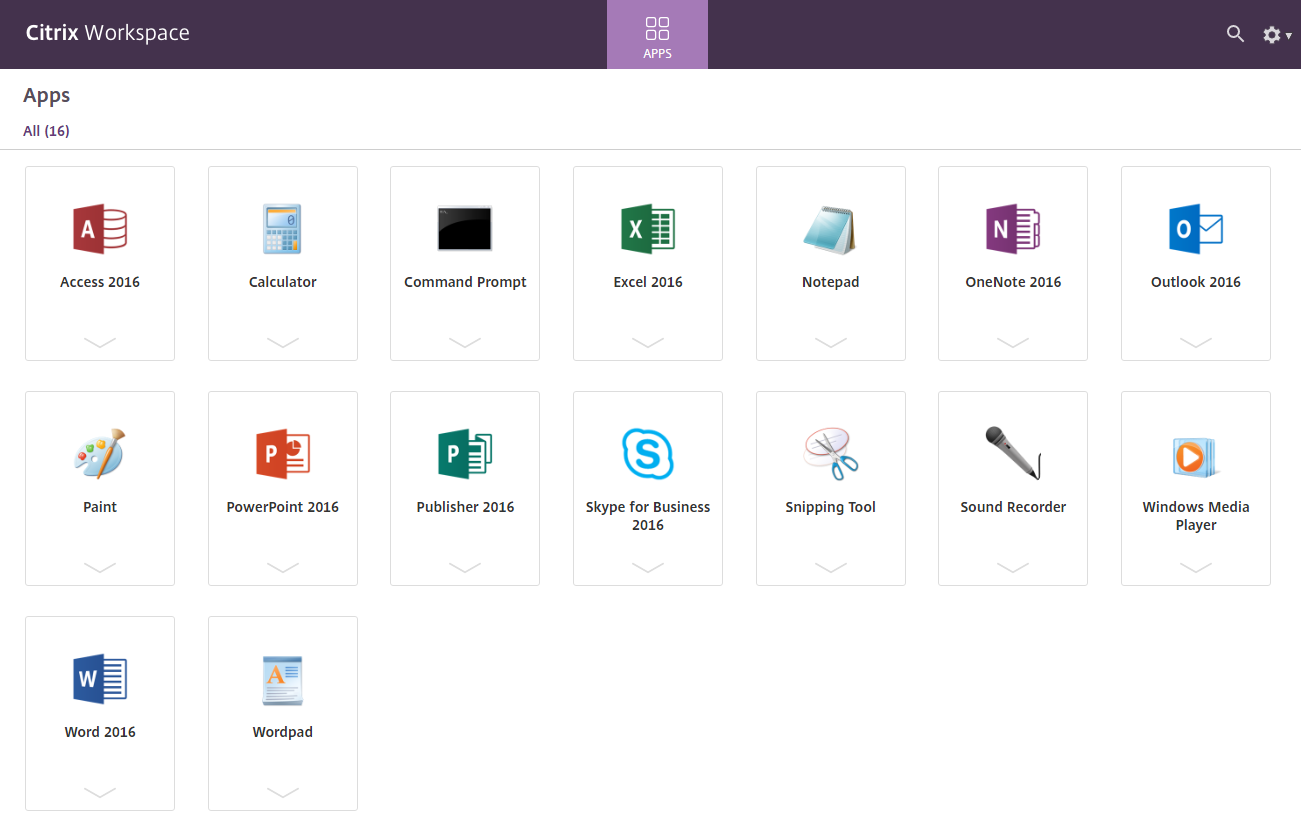
Aplicaciones SaaS
El acceso seguro a las aplicaciones SaaS proporciona una experiencia de usuario unificada que entrega aplicaciones SaaS publicadas a los usuarios. Las aplicaciones SaaS están disponibles con inicio de sesión único. Los administradores ahora pueden proteger la red de la organización y los dispositivos de los usuarios finales contra malware y fugas de datos filtrando el acceso a sitios web y categorías de sitios web específicos.
La aplicación Citrix Workspace para Windows admite el uso de aplicaciones SaaS mediante el servicio de control de acceso. El servicio permite a los administradores proporcionar una experiencia cohesiva, integrando el inicio de sesión único y la inspección de contenido.
La entrega de aplicaciones SaaS desde la nube ofrece los siguientes beneficios:
- Configuración sencilla – Fácil de operar, actualizar y consumir.
- Inicio de sesión único – Inicio de sesión sin complicaciones con inicio de sesión único.
- Plantilla estándar para diferentes aplicaciones – Configuración basada en plantillas de aplicaciones populares.
Requisitos previos:
- La aplicación SaaS debe ser compatible con la autenticación SAML 2.0 para poder aplicar la función de inicio de sesión único.
- La opción Habilitar seguridad mejorada debe estar habilitada en el servicio Access Control para que se use Citrix Enterprise Browser (anteriormente Citrix Workspace Browser) al renderizar una aplicación SaaS. Si esta opción no está habilitada, las aplicaciones SaaS se inician usando el navegador predeterminado configurado en el cliente.
Nota:
La aplicación Citrix Workspace agrega las aplicaciones y los escritorios publicados tanto desde entornos locales como en la nube para una experiencia de usuario unificada.
La aplicación Citrix Workspace incluye un Citrix Secure Browser integrado para iniciar las aplicaciones SaaS. El marco incrustado de Chromium sobre el que se basa Citrix Secure Browser está en la versión 70. Esto da como resultado una mejor experiencia de usuario al acceder a aplicaciones SaaS seguras.
Nota:
- En el caso de Workspace para Web, las aplicaciones SaaS se inician solo en el navegador predeterminado configurado en el cliente y no en Citrix Secure Browser.
- La experiencia de usuario entre una aplicación de sesión ICA® y una aplicación SaaS segura puede variar.
Citrix Secure Browser admite operaciones como la barra de herramientas, el portapapeles, Imprimir, Descargar y Marca de agua. Estas operaciones se aplican en la aplicación Citrix Workspace según lo definido en la configuración de la política del servicio Access Control.
Operaciones que puedes realizar con Citrix Secure Browser:
Barra de herramientas - Cuando la opción de barra de herramientas está habilitada en una aplicación, puedes ver las opciones Atrás, Adelante y Actualizar en la aplicación iniciada. La barra de herramientas también muestra unos puntos suspensivos que incluyen operaciones de portapapeles.
Portapapeles - Cuando el acceso al portapapeles está habilitado en una aplicación, puedes usar las opciones Cortar, Copiar y Pegar que aparecen en la barra de herramientas de la aplicación iniciada. Cuando la opción está deshabilitada, las opciones Cortar, Copiar y Pegar aparecen atenuadas.
Imprimir - Puedes ejecutar un comando de impresión en la aplicación iniciada si la opción de impresión está habilitada. Cuando está deshabilitada, la opción de impresión no aparece en la aplicación iniciada.
Navegación - Los iconos de siguiente y anterior aparecen en la barra de herramientas de la aplicación iniciada si la opción de navegación está habilitada.
Descargar - Puedes descargar archivos desde la aplicación iniciada si la opción de descarga está habilitada. Haz clic con el botón derecho en la aplicación iniciada y selecciona Guardar como. Explora la ubicación deseada y haz clic en Descargar.
Nota:
Cuando descargas un archivo, no se muestra una barra de progreso para indicar el estado de la descarga. Sin embargo, la descarga se realiza correctamente.
Marca de agua - Cuando la opción de marca de agua está habilitada, aparece una marca de agua que contiene el nombre de usuario y la dirección IP de la máquina cliente en la aplicación iniciada. La marca de agua es semitransparente y no se puede editar para mostrar ninguna otra información.
Configuración de la caché mediante la GPO:
Cuando varios usuarios usan el mismo dispositivo para iniciar sesión y acceder a las aplicaciones SaaS seguras, la caché se transfiere al usuario siguiente, compartiendo así la información de navegación entre usuarios.
Para solucionar este problema, la aplicación Citrix Workspace introduce una nueva política administrativa de objeto de directiva de grupo (GPO). Esta política impedirá el almacenamiento de la caché del navegador en el dispositivo local.
- Abre la plantilla administrativa de objeto de directiva de grupo de la aplicación Citrix Workspace ejecutando gpedit.msc.
- En el nodo Configuración del equipo, ve a Plantillas administrativas > Citrix Workspace > Citrix Secure browser.
- Selecciona la directiva Caché. Nota: De forma predeterminada, esta directiva está establecida en Habilitada.
- Para deshabilitarla, selecciona Deshabilitada y haz clic en Aplicar y Aceptar.
- Reinicia la aplicación Citrix Workspace para que el cambio surta efecto.
Limitaciones:
- Cuando inicias una aplicación publicada con la opción de impresión habilitada y la descarga deshabilitada, y das una orden de impresión en una aplicación iniciada, es posible que puedas guardar el PDF incluso cuando la funcionalidad de descarga está restringida. Como solución alternativa, para deshabilitar estrictamente la funcionalidad de descarga, deshabilita la opción de impresión.
- Es posible que los vídeos incrustados en una aplicación no funcionen.
Para obtener más información sobre la configuración de Workspace, consulta Configuración de Workspace en Citrix Cloud.
Impresión de PDF
Requisitos previos:
- Aplicación Citrix Workspace versión 1808 o posterior.
- Citrix Virtual Apps and Desktops versión 7 1808 o posterior.
- Debes tener instalado al menos un visor de PDF en tu equipo.
Para habilitar la impresión de PDF:
- En Delivery Controller™, usa Citrix Studio para seleccionar el nodo Directiva en el panel izquierdo. Puedes crear una directiva o modificar una existente.
- Establece la directiva Crear automáticamente impresora universal de PDF en Habilitada.
Reinicia la sesión de la aplicación Citrix Workspace para que los cambios surtan efecto.
Limitación:
- La visualización e impresión de PDF no son compatibles con el navegador Microsoft Edge.
Modo tableta expandido en Windows 10 mediante Windows Continuum
Windows Continuum es una función de Windows 10 que se adapta a la forma en que se utiliza el dispositivo cliente. La aplicación Citrix Workspace para Windows, versión 4.10 y posteriores, es compatible con Windows Continuum, incluido el cambio dinámico de modos.
Para los dispositivos táctiles, el VDA de Windows 10 se inicia en modo tableta cuando no hay un teclado o un ratón conectados. Se inicia en modo escritorio cuando se conecta un teclado, un ratón o ambos. Desconectar o conectar el teclado en cualquier dispositivo cliente o la pantalla en un dispositivo 2 en 1 como una Surface Pro alterna entre el modo tableta y el modo escritorio. Para obtener más información, consulta Modo tableta para dispositivos con pantalla táctil en la documentación de Citrix Virtual Apps and Desktops.
El VDA de Windows 10 detecta la presencia de un teclado o un ratón en un dispositivo cliente táctil cuando te conectas o te vuelves a conectar a una sesión. También detecta cuándo conectas o desconectas un teclado o un ratón durante la sesión. Esta función está habilitada de forma predeterminada en el VDA. Para deshabilitar la función, modifica la directiva Alternar modo tableta mediante Citrix Studio.
El modo tableta ofrece una interfaz de usuario más adecuada para pantallas táctiles:
- Botones ligeramente más grandes.
- La pantalla de Inicio y todas las aplicaciones que inicies se abren a pantalla completa.
- La barra de tareas contiene un botón Atrás.
- Los iconos se quitan de la barra de tareas.
El modo escritorio ofrece la interfaz de usuario tradicional, donde interactúas de la misma manera que al usar un PC con teclado y ratón.
Nota:
Workspace para Web no es compatible con la función Windows Continuum.
Ratón relativo
La compatibilidad con el ratón relativo ofrece una opción para interpretar la posición del ratón de forma relativa en lugar de absoluta. Esta capacidad es necesaria para las aplicaciones que requieren una entrada de ratón relativa en lugar de absoluta.
Nota
Esta función solo se puede aplicar en una sesión de escritorio publicada.
Configurar la función mediante el Editor del Registro o el archivo default.ica permite que la configuración sea persistente incluso después de finalizar la sesión.
Puedes controlar la disponibilidad de la función por usuario y por máquina mediante el registro de la siguiente manera:
Configurar el ratón relativo mediante el Editor del Registro
Para configurar la función, establece las siguientes claves del registro según corresponda y, a continuación, reinicia la sesión para que los cambios surtan efecto:
Para que la función esté disponible por sesión:
HKEY_LOCAL_MACHINE\SOFTWARE\Policies\Citrix\ICA Client\Engine\Lockdown Profiles\All Regions\Lockdown\Virtual Channels\RelativeMouse
Para que la función esté disponible por usuario:
HKEY_CURRENT_USER\Software\Policies\Citrix\ICA Client\Engine\Lockdown Profiles\All Regions\Lockdown\Virtual Channels\RelativeMouse
-  Nombre: Mouse
-  Tipo: REG_SZ
-  Valor: True
Nota:
- Los valores establecidos en el Editor del Registro tienen prioridad sobre la configuración del archivo ICA.
- Los valores establecidos en HKEY_LOCAL_MACHINE y HKEY_CURRENT_USER deben ser los mismos. Valores diferentes en estos pueden causar conflictos.
Configurar el ratón relativo mediante el archivo default.ica
- Abre el archivo default.ica, normalmente en
C:\inetpub\wwwroot\Citrix\<site name>\conf\default.ica, donde sitename es el nombre especificado para el sitio cuando se creó. En el caso de los clientes de StoreFront, el archivo default.ica se encuentra normalmente enC:\inetpub\wwwroot\Citrix\<Storename>\App_Data\default.ica, donde storename es el nombre especificado para el almacén cuando se creó. - Agrega una nueva clave con el nombre RelativeMouse en la sección WFClient, con su valor establecido en la misma configuración que el objeto JSON.
- Establece el valor según sea necesario:
- true – Para habilitar el ratón relativo
- false – Para deshabilitar el ratón relativo
- Reinicia la sesión para que los cambios surtan efecto.
Nota:
Los valores establecidos en el Editor del Registro tienen prioridad sobre la configuración del archivo ICA.
Habilitar el ratón relativo desde Desktop Viewer
- Inicia sesión en la aplicación Citrix Workspace.
- Inicia una sesión de escritorio publicado.
-
En la barra de herramientas de Desktop Viewer, selecciona Preferencias.
Aparece la ventana Citrix Workspace - Preferencias.
- Selecciona Conexiones.
- En la configuración de Ratón relativo, habilita Usar ratón relativo.
- Haz clic en Aplicar y Aceptar.
Nota:
Configurar el ratón relativo desde Desktop Viewer aplica la función solo por sesión.
Descodificación de hardware
Al usar la aplicación Citrix Workspace (con el motor HDX 14.4), la GPU se puede usar para la descodificación H.264 siempre que esté disponible en el cliente. La capa de API utilizada para la descodificación de GPU es DirectX Video Acceleration.
Para habilitar la descodificación de hardware mediante la plantilla administrativa de objeto de directiva de grupo de la aplicación Citrix Workspace:
- Abre la plantilla administrativa de objeto de directiva de grupo de la aplicación Citrix Workspace ejecutando gpedit.msc.
- En el nodo Configuración del equipo, ve a Plantillas administrativas > Citrix Workspace > Experiencia de usuario.
- Selecciona Aceleración de hardware para gráficos.
- Selecciona Habilitado y haz clic en Aplicar y Aceptar.
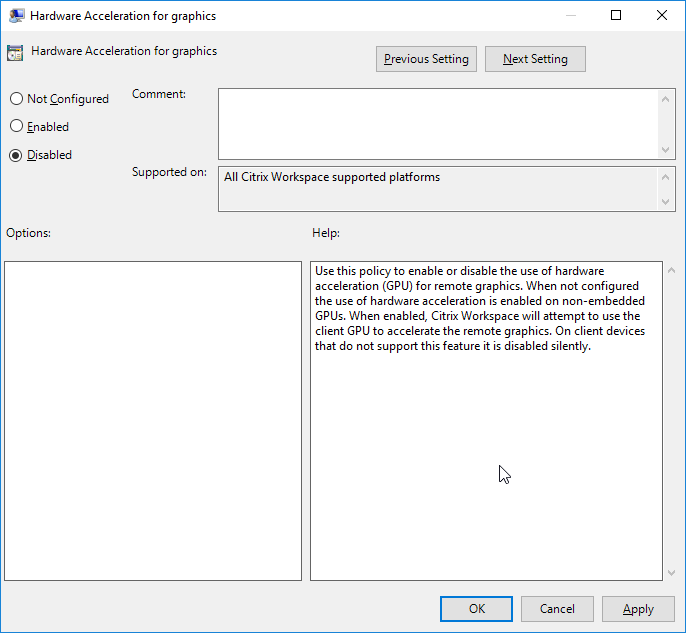
Para validar si la directiva se aplicó y la aceleración de hardware se está utilizando para una sesión ICA activa, busca las siguientes entradas del registro:
Ruta del registro: HKEY_CURRENT_USER\SOFTWARE\Citrix\ICA Client\CEIP\Data\GfxRender.
Sugerencia
El valor de Graphics_GfxRender_Decoder y Graphics_GfxRender_Renderer debe ser 2. Si el valor es 1, significa que se está utilizando la descodificación basada en CPU.
Al usar la función de descodificación de hardware, ten en cuenta las siguientes limitaciones:
- Si el cliente tiene dos GPU y uno de los monitores está activo en la segunda GPU, se utilizará la descodificación de CPU.
- Al conectarte a un servidor de Citrix Virtual Apps que se ejecuta en Windows Server 2008 R2, Citrix recomienda que no utilices la descodificación de hardware en el dispositivo Windows del usuario. Si está habilitada, se observan problemas como un rendimiento lento al resaltar texto y problemas de parpadeo.
Entrada de micrófono
La aplicación Citrix Workspace admite varias entradas de micrófono del lado del cliente. Los micrófonos instalados localmente se pueden usar para:
- Actividades en tiempo real, como llamadas de softphone y conferencias web.
- Aplicaciones de grabación alojadas, como programas de dictado.
- Grabaciones de vídeo y audio.
Los usuarios de la aplicación Citrix Workspace pueden seleccionar si desean usar los micrófonos conectados a su dispositivo mediante Connection Center. Los usuarios de Citrix Virtual Apps and Desktops y Citrix DaaS también pueden usar las Preferencias del visor de Citrix Virtual Apps and Desktops para deshabilitar sus micrófonos y cámaras web.
Compatibilidad con varios monitores
Puedes usar hasta ocho monitores con la aplicación Citrix Workspace para Windows.
Cada monitor en una configuración de varios monitores tiene su propia resolución diseñada por su fabricante. Los monitores pueden tener diferentes resoluciones y orientaciones durante las sesiones.
Las sesiones pueden abarcar varios monitores de dos maneras:
-
Modo de pantalla completa, con varios monitores mostrados dentro de la sesión; las aplicaciones se ajustan a los monitores como lo harían localmente.
Citrix Virtual Apps and Desktops y Citrix DaaS: Para mostrar la ventana de Desktop Viewer en cualquier subconjunto rectangular de monitores, cambia el tamaño de la ventana en cualquier parte de esos monitores y haz clic en Maximizar.
-
Modo de ventana, con una única imagen de monitor para la sesión; las aplicaciones no se ajustan a monitores individuales.
Citrix Virtual Apps and Desktops y Citrix DaaS: Cuando se inicia posteriormente cualquier escritorio en la misma asignación (anteriormente “grupo de escritorios”), la configuración de la ventana se conserva y el escritorio se muestra en los mismos monitores. Se pueden mostrar varios escritorios virtuales en un dispositivo siempre que la disposición del monitor sea rectangular. Si el monitor principal del dispositivo es utilizado por la sesión de aplicaciones y escritorios virtuales, se convierte en el monitor principal de la sesión. De lo contrario, el monitor numéricamente más bajo de la sesión se convierte en el monitor principal.
Para habilitar la compatibilidad con varios monitores, asegúrate de lo siguiente:
- El dispositivo del usuario está configurado para admitir varios monitores.
- El sistema operativo debe poder detectar cada uno de los monitores. En plataformas Windows, para verificar que esta detección se produce, ve a Configuración > Sistema y haz clic en Pantalla y confirma que cada monitor aparece por separado.
- Después de que se detecten tus monitores:
- Citrix Virtual Desktops™: Configura el límite de memoria gráfica usando la configuración Citrix Machine Policy (Límite de memoria de pantalla).
-
Citrix Virtual Apps: Dependiendo de la versión del servidor de Citrix Virtual Apps que tengas instalada:
- Configura el límite de memoria gráfica usando la configuración Citrix Computer Policy (Límite de memoria de pantalla).
- Desde la consola de administración de Citrix para el servidor de Citrix Virtual Apps, selecciona la granja y, en el panel de tareas, selecciona Modificar propiedades del servidor > Modificar todas las propiedades > Predeterminado del servidor > HDX Broadcast > Pantalla (o Modificar propiedades del servidor > Modificar todas las propiedades > Predeterminado del servidor > ICA > Pantalla) y establece la memoria máxima que se usará para los gráficos de cada sesión.
Asegúrate de que la configuración sea lo suficientemente grande (en kilobytes) para proporcionar memoria gráfica suficiente. Si esta configuración no es lo suficientemente alta, el recurso publicado se restringe al subconjunto de monitores que se ajusta al tamaño especificado.
Uso de Citrix Virtual Desktops en monitor dual:
- Selecciona Desktop Viewer y haz clic en la flecha hacia abajo.
- Selecciona Ventana.
- Arrastra la pantalla de Citrix Virtual Desktops entre los dos monitores. Asegúrate de que aproximadamente la mitad de la pantalla esté presente en cada monitor.
-
Desde la barra de herramientas de Citrix Virtual Desktops, selecciona Pantalla completa.
La pantalla ahora se extiende a ambos monitores.
Para obtener información sobre cómo calcular los requisitos de memoria gráfica de la sesión para Citrix Virtual Apps and Desktops y Citrix DaaS, consulta el artículo del Centro de conocimiento CTX115637.
Impresora
Para anular la configuración de la impresora en el dispositivo del usuario
- Desde el menú Imprimir disponible en una aplicación del dispositivo del usuario, elige Propiedades.
- En la ficha Configuración del cliente, haz clic en Optimizaciones avanzadas y realiza cambios en las opciones de Compresión de imagen y Caché de imagen y fuente.
Control del teclado en pantalla
Para habilitar el acceso táctil a aplicaciones y escritorios virtuales desde tabletas Windows, la aplicación Citrix Workspace muestra automáticamente el teclado en pantalla cuando activas un campo de entrada de texto y cuando el dispositivo está en modo tienda o tableta.
En algunos dispositivos y en algunas circunstancias, la aplicación Citrix Workspace no puede detectar con precisión el modo del dispositivo, y el teclado en pantalla puede aparecer cuando no lo deseas.
Para evitar que el teclado en pantalla aparezca al usar un dispositivo convertible, crea un valor REG_DWORD DisableKeyboardPopup en HKEY_CURRENT_USER\SOFTWARE\Citrix\ICA Client\Engine\Configuration\Advanced\Modules\MobileReceiver y establece el valor en 1.
Nota:
En una máquina x64, crea el valor en
HKEY_LOCAL_MACHINE\SOFTWARE\Wow6432Node\Citrix\ICA Client\Engine\Configuration\Advanced\Modules\MobileReceiver.
Las claves se pueden establecer en 3 modos diferentes, como se indica a continuación:
- Automático: AlwaysKeyboardPopup = 0; DisableKeyboardPopup = 0
- Siempre emergente (teclado en pantalla): AlwaysKeyboardPopup = 1; DisableKeyboardPopup = 0
- Nunca emergente (teclado en pantalla): AlwaysKeyboardPopup = 0; DisableKeyboardPopup = 1
Atajos de teclado
Puedes configurar combinaciones de teclas que la aplicación Citrix Workspace interpreta como si tuvieran una funcionalidad especial. Cuando la directiva de atajos de teclado está habilitada, puedes especificar asignaciones de teclas de acceso rápido de Citrix, el comportamiento de las teclas de acceso rápido de Windows y la distribución del teclado para las sesiones.
- Abre la plantilla administrativa del objeto de directiva de grupo de la aplicación Citrix Workspace ejecutando gpedit.msc.
- En el nodo Configuración del equipo, ve a Plantillas administrativas > Componentes de Citrix > Citrix Workspace > Experiencia de usuario.
- Selecciona la directiva Atajos de teclado.
- Selecciona Habilitado y las opciones deseadas.
- Reinicia la sesión de la aplicación Citrix Workspace para que los cambios surtan efecto.
Compatibilidad con iconos de color de 32 bits:
La aplicación Citrix Workspace admite iconos de alta resolución de color de 32 bits y selecciona automáticamente la profundidad de color para las aplicaciones visibles en el cuadro de diálogo Citrix Connection Center, el menú Inicio y la barra de tareas para proporcionar aplicaciones fluidas.
Precaución
Editar el registro incorrectamente puede causar problemas graves que pueden requerir que reinstales tu sistema operativo. Citrix no puede garantizar que los problemas resultantes del uso incorrecto del Editor del Registro puedan resolverse. Usa el Editor del Registro bajo tu propio riesgo. Asegúrate de hacer una copia de seguridad del registro antes de editarlo.
Para establecer una profundidad preferida, puedes agregar una clave de registro de cadena llamada TWIDesiredIconColor a HKEY_LOCAL_MACHINE\SOFTWARE\Wow6432Node\Citrix\ICA Client\Engine\Lockdown Profiles\All Regions\Preferences y establecerla en el valor deseado. Las posibles profundidades de color para los iconos son 4, 8, 16, 24 y 32 bits por píxel. El usuario puede seleccionar una profundidad de color más baja para los iconos si la conexión de red es lenta.
Desktop Viewer
Las diferentes empresas tienen diferentes necesidades corporativas. Tus requisitos sobre la forma en que los usuarios acceden a los escritorios virtuales pueden variar de un usuario a otro y pueden variar a medida que evolucionan tus necesidades corporativas. La experiencia del usuario al conectarse a escritorios virtuales y el grado de participación del usuario en la configuración de las conexiones dependen de cómo configures la aplicación Citrix Workspace para Windows.
Usa Desktop Viewer cuando los usuarios necesiten interactuar con su escritorio virtual. El escritorio virtual del usuario puede ser un escritorio virtual publicado, o un escritorio compartido o dedicado. En este escenario de acceso, la funcionalidad de la barra de herramientas de Desktop Viewer permite al usuario abrir un escritorio virtual en una ventana y desplazar y escalar ese escritorio dentro de su escritorio local. Los usuarios pueden establecer preferencias y trabajar con más de un escritorio usando múltiples conexiones de Citrix Virtual Apps and Desktops y Citrix DaaS en el mismo dispositivo de usuario.
Nota:
Usa la aplicación Citrix Workspace para cambiar la resolución de pantalla en tus escritorios virtuales. No puedes cambiar la resolución de pantalla usando el Panel de control de Windows.
Entrada de teclado en Desktop Viewer
En las sesiones de Desktop Viewer, la tecla logotipo de Windows+L se dirige al equipo local.
Ctrl+Alt+Supr se dirige al equipo local.
Las pulsaciones de teclas que activan las teclas especiales, las teclas filtro y las teclas de alternancia (funciones de accesibilidad de Microsoft) se dirigen normalmente al equipo local.
Como función de accesibilidad de Desktop Viewer, al pulsar Ctrl+Alt+Break se muestran los botones de la barra de herramientas de Desktop Viewer en una ventana emergente.
Ctrl+Esc se envía al escritorio virtual remoto.
Nota:
De forma predeterminada, si Desktop Viewer está maximizado, Alt+Tab cambia el foco entre las ventanas dentro de la sesión. Si Desktop Viewer se muestra en una ventana, Alt+Tab cambia el foco entre las ventanas fuera de la sesión.
Las secuencias de teclas de acceso rápido son combinaciones de teclas diseñadas por Citrix. Por ejemplo, la secuencia Ctrl+F1 reproduce Ctrl+Alt+Supr, y Mayús+F2 cambia las aplicaciones entre el modo de pantalla completa y el modo de ventana. No puedes usar secuencias de teclas de acceso rápido con escritorios virtuales mostrados en Desktop Viewer (es decir, con sesiones de aplicaciones y escritorios virtuales), pero puedes usarlas con aplicaciones publicadas (es decir, con sesiones de Citrix Virtual Apps).
Escritorios virtuales
Desde una sesión de escritorio, los usuarios no pueden conectarse al mismo escritorio virtual. Intentar hacerlo desconectará la sesión de escritorio existente. Por lo tanto, Citrix recomienda:
- Los administradores no deben configurar los clientes en un escritorio para que apunten a un sitio que publique el mismo escritorio.
- Los usuarios no deben explorar un sitio que aloje el mismo escritorio si el sitio está configurado para volver a conectar automáticamente a los usuarios a las sesiones existentes.
- Los usuarios no deben explorar un sitio que aloje el mismo escritorio e intentar iniciarlo.
Ten en cuenta que un usuario que inicia sesión localmente en un equipo que actúa como escritorio virtual bloquea la conexión a ese escritorio.
Si tus usuarios se conectan a aplicaciones virtuales (publicadas con Citrix Virtual Apps) desde un escritorio virtual y tu organización tiene un administrador de Citrix Virtual Apps independiente, Citrix recomienda trabajar con ellos para definir la asignación de dispositivos de modo que los dispositivos de escritorio se asignen de forma coherente dentro de las sesiones de escritorio y de aplicación. Dado que las unidades locales se muestran como unidades de red en las sesiones de escritorio, el administrador de Citrix Virtual Apps debe cambiar la política de asignación de unidades para incluir las unidades de red.
Tiempo de espera del indicador de estado
Puedes cambiar la cantidad de tiempo que se muestra el indicador de estado cuando un usuario inicia una sesión. Para modificar el período de tiempo de espera, crea un valor REG_DWORD SI INACTIVE MS en HKEY_LOCAL_MACHINE\SOFTWARE\Citrix\ICA CLIENT\Engine\. El valor REG_DWORD se puede establecer en 4 si quieres que el indicador de estado desaparezca antes.
Programa de mejora de la experiencia del cliente (CEIP)
| Datos recopilados | Descripción | Para qué lo usamos |
|---|---|---|
| Datos de configuración y uso | El Programa de mejora de la experiencia del cliente (CEIP) de Citrix recopila datos de configuración y uso de Citrix Workspace app para Windows y los envía automáticamente a Citrix y Google Analytics. | Estos datos ayudan a Citrix a mejorar la calidad, la fiabilidad y el rendimiento de Citrix Workspace app. |
Información adicional
Citrix tratará tus datos de acuerdo con los términos de tu contrato con Citrix y los protegerá según lo especificado en el Anexo de seguridad de los servicios de Citrix disponible en el Centro de confianza de Citrix.
Citrix también usa Google Analytics para recopilar ciertos datos de Citrix Workspace app como parte del CEIP. Revisa cómo Google gestiona los datos recopilados para Google Analytics.
Puedes desactivar el envío de datos del CEIP a Citrix y Google Analytics (excepto los dos elementos de datos recopilados para Google Analytics indicados con un * en la segunda tabla siguiente) de la siguiente manera:
- Haz clic con el botón derecho en el icono de Citrix Workspace app en el área de notificación.
- Selecciona Preferencias avanzadas. Aparecerá el cuadro de diálogo Preferencias avanzadas.
- Selecciona Recopilación de datos.
- Selecciona No, gracias para deshabilitar el CEIP o para renunciar a la participación.
- Haz clic en Guardar.
Alternativamente, puedes navegar a la siguiente entrada del Registro y establecer el valor como se sugiere:
Ruta: HKEY_LOCAL_MACHINE\ SOFTWARE\Citrix\ICA Client\CEIP
Clave: Enable_CEIP
Valor: False
Nota:
Una vez que selecciones No, gracias en el cuadro de diálogo de recopilación de datos o establezcas la clave
Enable_CEIPenFalse, si quieres deshabilitar el envío de los dos últimos elementos de datos del CEIP recopilados por Google Analytics (es decir, la versión del sistema operativo y la versión de Citrix Workspace app), navega a la siguiente entrada del Registro y establece el valor como se sugiere:
Ruta: HKEY_LOCAL_MACHINE\ SOFTWARE\Citrix\ICA Client\CEIP
Clave: DisableHeartbeat
Valor: True
Los elementos de datos específicos de CEIP recopilados por Citrix son:
| Versión del sistema operativo | Versión de la aplicación Citrix Workspace | Dispositivos externos conectados | Resolución de pantalla |
| Versión de Flash | Configuración de Bloqueo de escritorio | Táctil habilitado | Configuración de autenticación |
| Método de inicio de sesión | Configuración de gráficos | Configuración de Desktop Viewer | Impresión |
| Error de conexión | Tiempo de inicio | Idioma de la aplicación Citrix Workspace | Información de VDA |
| Estado de SSON | Estado del instalador | Tiempo de instalación | Protocolo de conexión |
| Versión de Internet Explorer |
Los elementos de datos específicos de CEIP recopilados por Google Analytics son:
| Versión del sistema operativo* | Versión de la aplicación Citrix Workspace* | Configuración de autenticación | Idioma de la aplicación Citrix Workspace |
| Método de inicio de sesión | Error de conexión | Protocolo de conexión | Información de VDA |
| Configuración del instalador | Estado del instalador | Distribución del teclado del cliente | Configuración de Store |
| Preferencia de actualización automática | Uso del Centro de conexiones | Configuración de Protección de aplicaciones |
En este artículo
- Protección de aplicaciones
- Estimador de rendimiento del codificador de punto final en Microsoft Teams
- Transporte adaptativo
- Hoja de preferencias avanzadas
- Entrega de aplicaciones
- Para configurar la actualización automática usando el editor del Registro
- Tiempo de inicio de la aplicación
- Redirección bidireccional de contenido
- Teclados Bloomberg
- Citrix Casting
- Redirección de dispositivos USB compuestos
- Escalado de PPP
- Editores de métodos de entrada (IME) de cliente genéricos
- Codificación de vídeo H.265
- Diseño del teclado y barra de idioma
- Compatibilidad con USB
- Clases de dispositivos USB denegadas de forma predeterminada
- Inicio de vPrefer
- Configuración de Workspace
- Aplicaciones SaaS
- Impresión de PDF
- Ratón relativo
- Descodificación de hardware
- Entrada de micrófono
- Compatibilidad con varios monitores
- Impresora
- Atajos de teclado
- Desktop Viewer
- Escritorios virtuales
- Programa de mejora de la experiencia del cliente (CEIP)