Preferencias de la aplicación
Ficha Preferencias avanzadas
-
Puedes personalizar la disponibilidad y el contenido de la ficha Preferencias avanzadas que aparece en el menú contextual del icono de la aplicación Citrix Workspace en el área de notificación. Esto garantiza que los usuarios solo puedan aplicar la configuración especificada por el administrador en sus sistemas. En concreto, puedes:
-
Ocultar la ficha Preferencias avanzadas por completo
- Ocultar la siguiente configuración específica de la ficha:
- Recopilación de datos
- Centro de conexiones
- Comprobador de configuración
- Barra de teclado e idioma
- DPI alto
- Información de asistencia
- Accesos directos y reconexión
- Citrix Casting™
Ocultar la opción Preferencias avanzadas del menú contextual
Puedes ocultar la ficha Preferencias avanzadas mediante la plantilla administrativa de objeto de directiva de grupo (GPO) de la aplicación Citrix Workspace:
- Abre la plantilla administrativa de objeto de directiva de grupo (GPO) de la aplicación Citrix Workspace ejecutando
gpedit.msc. - En el nodo Configuración del equipo, ve a Plantillas administrativas > Citrix Workspace > Autoservicio > Opciones de preferencias avanzadas.
- Selecciona la directiva Deshabilitar preferencias avanzadas.
- Selecciona Habilitado para ocultar la opción Preferencias avanzadas del menú contextual del icono de la aplicación Citrix Workspace en el área de notificación.
Nota:
De forma predeterminada, la opción No configurado está seleccionada.
Ocultar configuraciones específicas de la ficha Preferencias avanzadas
Puedes ocultar configuraciones específicas que el usuario puede configurar de la ficha Preferencias avanzadas mediante la plantilla administrativa de objeto de directiva de grupo (GPO) de la aplicación Citrix Workspace. Para ocultar la configuración:
-
- Abre la plantilla administrativa de objeto de directiva de grupo (GPO) de la aplicación Citrix Workspace ejecutando
gpedit.msc.
- Abre la plantilla administrativa de objeto de directiva de grupo (GPO) de la aplicación Citrix Workspace ejecutando
-
- En el nodo Configuración del equipo, ve a Plantillas administrativas > Citrix Workspace > Autoservicio > Opciones de preferencias avanzadas.
-
- Selecciona la directiva de la configuración que quieres ocultar.
-
La siguiente tabla enumera las opciones que puedes seleccionar y el efecto de cada una:
-
Opciones Acción - | – |–|
-
No configurado Muestra la configuración Habilitado Oculta la configuración Deshabilitado Muestra la configuración
Puedes ocultar las siguientes configuraciones específicas de la ficha Preferencias avanzadas:
- Comprobador de configuración
- Centro de conexiones
- DPI alto
- Recopilación de datos
- Eliminar contraseñas guardadas
- Barra de teclado e idioma
- Accesos directos y reconexión
- Información de asistencia
- Citrix Casting
Ocultar la opción Restablecer Workspace de la ficha Preferencias avanzadas mediante el Editor del Registro
Puedes ocultar la opción Restablecer Workspace de la ficha Preferencias avanzadas solo mediante el Editor del Registro.
- Inicia el Editor del Registro.
- Ve a
HKEY_LOCAL_MACHINE\SOFTWARE\Citrix\Dazzle. - Crea una clave de valor de cadena EnableFactoryReset y configúrala con cualquiera de las siguientes opciones:
- True: Muestra la opción Restablecer Workspace en la ficha Preferencias avanzadas.
- False: Oculta la opción Restablecer Workspace en la ficha Preferencias avanzadas.
Ocultar la opción Actualizaciones de Citrix Workspace de la ficha Preferencias avanzadas
Nota:
La ruta de la directiva para la opción Actualizaciones de Citrix Workspace es diferente de las otras opciones presentes en la ficha Preferencias avanzadas.
- Abre la plantilla administrativa de objeto de directiva de grupo (GPO) de la aplicación Citrix Workspace ejecutando
gpedit.msc. - En el nodo Configuración del equipo, ve a Plantillas administrativas > Componentes de Citrix > Citrix Workspace > Actualizaciones de Workspace.
- Selecciona la directiva Actualizaciones de Workspace.
- Selecciona Deshabilitado para ocultar la configuración de Actualizaciones de Workspace de la ficha Preferencias avanzadas.
Ocultar las opciones Solución de problemas y Enviar comentarios para los usuarios finales
Los administradores pueden ocultar las opciones de solución de problemas y envío de comentarios para sus usuarios finales mediante el editor de GPO. Una vez habilitada esta configuración, las opciones Solución de problemas y Enviar comentarios, que antes eran visibles para los usuarios finales en la bandeja del sistema, se ocultan.
Ocultar la opción Solución de problemas
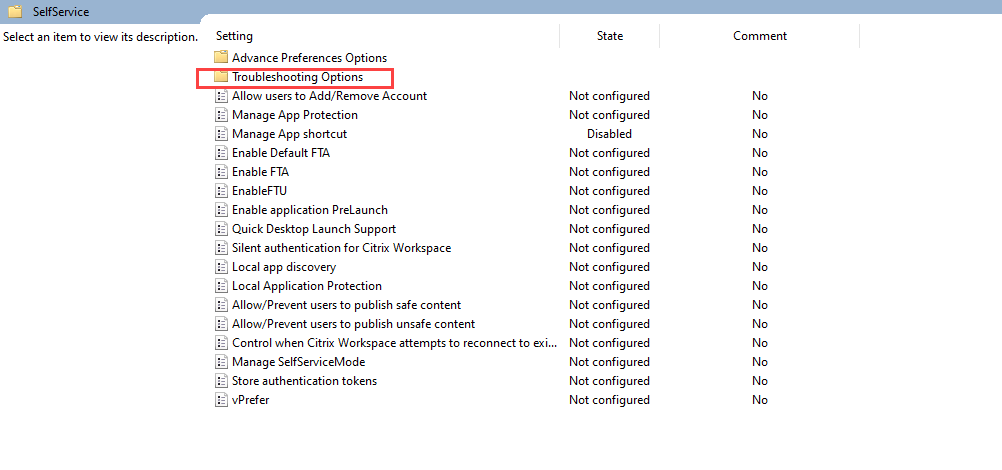
- En el editor de GPO, ve a Plantillas administrativas > Componentes de Citrix > Citrix Workspace > Autoservicio.
-
Selecciona la carpeta Opciones de solución de problemas.
-
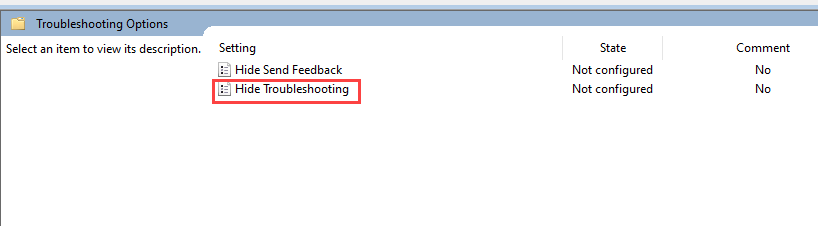
- Selecciona la configuración Ocultar solución de problemas.
-
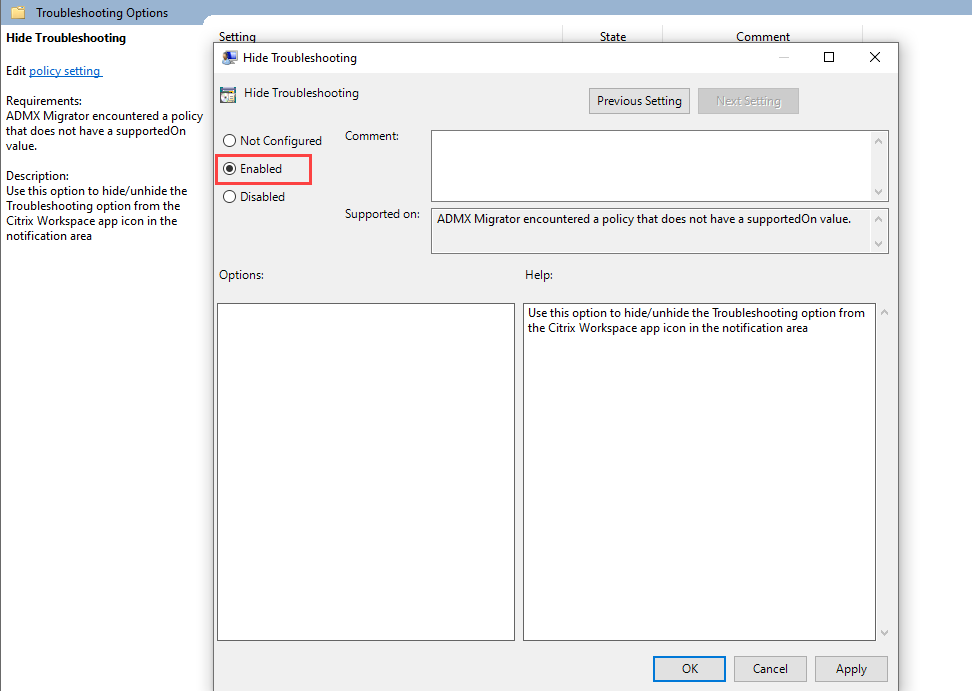
- En el cuadro de diálogo Ocultar solución de problemas, selecciona la casilla de verificación Habilitado. Al seleccionar esta casilla, se oculta la opción Solución de problemas para los usuarios finales.
-
- Haz clic en Aceptar para guardar la configuración.
-
Ocultar la opción Enviar comentarios
-
- En el editor de GPO, ve a Plantillas administrativas > Componentes de Citrix > Citrix Workspace > Autoservicio.
-
- Selecciona la carpeta Opciones de solución de problemas.
-
- Selecciona la configuración Ocultar envío de comentarios.

-
- En el cuadro de diálogo Ocultar envío de comentarios, selecciona la casilla de verificación Habilitado. Al seleccionar esta casilla, se oculta la opción Enviar comentarios para los usuarios finales.
-
- Haz clic en Aceptar para guardar la configuración.
Opción para evitar que el dispositivo de punto final entre en suspensión cuando una sesión está activa
Cuando un usuario con una sesión activa se aleja del escritorio virtual sin actividad de ratón o teclado, el dispositivo de punto final podría entrar en modo de suspensión después de completar el tiempo establecido para el modo de suspensión de Windows. Como resultado, la sesión de Citrix® podría desconectarse y cuando el usuario regrese a la sesión, es posible que no pueda volver a conectarse a la sesión existente.
Con esta versión, se introduce una nueva directiva llamada Administración de energía para evitar que el dispositivo de punto final entre en suspensión cuando una sesión está activa.
Para habilitar esta función, haz lo siguiente:
- Abre la plantilla administrativa de objeto de directiva de grupo de la aplicación Citrix Workspace ejecutando
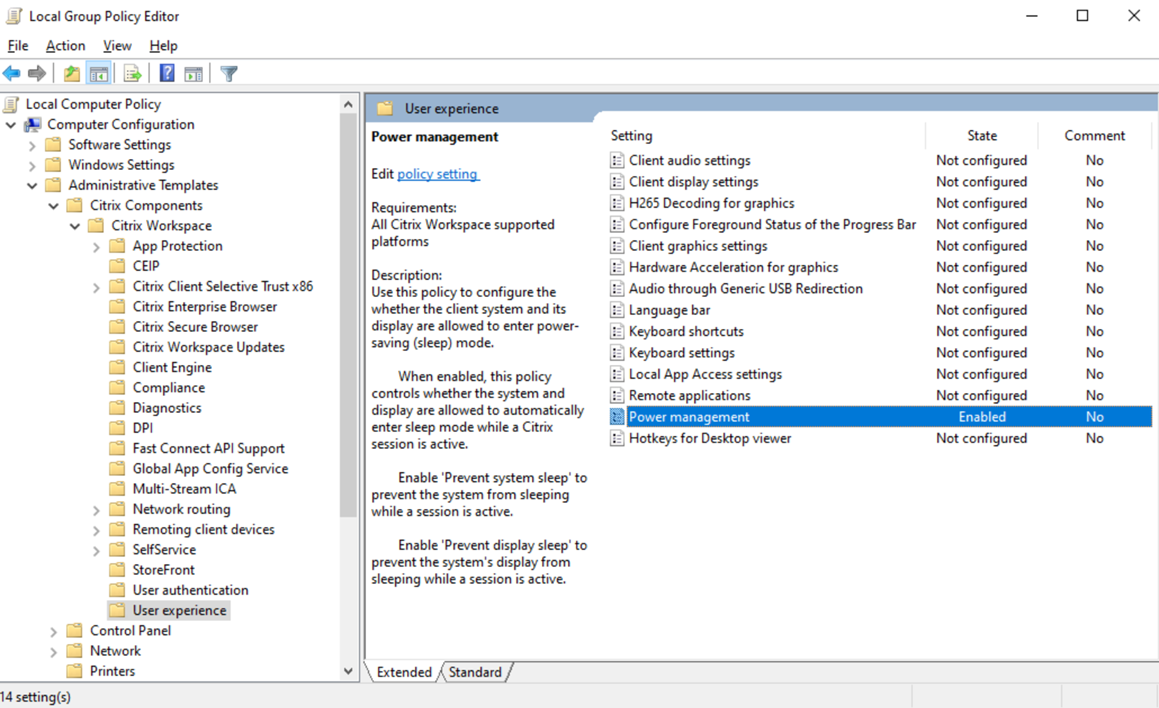
gpedit.msc. - En el nodo Configuración del equipo, ve a Plantillas administrativas > Citrix Workspace > Experiencia de usuario.
 power-management
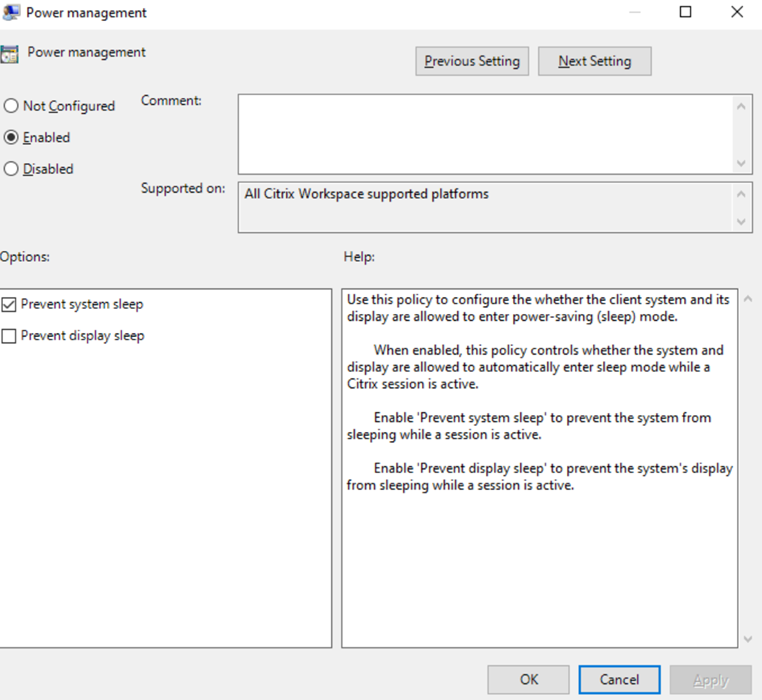
- Selecciona Administración de energía. Aparece la pantalla Administración de energía:{}.
-
Selecciona Habilitado y, a continuación, selecciona lo siguiente:
- Evitar la suspensión del sistema - Selecciona esta casilla para evitar que el sistema entre en suspensión mientras una sesión está activa
- Evitar la suspensión de la pantalla - Selecciona esta casilla para evitar que la pantalla del sistema entre en suspensión mientras una sesión está activa
-
Haz clic en Aplicar y, a continuación, en Aceptar.
Para que la función esté disponible por sesión, edita el siguiente valor del registro:
-
HKEY_LOCAL_MACHINE\SOFTWARE\Policies\Citrix\ICA Client\Engine\Sleep
-
Para que la función esté disponible por usuario, edita el siguiente valor del registro:
-
HKEY_CURRENT_USER\Software\Policies\Citrix\ICA Client\Engine\Sleep
-
Valores del registro para Evitar la suspensión del sistema:
-
Nombre: AllowSystemSleep
-
- Tipo: REG_DWORD
- Valor: 0
Valores del registro para Evitar la suspensión de la pantalla:
- Nombre: AllowDisplaySleep
- Tipo: REG_DWORD
- Valor: 0
Sincronización automática de cambios de recursos de backend para accesos directos del menú Inicio y del escritorio
A partir de la versión 2503, la función de sincronización automática de cambios de recursos de backend mejora la experiencia del usuario al sincronizar automáticamente los cambios de recursos de backend para los accesos directos del menú Inicio y del escritorio.
Las características clave incluyen:
-
Actualización de accesos directos con la ruta de recursos actualizada: El acceso directo apunta automáticamente a la nueva ruta cuando la ruta de recursos se actualiza en el backend, lo que elimina la necesidad de una actualización manual. Esta función está habilitada de forma predeterminada.
-
Opción para mostrar accesos directos deshabilitados:
- El acceso directo permanece visible incluso cuando un recurso está deshabilitado en el backend. Anteriormente, el acceso directo se eliminaba cuando un recurso estaba deshabilitado. Esta función es útil para el mantenimiento temporal, ya que permite a los usuarios conservar el acceso directo. Esta función está deshabilitada de forma predeterminada y se puede habilitar mediante la configuración Mostrar acceso directo deshabilitado en el Servicio de configuración de aplicaciones global (GACS) o en la plantilla de objeto de directiva de grupo.
Uso de GACS
Para habilitar la retención de accesos directos deshabilitados a través de la interfaz de usuario de administración de GACS, haz lo siguiente:
-
Inicia sesión en citrix.cloud.com con tus credenciales.
Nota:
Consulta el artículo Registrarse en Citrix Cloud para obtener instrucciones paso a paso sobre cómo crear una cuenta de Citrix Cloud.
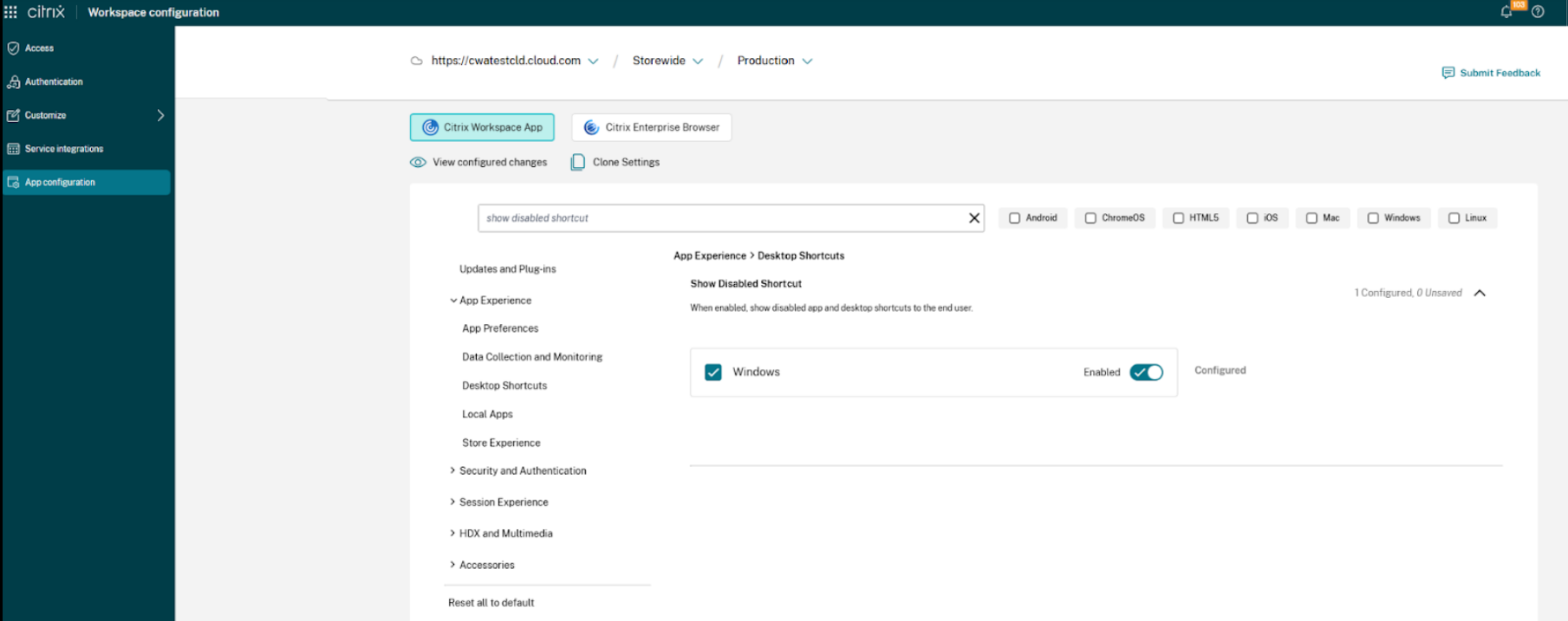
- Después de la autenticación, haz clic en el botón de menú en la esquina superior izquierda y selecciona Configuración del espacio de trabajo. Aparece la pantalla Configuración del espacio de trabajo.
- Haz clic en Configuración de aplicaciones > Aplicación Citrix Workspace™.
- Selecciona la casilla de verificación Windows.
- Actualiza la configuración en Experiencia de la aplicación > Mostrar accesos directos deshabilitados.
Para obtener más información, consulta la documentación del Servicio de configuración de aplicaciones global.
Uso del Editor de directivas de grupo
Para personalizar las opciones de la barra de herramientas de Desktop Viewer, haz lo siguiente:
- Abrir la plantilla administrativa de GPO de la aplicación Citrix Workspace ejecutando gpedit.msc.
-
En el nodo Configuración del equipo, ve a Plantillas administrativas > Citrix Workspace > Autoservicio y selecciona Mostrar acceso directo deshabilitado.
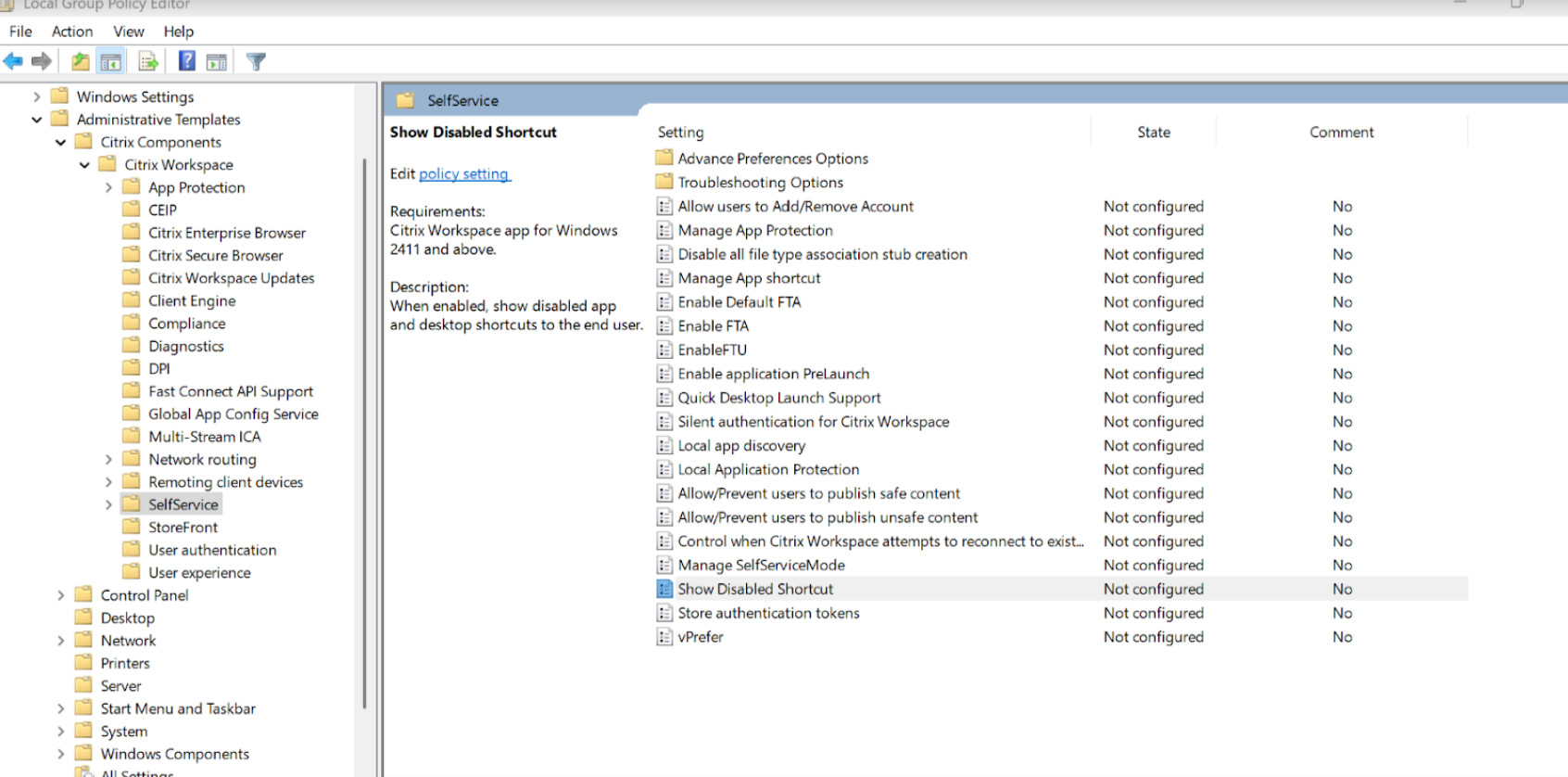
- Selecciona la casilla de verificación Habilitado.
- Haz clic en Aceptar.
Citrix Casting
El hub de espacio de trabajo Citrix Ready® combina entornos digitales y físicos para entregar aplicaciones y datos dentro de un espacio inteligente seguro. El sistema completo conecta dispositivos (o cosas), como aplicaciones móviles y sensores, para crear un entorno inteligente y receptivo.
El hub de espacio de trabajo Citrix Ready está construido sobre la plataforma Raspberry Pi 3. El dispositivo que ejecuta la aplicación Citrix Workspace se conecta al hub de espacio de trabajo Citrix Ready y proyecta las aplicaciones o escritorios en una pantalla más grande. Citrix Casting solo es compatible con Microsoft Windows 10 versión 1607 y posteriores o Windows Server 2016.
La función Citrix Casting permite el acceso instantáneo y seguro a cualquier aplicación desde un dispositivo móvil y su visualización en una pantalla grande.
Nota:
- Citrix Casting para Windows es compatible con el hub de espacio de trabajo Citrix Ready versión 2.40.3839 y posteriores. Es posible que los hubs de espacio de trabajo con versiones anteriores no se detecten o causen un error de proyección.
- La función Citrix Casting no es compatible con la aplicación Citrix Workspace para Windows (Store).
Requisitos previos:
- Bluetooth habilitado en el dispositivo para la detección del hub.
- Tanto el hub de espacio de trabajo Citrix Ready como la aplicación Citrix Workspace deben estar en la misma red.
- El puerto 55555 está permitido entre el dispositivo que ejecuta la aplicación Citrix Workspace y el hub de espacio de trabajo Citrix Ready.
- Para Citrix Casting, el puerto 1494 no debe estar bloqueado.
- El puerto 55556 es el puerto predeterminado para las conexiones SSL entre dispositivos móviles y el hub de espacio de trabajo Citrix Ready. Puedes configurar un puerto SSL diferente en la página de configuración de Raspberry Pi. Si el puerto SSL está bloqueado, los usuarios no podrán establecer conexiones SSL con el hub de espacio de trabajo.
- Citrix Casting solo es compatible con Microsoft Windows 10 versión 1607 y posteriores o Windows Server 2016.
- Ejecuta el comando
/IncludeCitrixCastingdurante la instalación para habilitar Citrix Casting.
Configurar el inicio de Citrix Casting
Nota:
Puedes ocultar toda o parte de la hoja de Preferencias avanzadas. Para obtener más información, consulta Hoja de Preferencias avanzadas.
-
Haz clic con el botón derecho en el icono de la aplicación Citrix Workspace en el área de notificación y selecciona Preferencias avanzadas.
Aparece el cuadro de diálogo Preferencias avanzadas.
-
Selecciona Citrix Casting.
Aparece el cuadro de diálogo Citrix Casting.
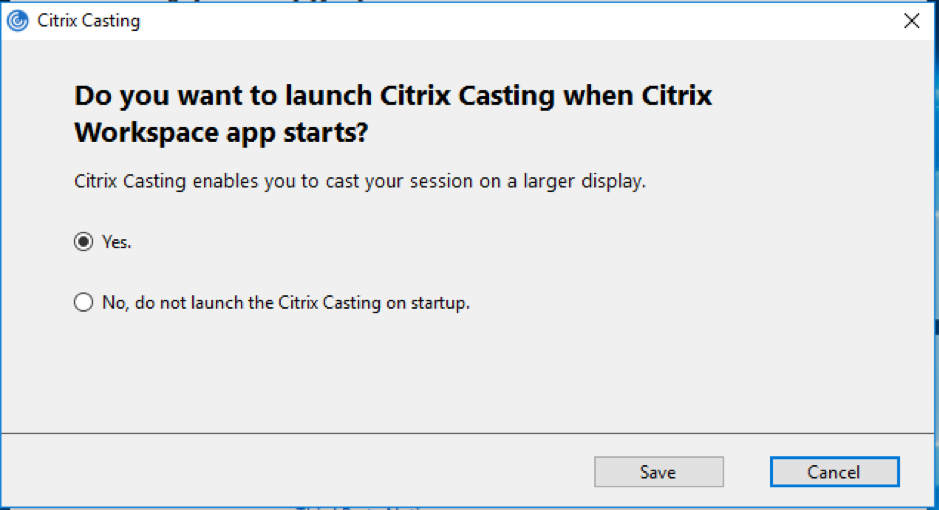
- Selecciona una de las opciones:
- Sí: Indica que Citrix Casting se inicia cuando se inicia la aplicación Citrix Workspace.
- No, no iniciar Citrix Casting al arrancar: Indica que Citrix Casting no se inicia cuando se inicia la aplicación Citrix Workspace.
Nota:
Seleccionar la opción No no finaliza la sesión de proyección de pantalla actual. La configuración se aplica solo en el siguiente inicio de la aplicación Citrix Workspace.
- Haz clic en Guardar para aplicar los cambios.
Cómo usar Citrix Casting con la aplicación Citrix Workspace
-
Inicia sesión en la aplicación Citrix Workspace y habilita Bluetooth en tu dispositivo.
Se muestra la lista de hubs disponibles. La lista se ordena por el valor RSSI del paquete de baliza del hub de espacio de trabajo.
-
Selecciona el hub de espacio de trabajo para proyectar tu pantalla y elige una de las siguientes opciones:
- Duplicar para duplicar la pantalla principal y proyectar la visualización en el dispositivo hub de espacio de trabajo conectado.
- Extender para usar la pantalla del dispositivo hub de espacio de trabajo como tu pantalla secundaria.
Nota:
Salir de la aplicación Citrix Workspace no cierra Citrix Casting.
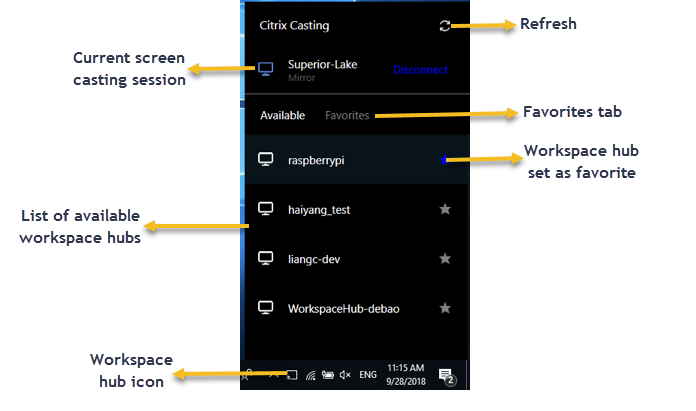
En el cuadro de diálogo Notificación de Citrix Casting, las siguientes opciones están disponibles:
- La sesión de proyección de pantalla actual se muestra en la parte superior.
- Icono Actualizar.
- Desconectar para detener la sesión de proyección de pantalla actual.
- Icono de estrella para agregar el hub de espacio de trabajo a Favoritos.
- Haz clic con el botón derecho en el icono del hub de espacio de trabajo en el área de notificación y selecciona Salir para desconectar la sesión de proyección de pantalla y salir del hub de espacio de trabajo Citrix Ready.
Lista de autocomprobación
Si la aplicación Citrix Workspace no puede detectar ni comunicarse con ningún hub de espacio de trabajo disponible dentro del alcance, asegúrate de hacer lo siguiente como parte de la autocomprobación:
- La aplicación Citrix Workspace y el hub de espacio de trabajo Citrix Ready están conectados a la misma red.
- Bluetooth está habilitado y funciona correctamente en el dispositivo donde se inicia la aplicación Citrix Workspace.
- El dispositivo donde se inicia la aplicación Citrix Workspace está dentro del alcance (a menos de 10 metros y sin objetos que obstruyan, como paredes) del hub de espacio de trabajo Citrix Ready.
- Inicia un navegador en la aplicación Citrix Workspace y escribe
http://<hub_ip>:55555/device-details.xmlpara comprobar si muestra los detalles del dispositivo hub de espacio de trabajo. - Haz clic en Actualizar en el hub de espacio de trabajo Citrix Ready e intenta volver a conectarte al hub de espacio de trabajo.
Cambios en Citrix Casting
Anteriormente, Citrix Casting estaba habilitado de forma predeterminada durante la instalación de la aplicación Citrix Workspace. A partir de la versión 2205, Citrix Casting solo se habilita si ejecutas el instalador de la aplicación Citrix Workspace con el comando /IncludeCitrixCasting durante la instalación.
Cuando actualizas la aplicación Citrix Workspace, Citrix Casting se actualiza automáticamente. Para obtener más información sobre Citrix Casting, consulta Citrix Casting.
Problemas conocidos y limitaciones
- Citrix Casting no funciona a menos que el dispositivo esté conectado a la misma red que el hub de espacio de trabajo Citrix Ready.
- Si hay problemas de red, podría haber un retraso en la visualización en el dispositivo hub de espacio de trabajo.
- Cuando seleccionas Extender, la pantalla principal donde se inicia la aplicación Citrix Ready workspace parpadea varias veces.
- En el modo Extender, no puedes establecer la pantalla secundaria como pantalla principal.
- La sesión de proyección de pantalla se desconecta automáticamente cuando hay algún cambio en la configuración de pantalla del dispositivo. Por ejemplo, cambio en la resolución de pantalla, cambio en la orientación de la pantalla.
- Durante la sesión de proyección de pantalla, si el dispositivo que ejecuta la aplicación Citrix Workspace se bloquea, entra en suspensión o hiberna, aparece un error al iniciar sesión.
- No se admiten varias sesiones de proyección de pantalla.
- La resolución máxima de pantalla compatible con Citrix Casting es 1920 x 1440.
- Citrix Casting es compatible con el hub de espacio de trabajo Citrix Ready versión 2.40.3839 y posteriores. Es posible que los hubs de espacio de trabajo con versiones anteriores no se detecten o causen un error de proyección.
- Esta función no es compatible con la aplicación Citrix Workspace para Windows (Store).
- En Windows 10, compilación 1607, Citrix Casting en modo Extender podría no posicionarse correctamente.
Para obtener más información sobre el hub de espacio de trabajo Citrix Ready, consulta la sección Hub de espacio de trabajo Citrix Ready en la documentación de Citrix Virtual Apps and Desktops.
En este artículo
- Ficha Preferencias avanzadas
- Ocultar la opción Preferencias avanzadas del menú contextual
- Ocultar las opciones Solución de problemas y Enviar comentarios para los usuarios finales
- Opción para evitar que el dispositivo de punto final entre en suspensión cuando una sesión está activa
- Sincronización automática de cambios de recursos de backend para accesos directos del menú Inicio y del escritorio
- Citrix Casting