Métricas de VM Linux y sesiones Linux
La siguiente tabla enumera algunas métricas disponibles para VM Linux y sesiones Linux.
| Métrica | Versión mínima de VDA requerida | Descripción | Observaciones |
|---|---|---|---|
| Duración del inicio de sesión | 2109 | Es una medida del proceso de inicio de sesión desde el momento en que un usuario se conecta desde la aplicación Citrix Workspace hasta el momento en que una sesión está lista para usarse. Para ver la métrica de una sesión, ve a la ficha Monitor de Citrix DaaS (anteriormente servicio Citrix Virtual Apps and Desktops). Monitor está disponible como la consola de Director para supervisar y solucionar problemas de implementaciones de Citrix Virtual Apps and Desktops Current Release y LTSR. En la ficha Monitor, haz clic en Ver tendencia histórica en la sección Duración media del inicio de sesión. En la página Rendimiento del inicio de sesión, establece las condiciones del filtro y haz clic en Aplicar para visualizar las métricas. | Disponible solo en Monitor. |
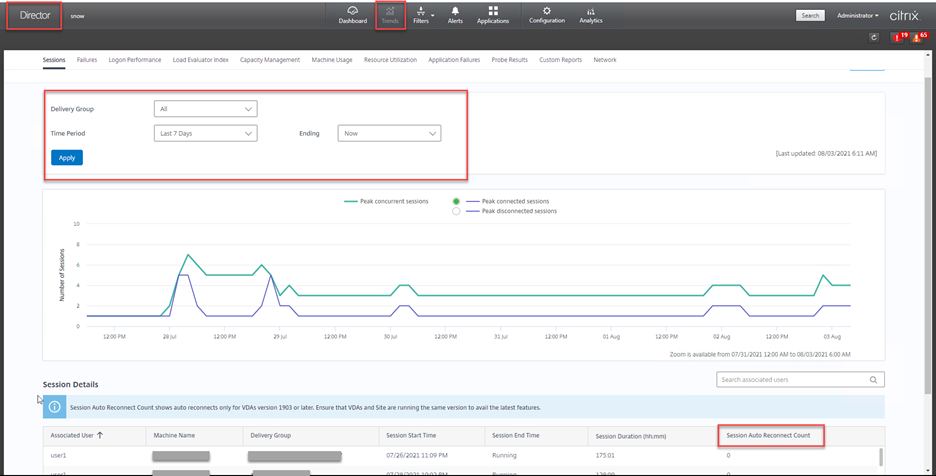
| Recuento de reconexiones automáticas de sesión | 2109 | Para ver el número de reconexiones automáticas en una sesión, accede a la vista Tendencias. Establece las condiciones y haz clic en Aplicar para reducir los resultados de la búsqueda. La columna Recuento de reconexiones automáticas de sesión muestra el número de reconexiones automáticas en una sesión. La reconexión automática se habilita cuando las directivas de fiabilidad de sesión o de reconexión automática de cliente están en vigor. Para obtener más información sobre las reconexiones de sesión, consulta Sesiones. Para obtener más información sobre las directivas, consulta Configuración de directivas de reconexión automática de cliente y Configuración de directivas de fiabilidad de sesión | Disponible tanto en Citrix Director como en Monitor. |
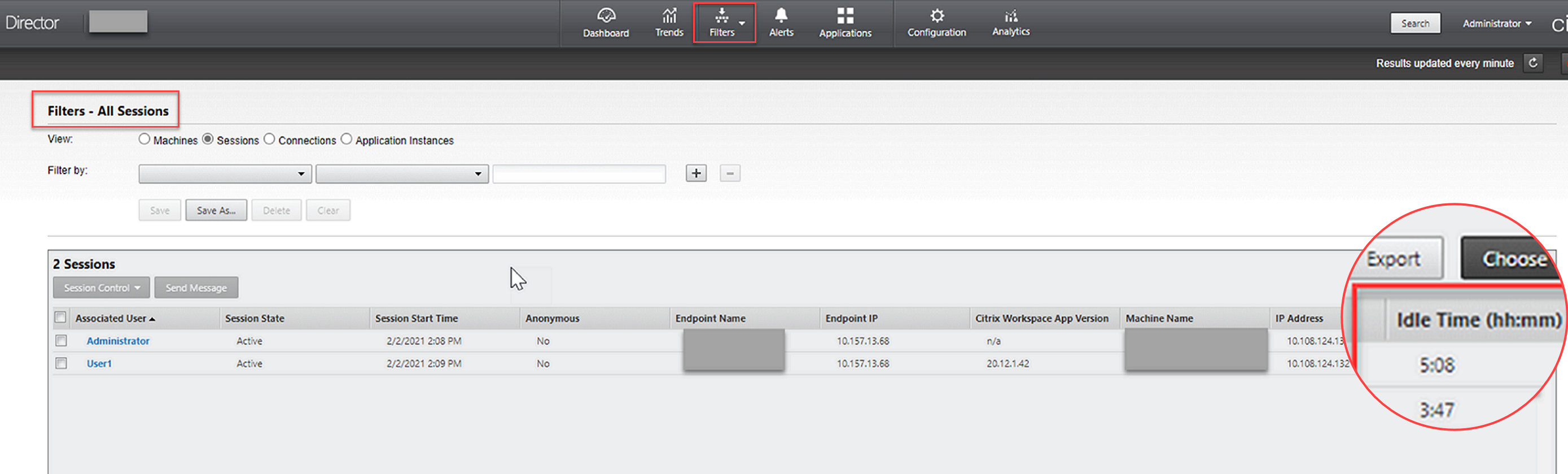
| Tiempo de inactividad | 2103 | Para acceder a esta métrica, abre la página Todas las sesiones seleccionando Filtros > Sesiones > Todas las sesiones. | Disponible tanto en Citrix Director como en Monitor. |
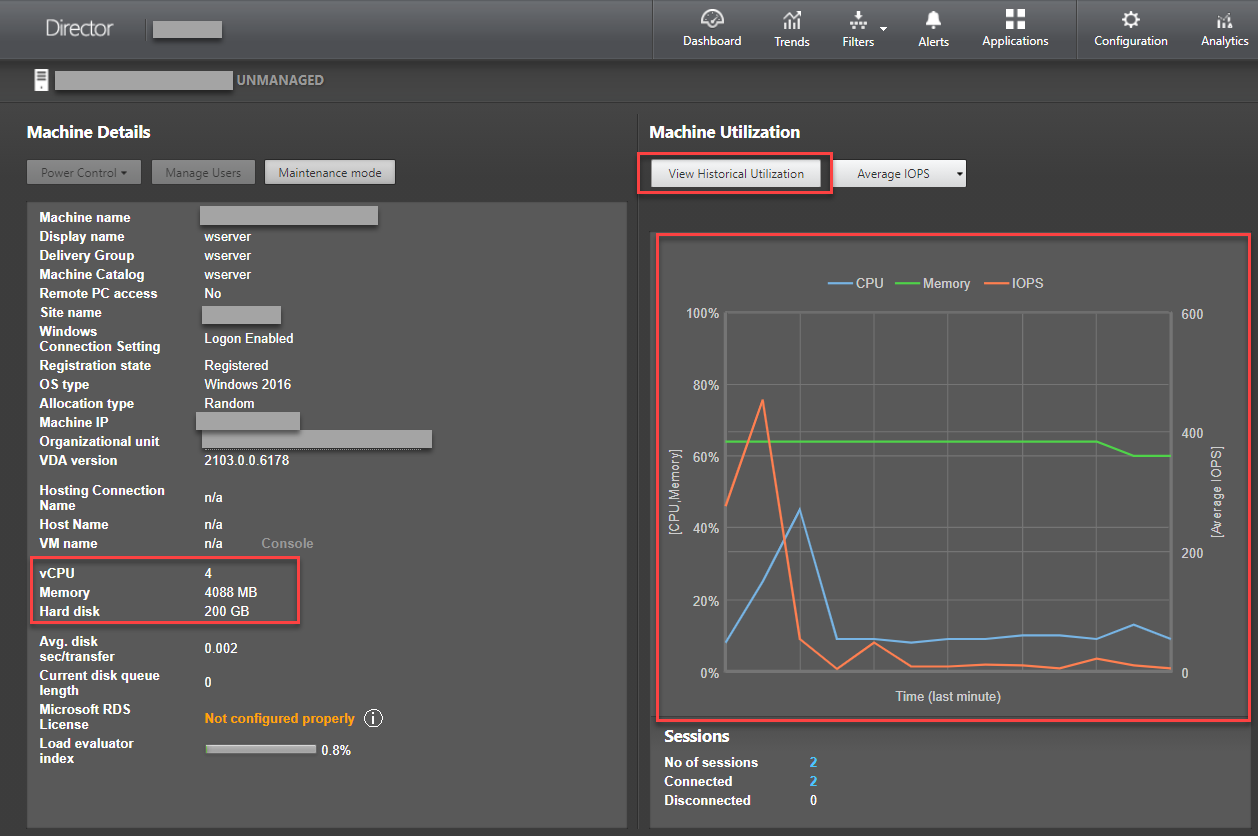
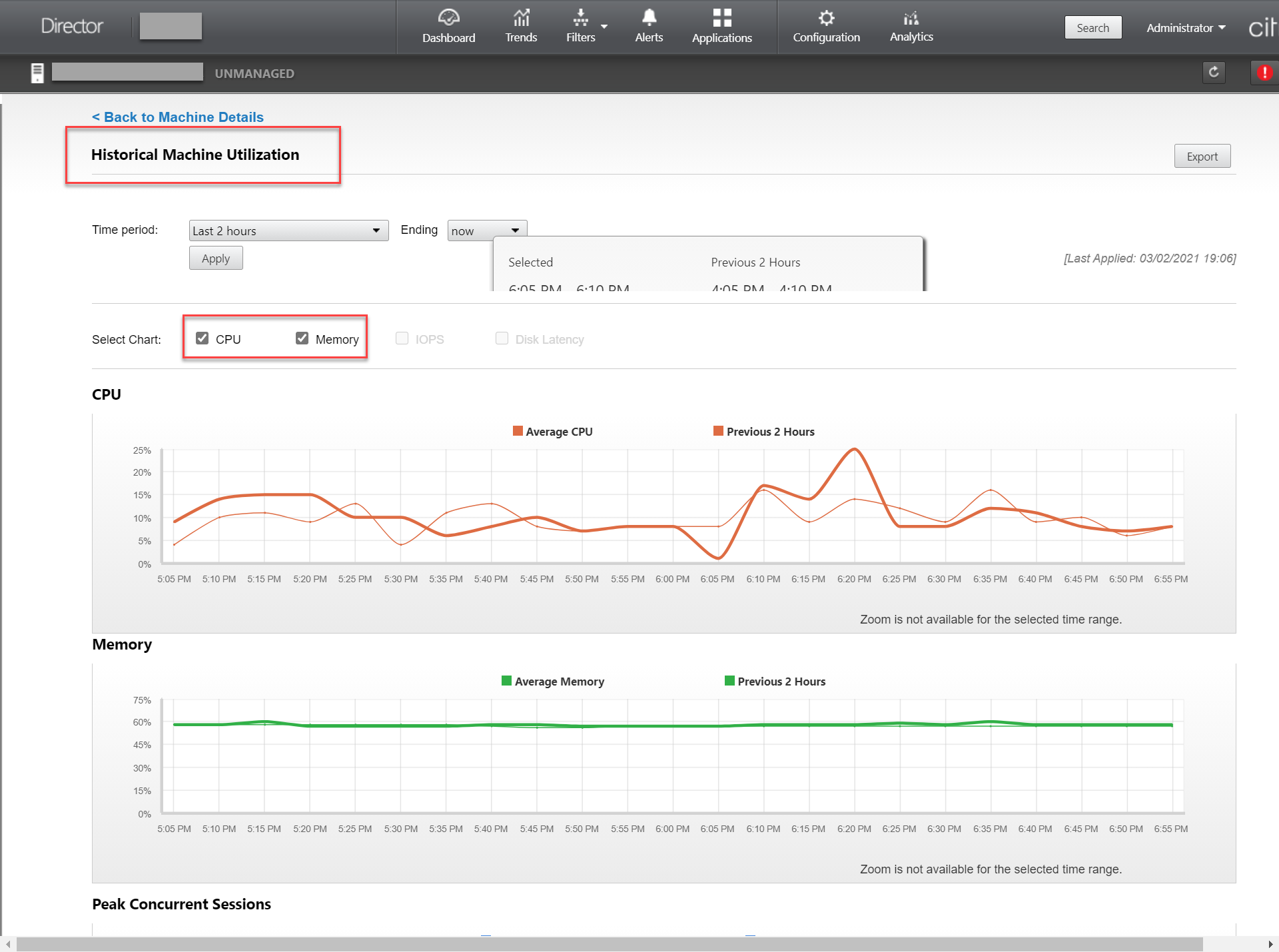
| Métricas de una VM Linux | 2103 | Las siguientes métricas están disponibles para las VM Linux: el número de núcleos de CPU, el tamaño de la memoria, la capacidad del disco duro y la utilización actual e histórica de CPU y memoria. | Disponible tanto en Citrix Director como en Monitor. |
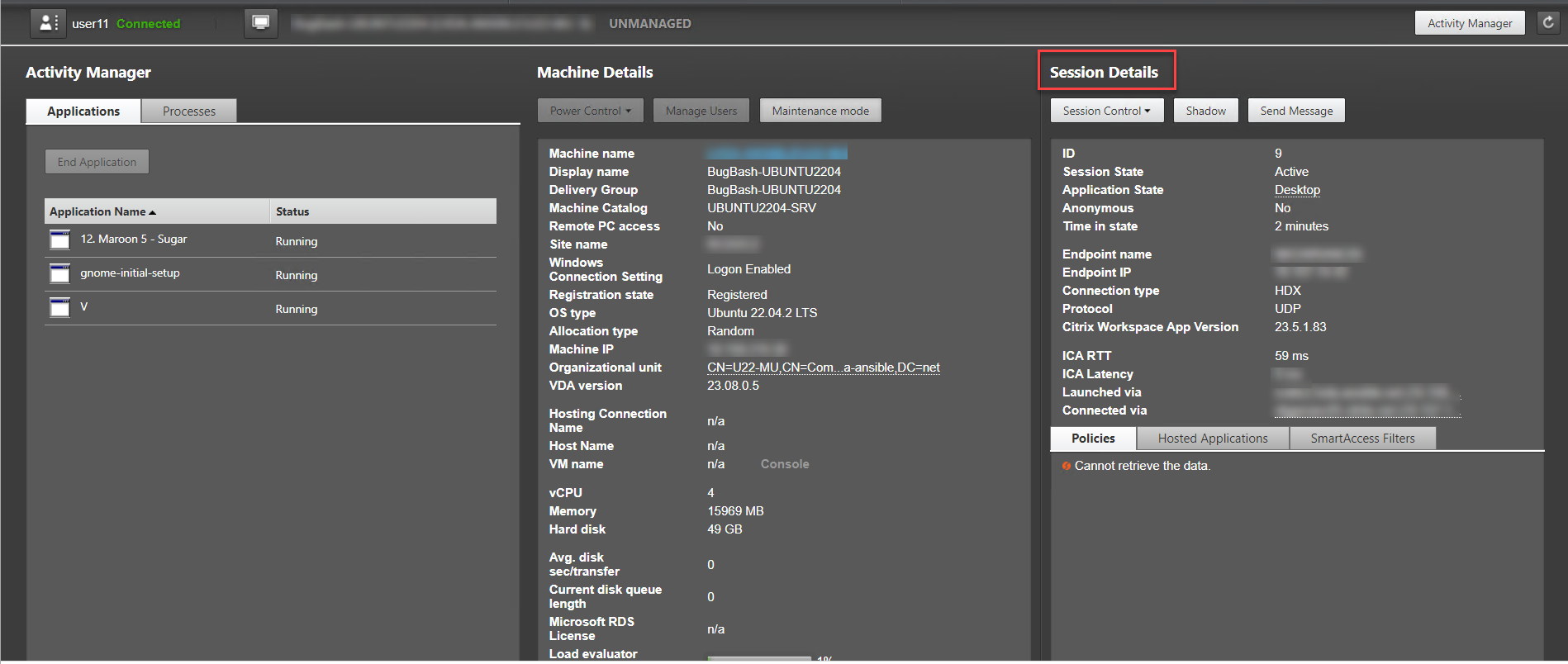
| Protocolo | 1909 | El protocolo de transporte de una sesión Linux aparece como UDP o TCP en el panel Detalles de la sesión. | Disponible tanto en Citrix Director como en Monitor. |
-
ICA® RTT 1903 El tiempo de ida y vuelta (RTT) de ICA es el tiempo transcurrido desde que pulsas una tecla hasta que la respuesta aparece en el punto final. Para obtener las métricas de RTT de ICA, crea las directivas de cálculo de ida y vuelta de ICA y de intervalo de cálculo de ida y vuelta de ICA en Citrix Studio. Disponible tanto en Citrix Director como en Monitor.
Ejemplos de cómo acceder a las distintas métricas en Citrix Director y Monitor
-
Duración del inicio de sesión
-
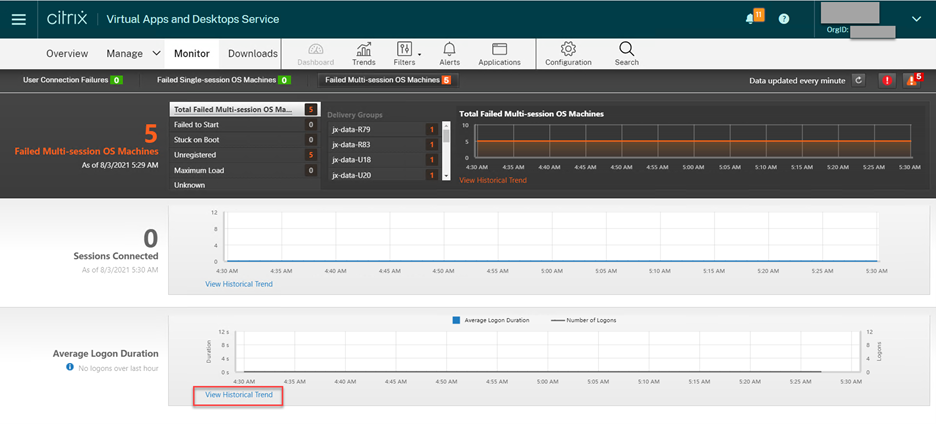
En la ficha Monitor de Citrix DaaS, haz clic en Ver tendencia histórica en la sección Duración media del inicio de sesión.
-
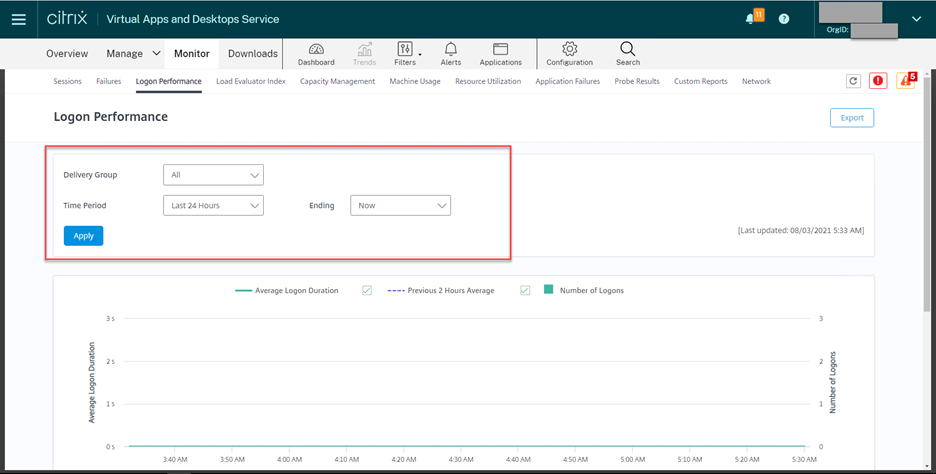
En la página Rendimiento del inicio de sesión, establece las condiciones del filtro.
-
-
-
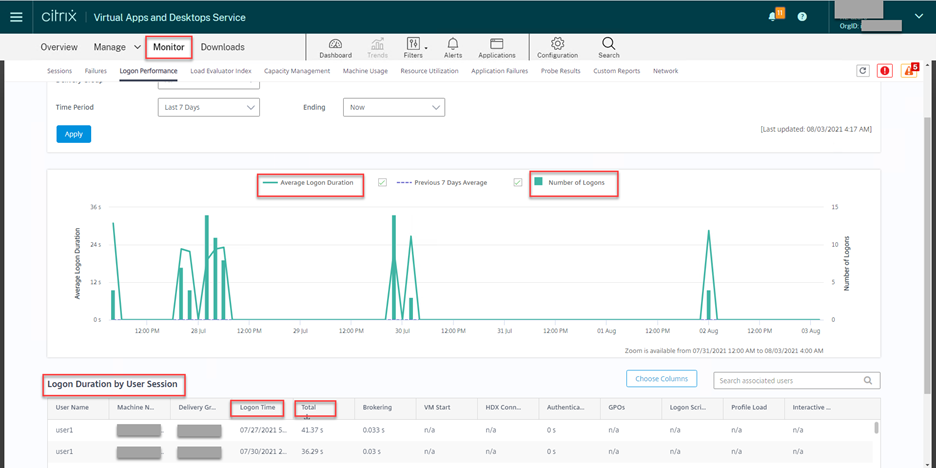
Haz clic en Aplicar para visualizar las métricas de duración del inicio de sesión.
-
-
El número de núcleos de CPU, el tamaño de la memoria, la capacidad del disco duro y la utilización actual e histórica de CPU y memoria de una VM Linux
Para acceder a estas métricas de una VM Linux, busca la VM en Citrix Director o Monitor y comprueba el panel Detalles de la máquina. Por ejemplo:
-
ICA RTT y Protocolo
Para ver las métricas de una sesión Linux, abre la página Todas las sesiones seleccionando Filtros > Sesiones > Todas las sesiones, o accede al panel Detalles de la sesión. Para acceder al panel Detalles de la sesión, abre la página Todas las sesiones y haz clic en una sesión de destino para acceder a su vista Administrador de actividad. Por ejemplo:
-
Recuento de reconexiones automáticas de sesión
Para ver el número de reconexiones automáticas en una sesión, accede a la vista Tendencias. Establece las condiciones y haz clic en Aplicar para reducir los resultados de la búsqueda.
La columna Recuento de reconexiones automáticas de sesión muestra el número de reconexiones automáticas en una sesión. Por ejemplo:
-
Tiempo de inactividad
Por ejemplo: