Estadísticas de la máquina
La página Estadísticas de la máquina ofrece una vista completa del consumo de recursos y la experiencia de sesión en la máquina seleccionada durante las últimas 24 horas. Esta información ayuda a los administradores a correlacionar las ocurrencias de alto uso de CPU o memoria con los fallos de sesión y la experiencia en todas las máquinas de su entorno de Apps y escritorios. Los administradores pueden ver los procesos que contribuyen al alto consumo de recursos y obtener una vista cronológica de los estados de la máquina. Esta función ayuda a analizar parámetros importantes relacionados con las máquinas del entorno y a detectar ineficiencias fácilmente.
Acceder a la página Estadísticas de la máquina
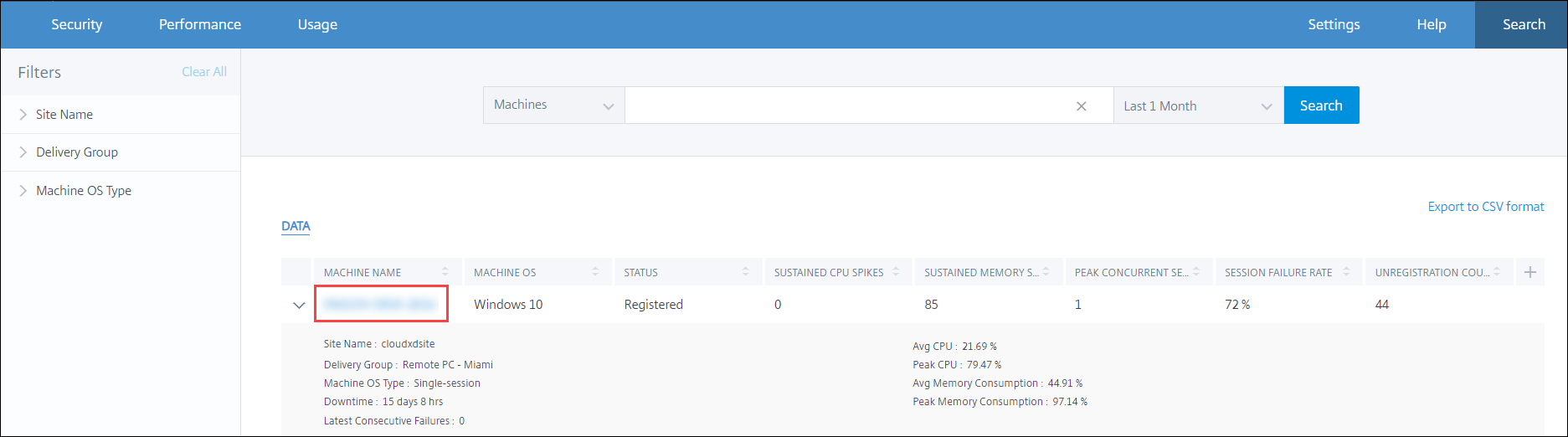
Haz clic en el enlace del nombre de la máquina desde la vista de autoservicio para Máquinas.
Usar la página Estadísticas de la máquina
La página Estadísticas de la máquina muestra las estadísticas de rendimiento de la máquina y de la sesión en la misma vista. Esta vista ayuda a analizar los recursos de la máquina, su patrón de uso y a comprender si los recursos de la máquina podrían haber sido el cuello de botella de un rendimiento deficiente.
La página Estadísticas de la máquina muestra datos de las últimas 24 horas, de forma predeterminada. Sin embargo, los datos están disponibles para los últimos 14 días. Para elegir un período de 24 horas diferente, usa el calendario. Los datos se muestran para las últimas 24 horas desde la hora que elijas.
Atributos de la máquina
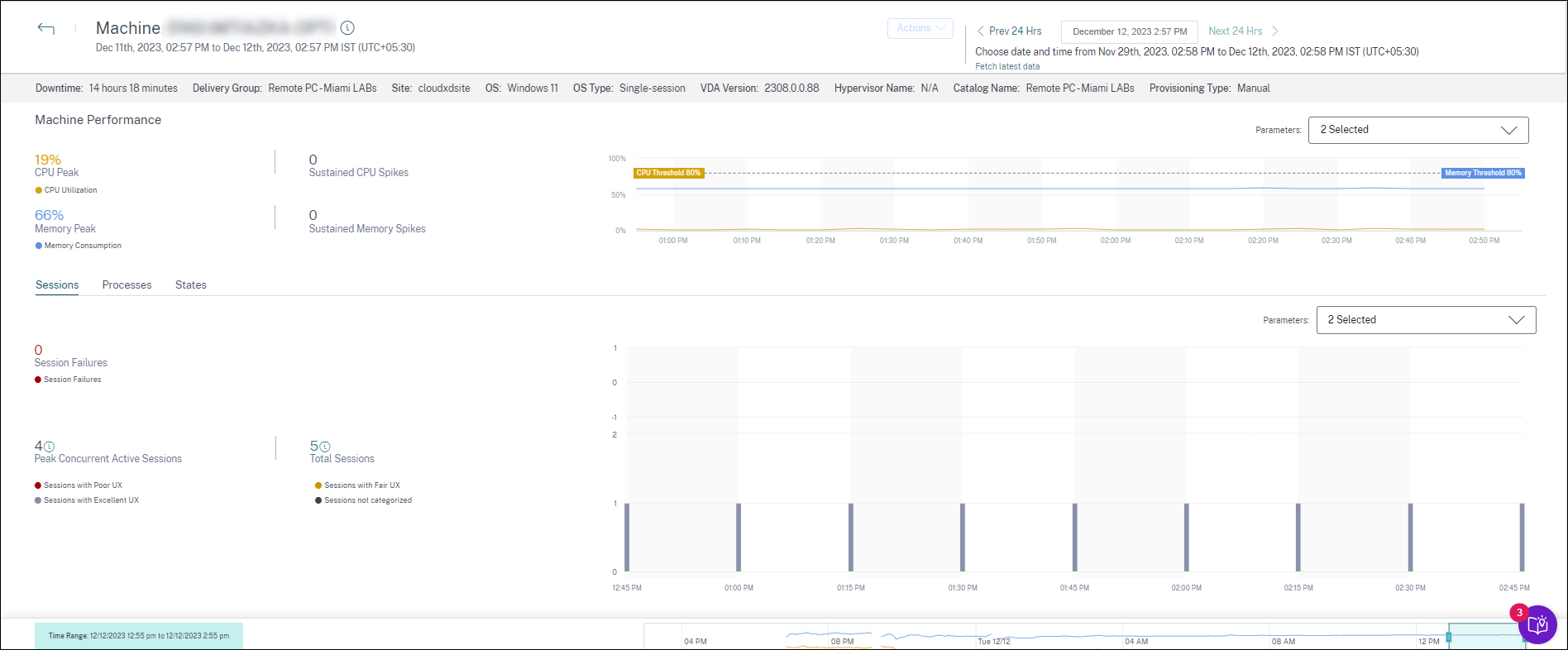
Se muestran los atributos clave de la máquina.
- Se muestran el grupo de entrega, el sitio, el tipo de SO, el SO, la versión de VDA, el hipervisor, el catálogo y el tipo de aprovisionamiento de la máquina.
- El tiempo de inactividad muestra el período en segundos durante el cual la máquina estuvo en estado
Unregistered(No registrada),Failed(Fallida) oPowered off(Apagada) en las últimas 24 horas.
Estadísticas de rendimiento de la máquina
Se muestran las métricas clave que definen el rendimiento de la máquina.
- Pico de CPU representa la utilización máxima de CPU en la máquina en las últimas 24 horas.
- Picos de CPU sostenidos representa el número de veces que la utilización de CPU superó el umbral de CPU del 80% y se mantuvo durante 5 minutos o más.
- Pico de memoria representa el consumo máximo de memoria en las últimas 24 horas.
- Picos de memoria sostenidos representa el número de veces que el consumo de memoria superó el umbral de memoria del 80% y se mantuvo durante 5 minutos o más.
- La tendencia de rendimiento de la máquina para una ventana predeterminada de 4 horas en las últimas 24 horas muestra la utilización de CPU y el consumo de memoria trazados con una granularidad de 5 minutos.
Estadísticas de rendimiento de la sesión
Se muestran las métricas clave relacionadas con el rendimiento de la sesión.
- Fallos de sesión que ocurrieron en la máquina en las últimas 24 horas.
- La tendencia de fallos de sesión muestra el recuento de fallos de sesión trazado para una ventana predeterminada de 4 horas en las últimas 24 horas.
- Pico de sesiones activas concurrentes representa el número máximo de sesiones concurrentes que se establecieron en la máquina en las últimas 24 horas.
- Sesiones totales representa el número total de sesiones que estuvieron activas durante el período de tiempo seleccionado en la máquina. Al hacer clic en el número de Sesiones totales, se abre la vista de autoservicio de Sesiones con el conjunto de sesiones correspondiente. Puedes profundizar e inspeccionar las métricas de sesión desde la vista Detalles de la sesión.
- La tendencia de rendimiento de la sesión de usuario muestra la clasificación de las sesiones según la experiencia de sesión como Excelente, Regular o Deficiente, trazada para una ventana predeterminada de 4 horas en las últimas 24 horas.
Puedes hacer clic en el número de fallos de sesión, en las barras del gráfico que muestran los fallos de sesión y en los recuentos de sesiones categorizadas para ver las sesiones en la vista de autoservicio de Sesiones.
Estadísticas de la máquina es una vista completa que muestra todas las métricas relacionadas con la máquina necesarias para clasificar y solucionar problemas relacionados con la máquina y las sesiones que se ejecutan en ella.
Procesos que más recursos consumen
Haz clic en la ficha Procesos para obtener visibilidad de los procesos que consumen muchos recursos y que se ejecutan en la máquina en el período de tiempo seleccionado. Debes habilitar la directiva de supervisión de procesos desde Citrix Studio para ver esta información. Esta función está disponible para máquinas con SO multisesión y de sesión única en sitios en la nube y locales.
Puedes elegir ver los procesos clasificados según la utilización de CPU o el consumo de memoria.
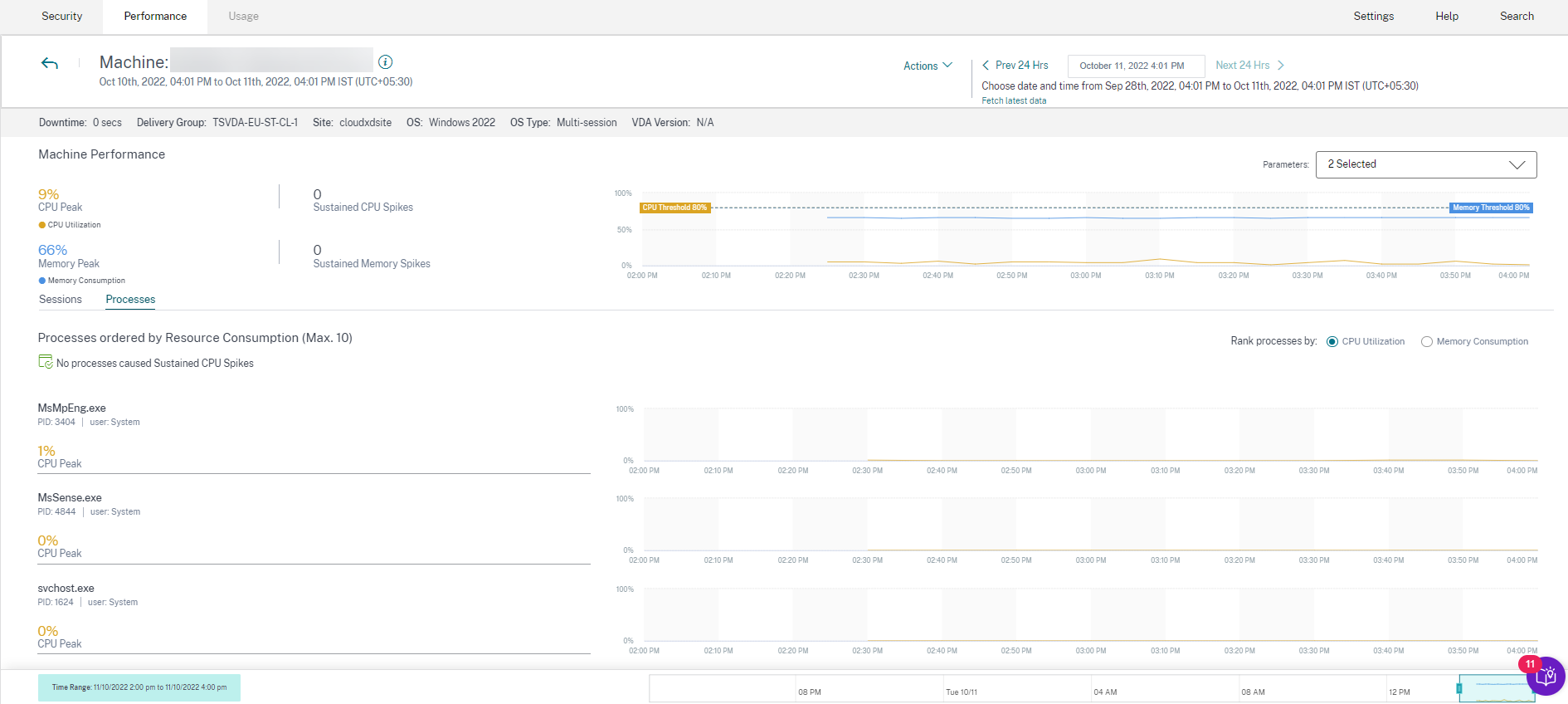
Se muestran hasta 10 procesos que más recursos consumen con el porcentaje de pico de CPU o memoria seleccionado. Estos son procesos que causaron picos sostenidos de CPU o memoria que coincidieron con un alto consumo de recursos en la máquina correspondiente. Los procesos que más recursos consumen se muestran incluso si no hay picos de memoria o CPU durante el período de tiempo seleccionado. Los gráficos trazan la utilización de CPU o el consumo de memoria por parte del proceso durante el período de tiempo seleccionado. Esto ayuda a correlacionar el consumo de recursos por parte de los procesos con los fallos de sesión en la máquina. La visibilidad del proceso está disponible para máquinas con SO multisesión y de sesión única en sitios en la nube y locales. Esta función requiere que habilites la directiva de supervisión de procesos desde Citrix Studio. Esta directiva está inhabilitada de forma predeterminada. Debes habilitarla explícitamente para ver los procesos que se ejecutan en la máquina en Performance Analytics.
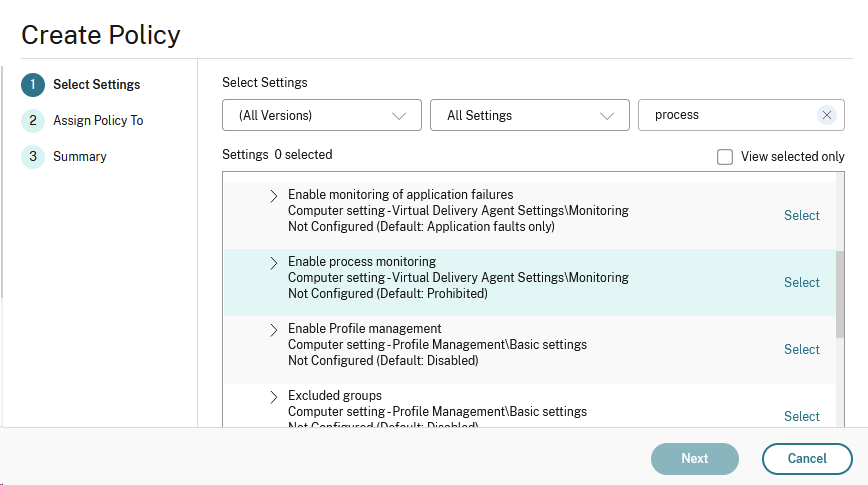
Para obtener más información, consulta Configuración de directivas de supervisión
Nota:
En el caso de los sitios locales, se admiten las máquinas que ejecutan Citrix Virtual Apps and Desktops™ versión 2203 y posteriores.
Se recomienda que habilites los datos de proceso solo para Citrix Analytics for Performance y que los habilites para Director solo si es necesario. Para obtener más información sobre el consumo de almacenamiento aproximado si eliges habilitar el flujo de datos de proceso a Director, consulta Datos de proceso.
Usa el siguiente cmdlet de PowerShell para controlar el flujo de datos de proceso.
- Para habilitar el flujo de datos de proceso solo a Citrix Analytics for Performance™ y no a Director (recomendado)
Set-MonitorConfiguration SendProcessDataToCASAndSkipDatabase $truePara habilitar el flujo de datos de proceso tanto a Citrix Analytics for Performance como a Director.
Set-MonitorConfiguration -SendProcessDataToCASAndDatabase $true
Visibilidad del estado de la máquina
La página Estadísticas de la máquina ahora incluye información sobre los estados de la máquina. La ficha Estados muestra la cronología del estado agregado de la máquina y la categoría de energía de la máquina durante las últimas 24 horas. El trazado se realiza a intervalos de 15 minutos. Esta función ayuda a analizar parámetros importantes relacionados con las máquinas del entorno y a detectar ineficiencias fácilmente.
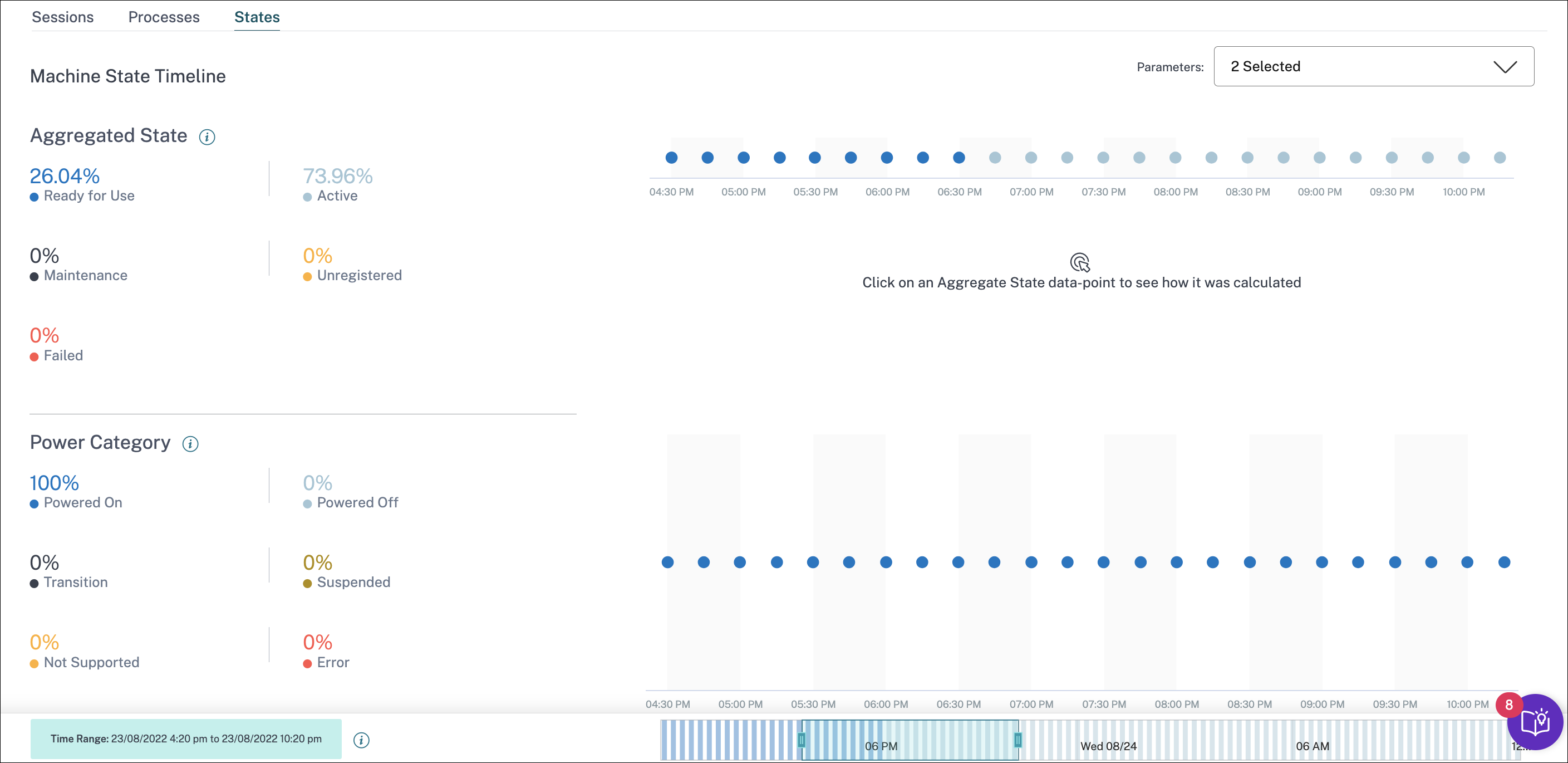
Haz clic en un punto de datos de Estado agregado para ver cómo se calculó. Se muestra un desglose de los valores reales de Estado de la máquina y Modo de mantenimiento que dieron como resultado el Estado agregado trazado. Esto ayuda a comprender los cambios de estado de la máquina a lo largo del tiempo. El tipo de fallo y el motivo de la anulación del registro ayudan a depurar los problemas de la máquina. Pasa el ratón por encima del punto de datos de Categoría de energía para ver el estado de energía real en el que ha estado la máquina.
Barra de navegación de tiempo
La barra de navegación de tiempo tiene los siguientes gráficos trazados para una ventana predeterminada de 4 horas:
- Las tendencias de rendimiento de la máquina y de la sesión de usuario se trazan cuando estás en la ficha Sesiones o Procesos.
- La tendencia de estado agregado de la máquina se traza cuando estás en la ficha Estados.
Esto ayuda a obtener una visión general de la tendencia y luego a acercarse al rango de tiempo interesado. Para ver los datos correspondientes a cualquier otra ventana en el rango de 24 horas, mueve las barras de navegación de tiempo y elige un rango de tiempo diferente. Puedes acercar o alejar en una ventana de 2 a 8 horas para ver los eventos correspondientes al rango de tiempo seleccionado.

Notas de uso
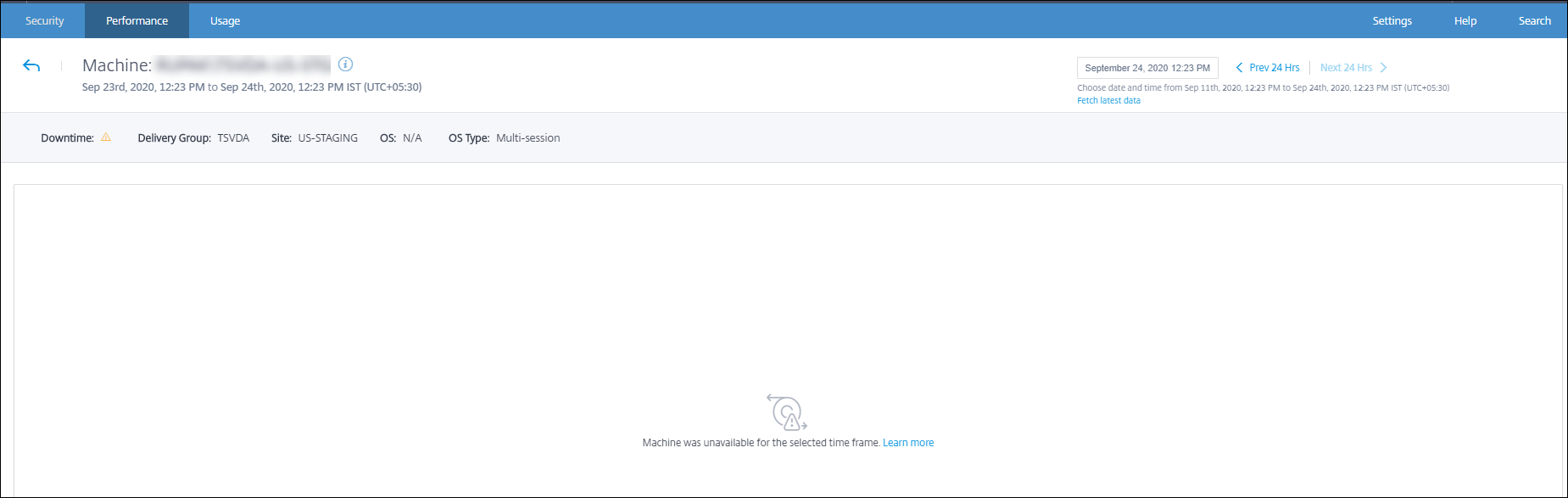
- El tiempo de inactividad de la máquina podría causar una interrupción en el trazado de la tendencia de rendimiento de la máquina.
- Si las máquinas de tu entorno local de Virtual Apps and Desktops se agregaron al catálogo de máquinas antes de que el sitio se incorporara a Performance Analytics, es posible que la información del SO de la máquina no esté disponible en la vista Estadísticas de la máquina. Como solución alternativa, agrega las máquinas al catálogo de máquinas después de incorporar el sitio.
- Las estadísticas de las máquinas en tu entorno local de Virtual Apps and Desktops están disponibles (hasta) 24 horas después de que se haya iniciado la incorporación a Performance Analytics.
- La tendencia de rendimiento de la máquina no está disponible durante el tiempo en que la máquina estuvo en estado
Unregistered(No registrada),Failed(Fallida),Powered off(Apagada) o si se eliminó del grupo de entrega. Las estadísticas solo están disponibles para el período en que la máquina estuvo disponible. - Para determinar por qué una máquina no estaba en estado
Active(Activa) oReady for Use(Lista para usar), haz clic en el gráfico de puntos de la tendencia de estado agregado de la máquina en la ficha Estado.
Caso de uso típico para la vista Estadísticas de la máquina
La vista Estadísticas de la máquina proporciona información para solucionar problemas de una máquina de forma exhaustiva. Comprendamos el uso de esta vista con un caso de uso típico que comienza desde el panel de control de Experiencia de usuario. El panel Información sobre fallos en el panel de control de Experiencia de usuario proporciona una lista de máquinas de agujero negro que resultaron en tres o más fallos de sesión consecutivos.
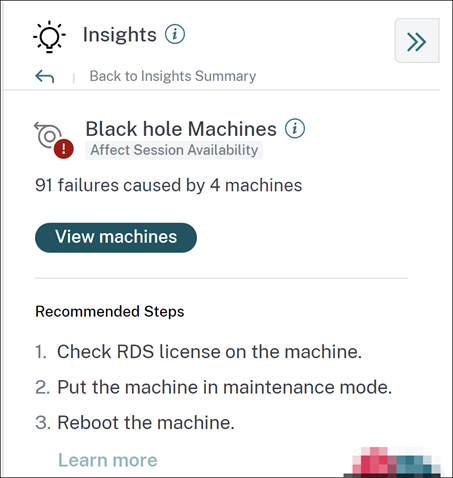
Al hacer clic en el enlace de máquinas de agujero negro, accedes a la vista de autoservicio basada en máquinas. Esta vista enumera todas las métricas relacionadas con las máquinas de agujero negro, como el tiempo de inactividad, el pico de CPU y el pico de memoria.
Haz clic en el nombre de una máquina en la vista de autoservicio para Máquinas para mostrar la página Estadísticas de la máquina. Esta página muestra la máquina, el rendimiento de la sesión y los parámetros de recursos del proceso trazados para el mismo rango de tiempo. Puedes usar esta información para comparar el uso de recursos en el momento de los fallos de sesión y obtener información sobre la posibilidad de que la escasez de recursos sea una causa de los fallos.
Acciones de máquina y acciones compuestas
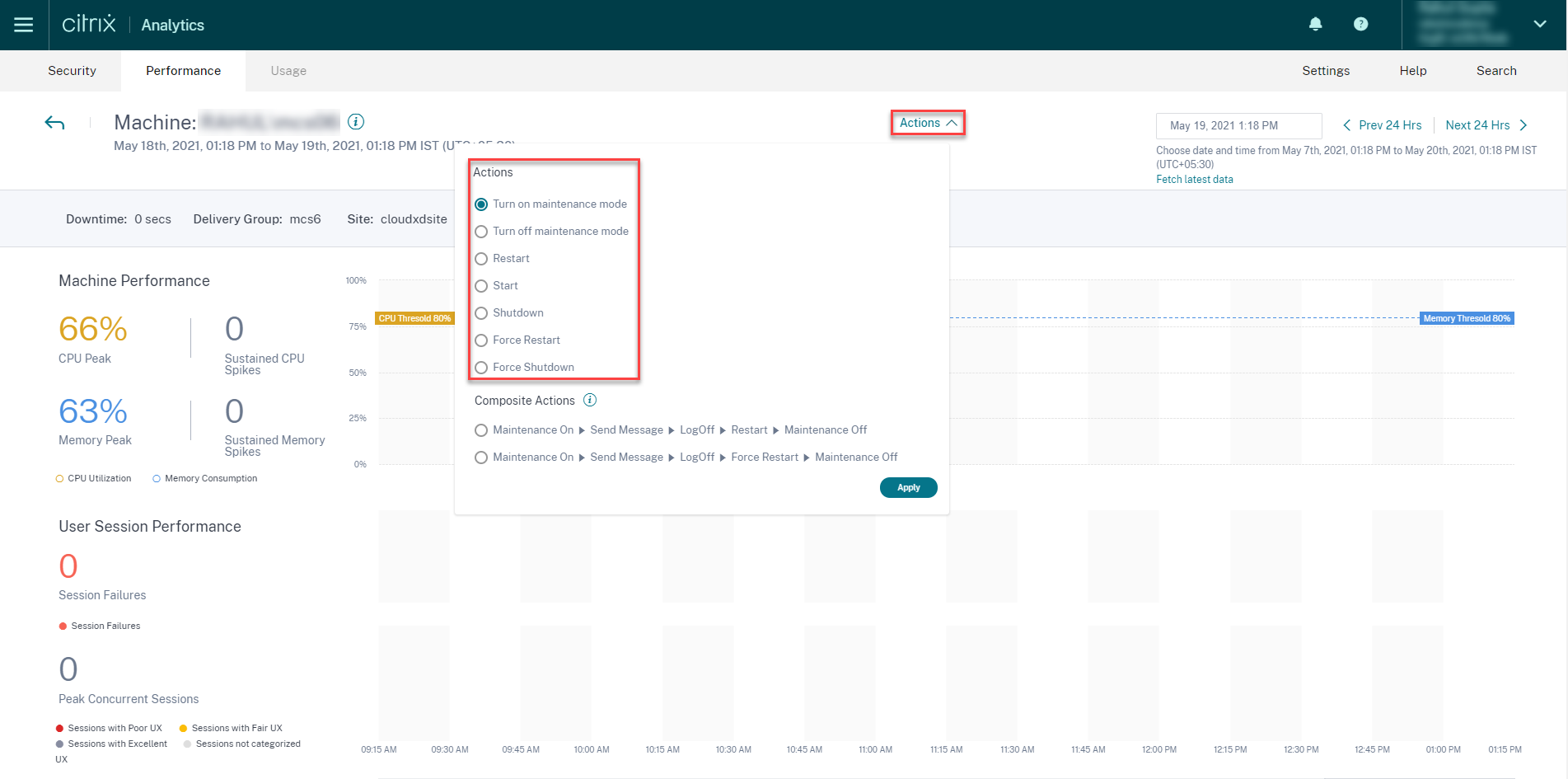
Acciones de máquina
Las acciones de máquina están disponibles en las máquinas administradas por energía en tus sitios de Citrix DaaS (anteriormente servicio Citrix Virtual Apps and Desktops) en la nube. Los administradores con acceso de administrador completo pueden realizar las siguientes acciones en las máquinas:
- Activar el modo de mantenimiento
- Desactivar el modo de mantenimiento
- Reiniciar máquina
- Iniciar máquina
- Apagar máquina
- Forzar reinicio de máquina
- Forzar apagado de máquina
Nota:
La opción Acciones de máquina es visible para todas las máquinas. Sin embargo, solo funciona en máquinas MCS o administradas por energía. Las Acciones de máquina están inhabilitadas para las máquinas alojadas en sitios locales.
Caso de uso típico para las acciones de máquina
Las acciones de máquina ayudan a resolver una mala experiencia de usuario. Si una máquina se ve afectada debido a un alto uso de memoria, puedes comprender la naturaleza exacta del problema en la vista de autoservicio de Máquinas. La vista de autoservicio de Máquinas muestra el SO, el número de picos de memoria y los picos de CPU durante un período. Puedes hacer clic en máquinas individuales para ver la correlación entre los recursos y la experiencia de sesión en la página Estadísticas de la máquina. Aquí se muestra una captura de pantalla de ejemplo.
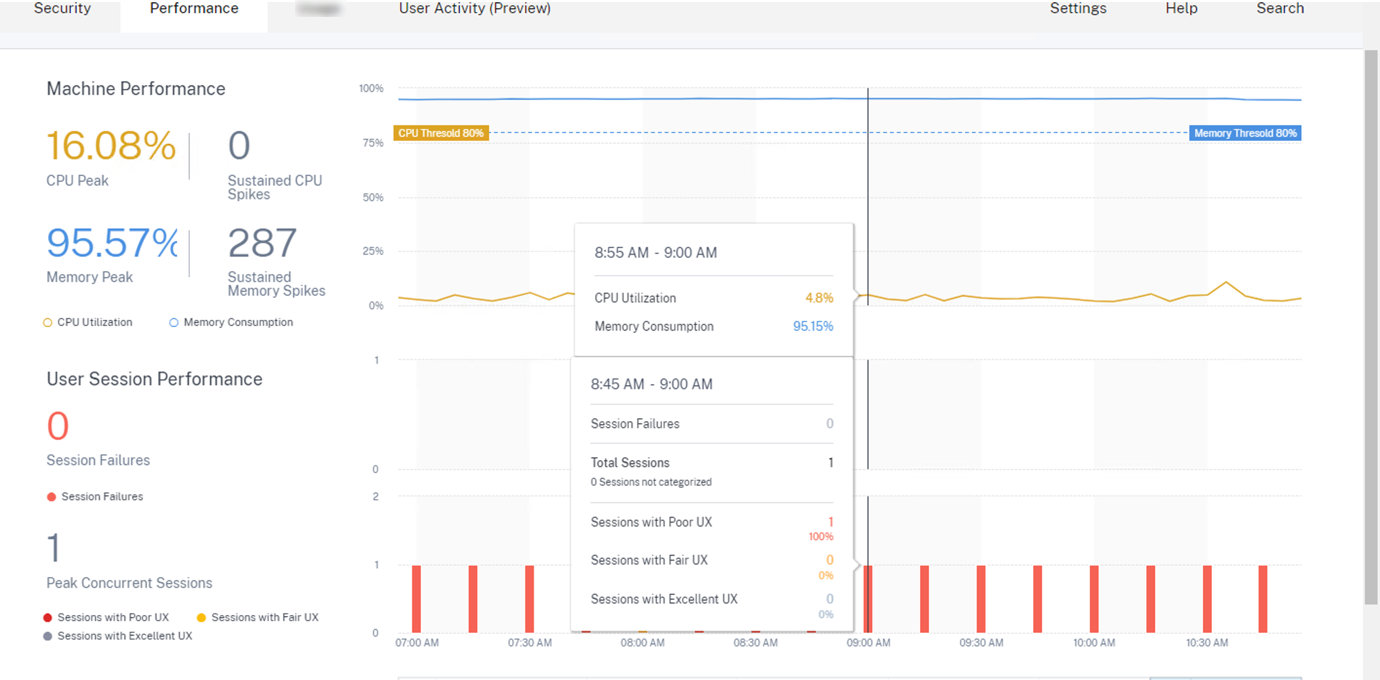
Como administrador completo, puedes poner la máquina en mantenimiento para que no se permitan más conexiones o sesiones en esta máquina. Luego puedes reiniciar la máquina o realizar otros procedimientos de solución de problemas para liberar la memoria.
Puedes realizar todas estas acciones desde la vista Estadísticas de la máquina en lugar de navegar a Web Studio o Citrix Director.
Acciones compuestas
Las acciones compuestas ayudan a realizar una secuencia de acciones de máquina con un solo clic desde la vista Estadísticas de la máquina.
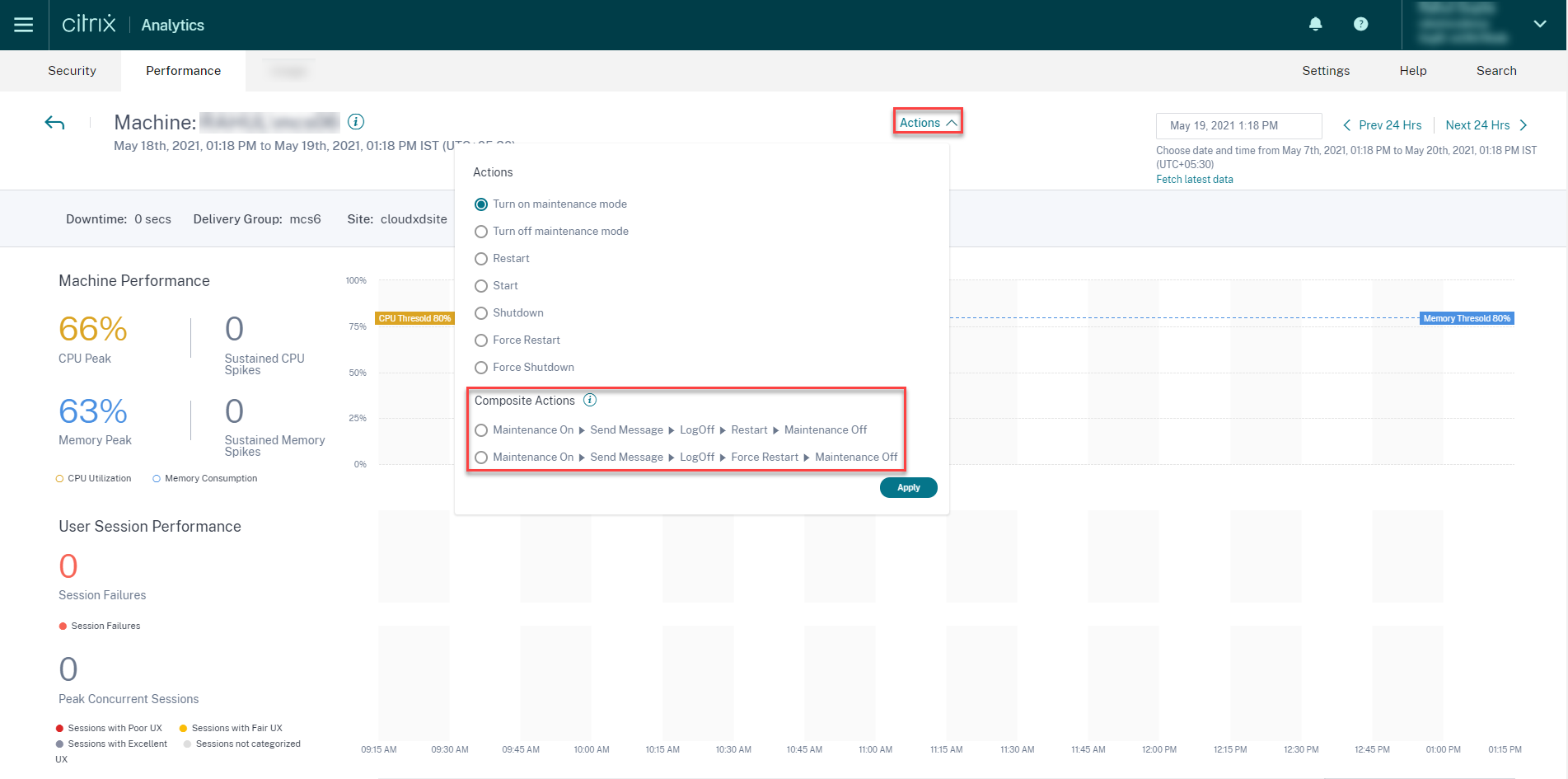
Puedes usar una de las dos secuencias siguientes de acciones compuestas.
-
Mantenimiento activado > Enviar mensaje > Cerrar sesión > Reiniciar > > Mantenimiento desactivado**
- Mueve la máquina al modo Mantenimiento activado.
- Envía mensajes de advertencia de reinicio a todos los usuarios que hayan iniciado sesión en la máquina.
- Espera un tiempo de espera de 30 minutos o espera a que todos los usuarios cierren sesión.
- Reinicia la máquina.
- Mueve la máquina al modo Mantenimiento desactivado.
-
Mantenimiento activado > Enviar mensaje > Cerrar sesión > Forzar reinicio » Mantenimiento desactivado
- Mueve la máquina al modo Mantenimiento activado.
- Envía mensajes de advertencia de reinicio a todos los usuarios que hayan iniciado sesión en la máquina.
- Espera un tiempo de espera de 30 minutos o espera a que todos los usuarios cierren sesión.
- Fuerza el reinicio de la máquina.
- Mueve la máquina al modo Mantenimiento desactivado.
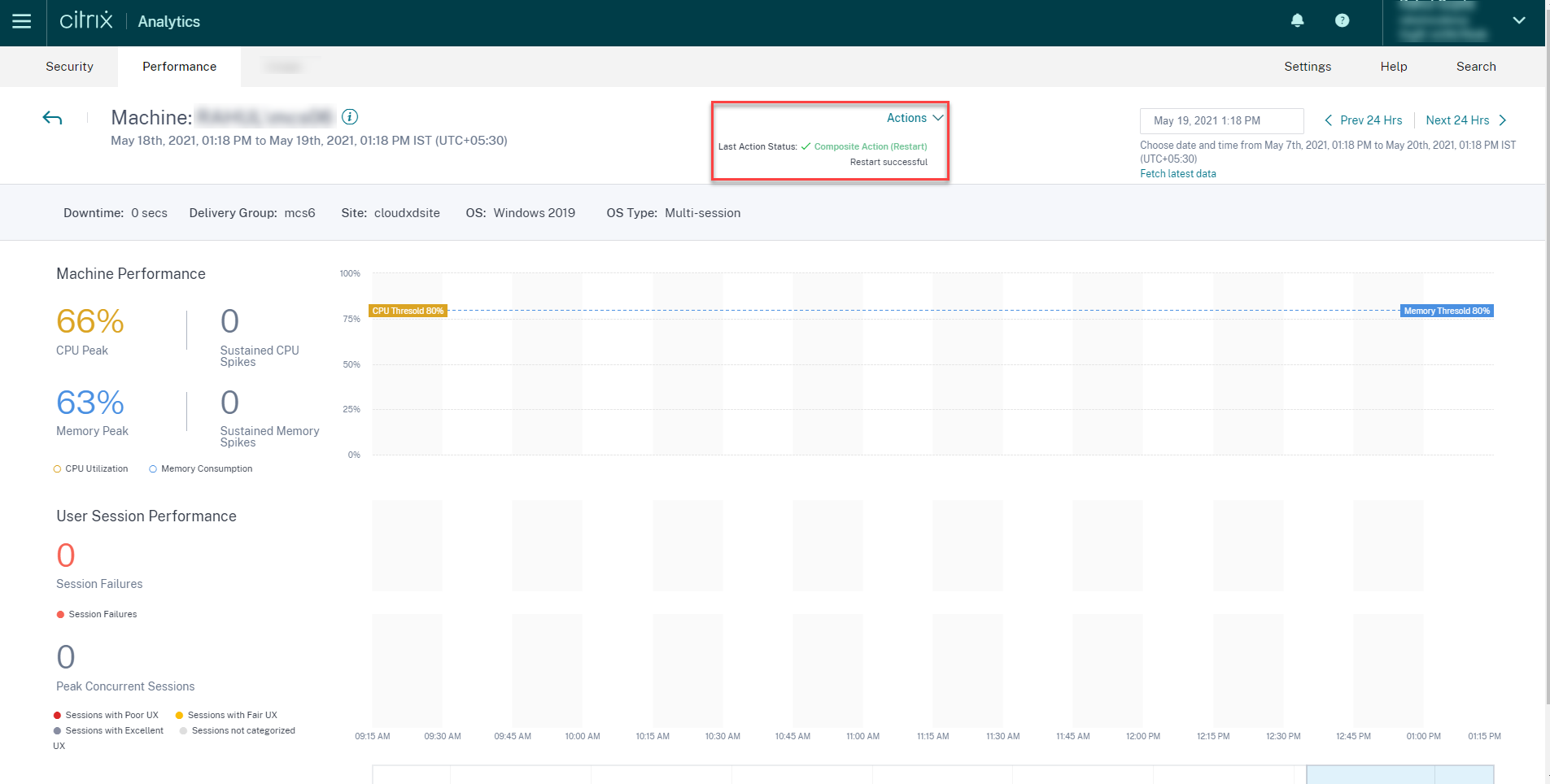
El estado general de la acción y el de los pasos individuales se muestran en el enlace Acciones.
Comprobación de estado de tareas de WEM
Puedes realizar comprobaciones de estado de WEM en máquinas desde Performance Analytics. Workspace Environment Management™ (WEM) es una herramienta de administración del entorno de usuario que ayuda a optimizar los escritorios para la mejor experiencia de usuario posible.
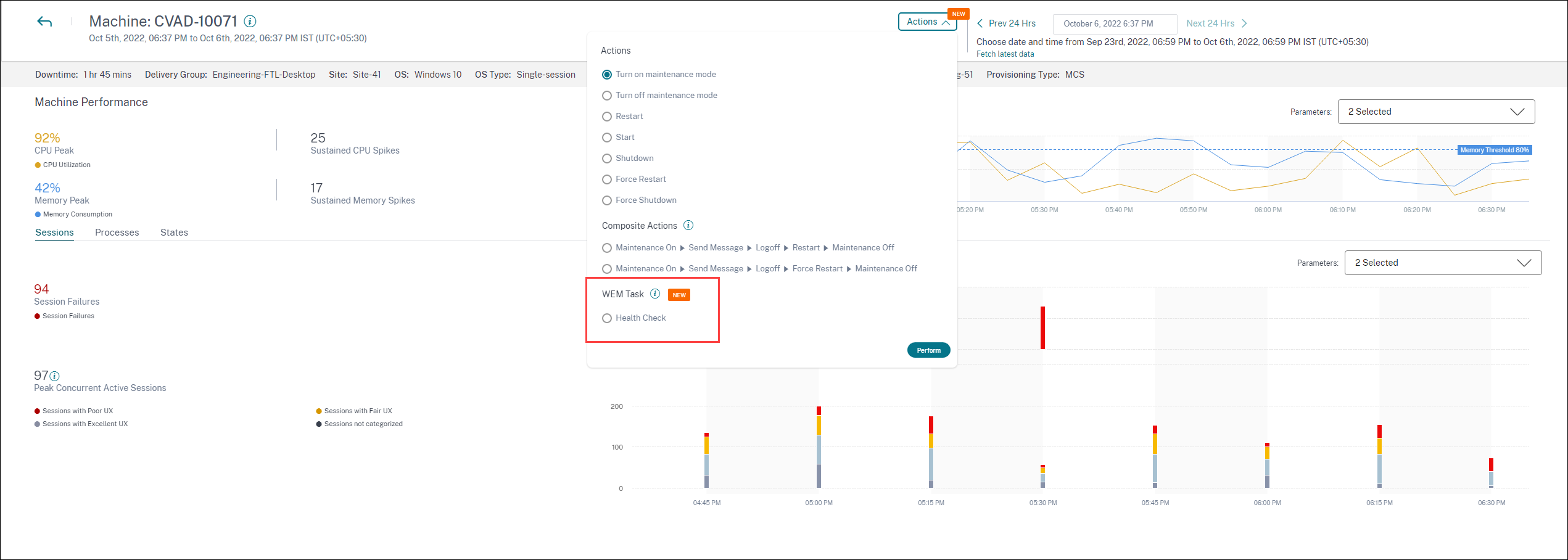
Selecciona la acción Tarea de WEM -> Comprobación de estado. Esta acción ejecuta el script de comprobación de estado de WEM Cloud para obtener información sobre la disponibilidad de las máquinas. Esta función ayuda a identificar fácilmente la causa raíz de problemas comunes de la máquina con la configuración, la conectividad o las directivas de la máquina dentro de Performance Analytics.
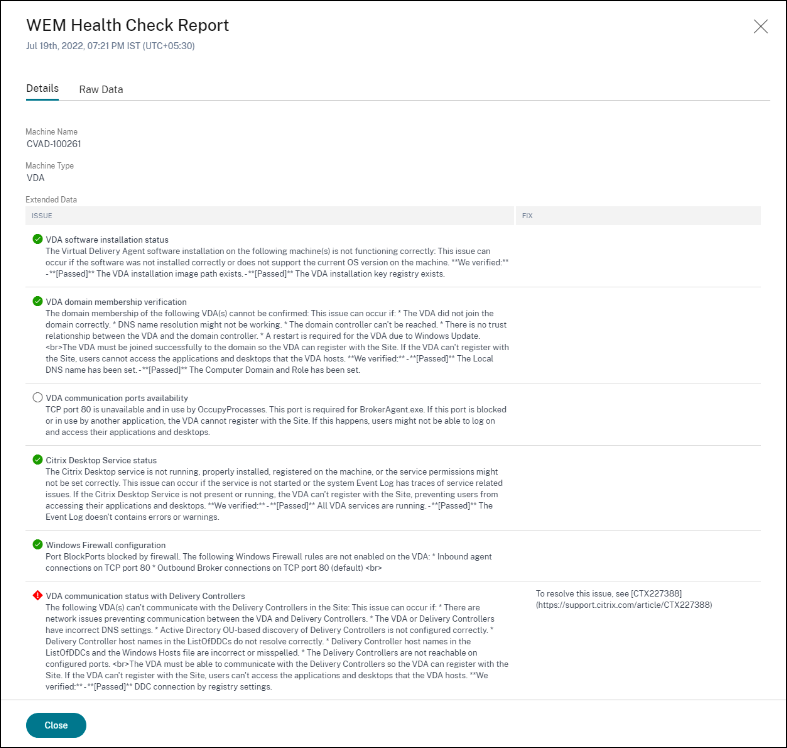
Se muestra el estado general de la acción de comprobación de estado de WEM Cloud. Se muestra un enlace a un informe una vez que el script se ejecuta correctamente. Al hacer clic en este enlace, se abre un informe detallado que contiene los resultados de la comprobación de estado de WEM Cloud y también se proporcionan posibles acciones que se pueden realizar para solucionarlos en Performance Analytics.
Nota:
Las tareas de WEM están habilitadas para administradores de la nube con acceso completo y derecho válido a WEM.
Para obtener más información sobre la comprobación de estado de tareas de WEM, consulta el artículo Tareas con scripts en la documentación de Workspace Environment Management.