Panel de control de garantía de acceso
Con el aumento del trabajo remoto, como administrador de TI de Citrix, es posible que quieras asegurarte de que tus usuarios acceden a Citrix Virtual Apps and Desktops o a Citrix DaaS (anteriormente, servicio Citrix Virtual Apps and Desktops) desde sus ubicaciones habituales y seguras. Si algún usuario ha iniciado sesión desde ubicaciones desconocidas o nuevas, puedes validar sus detalles de inicio de sesión y tomar las medidas necesarias para mitigar cualquier amenaza a tu entorno de TI de Citrix.
El panel de control de Garantía de acceso ofrece una descripción general de las ubicaciones y redes desde las que tus usuarios acceden a las aplicaciones o escritorios virtuales. Citrix Analytics for Security recibe estos eventos de inicio de sesión de usuario de la aplicación Citrix Workspace instalada en los dispositivos de los usuarios. Para obtener más información sobre las versiones compatibles, consulta la matriz de versiones de la aplicación Citrix Workspace.
Ver el panel de control
Para ver el panel de control, haz clic en Seguridad > Garantía de acceso. Selecciona el período de tiempo para el que quieres ver los detalles de inicio de sesión.

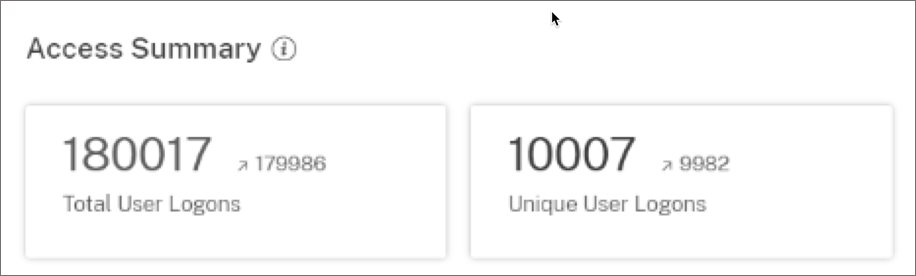
Resumen de acceso
La sección de resumen del panel de control proporciona la siguiente información para un período seleccionado:
-
Número total de inicios de sesión de usuario en todas las ubicaciones (en todo el mundo).
-
Número total de inicios de sesión de usuario únicos en todas las ubicaciones (en todo el mundo).
Ubicación de inicio de sesión
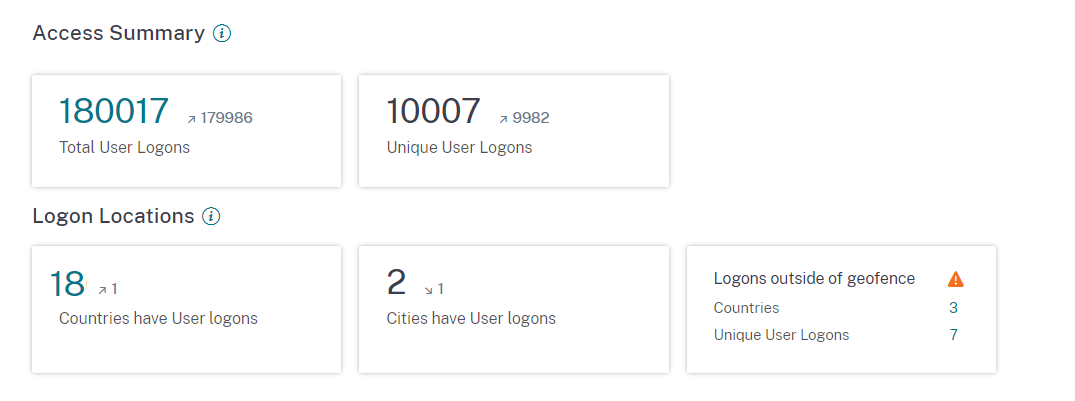
La sección Ubicaciones de inicio de sesión proporciona la siguiente información para un período seleccionado:
-
Número total de países desde los que los usuarios han iniciado sesión.
-
Número total de ciudades desde las que los usuarios han iniciado sesión.
-
Número total de países y los inicios de sesión de usuario únicos en las áreas de geocercado. Para ver los detalles de inicio de sesión de las áreas de geocercado, habilita el geocercado.
-
Las 10 ubicaciones principales con inicios de sesión de usuario únicos. A veces, los principales inicios de sesión de usuario únicos también provienen de ciudades y países desconocidos, y estos se enumeran en la ficha Ubicaciones desconocidas. La lista de ubicaciones desconocidas también es un subconjunto de las 10 ubicaciones principales. Para encontrar las razones por las que algunas ubicaciones no están identificadas, consulta Ubicaciones identificadas como no disponibles.
También puedes ver la tendencia al alza o a la baja del total de inicios de sesión de usuario en todo el mundo y del total de inicios de sesión de usuario únicos en todo el mundo. Para las 10 ubicaciones principales, la columna DESVIACIÓN muestra el cambio (positivo (+) o negativo (-)) en los inicios de sesión de usuario para cada ubicación. Esta comparación se basa en el período de tiempo seleccionado y el período de tiempo anterior de igual duración. Por ejemplo, si seleccionas el período de tiempo Último 1 mes, la tendencia de inicio de sesión de usuario y la desviación se comparan entre el último mes y el penúltimo mes.
Nota
La información de ubicación se proporciona a nivel de ciudad y país y no representa una geolocalización precisa. Para obtener más detalles sobre la garantía de acceso y la geolocalización, consulta las preguntas frecuentes.
En la tabla 10 ubicaciones principales de inicio de sesión único, selecciona una ubicación para ver los usuarios y sus perfiles de acceso y detalles de inicio de sesión.
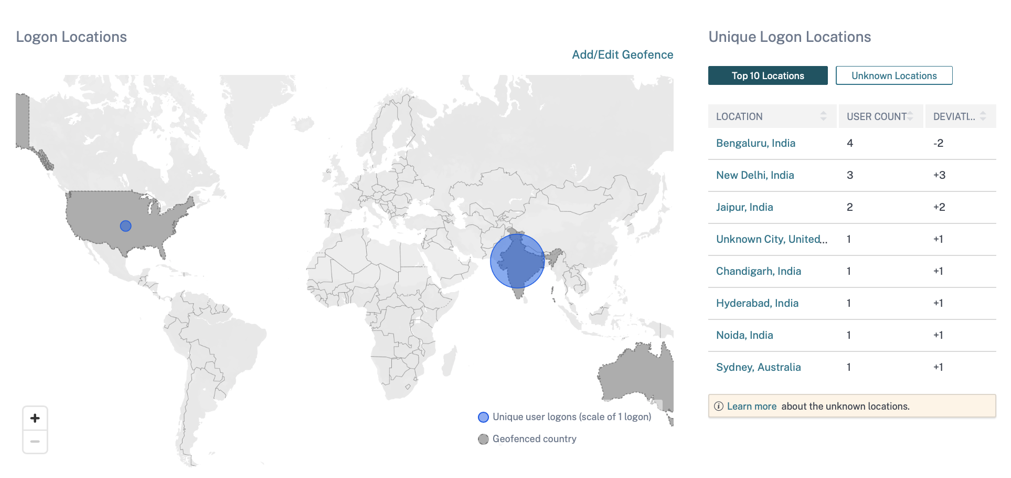
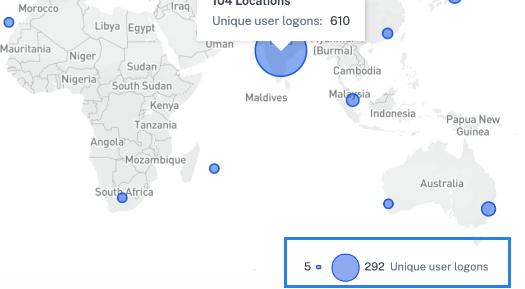
El mapa muestra el número de usuarios únicos de varias ubicaciones durante un período seleccionado. Pasa el ratón por encima de la burbuja azul o haz zoom en una ubicación para ver el número total de inicios de sesión de usuario únicos de esa ubicación. Haz clic en la burbuja azul para ver los detalles de acceso de una ubicación.
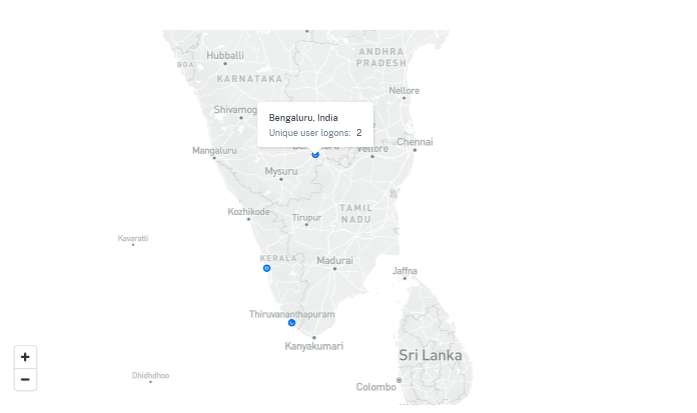
En la esquina inferior derecha del mapa, puedes ver el rango de inicios de sesión de usuario únicos. Para un período seleccionado, la burbuja pequeña indica el número mínimo de inicios de sesión de usuario únicos en todas las ubicaciones. La burbuja grande indica el número máximo de inicios de sesión de usuario únicos en todas las ubicaciones.
Ubicaciones identificadas como no disponibles
En la tabla 10 ubicaciones principales de inicio de sesión único, es posible que veas que algunas ubicaciones son desconocidas o no están disponibles. Haz clic en una ubicación desconocida para ver los detalles de inicio de sesión de usuario correspondientes en la página Inicios de sesión de usuario.
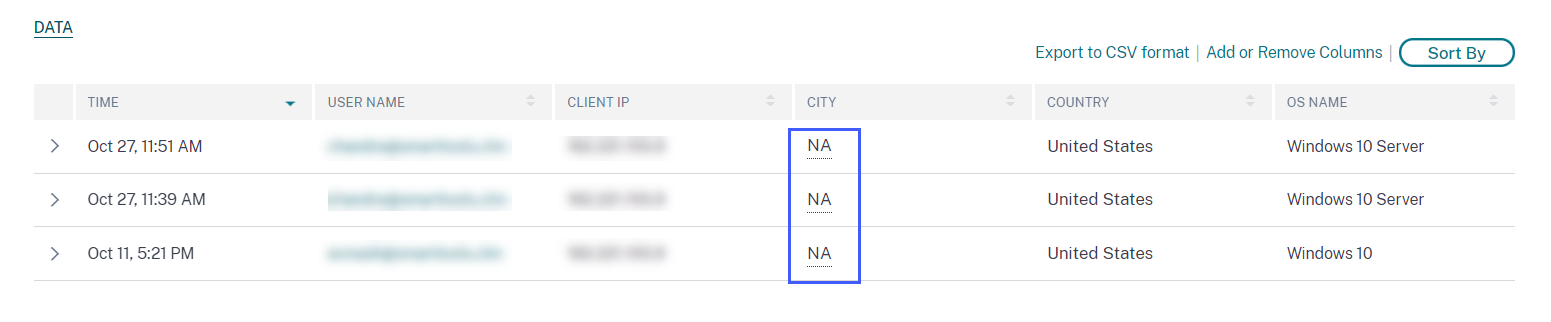
En la página Inicios de sesión de usuario, la tabla DATOS muestra la etiqueta NA si la información de país o ciudad no está disponible.
Pasa el ratón por encima de la etiqueta NA para ver la razón por la que la información de ubicación no está disponible.
Es posible que veas uno de los siguientes escenarios para la no disponibilidad de una ubicación:
| Escenario | Razones |
|---|---|
| El nombre de la ciudad y el nombre del país no están disponibles. | Una de las siguientes |
|
|
| Ubicaciones con IP privadas | El dispositivo del usuario está dentro de una red privada. En este caso, la información de ubicación no está disponible para Citrix Analytics. |
| El nombre del país está disponible, pero el nombre de la ciudad no lo está. | El dispositivo del usuario podría estar usando una IP corporativa. Los rangos de IP corporativas están ofuscados en el servicio de geolocalización externo. Por lo tanto, la información de ubicación no está disponible para Citrix Analytics. |
Habilitar geocercado
El geocercado te ayuda a identificar a los usuarios que acceden a aplicaciones o escritorios virtuales desde fuera de un geocercado seguro y dentro de áreas de geocercado de riesgo. Para ver la página Resumen de acceso, ve a Seguridad > Garantía de acceso.
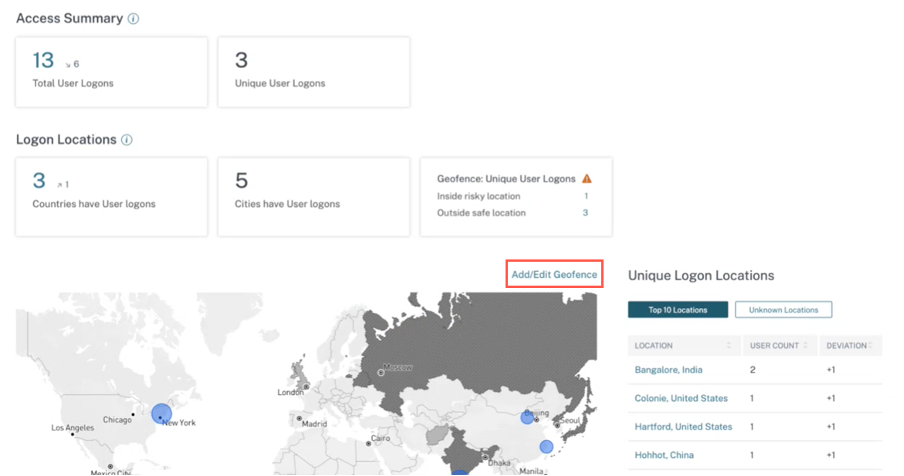
De forma predeterminada, la Configuración de geocercado siempre está activada. Para configurar tu geocercado, haz clic en Agregar/Modificar geocercado.
La ventana Configuración de geocercado aparece con dos fichas:
- Ubicaciones seguras: Puedes configurar o quitar los países que se encuentran dentro de una ubicación segura.
- Ubicaciones de riesgo: Puedes configurar o quitar los países que se encuentran dentro de una ubicación de riesgo. También puedes ver el número total de ubicaciones seguras y de riesgo configuradas en cada ficha. Para eliminar o quitar un país de un geocercado de ubicación segura o de un geocercado de ubicación de riesgo, haz clic en el signo de cerrar (X) junto al país. Haz clic en Guardar para guardar la configuración del geocercado.
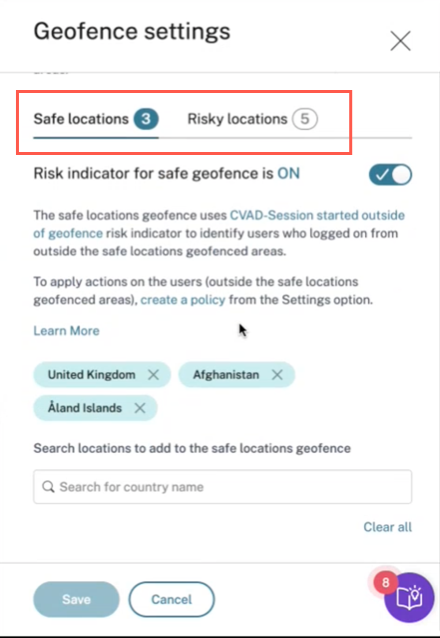
Puedes configurar los países que se encuentran dentro del geocercado de ubicaciones de riesgo. Si no hay indicadores de riesgo agregados para el geocercado de ubicaciones de riesgo o si los indicadores de riesgo se eliminan, verás un mensaje de advertencia Actualizar geocercado junto a Agregar/Modificar geocercado.
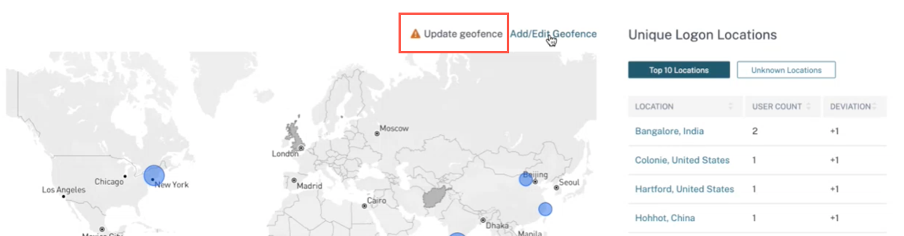
Para volver a crear el indicador, ve a la ficha Ubicaciones de riesgo y activa el conmutador Indicador de riesgo para geocercado de riesgo.
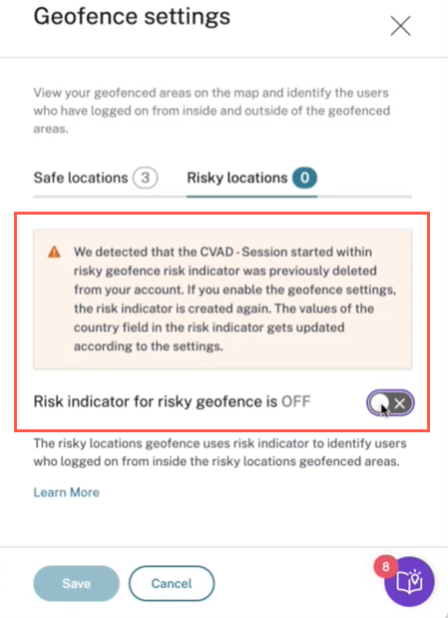
El indicador se crea con la lista predeterminada de ubicaciones de riesgo.
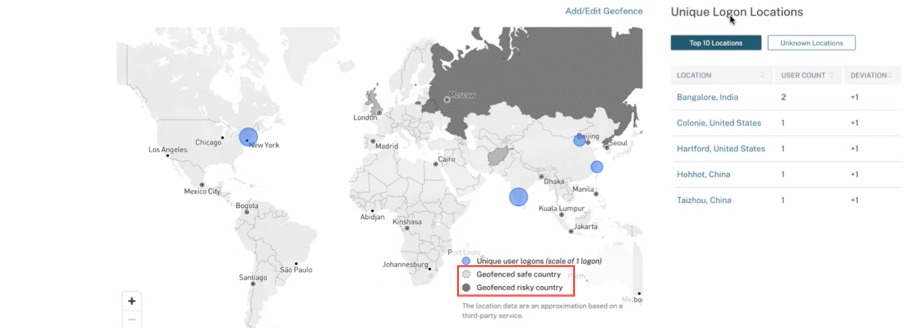
La página Resumen de acceso también muestra los países seguros y de riesgo geocercados.
- Los países seguros geocercados se marcan con el círculo gris claro.
- Los países de riesgo geocercados se marcan con el círculo gris oscuro.
Geocercado: Inicios de sesión de usuario únicos
Ve a la página Resumen de acceso para ver Geocercado: Inicios de sesión de usuario únicos. La tarjeta muestra el número de ubicaciones dentro de riesgo y ubicaciones fuera de seguridad.
- Dentro de ubicación de riesgo: Identifica a los usuarios que iniciaron sesión desde dentro de las áreas geocercadas de ubicaciones de riesgo.
- Fuera de ubicación segura: Identifica a los usuarios que iniciaron sesión desde fuera de las áreas geocercadas de ubicaciones seguras.
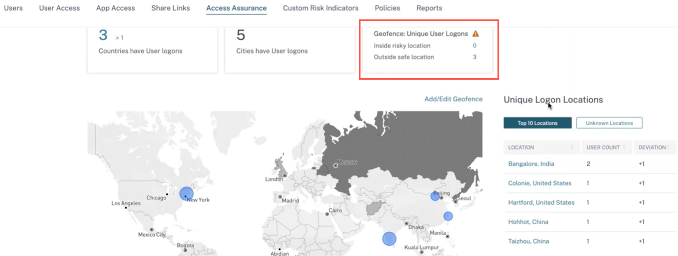
Para obtener un resumen detallado del total y los inicios de sesión de usuario únicos, haz clic en el número junto a Dentro de ubicación de riesgo o Fuera de ubicación segura.
Esta función usa el siguiente indicador de riesgo personalizado preconfigurado:
- CVAD-Sesión iniciada fuera del geocercado: Para supervisar los inicios de sesión de usuario fuera del geocercado seguro.
- CVAD-Sesión iniciada dentro del geocercado de riesgo: Para supervisar los inicios de sesión de usuario dentro del geocercado de riesgo.
Si se detectan inicios de sesión de usuario fuera del geocercado, se activa el indicador de riesgo y se aplica la política Sesión iniciada fuera del geocercado a esos usuarios. La política activa la acción Solicitar respuesta del usuario final y, según la respuesta del usuario, puedes tomar las medidas adecuadas para evitar amenazas de inicios de sesión sospechosos. Para obtener más información, consulta indicadores de riesgo personalizados preconfigurados.
Notas
En la Configuración de geocercado, cuando modificas los países, el indicador de riesgo CVAD-Sesión iniciada fuera del geocercado también se actualiza.
Por ejemplo, si seleccionas y guardas los países Australia e India como los nuevos países geocercados, la condición preconfigurada del indicador de riesgo se actualiza con los nuevos países, además de Estados Unidos (que es el geocercado predeterminado). También puedes quitar el país geocercado predeterminado, Estados Unidos.
Condición preconfigurada del indicador de riesgo:
Event-Type = \"Session.logon\" AND Country != \"\" AND Country ~ \"\" AND Country != \"United States\"Después de actualizar la Configuración de geocercado, la condición del indicador de riesgo:
Event-Type = \"Session.logon\" AND Country != \"\" AND Country ~ \"\" AND Country NOT IN (\"Australia\", \"United States\", \"India\"Si el indicador de riesgo CVAD-Sesión iniciada fuera del geocercado se eliminó previamente de tu cuenta, al habilitar la Configuración de geocercado se crea de nuevo el indicador de riesgo. Los países geocercados del indicador de riesgo se controlan desde la Configuración de geocercado.
Después de habilitar la Configuración de geocercado, el mapa muestra las áreas geocercadas y los inicios de sesión de usuario únicos de estas áreas.
Red de inicio de sesión
En el panel de control de Garantía de acceso, ahora puedes ver los siguientes detalles adicionales del usuario:
-
Las organizaciones asociadas con las direcciones IP desde las que los usuarios han iniciado sesión. Estas organizaciones incluyen entidades como corporaciones, gobiernos, entidades educativas y proveedores de servicios de Internet.
-
El total de subredes públicas y privadas únicas desde las que los usuarios han iniciado sesión.
-
Los detalles de que el usuario ha iniciado sesión usando proxies y servicios VPN privados.
Usando estos detalles adicionales, como administrador, puedes validar los detalles de inicio de sesión del usuario y asegurarte de que el inicio de sesión del usuario está dentro de las expectativas de seguridad de la organización.
Ver detalles de la red del usuario
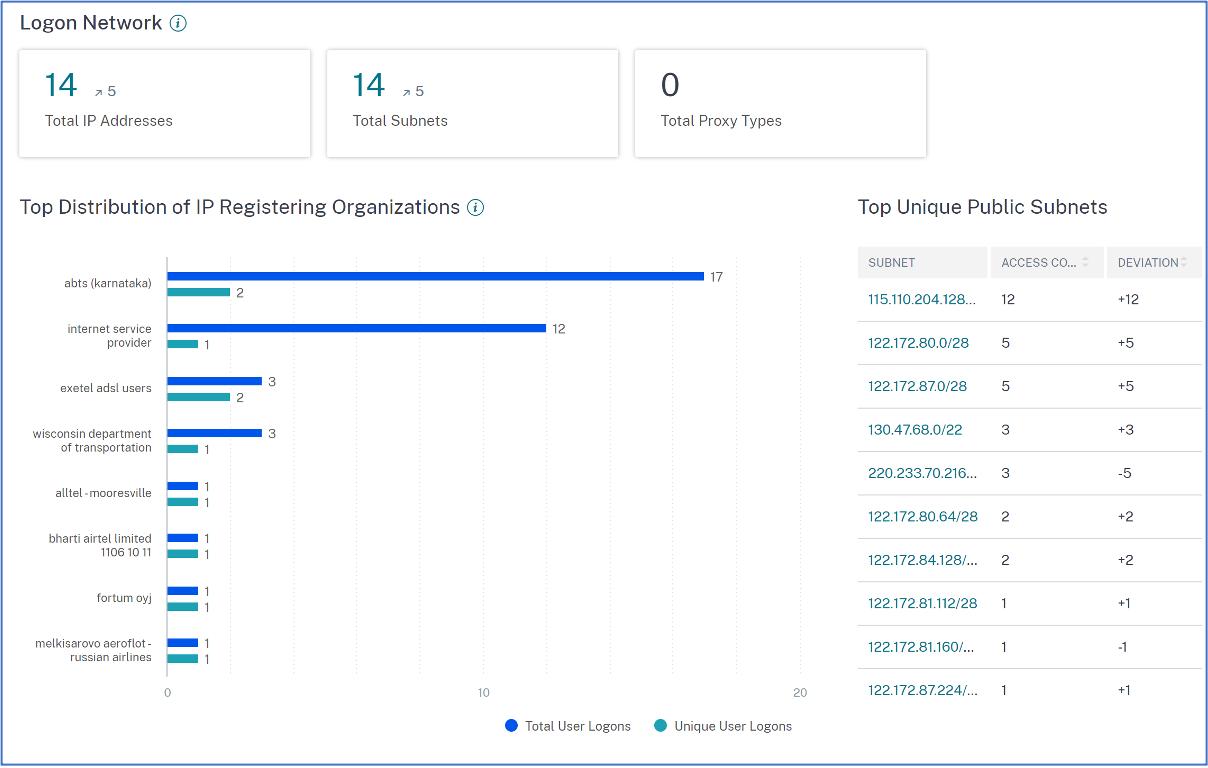
Ve a Seguridad > Garantía de acceso y desplázate hacia abajo para ver los detalles en Red de inicio de sesión.
-
Total de direcciones IP: Indica el número total de direcciones IP únicas usadas para iniciar sesión en sesiones virtuales.
-
Total de subredes: Indica el número total de subredes usadas para iniciar sesión en sesiones virtuales.
-
Total de tipos de proxy: Indica el número total de tipos de red o protocolo utilizados por el servidor para actuar como proxy de la conexión del usuario.
-
En Distribución principal de organizaciones de registro de IP, puedes visualizar una descripción general del total de inicios de sesión de usuario y los detalles de inicio de sesión únicos de cada organización (ISP). Puedes hacer clic en el gráfico para desglosar y ver los detalles de los usuarios, sus perfiles de acceso y los detalles de inicio de sesión asociados con la organización seleccionada.
-
En Total de subredes públicas únicas, puedes visualizar una descripción general de las subredes, el total de inicios de sesión de usuario de cada subred y la tendencia de desviación en cada subred. Puedes hacer clic en cada subred para desglosar y ver los detalles de los usuarios, sus perfiles de acceso y los detalles de inicio de sesión asociados con la subred seleccionada.
Ver perfiles de acceso de los usuarios
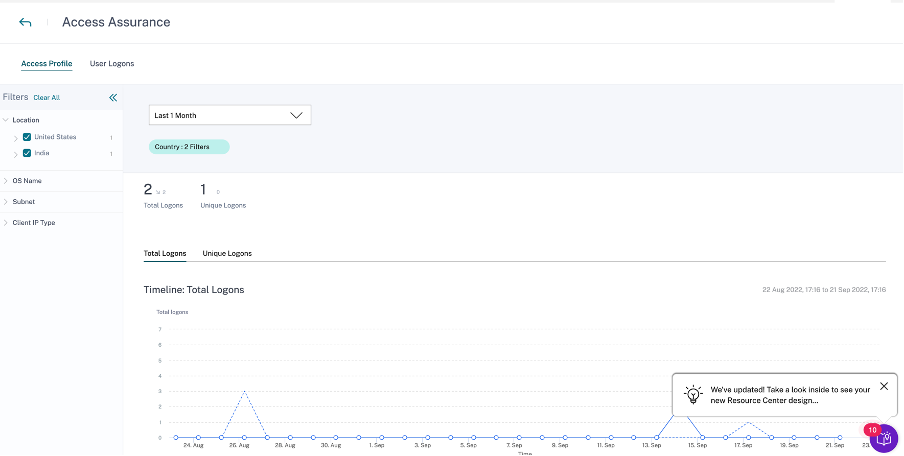
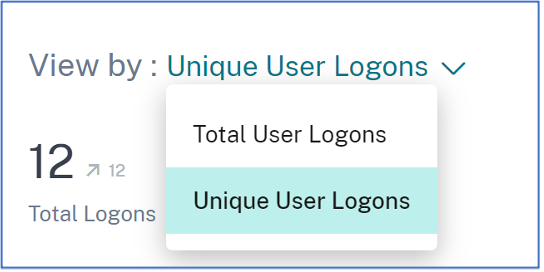
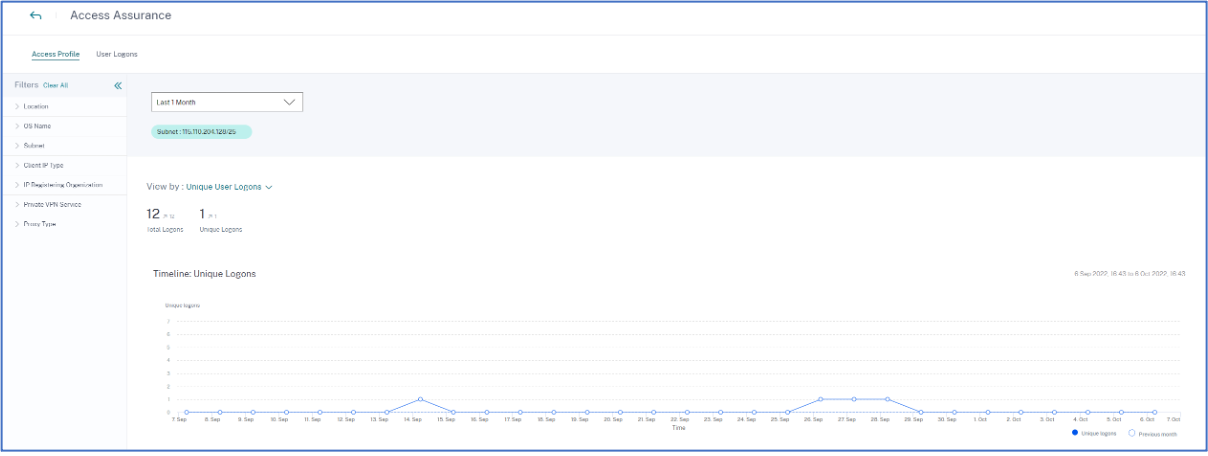
Cuando desglosas cualquier métrica (ubicación, organización o subred), la página Perfil de acceso proporciona el resumen de los accesos de tus usuarios a aplicaciones o escritorios virtuales desde las ubicaciones seleccionadas. Puedes seleccionar la opción de inicio de sesión único o inicio de sesión total para ver el análisis de tendencias del período seleccionado.
Puedes ver los principales eventos de acceso para la métrica seleccionada (ubicación, organización o subred). Esta información te ayuda a revisar los patrones de acceso y los detalles para la investigación y el análisis de amenazas.
La tendencia al alza o a la baja del total de inicios de sesión de usuario y de los inicios de sesión de usuario únicos se compara en función del período de tiempo seleccionado y del período de tiempo anterior de igual duración. Por ejemplo, si seleccionas el período de tiempo Último 1 mes, la tendencia se compara entre el último mes y el penúltimo mes.
Facetas
Puedes usar las siguientes facetas para los eventos de acceso:
-
Ubicación: Filtra los eventos de acceso por países y sus ciudades.
-
SO: Filtra los eventos de acceso por los sistemas operativos y sus versiones.
-
Subred: Filtra los eventos de acceso por las subredes.
-
Tipo de IP de cliente: Filtra los eventos de acceso por público o privado.
-
Organización de registro de IP: Filtra la organización asociada a la dirección IP pública.
-
Servicio VPN privado: Filtra los eventos de acceso por los nombres de red VPN privados.
-
Tipo de proxy: Filtra los eventos de acceso por las clasificaciones de tipo de proxy, como HTTP, web, Tor y SOCKS.
Nota
También es posible que veas la etiqueta “no disponible” si los datos no están disponibles o no están identificados.
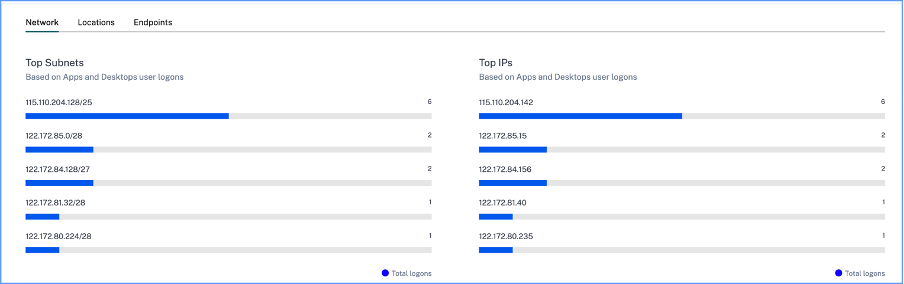
Según los filtros aplicados, consulta la siguiente información para el total de inicios de sesión de usuario y los inicios de sesión de usuario únicos:
-
Red: Las principales subredes y direcciones IP desde las que los usuarios han iniciado sesión en aplicaciones o escritorios virtuales.
-
Ubicaciones: Los principales países y ciudades desde los que los usuarios han iniciado sesión en aplicaciones o escritorios virtuales.

-
Puntos de conexión: Los principales nombres de dispositivos y sistemas operativos basados en los inicios de sesión de usuario de aplicaciones y escritorios.

Ver detalles de inicio de sesión de los usuarios
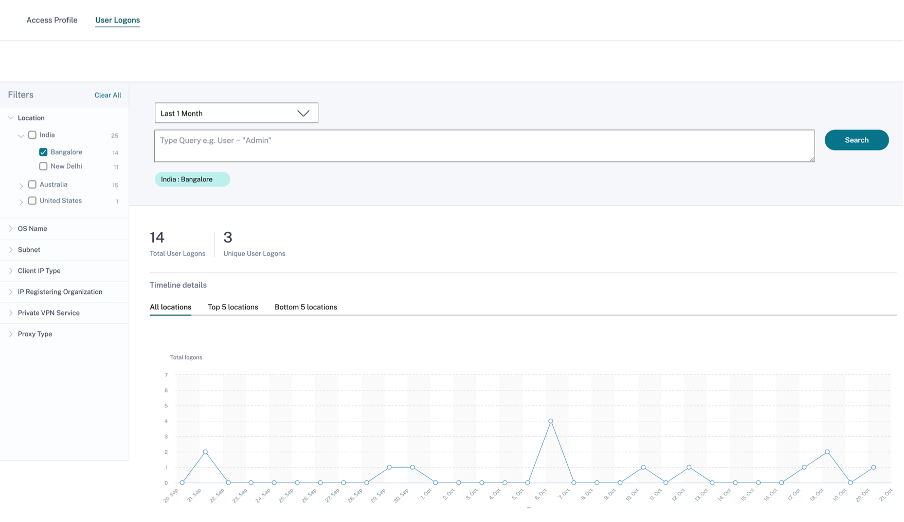
La página Inicios de sesión de usuario proporciona los detalles de los inicios de sesión de usuario en aplicaciones o escritorios virtuales desde las ubicaciones seleccionadas. Esta información te ayuda durante la investigación y el análisis de amenazas.
La tabla DATOS muestra los siguientes detalles de inicio de sesión para las ubicaciones y el período de tiempo seleccionados:
-
Hora. La fecha y hora en que el usuario inició sesión.
-
Nombre de usuario. La identidad del usuario.
-
IP de cliente. La dirección IP del dispositivo del usuario.
-
Tipo de IP de cliente. El tipo de dirección IP del usuario, como pública o privada.
-
Ciudad y país. Las ubicaciones desde las que el usuario ha iniciado sesión en aplicaciones o escritorios virtuales.
-
ID de dispositivo. El código de identidad del dispositivo del usuario.
-
Nombre del SO. El sistema operativo del dispositivo del usuario. Para obtener más información, consulta Búsqueda de autoservicio para aplicaciones y escritorios.
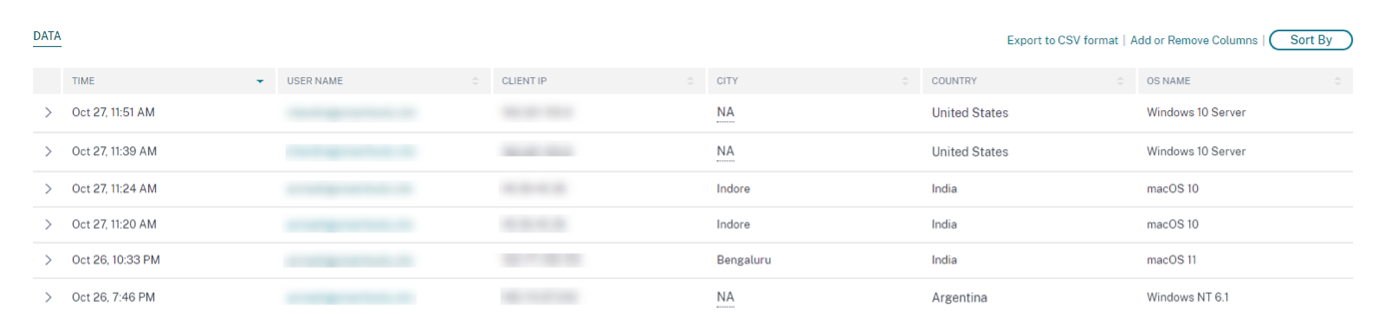
Si expandes cada evento, puedes ver los siguientes detalles:
-
Versión del SO. La versión del sistema operativo del dispositivo del usuario. Para obtener más información, consulta Búsqueda de autoservicio para aplicaciones y escritorios.
-
Información adicional del SO: Cualquier información adicional del sistema operativo, como números de compilación, Service Packs y parches. Para obtener más información, consulta Búsqueda de autoservicio para aplicaciones y escritorios.
-
Versión de la aplicación Workspace. La versión de compilación de la aplicación Citrix Workspace™ o Citrix Receiver.

En la tabla DATOS, puedes realizar las siguientes operaciones:
-
Haz clic en Agregar o quitar columnas para actualizar las columnas de la tabla según cómo quieras ver los datos.
-
Haz clic en Ordenar por y selecciona los elementos de datos para realizar una ordenación de varias columnas. Para obtener más información, consulta Ordenación de varias columnas.
-
Haz clic en Exportar a formato CSV para descargar los datos que se muestran en la tabla DATOS a un archivo CSV y usarlos para tu análisis.
Barra de búsqueda
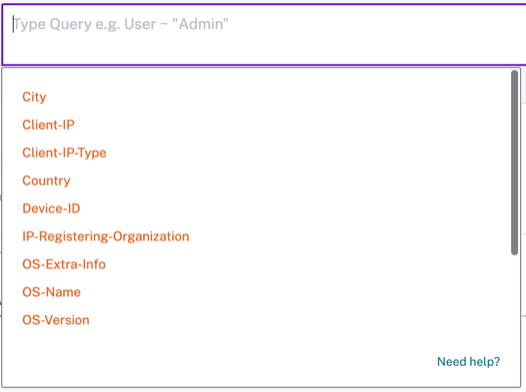
También puedes usar la barra de búsqueda para definir tu consulta usando las dimensiones asociadas con un evento de inicio de sesión.
Por ejemplo:
User = “test user” AND Client-IP = “10.xx.xx.xx AND Client-IP-Type = public”
User = “demo_user@citrix.com” AND OS-Major-Version = “macOS 10.13” AND OS-Minor-Version = 6
Facetas
Puedes usar las siguientes facetas para los eventos de inicio de sesión:
-
Ubicaciones: Filtra los eventos de inicio de sesión por países y sus ciudades.
-
SO: Filtra los eventos de inicio de sesión por sistema operativo y sus versiones.
-
Subred: Filtra los eventos de acceso por las subredes.
-
Tipo de IP de cliente: Filtra los eventos de acceso por los tipos de IP pública y privada.
-
Organización de registro de IP: Filtra los eventos de acceso por el ISP utilizado por el usuario.
-
Servicio VPN privado: Filtra los eventos de acceso por los nombres de red VPN privados.
-
Tipo de proxy: Filtra los eventos de acceso por las clasificaciones de tipo de proxy, como HTTP, web, Tor y SOCKS.
Nota
También es posible que veas la etiqueta “no disponible” si los datos no están disponibles o no están identificados.