Preguntas frecuentes
Fuente de datos
¿Qué es una fuente de datos?
Las fuentes de datos son servicios y productos de Citrix que envían datos a Citrix Analytics.
Más información: Fuente de datos
¿Cómo agrego una fuente de datos?
Después de iniciar sesión en Citrix Analytics, en la pantalla Bienvenida, selecciona Empezar para agregar una fuente de datos a Citrix Analytics. También puedes agregar una fuente de datos navegando a Configuración > Fuentes de datos.
Agente de Citrix ADM
¿Cuáles son los requisitos mínimos de recursos para instalar un agente en un hipervisor local?
8 GB de RAM, 4 CPU virtuales, 120 GB de almacenamiento, 1 interfaz de red virtual, 1 Gbps de rendimiento
¿Necesito asignar un disco adicional al agente de Citrix ADM durante el aprovisionamiento?
No, no tienes que agregar un disco adicional. El agente se usa solo como intermediario entre Citrix Analytics y las instancias de tu centro de datos empresarial. No almacena datos de inventario ni de análisis que requieran un disco adicional.
¿Cuáles son las credenciales predeterminadas para iniciar sesión en un agente?
Las credenciales predeterminadas para iniciar sesión en el agente son nsrecover/nsroot. Esto te permite iniciar sesión en el símbolo del sistema del agente.
¿Cómo cambio la configuración de red de un agente si he introducido un valor incorrecto?
Inicia sesión en la consola del agente en tu hipervisor y accede al símbolo del sistema usando las credenciales nsrecover/nsroot, y luego ejecuta el comando networkconfig.
¿Por qué necesito una URL de servicio y un código de activación?
El agente usa la URL de servicio para localizar el servicio y el código de activación para registrar el agente en el servicio.
¿Cómo puedo volver a introducir la URL de servicio si la he escrito incorrectamente en la consola del agente?
Inicia sesión en el símbolo del sistema del agente usando las credenciales nsrecover/nsroot, y luego escribe: deployment_type.py. Este script te permite volver a introducir la URL de servicio y el código de activación.
¿Cómo obtengo un nuevo código de activación?
Puedes obtener un nuevo código de activación del servicio Citrix ADM. Inicia sesión en el servicio Citrix ADM y navega a Redes > Agentes. En la página Agentes, de la lista Seleccionar acción, selecciona Generar código de activación.
¿Puedo reutilizar mi código de activación con varios agentes?
No, no puedes.
¿Cuántos agentes de Citrix ADM necesito instalar?
El número de agentes depende del número de instancias administradas en un centro de datos y del rendimiento total. Citrix recomienda que instales al menos un agente por cada centro de datos.
¿Cómo instalo varios agentes de Citrix ADM?
En la página Fuentes de datos, haz clic en el signo más (+) junto a Citrix Gateway y sigue las instrucciones para instalar otro agente.
Alternativamente, puedes acceder a la GUI de Citrix ADM y navegar a Redes > Agentes y hacer clic en Configurar agente para instalar varios agentes.
¿Puedo instalar dos agentes en una configuración de alta disponibilidad?
No, no puedes.
¿Qué hago si falla el registro de mi agente?
-
Asegúrate de que tu agente tenga acceso a Internet (configura el DNS).
-
Asegúrate de haber copiado el código de activación correctamente.
-
Asegúrate de haber introducido la URL de servicio correctamente.
-
Asegúrate de tener los puertos necesarios abiertos.
El registro se ha realizado correctamente, pero ¿cómo sé si el agente funciona bien?
Puedes hacer lo siguiente para comprobar si el agente funciona bien:
-
Después de que el agente se registre correctamente, accede a Citrix ADM y navega a Redes > Agentes. Puedes ver los agentes detectados en esta página. Si el agente funciona bien, el estado se indica con un icono verde. Si no se está ejecutando, el estado se indica con un icono rojo.
-
Inicia sesión en el símbolo del sistema del agente y ejecuta los siguientes comandos:
ps -ax | grep masyps -ax | grep ulfd. Asegúrate de que los siguientes procesos se estén ejecutando.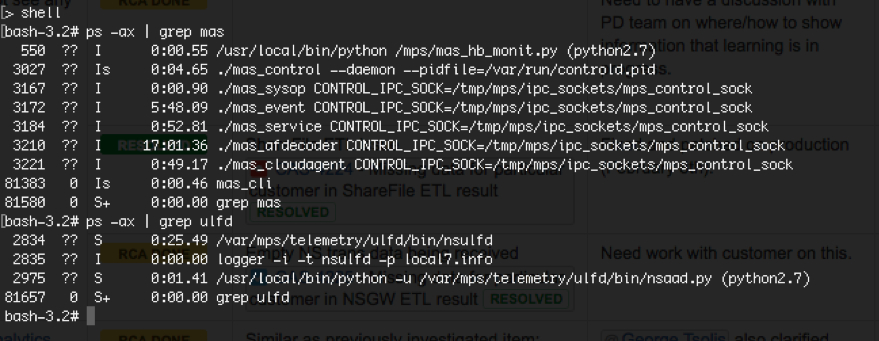
-
Si alguno de los procesos no se está ejecutando, ejecuta el comando masd restart. Esto podría tardar un tiempo en iniciar todos los demonios (aproximadamente 1 minuto).
-
Asegúrate de que
agent.confse cree en/mpsconfigdespués del registro correcto del agente.
Incorporación de instancias de Citrix Gateway
Las instancias de Citrix Gateway se agregan a Citrix Analytics, pero ¿cómo sé si Analytics está habilitado en el agente?
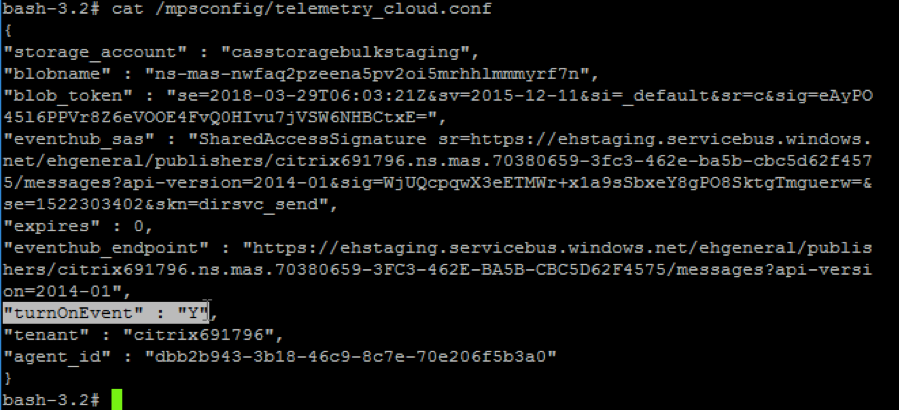
Puedes verificar si Analytics está habilitado en el agente usando el símbolo del sistema del agente. Si Analytics se habilita correctamente en el agente, el parámetro turnOnEvent se establecerá en Y en el archivo /mpsconfig/telemetry_cloud.conf.
Inicia sesión en el símbolo del sistema del agente y ejecuta el siguiente comando: cat /mpsconfig/telemetry_cloud.conf y verifica el valor del parámetro turnOnEvent.
Cerré accidentalmente el asistente de incorporación de Citrix Gateway. ¿Tengo que empezar mi configuración desde el principio?
No. Citrix Analytics guarda el progreso y muestra la configuración incompleta como una ficha en la página Fuentes de datos > Configuración. Haz clic en Continuar configuración para completar la configuración.
Incorporación de sitios de Virtual Apps and Desktops
¿Cómo desactivo el procesamiento de datos?
Si quieres deshabilitar temporalmente el procesamiento de datos de tu sitio a Citrix Analytics, simplemente haz clic en la tarjeta Sitio y luego haz clic en Desactivar procesamiento de datos.
Cuando agrego mi sitio a Workspace y hago clic en “Probar STA”, la prueba falla. ¿Qué hago?
Podría haber un problema de conectividad entre tu Citrix Gateway y los Cloud Connectors. Para solucionar problemas, consulta CTX232517 en el Centro de conocimiento de soporte de Citrix.
¿Dónde puedo obtener ayuda con Citrix Analytics?
Puedes hacer preguntas y conectar con expertos de Citrix Analytics en el Foro de discusión de Citrix Analytics en https://discussions.citrix.com/forum/1710-citrix-analytics/.
Para participar en el foro, debes iniciar sesión con tu ID de Citrix.
Garantía de acceso – Geolocalización
¿Cómo se obtienen los detalles de geolocalización mediante Analytics?
Citrix Analytics usa la dirección IP del dispositivo desde donde se inicia el cliente de Workspace. Citrix Analytics aprovecha un proveedor de datos de geolocalización IP de terceros para obtener la ubicación de un usuario a partir de su dirección IP. Cuando realizas un inicio de sesión de sesión, resuelve tu ubicación (dirección IPv4) a un país o ciudad, y la asignación se actualiza periódicamente. Las organizaciones pueden usar estas ubicaciones definidas por países para supervisar patrones de acceso desde donde no realizan negocios.
¿Cuál es el nivel de precisión al obtener la ubicación de un usuario?
Citrix Analytics aprovecha un proveedor de datos de geolocalización IP de terceros para obtener la ubicación de un usuario a partir de su dirección IP. Los servicios GeoIP pueden resolver la ciudad o ubicación correctas la mayor parte del tiempo, pero las búsquedas GeoIP nunca son completamente precisas. A veces, la ubicación que se muestra para un usuario podría ser diferente de su ubicación de acceso precisa.
Según la documentación de IP GeoPoint, el nivel de cobertura es de aproximadamente el 99,99 % de las direcciones IP asignadas en todo el mundo (direcciones IP enrutables IPv4). En términos de precisión de ubicación, acompaña a cada uno de los campos de ubicación esenciales (país, estado, ciudad, código postal) con un factor de confianza.
¿En qué casos la determinación de la ubicación es imprecisa?
La precisión de los datos de geolocalización depende de cómo el dispositivo se conecta a Internet. Un dispositivo puede conectarse a Internet a través de:
- Pasarelas móviles
- VPN o instalación de alojamiento
- Servidores proxy/anonimizadores regionales o internacionales
En tales casos, los datos de geolocalización no son precisos, independientemente de usar el software del proveedor de geolocalización IP.
¿Cuáles son las versiones compatibles de la aplicación Citrix Workspace™?
Existen versiones mínimas de la aplicación Citrix Workspace necesarias para que el sistema operativo envíe el atributo dirección IP a Citrix Analytics for Security. Consulta la tabla de la matriz o Ubicaciones identificadas como no disponibles para obtener más detalles.
¿En qué casos no recibimos los detalles geológicos?
Para ver los detalles de geolocalización, consulta la sección Ubicaciones identificadas como no disponibles para obtener más detalles.
¿Qué servicio de geolocalización usa Citrix Analytics para informar la ubicación de un usuario? ¿Cómo informar una ubicación incorrecta para una IP?
Citrix Analytics usa servicios de geolocalización basados en archivos de Neustar para proporcionar datos de geolocalización para los accesos entrantes. Tiene una página pública de corrección de IP que se puede usar para enviar una solicitud de corrección. Una vez que se envía una solicitud de corrección, Neustar la revisa para verificar su precisión y la procesa.
El proveedor de GeoIP ayuda a mostrar la información más precisa posible. Desafortunadamente, podría haber casos en los que los datos de GeoIP sean imprecisos debido a la naturaleza innata de GeoIP.