Configurar ServiceNow
Los usuarios pueden iniciar sesión de forma segura en ServiceNow utilizando sus credenciales corporativas.
Para configurar ServiceNow para SSO a través de SAML, realice lo siguiente:
-
En un explorador, escriba
https://<your-organization>.service-now.com/y pulse Intro.Por ejemplo, si la URL que utiliza para acceder a ServiceNow eshttps://myserver.servicenow.com, debe reemplazar<your-organization>pormyserver.NOTA:-
Asegúrese de que los siguientes detalles se proporcionan en la interfaz de usuario del servicio Citrix Gateway al agregar la aplicación ServiceNow.
-
URL de aserción:
https://<your-organizaton>.service-now.com/navpage.do -
Estado de retransmisión:
https://<your-organizaton>.service-now.com/ -
Audiencia:
https://<your-organizaton>.service-now.com/ -
Formato de ID de nombre: Seleccione "Dirección de correo electrónico"
-
ID de nombre: Seleccione "Nombre principal de usuario (UPN)"
-
-
El formato de ID de nombre y los atributos de ID de nombre dependen del método de autenticación elegido para ServiceNow.
-
-
Inicie sesión en su cuenta de ServiceNow como administrador.
-
En la esquina superior izquierda, usando el Navegador de filtros, busca complementos y haz clic en Plugins en los resultados de búsqueda.Buscar complementos(/en-us/citrix-secure-private-access/media/saas-servicenow-2.png)
-
En el panel derecho, en la sección System Plugins, busca integración.Complementos de integración(/en-us/citrix-secure-private-access/media/saas-servicenow-3.png)
-
En los resultados de búsqueda, haz clic con el botón derecho en Integration - Multiple Provider Single Sign-OnInstaller y haz clic en Activate/Upgrade.Complemento activo(/en-us/citrix-secure-private-access/media/saas-servicenow-4.png)
-
Haz clic en Activate.Una barra de progreso indica la finalización del proceso de activación.
-
En el panel izquierdo, desplázate hasta la sección Multi-Provider SSO y haz clic en Multi-ProviderSSO > Identity Providers.Añadir proveedores de identidad(/en-us/citrix-secure-private-access/media/saas-servicenow-5.png)
-
En el panel derecho, haz clic en New.Añadir SAML como nuevo proveedor de identidad(/en-us/citrix-secure-private-access/media/saas-servicenow-6.png)
-
Haz clic en SAML.Detalles de IdP(/en-us/citrix-secure-private-access/media/saas-servicenow-7.png)
-
Si tienes la URL de metadatos, en la sección Identity Provider New Record, en la ventana emergente Import Identity Provider Metadata, haz clic en URL, introduce la URL de metadatos y haz clic en Import.Los valores de los campos del registro del proveedor de identidades se rellenan automáticamente.Si tiene el archivo XML de metadatos, haga clic en XML. Copie los datos XML de metadatos del proveedor de identidades y péguelos en el cuadro. Haga clic en Importar.Los valores de los campos del registro del proveedor de identidades se rellenan automáticamente. Puede actualizar los valores si es necesario.Detalles de IdP rellenados automáticamente(/en-us/citrix-secure-private-access/media/saas-servicenow-8.png)Importante:
-
Citrix recomienda que importe el archivo XML de metadatos en lugar de configurarlo manualmente. Puede importar el archivo XML de metadatos desde el asistente de Citrix Cloud (Citrix Gateway Service > Add a Web/SaaS App > Single sign on > SAML Metadata).
-
Al configurar los parámetros en la ficha Avanzado, asegúrese de que el valor del campo de usuario coincida con el valor configurado para el campo ID de nombre en la interfaz de usuario del servicio Citrix Gateway.Campo de usuario y campo de ID de nombre(/en-us/citrix-secure-private-access/media/servicenow_user_field.png)
-
-
Haga clic en Enviar.
-
En el panel izquierdo, haga clic en Certificado x509 para cargar el certificado x509.Certificado 509(/en-us/citrix-secure-private-access/media/saas-servicenow-10.png)
-
En el panel derecho, haga clic en Nuevo.Agregar nuevo certificado 509(/en-us/citrix-secure-private-access/media/saas-servicenow-11.png)
-
En la sección Nuevo registro de certificado X.509, especifique la siguiente información:Detalles del certificado 509(/en-us/citrix-secure-private-access/media/saas-servicenow-12.png)Nombre – escriba un nombre de certificado.
-
Formato – haga clic en el formato adecuado: por ejemplo, PEM.
-
Notificación de caducidad – seleccione la casilla de verificación.
-
Tipo – haga clic en el tipo adecuado.
-
Notificar al caducar – haga clic en el icono Añadirme para recibir notificaciones. Haga clic en Desbloquear Notificar al caducar para añadir más usuarios.
-
Activo – seleccione la casilla de verificación.
-
Descripción breve – escriba una descripción para el certificado.
-
Certificado PEM – pegue el certificado PEM.
-
Descargue el certificado del asistente de Citrix Cloud (Citrix Gateway Service > Add a Web/SaaS App > Single sign on > Certificate).
-
Copie el texto de —–BEGIN CERTIFICATE—– a —–ENDCERTIFICATE—–
-
Pegue el texto en un editor de texto y guarde el archivo en un formato adecuado, como
<your organization name>..
Nota: Si ha utilizado un archivo XML para configurar el IdP, no es necesario que configure el certificado.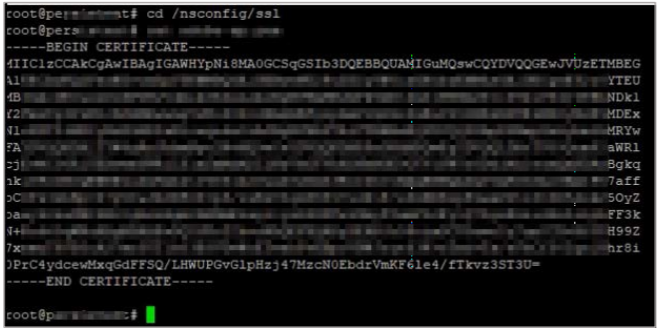 Haga clic en Submit.
-
-
-
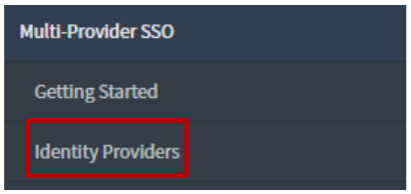
En el panel izquierdo, haga clic en Identify Providers.
-
Haga clic en el proveedor de identidades que ha agregado.
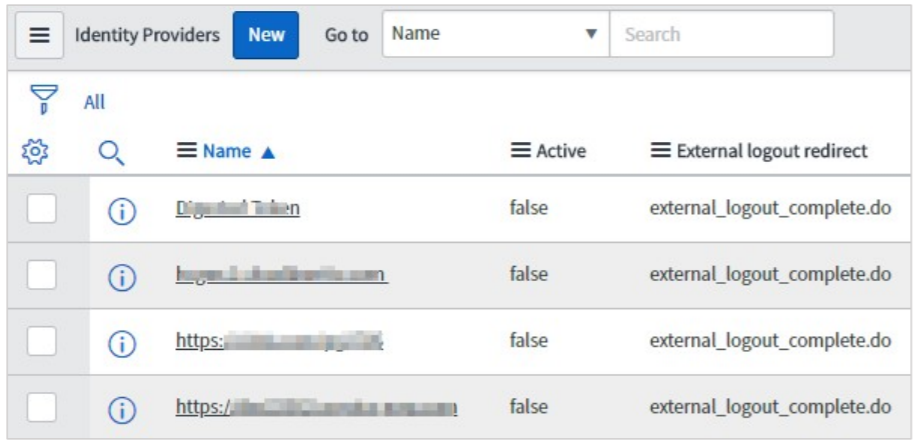
-
En la página de detalles del proveedor de identidades, desplácese hacia abajo hasta la sección Vínculos relacionados. En la fila Certificado X.509, busque el certificado X.509 y agregue el certificado adecuado para el proveedor de identidades haciendo clic en Editar.
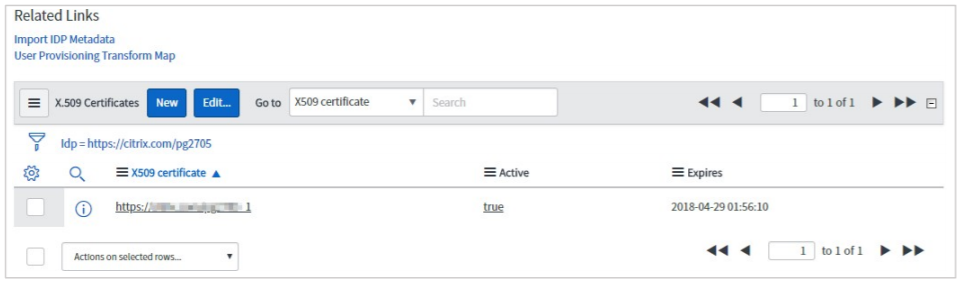 Para agregar un nuevo certificado x.509, haga clic en Nuevo y para agregar o quitar los certificados, haga clic en Editar.
-
Haga clic en Actualizar en la página de detalles del proveedor de identidades para guardar los cambios.

-
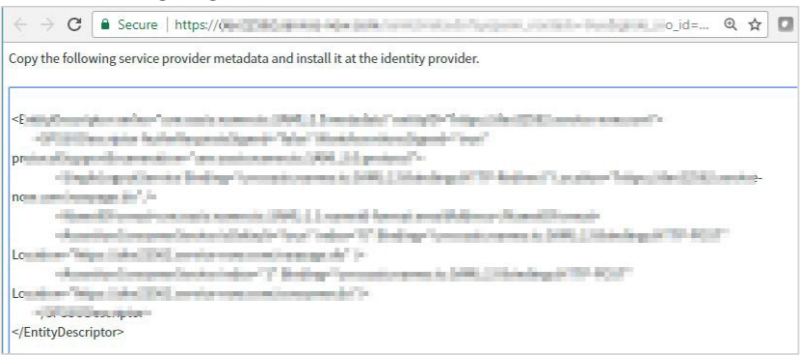
Para obtener los metadatos que se utilizarán para la configuración de IdP, haga clic en Generar metadatos.Nota: Debe hacer clic en Generar metadatos para completar las actualizaciones.
 Los metadatos del proveedor de servicios aparecen en una nueva ventana. Puede utilizar los metadatos para validar las entidades tanto en el SP como en el IdP.