配置 ServiceNow
用户可以使用其企业凭据安全登录 ServiceNow。
要通过 SAML 为 SSO 配置 ServiceNow,请执行以下操作:
-
在浏览器中,键入
https://<your-organization>.service-now.com/,然后按 Enter。例如,如果您用于访问 ServiceNow 的 URL 是https://myserver.servicenow.com,则必须将<your-organization>替换为myserver。注意:-
添加 ServiceNow 应用程序时,请确保在 Citrix Gateway 服务用户界面中提供以下详细信息。
-
断言 URL:
https://<your-organizaton>.service-now.com/navpage.do -
中继状态:
https://<your-organizaton>.service-now.com/ -
受众:
https://<your-organizaton>.service-now.com/ -
名称 ID 格式: 选择“电子邮件地址”
-
名称 ID: 选择“用户主体名称 (UPN)”
-
-
名称 ID 格式和名称 ID 属性取决于为 ServiceNow 选择的身份验证方法。
-
-
以管理员身份登录您的 ServiceNow 帐户。
-
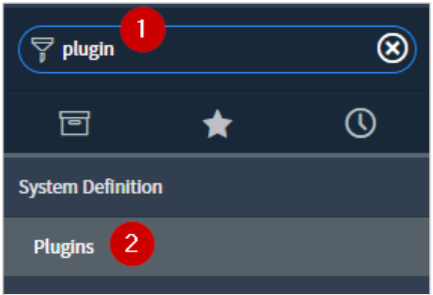
在左上角,使用筛选导航器搜索插件,并在搜索结果中点击 Plugins。
-
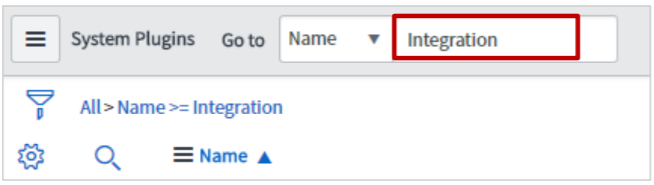
在右侧窗格中,在“系统插件”部分中搜索集成。
-
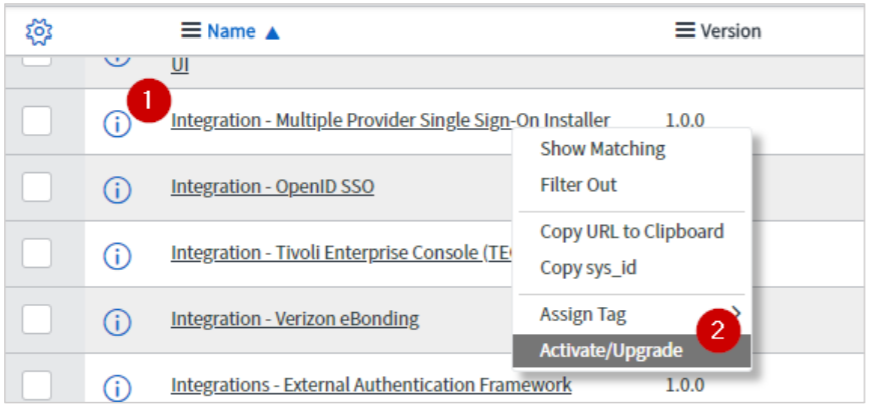
在搜索结果中,右键单击 Integration - Multiple Provider Single Sign-OnInstaller 并点击 Activate/Upgrade。
-
点击 Activate。进度条指示激活过程的完成。
-
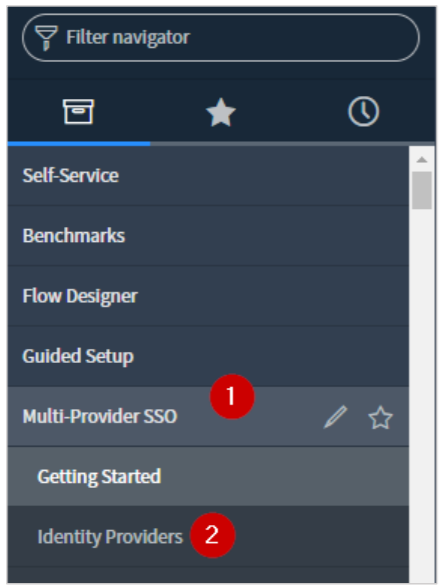
在左侧窗格中,向下滚动到“多提供商 SSO”部分,然后点击 Multi-ProviderSSO > Identity Providers。
-
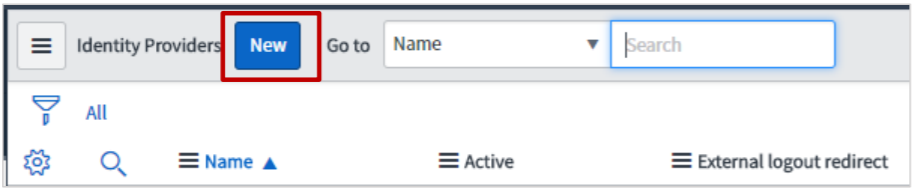
在右侧窗格中,点击 New。
-
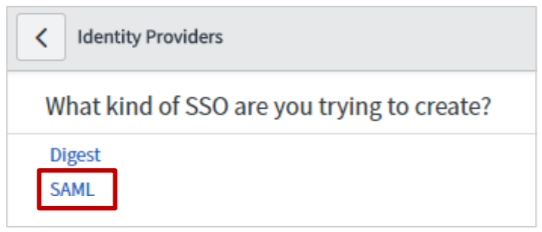
点击 SAML。
-
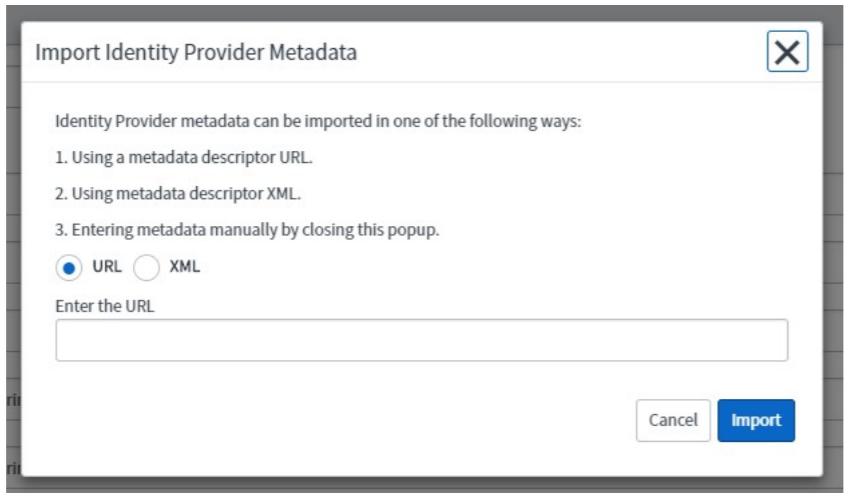
如果您有元数据 URL,请在“身份提供商新记录”部分中,在“导入身份提供商元数据”弹出窗口中,点击 URL,然后输入元数据 URL 并点击 Import。身份提供商记录字段的值会自动填充。如果您有元数据 XML 文件,请单击 XML。复制身份提供商元数据 XML 数据并粘贴到框中。单击“导入”。身份提供商记录字段的值会自动填充。如有必要,您可以更新这些值。
 重要提示:
-
Citrix 建议您导入元数据 XML 文件,而不是手动配置。您可以从 Citrix Cloud 向导(Citrix Gateway Service > 添加 Web/SaaS 应用程序 > 单点登录 > SAML 元数据)导入元数据 XML 文件。
-
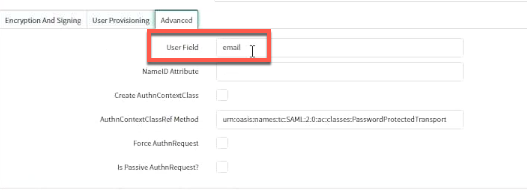
在“高级”选项卡中配置参数时,请确保“用户字段”值与 Citrix Gateway 服务用户界面中为“名称 ID”字段配置的值匹配。
-
-
单击“提交”。
-
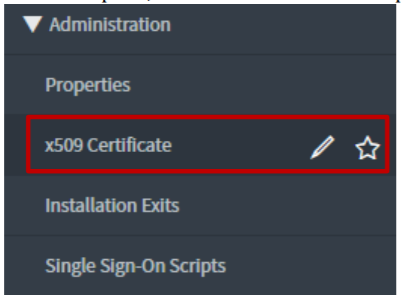
在左侧窗格中,单击 x509 证书以上传 x509 证书。
-
在右侧窗格中,单击“新建”。

-
在 X.509 证书新建记录部分中,指定以下信息:
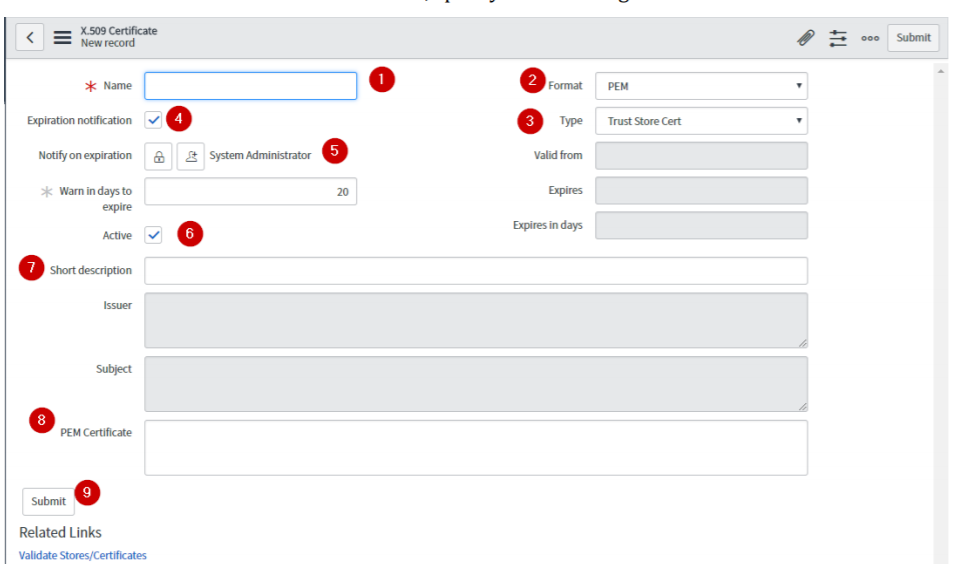 名称 – 输入证书名称。
-
格式 – 单击相应的格式:例如 PEM。
-
到期通知 – 选中该复选框。
-
类型 – 单击相应的类型。
-
到期时通知 – 单击“添加我”图标以获取通知。单击“解锁到期时通知”以添加更多用户。
-
活动 – 选中该复选框。
-
简短描述 – 输入证书的描述。
-
PEM 证书 – 粘贴 PEM 证书。
-
从 Citrix Cloud 向导 (Citrix Gateway Service > 添加 Web/SaaS 应用程序 > 单点登录 > 证书) 下载证书。
-
复制从 —–BEGIN CERTIFICATE—– 到 —–ENDCERTIFICATE—– 的文本
-
将文本粘贴到文本编辑器中,并以适当的格式保存文件,例如
<your organization name>..
注意: 如果您已使用 XML 文件配置 IdP,则无需配置证书。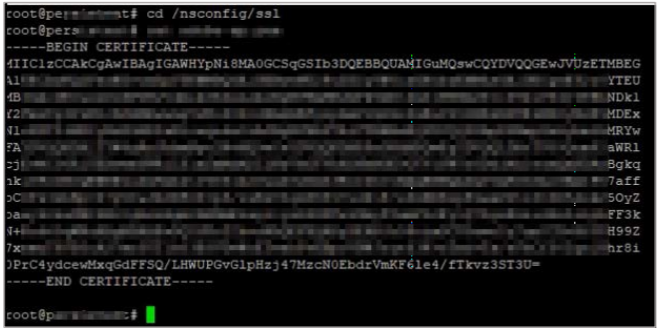 单击 提交。
-
-
-
在左侧窗格中,单击 身份提供程序。

-
单击您已添加的身份提供程序。
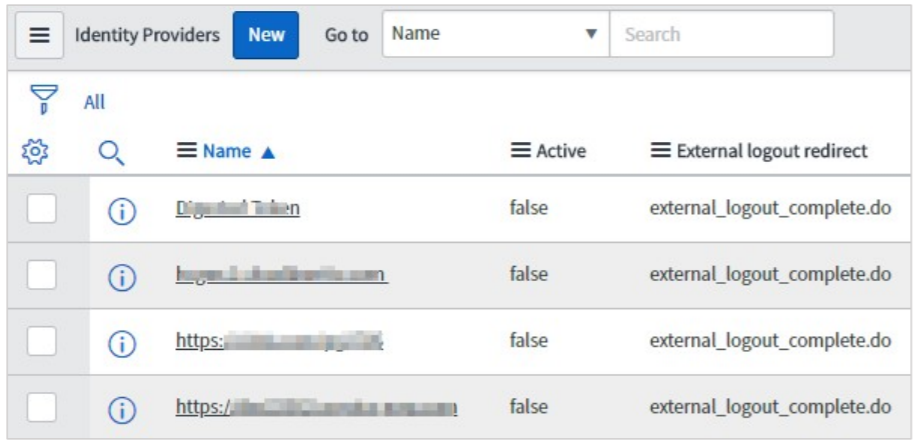
-
在身份提供程序详细信息页面上,向下滚动到“相关链接”部分。在 X.509 证书行中,搜索 X.509 证书,然后单击“编辑”为身份提供程序添加相应的证书。
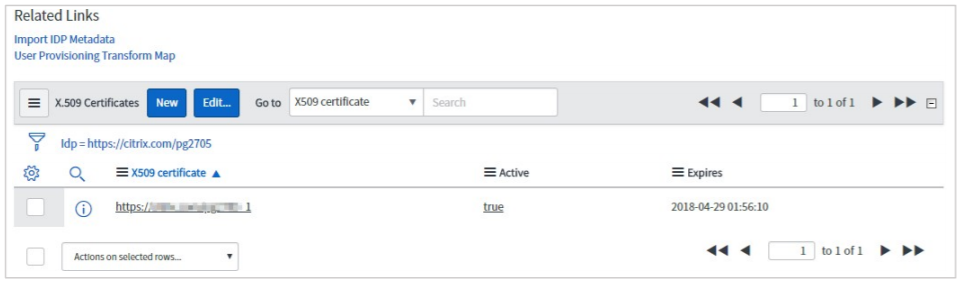 要添加新的 X.509 证书,请单击“新建”;要添加或删除证书,请单击“编辑”。
-
在身份提供程序详细信息页面上,单击“更新”以保存更改。

-
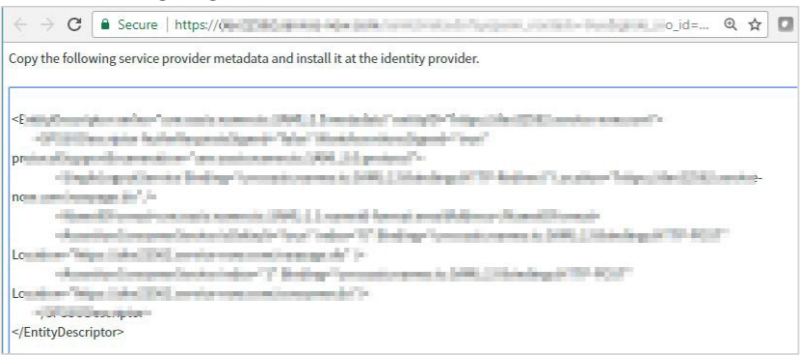
要获取用于 IdP 配置的元数据,请单击“生成元数据”。注意: 您必须单击“生成元数据”才能完成更新。
 服务提供程序元数据将显示在新窗口中。您可以使用元数据来验证 SP 和 IdP 之间的实体。