ServiceNow を構成する
ユーザーは、エンタープライズ資格情報を使用してServiceNowに安全にログオンできます。
SAML を介して SSO 用に ServiceNow を構成するには、次の手順を実行します。
-
ブラウザで
https://<your-organization>.service-now.com/と入力し、Enter キーを押します。たとえば、ServiceNow にアクセスするために使用する URL がhttps://myserver.servicenow.comの場合、<your-organization>をmyserverに置き換える必要があります。注:-
ServiceNow アプリを追加する際は、Citrix Gateway サービスユーザーインターフェイスに以下の詳細が入力されていることを確認してください。
-
アサーション URL:
https://<your-organizaton>.service-now.com/navpage.do -
リレー状態:
https://<your-organizaton>.service-now.com/ -
オーディエンス:
https://<your-organizaton>.service-now.com/ -
名前 ID 形式: 「メールアドレス」を選択
-
名前 ID: 「ユーザープリンシパル名 (UPN)」を選択
-
-
名前 ID 形式と名前 ID 属性は、ServiceNow に選択された認証方法によって異なります。
-
-
管理者として ServiceNow アカウントにログオンします。
-
左上隅で、フィルターナビゲーターを使用してプラグインを検索し、検索結果のプラグインをクリックします。プラグインを検索(/en-us/citrix-secure-private-access/media/saas-servicenow-2.png)
-
右側のペインのシステムプラグインセクションで、統合を検索します。統合プラグイン(/en-us/citrix-secure-private-access/media/saas-servicenow-3.png)
-
検索結果で、Integration - Multiple Provider Single Sign-OnInstaller を右クリックし、アクティブ化/アップグレード をクリックします。アクティブなプラグイン(/en-us/citrix-secure-private-access/media/saas-servicenow-4.png)
-
アクティブ化をクリックします。進行状況バーにアクティブ化プロセスの完了が表示されます。
-
左側のペインで、マルチプロバイダーSSOセクションまでスクロールし、マルチプロバイダーSSO > IDプロバイダーをクリックします。IDプロバイダーを追加(/en-us/citrix-secure-private-access/media/saas-servicenow-5.png)
-
右側のペインで、新規をクリックします。SAMLを新しいIDプロバイダーとして追加(/en-us/citrix-secure-private-access/media/saas-servicenow-6.png)
-
SAMLをクリックします。IdPの詳細(/en-us/citrix-secure-private-access/media/saas-servicenow-7.png)
-
メタデータURLがある場合は、IDプロバイダーの新規レコードセクションのIDプロバイダーメタデータのインポートポップアップウィンドウで、URLをクリックし、メタデータURLを入力してインポートをクリックします。IDプロバイダーレコードフィールドの値は自動的に入力されます。メタデータXMLファイルをお持ちの場合は、XMLをクリックします。IDプロバイダーメタデータXMLデータをコピーしてボックスに貼り付けます。インポートをクリックします。IDプロバイダーレコードフィールドの値は自動的に入力されます。必要に応じて値を更新できます。自動入力されたIdPの詳細(/en-us/citrix-secure-private-access/media/saas-servicenow-8.png)重要:
-
Citrixでは、手動で構成するのではなく、メタデータXMLファイルをインポートすることをお勧めします。メタデータXMLファイルは、Citrix Cloudウィザード(Citrix Gateway Service > Web/SaaSアプリの追加 > シングルサインオン > SAMLメタデータ)からインポートできます。
-
詳細設定タブでパラメーターを構成する際は、ユーザーフィールドの値がCitrix Gatewayサービスのユーザーインターフェイスで名前IDフィールドに構成されている値と一致していることを確認してください。ユーザーフィールドと名前IDフィールド(/en-us/citrix-secure-private-access/media/servicenow_user_field.png)
-
-
送信をクリックします。
-
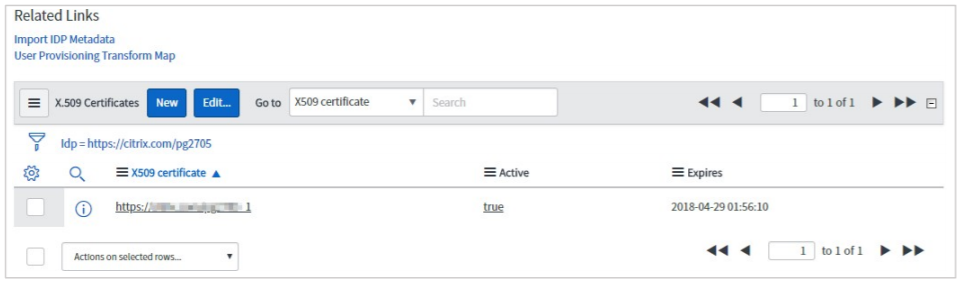
左側のペインで、x509証明書をクリックしてx509証明書をアップロードします。509証明書(/en-us/citrix-secure-private-access/media/saas-servicenow-10.png)
-
右側のペインで、新規をクリックします。新しい509証明書を追加(/en-us/citrix-secure-private-access/media/saas-servicenow-11.png)
-
X.509証明書の新規レコードセクションで、次の情報を指定します。509証明書の詳細(/en-us/citrix-secure-private-access/media/saas-servicenow-12.png)名前 – 証明書の名前を入力します。
-
形式 – 適切な形式をクリックします。例: PEM。
-
有効期限通知 – チェックボックスをオンにします。
-
種類 – 適切な種類をクリックします。
-
アクティブ – チェックボックスをオンにします。
-
簡単な説明 – 証明書の説明を入力します。
-
PEM 証明書 – PEM 証明書を貼り付けます。
-
Citrix Cloud wizard (Citrix Gateway Service > Add a Web/SaaS App > Single sign on > Certificate) から証明書をダウンロードします。
-
—–BEGIN CERTIFICATE—– から —–ENDCERTIFICATE—– までのテキストをコピーします。
-
テキストをテキストエディターに貼り付け、
<your organization name>.のような適切な形式でファイルを保存します。
注: IdP の構成に XML ファイルを使用した場合、証明書を構成する必要はありません。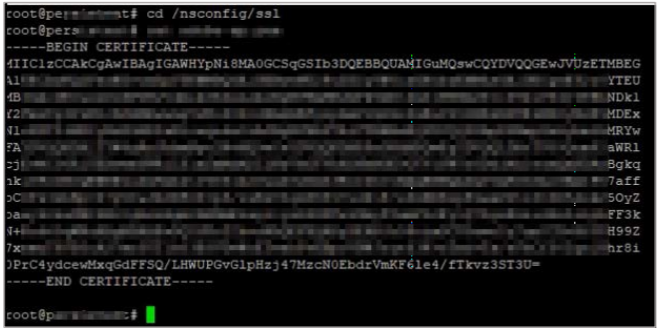 送信 をクリックします。
-
-
-
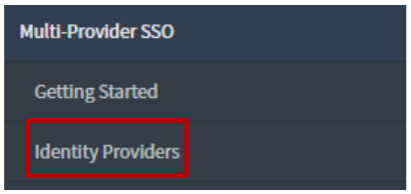
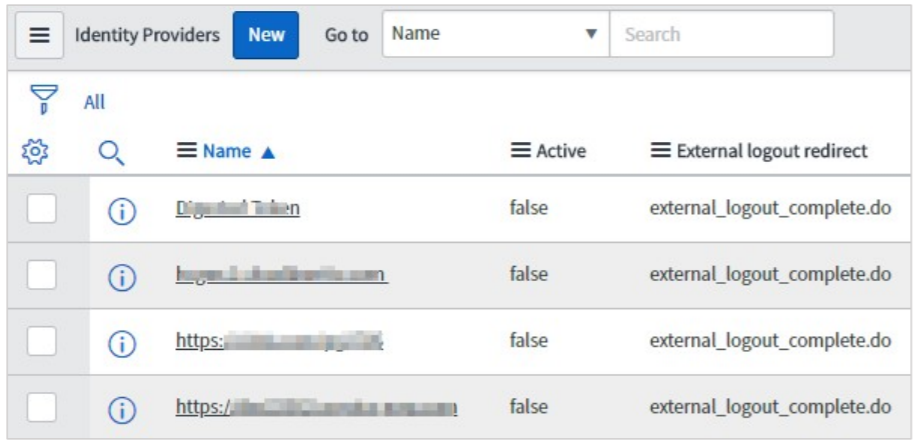
左側のペインで、ID プロバイダー をクリックします。
-
追加したIDプロバイダーをクリックします。
-
-

-
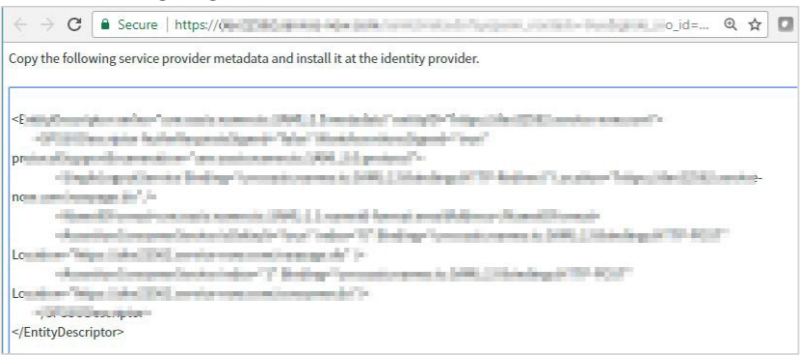
 サービスプロバイダーのメタデータが新しいウィンドウに表示されます。このメタデータを使用して、SPとIdPの両方でエンティティを検証できます。