
监视和支持
您可以使用 XenMobile® 仪表板和 XenMobile 支持页面来监视和故障排除 XenMobile Server。使用 XenMobile 支持页面可访问支持相关信息和工具。
对于本地 XenMobile Server,您还可以从 XenMobile CLI 执行操作。有关详细信息,请参阅命令行界面选项。
在 XenMobile 控制台中,单击右上角的扳手图标。

此时将显示“故障排除和支持”页面。
使用 XenMobile 支持页面可执行以下操作:
-
访问诊断。
-
创建支持包(仅限本地安装)。
-
访问指向 Citrix 产品文档和知识中心的链接。
-
访问日志操作。
-
使用高级配置选项。
-
访问一组工具和实用程序。
您还可以通过访问 XenMobile 控制台仪表板快速查看信息。借助此信息,您可以通过使用小组件快速查看问题和成功之处。
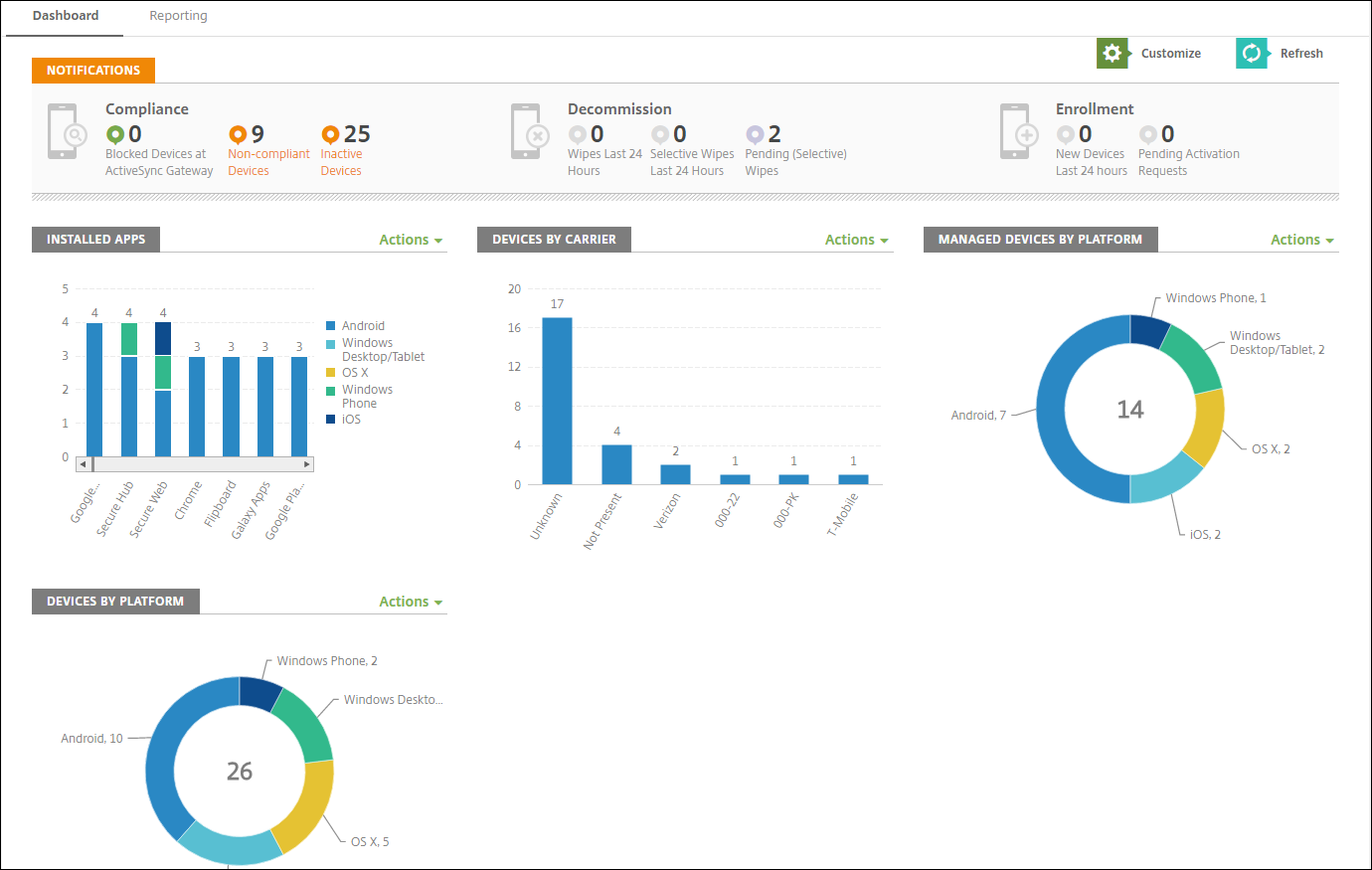
仪表板通常是您登录 XenMobile 控制台时首先出现的页面。要从控制台的其他位置访问仪表板,请单击“分析”。在仪表板上单击“自定义”以编辑页面布局和显示的微件。
-
我的仪表板: 最多可以保存四个仪表板。您可以单独编辑这些仪表板,并通过选择已保存的仪表板来查看每个仪表板。
-
布局样式: 在此行中,您可以选择仪表板上显示的微件数量以及微件的布局方式。
-
微件选择: 您可以选择要在仪表板上显示的信息。
-
通知: 选中左侧数字上方的复选框,可在微件上方添加一个通知栏。此栏显示合规设备、非活动设备以及在过去 24 小时内已擦除或注册的设备数量。
-
按平台划分的设备: 按平台显示托管设备和非托管设备的数量。
-
按运营商划分的设备: 按运营商显示托管设备和非托管设备的数量。单击每个条形图可按平台查看详细信息。
-
按平台划分的托管设备: 按平台显示托管设备的数量。
-
按平台划分的非托管设备: 按平台显示非托管设备的数量。此图表中显示的设备可能已安装代理,但其权限已被撤销或已被擦除。
-
按 ActiveSync 网关状态划分的设备: 显示按 ActiveSync 网关状态分组的设备数量。信息显示“已阻止”、“已允许”或“未知”状态。您可以单击每个条形图按平台细分数据。
-
按所有权划分的设备: 显示按所有权状态分组的设备数量。信息显示“公司所有”、“员工所有”或“未知”所有权状态。
-
失败的交付组部署: 显示每个软件包的失败部署总数。仅显示部署失败的软件包。
-
按阻止原因划分的设备: 显示 ActiveSync 阻止的设备数量
-
已安装的应用程序: 键入应用程序名称以获取应用程序信息图表。
-
批量购买应用程序许可证使用情况: 显示 Apple 批量购买应用程序的许可证使用情况统计信息。
-
对于每个小组件,您可以单击各个部分以深入了解更多信息。
分析仪表板深入探查的图像(/en-us/xenmobile/server/media/analyze-dashboard-drill-down.png)
您还可以通过单击“操作”菜单将信息导出为 .csv 文件。
分析仪表板菜单的图像(/en-us/xenmobile/server/media/analyze-dashboard-actions-menu.png)