
모니터링 및 지원
XenMobile® 대시보드 및 XenMobile 지원 페이지를 사용하여 XenMobile Server를 모니터링하고 문제를 해결할 수 있습니다. XenMobile 지원 페이지를 사용하여 지원 관련 정보 및 도구에 액세스하십시오.
온프레미스 XenMobile Server의 경우 XenMobile CLI에서 작업을 수행할 수도 있습니다. 자세한 내용은 명령줄 인터페이스 옵션을 참조하십시오.
XenMobile 콘솔에서 오른쪽 상단 모서리에 있는 렌치 아이콘을 클릭합니다.

문제 해결 및 지원 페이지가 나타납니다.
XenMobile 지원 페이지를 사용하여 다음을 수행합니다.
-
진단에 액세스합니다.
-
지원 번들을 생성합니다(온프레미스 설치에만 해당).
-
Citrix 제품 설명서 및 지식 센터 링크에 액세스합니다.
-
로그 작업에 액세스합니다.
-
고급 구성 옵션을 사용합니다.
-
도구 및 유틸리티 세트에 액세스합니다.
XenMobile 콘솔 대시보드에 액세스하여 정보를 한눈에 볼 수도 있습니다. 이 정보를 통해 위젯을 사용하여 문제와 성공 여부를 빠르게 확인할 수 있습니다.
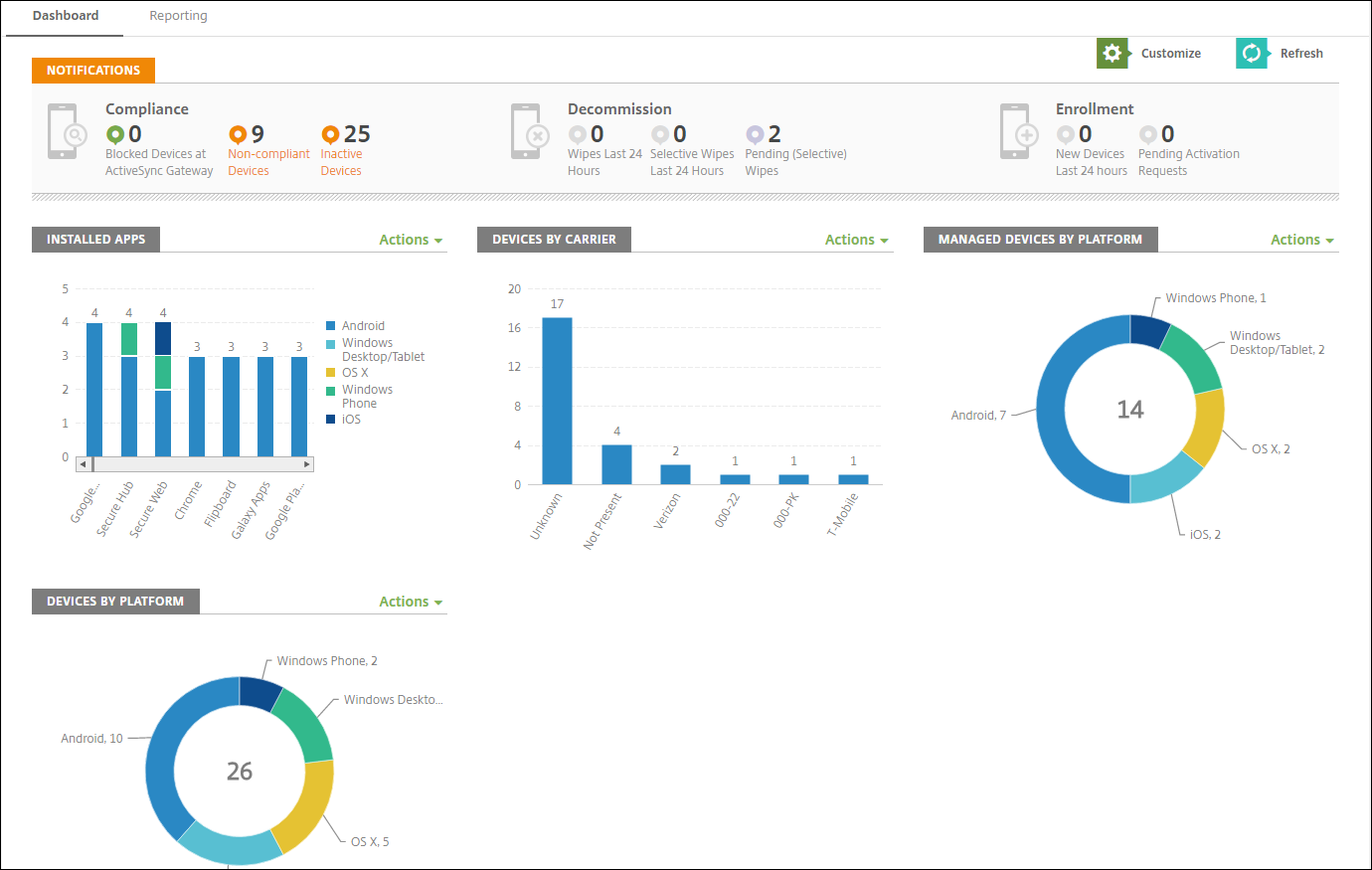
대시보드는 일반적으로 XenMobile 콘솔에 로그인할 때 처음 나타나는 페이지입니다. 콘솔의 다른 곳에서 대시보드에 액세스하려면 분석을 클릭합니다. 대시보드에서 사용자 지정을 클릭하여 페이지 레이아웃을 편집하고 표시되는 위젯을 편집합니다.
-
내 대시보드: 최대 4개의 대시보드를 저장할 수 있습니다. 이 대시보드를 개별적으로 편집하고 저장된 대시보드를 선택하여 각 대시보드를 볼 수 있습니다.
-
레이아웃 스타일: 이 행에서 대시보드에 표시되는 위젯 수와 위젯이 배치되는 방식을 선택할 수 있습니다.
-
위젯 선택: 대시보드에 표시할 정보를 선택할 수 있습니다.
-
알림: 왼쪽에 있는 숫자 위에 있는 확인란을 선택하여 위젯 위에 알림 표시줄을 추가합니다. 이 표시줄은 지난 24시간 동안 규정 준수 장치, 비활성 장치, 초기화되거나 등록된 장치의 수를 보여줍니다.
-
플랫폼별 장치: 플랫폼별 관리 및 비관리 장치 수를 표시합니다.
-
통신사별 장치: 통신사별 관리 및 비관리 장치 수를 표시합니다. 각 막대를 클릭하여 플랫폼별 분석을 볼 수 있습니다.
-
플랫폼별 관리 장치: 플랫폼별 관리 장치 수를 표시합니다.
-
플랫폼별 비관리 장치: 플랫폼별 비관리 장치 수를 표시합니다. 이 차트에 나타나는 장치에는 에이전트가 설치되어 있을 수 있지만, 권한이 취소되었거나 초기화되었을 수 있습니다.
-
ActiveSync Gateway 상태별 장치: ActiveSync Gateway 상태별로 그룹화된 장치 수를 표시합니다. 정보는 차단됨, 허용됨 또는 알 수 없음 상태를 보여줍니다. 각 막대를 클릭하여 플랫폼별로 데이터를 분석할 수 있습니다.
-
소유권별 장치: 소유권 상태별로 그룹화된 장치 수를 표시합니다. 정보는 회사 소유, 직원 소유 또는 알 수 없는 소유권 상태를 보여줍니다.
-
실패한 배달 그룹 배포: 패키지당 실패한 배포의 총 수를 표시합니다. 배포에 실패한 패키지만 나타납니다.
-
차단 이유별 장치: ActiveSync에 의해 차단된 장치 수를 표시합니다.
-
설치된 앱: 앱 정보 그래프를 보려면 앱 이름을 입력합니다.
-
볼륨 구매 앱 라이선스 사용량: Apple 볼륨 구매 앱의 라이선스 사용 통계를 표시합니다.
-
각 위젯에서 개별 부분을 클릭하여 더 자세한 정보를 드릴다운할 수 있습니다.
분석 대시보드 드릴다운 이미지(/en-us/xenmobile/server/media/analyze-dashboard-drill-down.png)
작업 메뉴를 클릭하여 정보를 .csv 파일로 내보낼 수도 있습니다.
분석 대시보드 메뉴 이미지(/en-us/xenmobile/server/media/analyze-dashboard-actions-menu.png)