Monitoramento e suporte
Você pode usar o Painel do XenMobile® e a página de Suporte do XenMobile para monitorar e solucionar problemas do seu XenMobile Server. Use a página de Suporte do XenMobile para acessar informações e ferramentas relacionadas ao suporte.
Para um XenMobile Server local, você também pode executar ações a partir da CLI do XenMobile. Para obter detalhes, consulte Opções da interface de linha de comando.
No console do XenMobile, clique no ícone de chave inglesa no canto superior direito.

A página de Solução de Problemas e Suporte é exibida.
Use a página Suporte do XenMobile para:
-
Acessar diagnósticos.
-
Criar pacotes de suporte (somente instalações locais).
-
Acessar links para a Documentação do Produto Citrix e o Centro de Conhecimento.
-
Acessar operações de log.
-
Usar opções de configuração avançadas.
-
Acessar um conjunto de ferramentas e utilitários.
Você também pode visualizar informações rapidamente acessando o painel do console do XenMobile. Com essas informações, você pode ver problemas e sucessos rapidamente usando widgets.
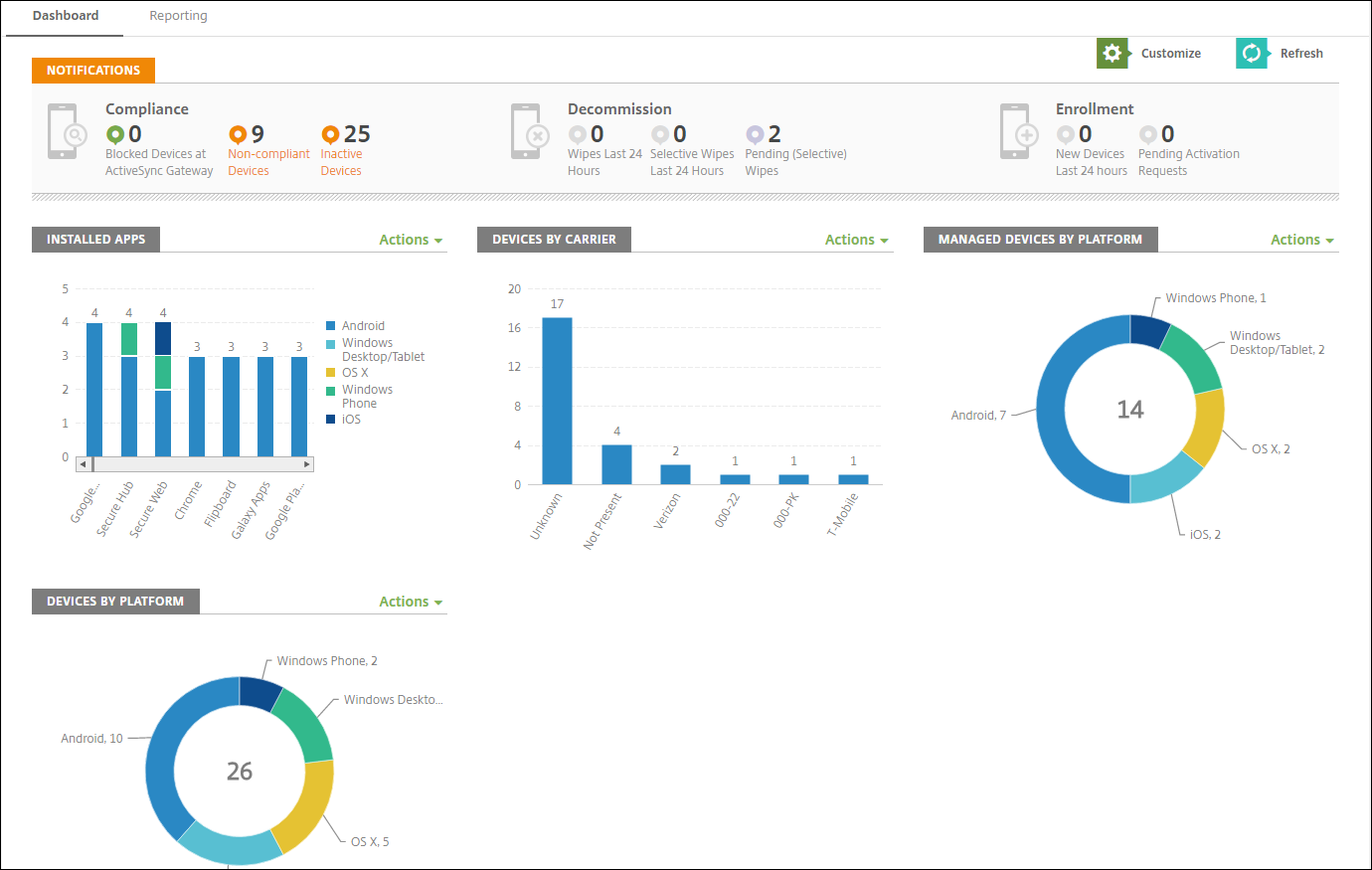
O painel é geralmente a página que aparece primeiro quando você faz logon no console do XenMobile. Para acessar o painel de qualquer outro lugar no console, clique em Analisar. Clique em Personalizar no painel para editar o layout da página e os widgets que aparecem.
-
Meus Painéis: Você pode salvar até quatro painéis. Você pode editar esses painéis separadamente e visualizar cada um selecionando o painel salvo.
-
Estilo de Layout: Nesta linha, você pode selecionar quantos widgets aparecem no seu painel e como os widgets são dispostos.
-
Seleção de Widget: Você pode escolher quais informações aparecem no seu painel.
-
Notificações: Marque a caixa de seleção acima dos números à esquerda para adicionar uma barra de Notificações acima dos seus widgets. Esta barra mostra o número de dispositivos compatíveis, dispositivos inativos e dispositivos apagados ou registrados nas últimas 24 horas.
-
Dispositivos por Plataforma: Exibe o número de dispositivos gerenciados e não gerenciados por plataforma.
-
Dispositivos por Operadora: Exibe o número de dispositivos gerenciados e não gerenciados por operadora. Clique em cada barra para ver um detalhamento por plataforma.
-
Dispositivos Gerenciados por Plataforma: Exibe o número de dispositivos gerenciados por plataforma.
-
Dispositivos Não Gerenciados por Plataforma: Exibe o número de dispositivos não gerenciados por plataforma. Os dispositivos que aparecem neste gráfico podem ter um agente instalado, mas tiveram seus privilégios revogados ou foram apagados.
-
Dispositivos por Status do Gateway ActiveSync: Exibe o número de dispositivos agrupados por status do Gateway ActiveSync. As informações mostram o status Bloqueado, Permitido ou Desconhecido. Você pode clicar em cada barra para detalhar os dados por plataforma.
-
Dispositivos por Propriedade: Exibe o número de dispositivos agrupados por status de propriedade. As informações mostram o status de propriedade corporativa, de funcionário ou desconhecido.
-
Implantações de Grupo de Entrega com Falha: Exibe o número total de implantações com falha por pacote. Apenas pacotes que tiveram implantações com falha aparecem.
-
Dispositivos por Motivo de Bloqueio: Exibe o número de dispositivos bloqueados pelo ActiveSync
-
Aplicativos Instalados: Digite um nome de aplicativo para um gráfico de informações do aplicativo.
-
Uso de Licença de Aplicativos de Compra por Volume: Exibe estatísticas de uso de licença para aplicativos de compra por volume da Apple.
-
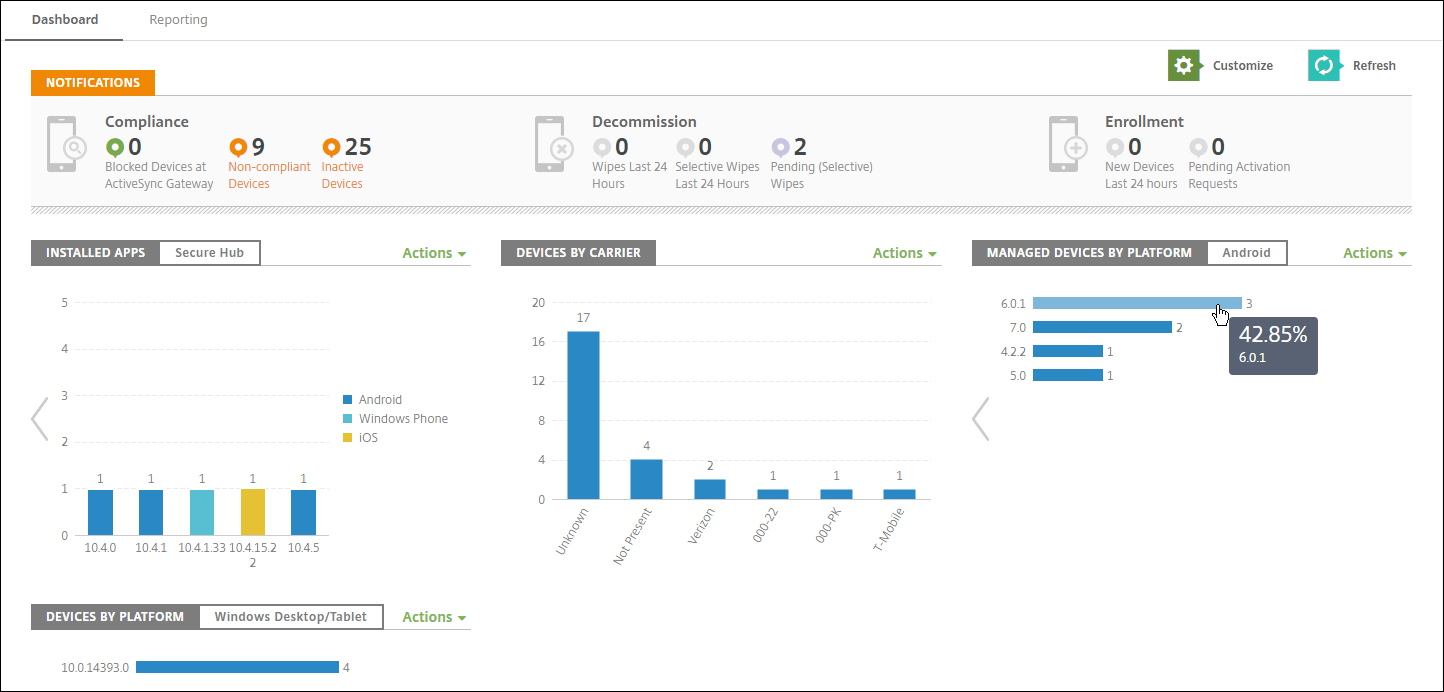
Com cada widget, você pode clicar nas partes individuais para detalhar e obter mais informações.
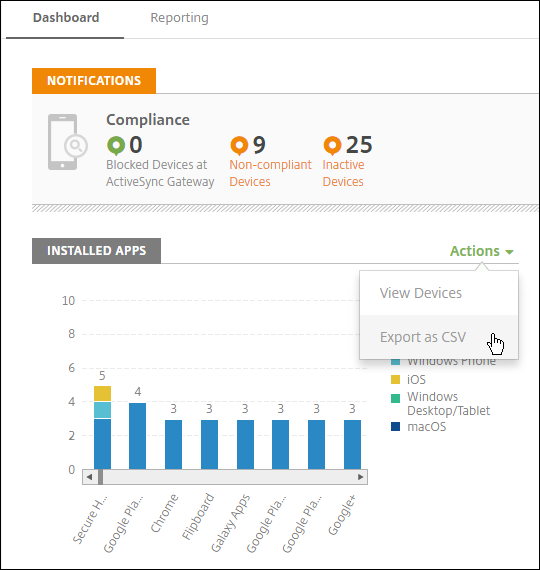
Você também pode exportar as informações como um arquivo .csv clicando no menu Ação.