
Ajouter des applications à l’aide d’Achats en volume Apple
Apple Business Manager (ABM) et Apple School Manager (ASM) vous permettent d'acheter des licences pour des applications et des livres en volume et de synchroniser les informations d'achat en volume avec Citrix Endpoint Management. Vous pouvez ensuite utiliser Citrix Endpoint Management pour déployer ces applications et livres sur des appareils iOS et macOS. L'achat de contenu en volume simplifie le processus de recherche, d'achat et de distribution d'applications et de livres pour une organisation.
Pour plus d'informations sur l'achat de contenu à l'aide d'ABM ou d'ASM, consultez le Guide de l'utilisateur d'Apple Business Manager ou le Guide de l'utilisateur d'Apple School Manager. Cet article décrit comment synchroniser les licences achetées en volume d'ABM et d'ASM vers Citrix Endpoint Management et comment gérer ces licences.
Remarque :
Le programme d'achat en volume Apple (VPP) n'est plus disponible depuis le January 14, 2021. La fonction d'achat en volume a été intégrée à ABM et ASM. Si vous utilisez actuellement le programme d'inscription des appareils (DEP) ou VPP, vous pouvez passer à ABM ou ASM. Pour plus d'informations, consultez la documentation Apple Mettre à niveau à partir des programmes de déploiement Apple.
À propos des achats en volume Apple
Lorsque vous achetez du contenu en volume à l'aide d'ABM ou d'ASM, notez les points suivants :
-
Vous pouvez acheter des licences pour le contenu suivant :
-
Applications et livres publics
-
Applications personnalisées développées spécifiquement pour votre organisation
-
-
Vous pouvez déployer des applications et des livres achetés en volume sur des appareils appartenant à l'organisation et des appareils personnels (BYO). Les appareils appartenant à l'organisation inscrits via ABM ou ASM prennent en charge l'inscription MDM ou MDM+MAM, mais pas l'inscription MAM.
-
Pour plus d'informations sur la distribution d'applications, consultez Distribuer des applications Apple.
-
Pour une liste des problèmes connus, consultez l'article du Knowledge Center CTX222633.
Ajouter un compte d'achat en volume
Après avoir acheté du contenu dans le portail ABM ou ASM, téléchargez le jeton de contenu associé à Citrix Endpoint Management depuis le portail. Ensuite, dans Citrix Endpoint Management, créez un compte d'achat en volume basé sur ce code de contenu. Ce code permet à Citrix Endpoint Management de synchroniser les licences de contenu d'ABM ou d'ASM.
Avec l'achat en volume, vous pouvez acheter du contenu et le déployer sur des appareils à l'aide de licences gérées. Si vous utilisez actuellement des codes d'échange et souhaitez passer aux licences gérées, consultez le document de support Apple.
Pour ajouter un compte d'achat en volume dans Citrix Endpoint Management
-
Dans le portail ABM ou ASM, achetez le contenu selon vos besoins, puis téléchargez le fichier de code de contenu vers un emplacement sécurisé.
-
Dans la console Citrix Endpoint Management, cliquez sur l'icône d'engrenage dans le coin supérieur droit. La page Paramètres s'affiche.
-
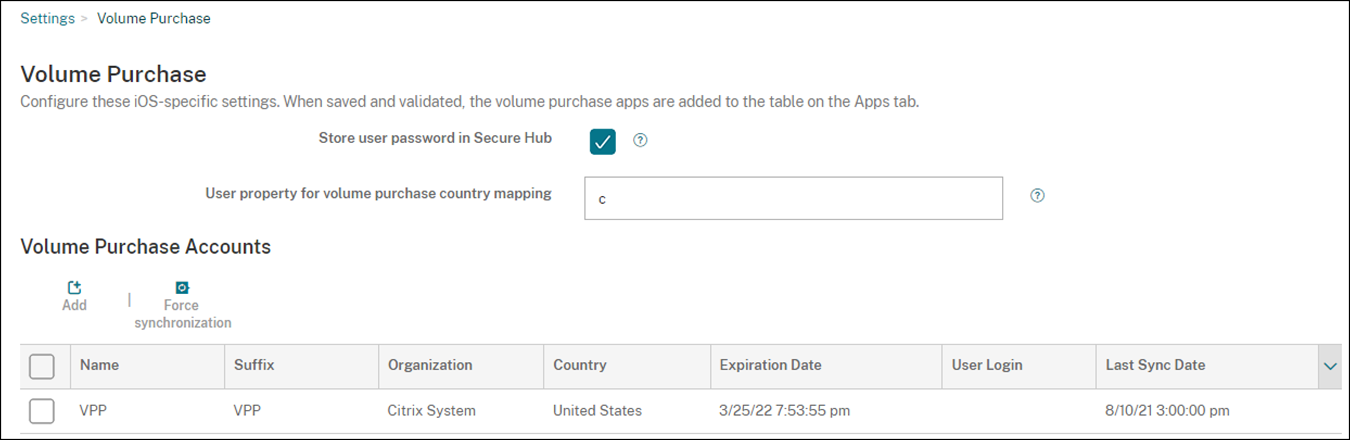
Cliquez sur Achat en volume. La page de configuration Achat en volume s'affiche.
-
Configurez les paramètres suivants :
-
Stocker le mot de passe utilisateur dans Citrix Secure Hub : Indiquez si vous souhaitez stocker un nom d'utilisateur et un mot de passe dans Citrix Secure Hub pour l'authentification Citrix Endpoint Management. La valeur par défaut est Activé.
-
Propriété utilisateur pour le mappage de pays d'achat en volume : Saisissez un code de mappage de pays pour permettre aux utilisateurs de télécharger des applications depuis le magasin d'applications spécifique au pays. Contactez votre gestionnaire de contenu pour obtenir ce code.Citrix Endpoint Management utilise le code de mappage de pays pour choisir le pool de propriétés de l'achat en volume. Par exemple, si la propriété utilisateur est États-Unis, l'utilisateur ne peut pas télécharger d'applications si le code de mappage est pour le Royaume-Uni.
-
-
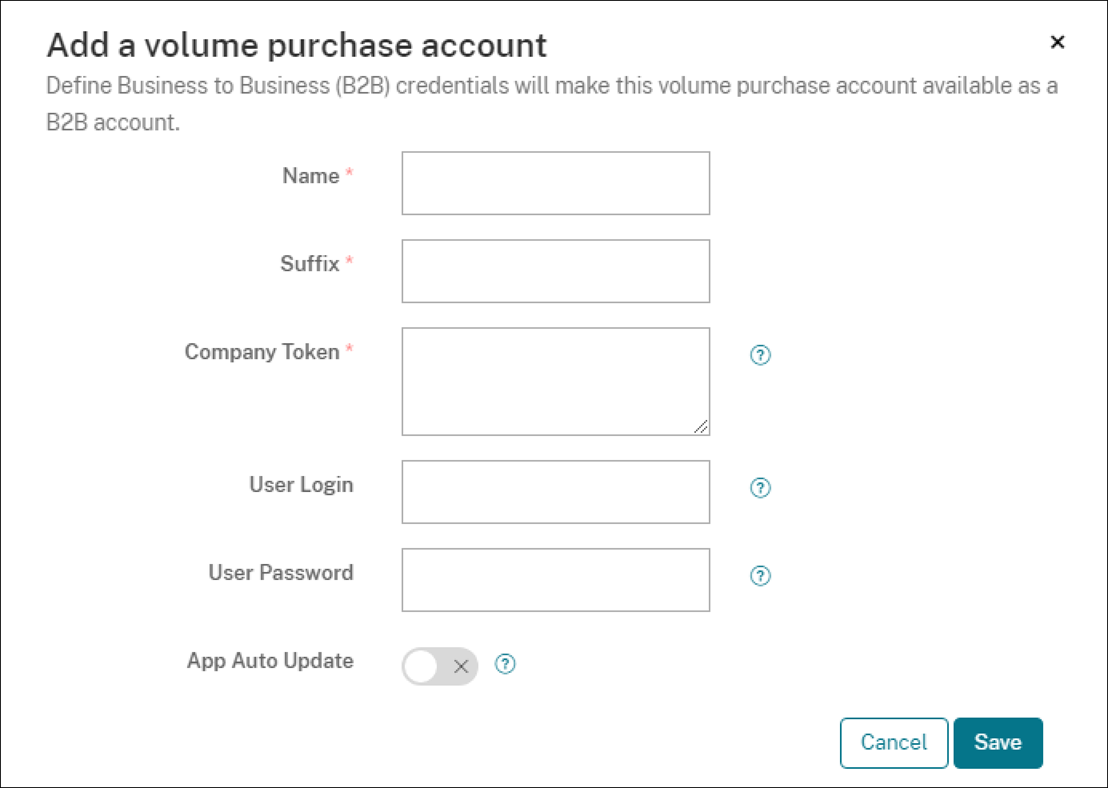
Cliquez sur Ajouter. La boîte de dialogue Ajouter un compte d'achat en volume s'affiche.
-
Configurez les paramètres de compte suivants :Remarque :Si vous utilisez Apple Configurator 1, téléchargez un fichier de licence comme suit : Cliquez sur Configurer > Applications, accédez à une page de plateforme d'une application, puis développez Achat en volume.
-
Nom : Saisissez un nom descriptif pour le compte.
-
Suffixe : Saisissez le suffixe à afficher avec les noms d'applications hérités des magasins Apple. Par exemple, si vous saisissez VP, l'application Citrix Secure Mail apparaît dans la liste des applications sous la forme Citrix Secure Mail - VP.
-
Jeton d'entreprise : Copiez et collez le jeton de contenu que vous avez téléchargé à l'étape 1.
-
Connexion utilisateur : (Facultatif) Saisissez un nom d'utilisateur pour l'administrateur de ce compte d'achat en volume. Si configurés, le nom d'utilisateur et le mot de passe sont requis pour synchroniser les applications personnalisées achetées en volume dans Citrix Endpoint Management.
-
Mot de passe utilisateur : (Facultatif) Saisissez un mot de passe pour le nom d'utilisateur que vous avez saisi.
-
Mise à jour automatique des applications : Si cette option est activée (Activé), les applications achetées en volume et les applications facultatives de la console Citrix Endpoint Management sont mises à jour automatiquement lorsqu'une nouvelle version est disponible. Vous devez toujours mettre à jour manuellement les applications d'entreprise et les applications du magasin d'applications public dans la console Citrix Endpoint Management. Si ce paramètre est défini sur Désactivé, vous pouvez toujours mettre à jour manuellement les applications achetées en volume dans la console Citrix Endpoint Management. Une fois qu'une application est mise à jour dans la console, les appareils sur lesquels l'application est installée reçoivent également cette mise à jour. La valeur par défaut est Désactivé.
Une fois le compte de volume ajouté avec succès, un message apparaît, vous informant des éléments suivants :-
Sur la page Configurer > Applications, les applications achetées en volume apparaissent dans la liste des applications. Les noms des applications apparaissent avec le suffixe que vous avez configuré.
-
Sur la page Configurer > Média, les livres achetés en volume apparaissent dans la liste des médias. Les noms des livres apparaissent avec le suffixe que vous avez configuré.
-
Configurer les applications achetées en volume
Après avoir ajouté un compte d'achat en volume, les informations de l'application sont synchronisées avec Citrix Endpoint Management et apparaissent sur la page Configurer > Applications. Vous pouvez maintenant configurer ces applications, ajuster votre groupe de mise à disposition et les paramètres de stratégie d'appareil pour les appareils iOS et macOS. Une fois la configuration terminée, les utilisateurs peuvent inscrire leurs appareils.
Lors de la configuration d'une application achetée en volume, notez les paramètres suivants :
-
Sur la page Configurer > Applications :
-
Pour permettre à Citrix Endpoint Management de déployer une application sur un appareil plutôt que sur un utilisateur, activez Forcer l'association de licence à l'appareil. Lorsque ce paramètre est activé, les utilisateurs n'ont pas besoin d'utiliser leur identifiant Apple et peuvent télécharger les applications sans se connecter à leur compte App Store.
-
Nous vous recommandons d'activer Forcer l'application à être gérée pour une application afin qu'elle s'installe automatiquement en tant qu'application gérée.
Remarque :Pour que le paramètre Forcer l'application à être gérée prenne effet, vous devez configurer la propriété de serveurapple.app.force.managedsur True sur la page Paramètres > Propriétés du serveur. Pour plus d'informations, consultez Propriétés du serveur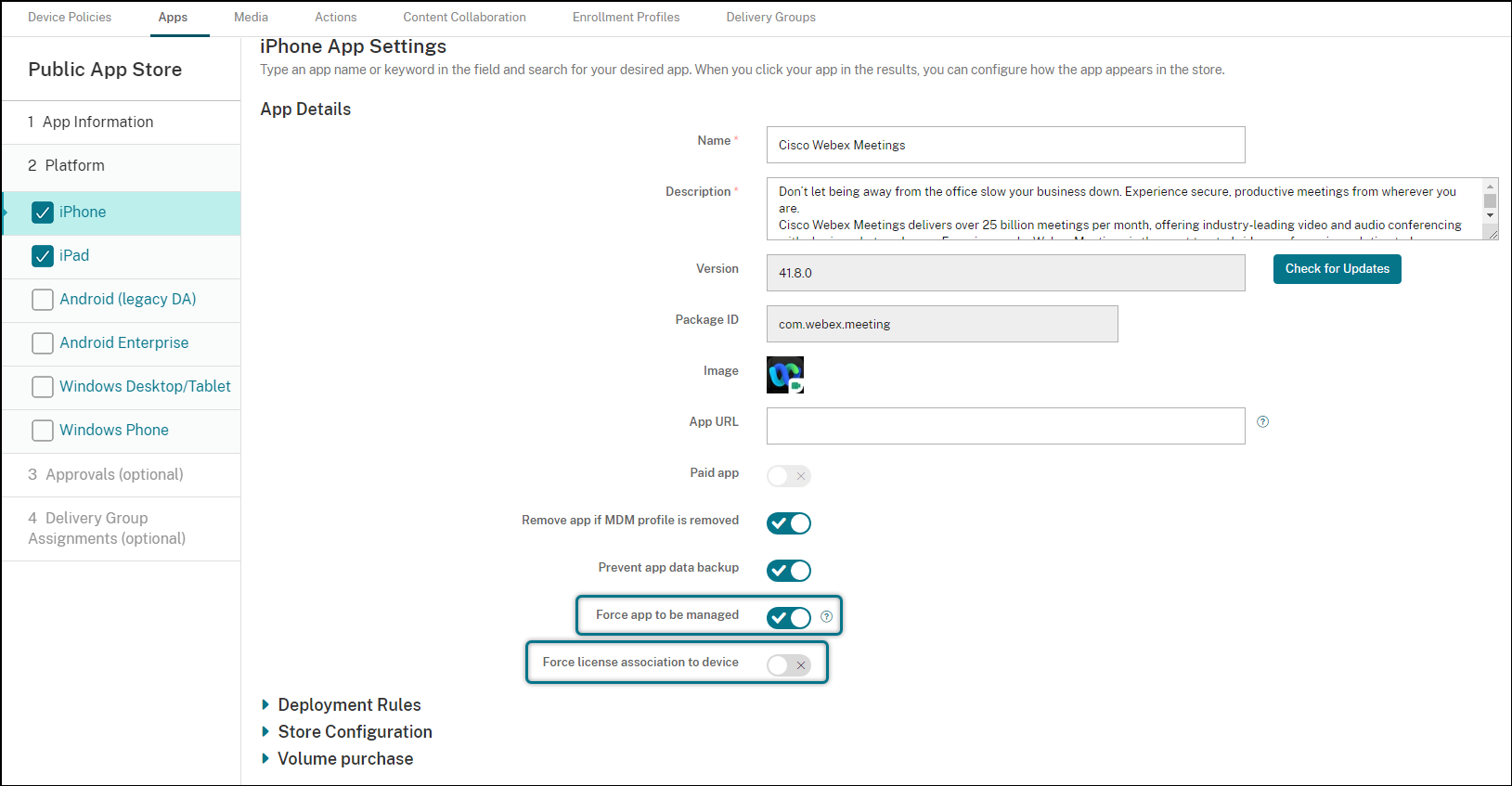
-
-
Sur la page Configurer > Groupe de mise à disposition :Pour que l'application s'installe silencieusement sur les appareils des utilisateurs avec une interaction minimale de l'utilisateur, accédez à la page Applications, puis faites glisser l'application vers la liste Applications requises. Par défaut, les applications, à l'exception de Citrix Secure Hub, sont des Applications facultatives, ce qui signifie que les utilisateurs doivent démarrer l'installation de l'application manuellement via Citrix Secure Hub.
Suivre et gérer l'utilisation des licences d'application
Vous pouvez suivre l'utilisation des licences pour une application. Si nécessaire, vous pouvez récupérer une licence utilisée, la rendant ainsi disponible pour un autre utilisateur ou appareil.
-
Cliquez sur Configurer > Applications.
-
Sélectionnez une application et cliquez sur Modifier.
-
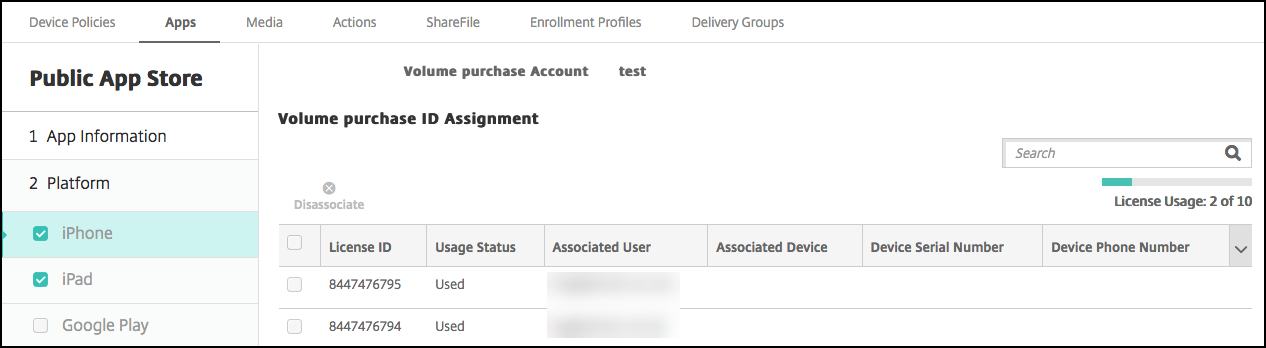
Accédez à la page Plateforme, puis développez Achat en volume. Dans le tableau Attribution d'ID d'achat en volume, vous pouvez suivre le nombre de licences utilisées et par quel utilisateur ou appareil.
-
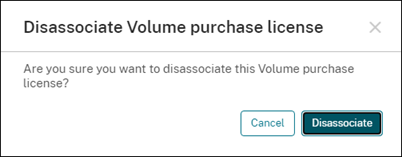
Pour récupérer une licence, sélectionnez la licence, puis cliquez sur Dissocier.
-
Cliquez sur Dissocier pour confirmer l'action.
Retirer un utilisateur du compte d'achat en volume
Si vous associez des licences d'application à des utilisateurs, vous pouvez retirer des utilisateurs des comptes d'achat en volume pour récupérer toutes les licences qui leur sont attribuées. Un cas d'utilisation est lorsqu'un utilisateur quitte votre organisation.
-
Cliquez sur Gérer > Appareils
-
Sélectionnez l'appareil appartenant à l'utilisateur cible, puis cliquez sur Modifier.
-
Accédez à la page Propriétés de l'utilisateur et sélectionnez les comptes d'achat en volume selon les besoins.
-
Cliquez sur Retirer.
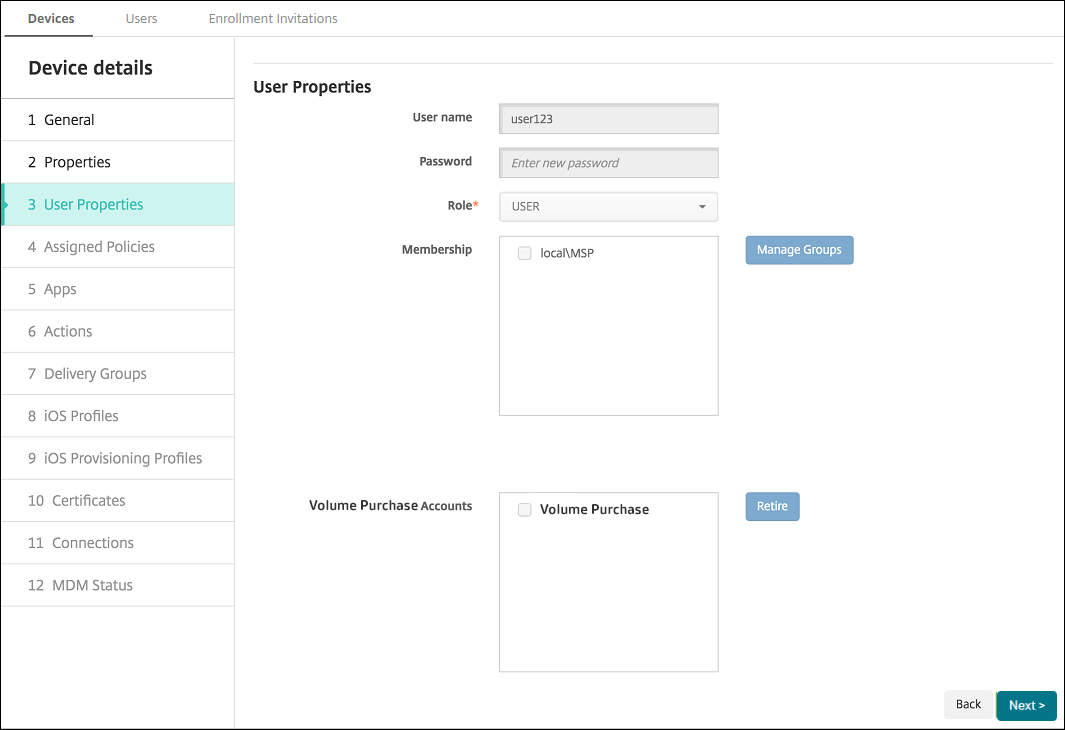 Citrix Endpoint Management révoque les licences d'application des comptes d'achat en volume sélectionnés de l'utilisateur.
Synchroniser les informations de l'application
Citrix Endpoint Management synchronise périodiquement les informations de l'application avec ABM ou ASM. Si nécessaire, vous pouvez synchroniser manuellement les informations de l'application. La synchronisation garantit que les licences d'application et les autres informations d'application reflètent toutes les modifications. Ces modifications incluent la suppression manuelle d'une application du compte d'achat en volume.
Modifier l'intervalle de synchronisation par défaut
Par défaut, Citrix Endpoint Management actualise la base de référence des licences d'achat en volume au moins toutes les 1440 minutes (24 heures). Un administrateur Citrix Cloud peut modifier l'intervalle par défaut via la propriété de serveur,
vpp.baseline. Pour plus d'informations, consultez Propriétés du serveur.
Synchroniser manuellement les informations de l'application
Vous pouvez forcer une synchronisation avec ABM ou ASM pour obtenir immédiatement les dernières informations sur l'application.
-
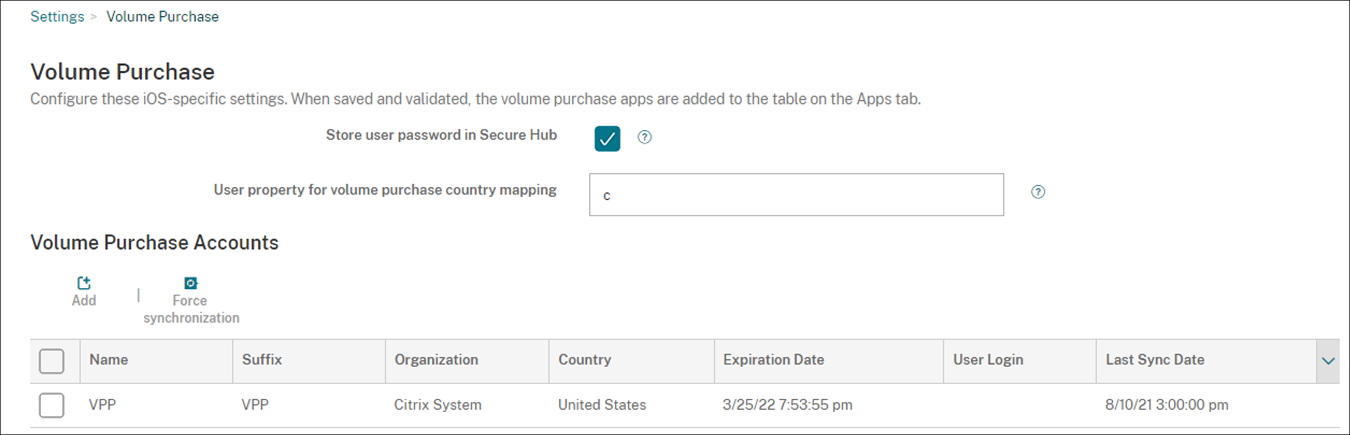
Cliquez sur Paramètres > Achat en volume
-
Sélectionnez un compte d'achat en volume, puis cliquez sur Forcer la synchronisation. Ou cliquez sur Forcer la synchronisation sans sélectionner de compte d'achat en volume pour synchroniser tous les comptes.
-
Confirmez l'action de synchronisation. La synchronisation démarre.La synchronisation peut prendre plusieurs minutes en fonction du nombre de licences d'achat en volume. Une fois la synchronisation terminée, Citrix Endpoint Management actualise la page Achat en volume et met à jour la date et l'heure de synchronisation dans la nouvelle colonne Date de dernière synchronisation.
Rechercher les mises à jour d'applications
Si vous activez le paramètre Mise à jour automatique des applications lors de l'ajout d'un compte d'achat en volume, Citrix Endpoint Management recherche périodiquement les nouvelles versions des applications achetées en volume et des applications facultatives et effectue les mises à jour. Si nécessaire, vous pouvez rechercher manuellement la nouvelle version de n'importe quelle application et appliquer les mises à jour d'applications à Citrix Endpoint Management.
Dès que Citrix Endpoint Management reçoit une nouvelle version d'une application requise, il la pousse vers l'appareil pour une installation silencieuse sans inviter les utilisateurs.
Pour vérifier et appliquer la nouvelle version d'une application
-
Cliquez sur Configurer > Applications. La page Applications s'affiche.
-
Sélectionnez une application et cliquez sur Modifier.
-
Accédez à la page Plateforme, puis cliquez sur Rechercher les mises à jour à côté de Version.
-
Dans la boîte de dialogue Mettre à jour qui apparaît, appliquez la mise à jour si une nouvelle version est disponible.
Renouveler le jeton de contenu de votre compte d'achat en volume
Un jeton de contenu expire chaque année. Lorsque le jeton approche de son expiration, Citrix Endpoint Management affiche un avertissement d'expiration de licence. Renouvelez le jeton de contenu à temps pour éviter toute interruption pour vos utilisateurs.
-
Depuis le portail ABM ou ASM, téléchargez un jeton mis à jour.
-
Dans la console Citrix Endpoint Management, cliquez sur l'icône d'engrenage dans le coin supérieur droit. La page Paramètres s'affiche.
-
Cliquez sur Achat en volume. La page de configuration de l'achat en volume s'affiche.
-
Modifiez votre compte d'achat en volume avec les informations de jeton mises à jour.