
Apple Volume Purchase を使用してアプリを追加する
Apple Business Manager (ABM) および Apple School Manager (ASM) を使用すると、アプリとブックのライセンスをまとめて購入し、Volume Purchase の情報を Citrix Endpoint Management と同期できます。その後、Citrix Endpoint Management を使用して、これらのアプリとブックを iOS および macOS デバイスに展開できます。コンテンツをまとめて購入することで、組織向けのアプリやブックの検索、購入、配布プロセスが簡素化されます。
ABM または ASM を使用したコンテンツの購入について詳しくは、Apple Business ManagerユーザーガイドまたはApple School Managerユーザーガイドを参照してください。この記事では、ABM および ASM から Citrix Endpoint Management にまとめて購入したライセンスを同期する方法と、ライセンスを管理する方法について説明します。
注:
Apple Volume Purchase Program (VPP) は、January 14, 2021 をもって利用できなくなりました。Volume Purchase 機能は ABM および ASM に統合されました。現在 Device Enrollment Program (DEP) または VPP を使用している場合は、ABM または ASM にアップグレードできます。詳しくは、Apple のドキュメント Apple Deployment Programs からのアップグレード を参照してください。
Apple Volume Purchase について
ABM または ASM を使用してコンテンツをまとめて購入する場合、次の点に注意してください。
-
次のコンテンツのライセンスを購入できます。
-
一般公開されているアプリとブック
-
組織向けに特別に開発されたカスタムアプリ
-
-
まとめて購入したアプリとブックは、組織所有デバイスと BYO デバイスに展開できます。ABM または ASM を介して登録された組織所有デバイスは、MDM または MDM+MAM 登録をサポートしますが、MAM 登録はサポートしません。
-
アプリの配布について詳しくは、(/ja-jp/citrix-endpoint-management/device-management/apple/distribute-apple-apps.html)を参照してください。
-
既知の問題のリストについては、Knowledge Center の記事CTX222633を参照してください。
Volume Purchase アカウントを追加する
ABM または ASM ポータルでコンテンツを購入した後、ポータルから Citrix Endpoint Management に関連付けられたコンテンツトークンをダウンロードします。次に、Citrix Endpoint Management で、このコンテンツコードに基づいて Volume Purchase アカウントを作成します。このコードにより、Citrix Endpoint Management は ABM または ASM からコンテンツライセンスを同期できます。
Volume Purchaseを使用すると、管理ライセンスを使用してコンテンツを購入し、デバイスに展開できます。現在引き換えコードを使用しており、管理ライセンスに変更する場合は、Appleサポートドキュメントを参照してください。
Citrix Endpoint ManagementでVolume Purchaseアカウントを追加するには
-
ABMまたはASMポータルで、必要に応じてコンテンツを購入し、コンテンツコードファイルを安全な場所にダウンロードします。
-
Citrix Endpoint Managementコンソールで、右上隅にある歯車アイコンをクリックします。設定ページが表示されます。
-
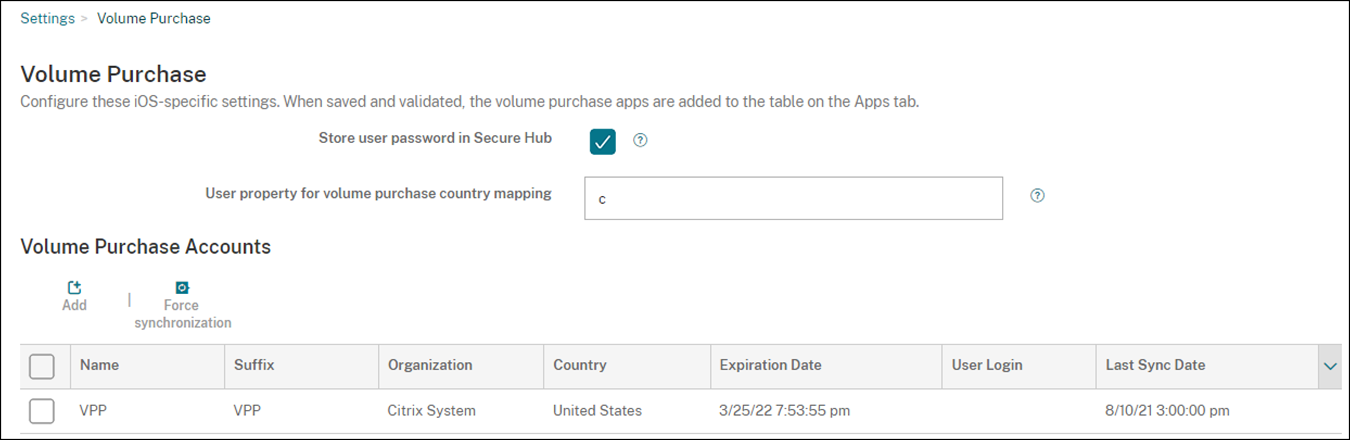
Volume Purchaseをクリックします。Volume Purchase構成ページが表示されます。
-
次の設定を構成します:
-
Citrix Secure Hubにユーザーパスワードを保存: Citrix Endpoint Management認証のために、ユーザー名とパスワードをCitrix Secure Hubに保存するかどうかを選択します。デフォルトはオンです。
-
Volume Purchaseの国マッピングのユーザープロパティ: 国マッピングコードを入力して、ユーザーが国固有のアプリストアからアプリをダウンロードできるようにします。このコードについては、コンテンツマネージャーにお問い合わせください。Citrix Endpoint Managementは、国マッピングコードを使用してVolume Purchaseのプロパティプールを選択します。たとえば、ユーザープロパティが米国の場合、マッピングコードが英国のものであれば、ユーザーはアプリをダウンロードできません。
-
-
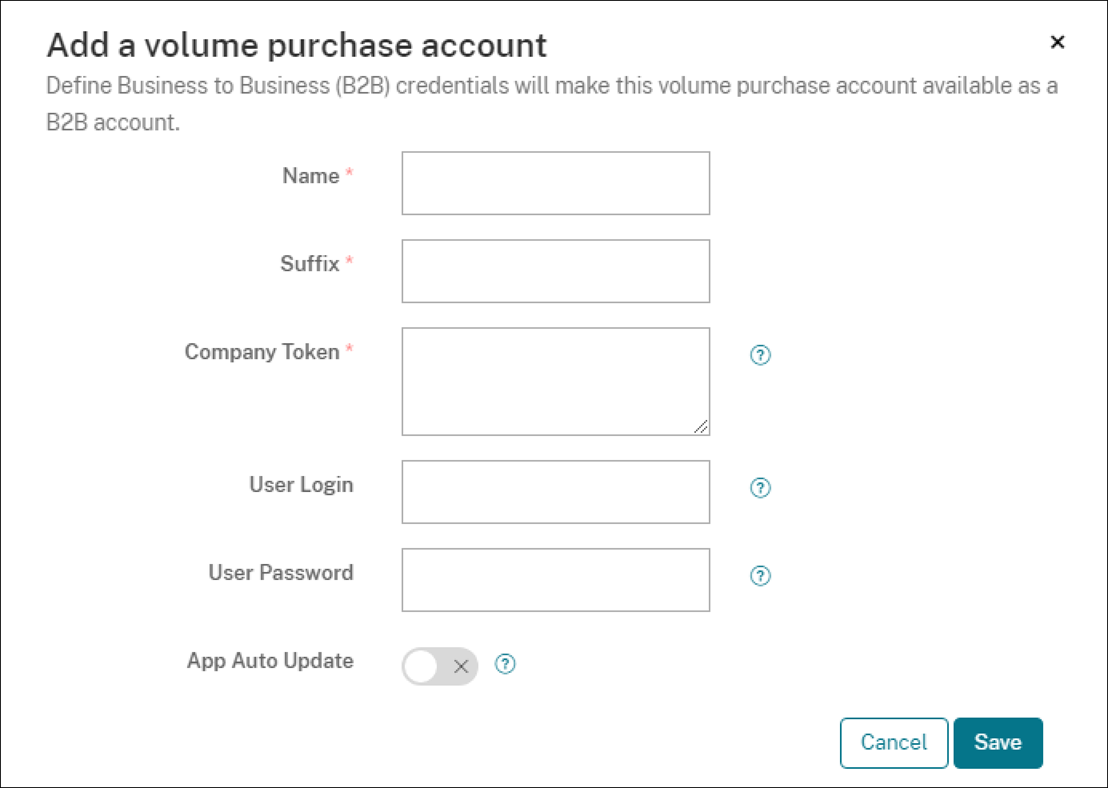
追加をクリックします。Volume Purchaseアカウントの追加ダイアログボックスが表示されます。
-
次のアカウント設定を構成します:注:Apple Configurator 1を使用している場合は、次のようにライセンスファイルをアップロードします。構成 > アプリをクリックし、アプリのプラットフォームページに移動して、Volume Purchaseを展開します。
-
名前: アカウントのわかりやすい名前を入力します。
-
サフィックス: Appleストアから継承されるアプリ名に表示されるサフィックスを入力します。たとえば、VPと入力すると、アプリリストにはCitrix Secure Mail - VPとしてCitrix Secure Mailアプリが表示されます。
-
会社トークン: 手順1でダウンロードしたコンテンツトークンをコピーして貼り付けます。
-
ユーザーログイン: (オプション) このボリューム購入アカウントの管理者のユーザー名を入力します。設定されている場合、Citrix Endpoint Managementにボリューム購入したカスタムアプリを同期するには、ユーザー名とパスワードが必要です。
-
ユーザーパスワード: (オプション) 入力したユーザー名のパスワードを入力します。
-
アプリの自動更新: オンにすると、Citrix Endpoint Managementコンソール内のボリューム購入アプリおよびオプションアプリは、新しいバージョンが利用可能になったときに自動的に更新されます。エンタープライズアプリおよびパブリックアプリストアアプリは、Citrix Endpoint Managementコンソールで手動で更新する必要があります。この設定がオフの場合でも、Citrix Endpoint Managementコンソールでボリューム購入アプリを手動で更新できます。コンソールでアプリが更新されると、そのアプリがインストールされているデバイスもその更新を受け取ります。デフォルトはオフです。
ボリュームアカウントが正常に追加されると、次の内容を通知するメッセージが表示されます。-
構成 > アプリページに、ボリューム購入したアプリがアプリリストに表示されます。アプリ名には、構成したサフィックスが表示されます。
-
構成 > メディアページに、ボリューム購入したブックがメディアリストに表示されます。ブック名には、構成したサフィックスが表示されます。
-
ボリューム購入アプリの構成
ボリューム購入アカウントを追加すると、アプリ情報がCitrix Endpoint Managementに同期され、構成 > アプリページに表示されます。これで、これらのアプリを構成し、デリバリーグループを調整し、iOSおよびmacOSデバイスのデバイスポリシー設定を調整できます。構成が完了すると、ユーザーはデバイスを登録できます。
ボリューム購入アプリを構成する際は、次の設定に注意してください。
-
構成 > アプリページで:
-
Citrix Endpoint Managementがアプリをユーザーではなくデバイスに展開できるようにするには、ライセンスをデバイスに強制的に関連付けるをオンにします。この設定がオンの場合、ユーザーはApple IDを使用する必要がなく、App Storeアカウントにサインインせずにアプリをダウンロードできます。
-
アプリが管理対象アプリとして自動的にインストールされるように、アプリを管理対象にするをオンにすることをお勧めします。
注:「Force app to be managed」設定を有効にするには、Settings > Server Propertiesページでapple.app.force.managedサーバープロパティをTrueに構成する必要があります。詳細については、「サーバープロパティ」を参照してください。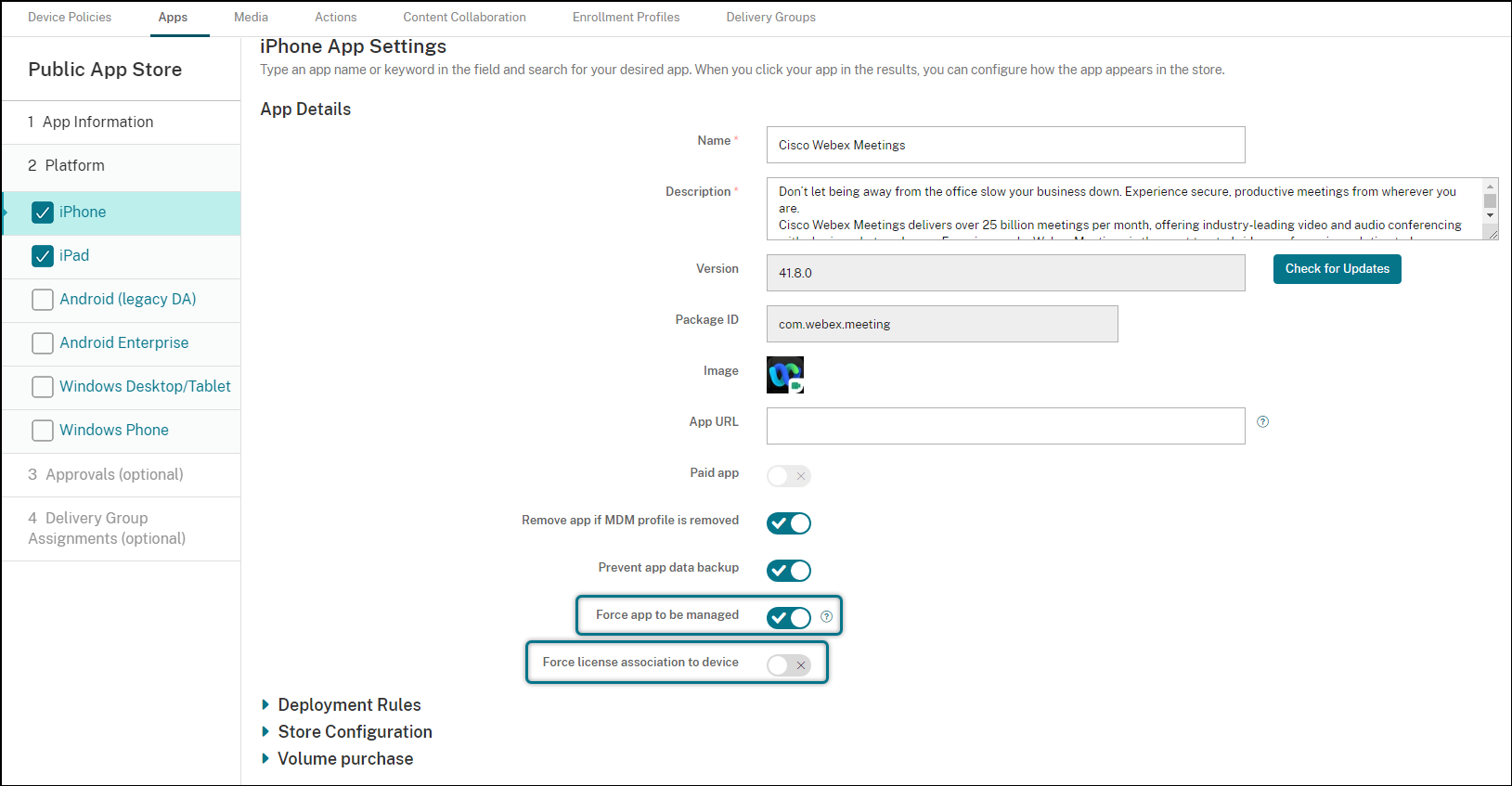
-
-
設定 > デリバリーグループページで:ユーザーの操作を最小限に抑えてアプリをユーザーデバイスにサイレントインストールするには、Appsページに移動し、アプリをRequired Appsリストにドラッグします。デフォルトでは、Citrix Secure Hubを除くアプリはOptional Appsであり、ユーザーはCitrix Secure Hubを介してアプリのインストールを手動で開始する必要があります。
アプリライセンスの使用状況を追跡および管理する
アプリのライセンス使用状況を追跡できます。必要に応じて、使用済みのライセンスを回収し、別のユーザーまたはデバイスで利用できるようにすることができます。
-
Configure > Appsをクリックします。
-
アプリを選択し、Editをクリックします。
-
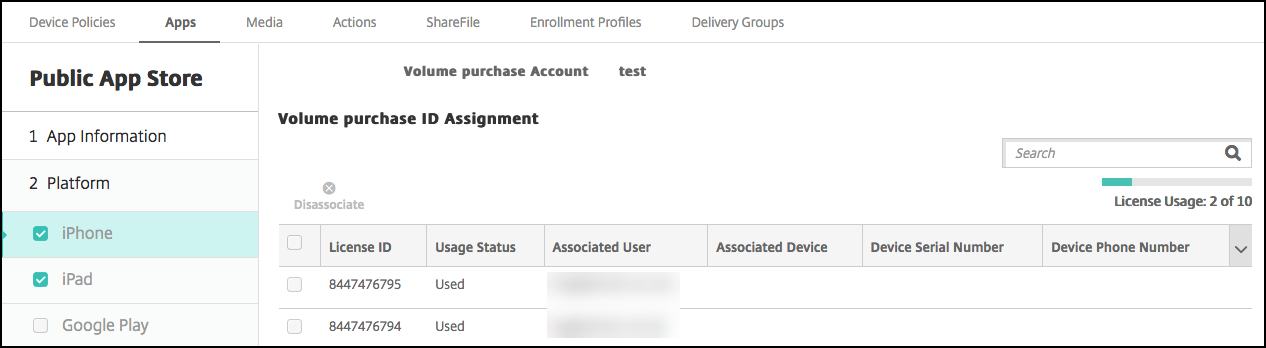
Platformページに移動し、Volume purchaseを展開します。 Volume purchase ID Assignmentテーブルで、使用されているライセンスの数と、どのユーザーまたはデバイスによって使用されているかを追跡できます。
-
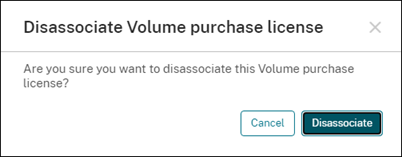
ライセンスを回収するには、ライセンスを選択し、Disassociateをクリックします。
-
Disassociateをクリックして、アクションを確定します。
ボリューム購入アカウントからユーザーを廃止する
アプリライセンスをユーザーに関連付けている場合、ボリューム購入アカウントからユーザーをリタイアさせて、そのユーザーに割り当てられているすべてのライセンスを回収できます。ユーザーが組織を離れる場合などがユースケースとして挙げられます。
-
「管理」>「デバイス」 をクリックします。
-
対象ユーザーに属するデバイスを選択し、「編集」 をクリックします。
-
「ユーザープロパティ」 ページに移動し、必要に応じてボリューム購入アカウントを選択します。
-
「リタイア」 をクリックします。
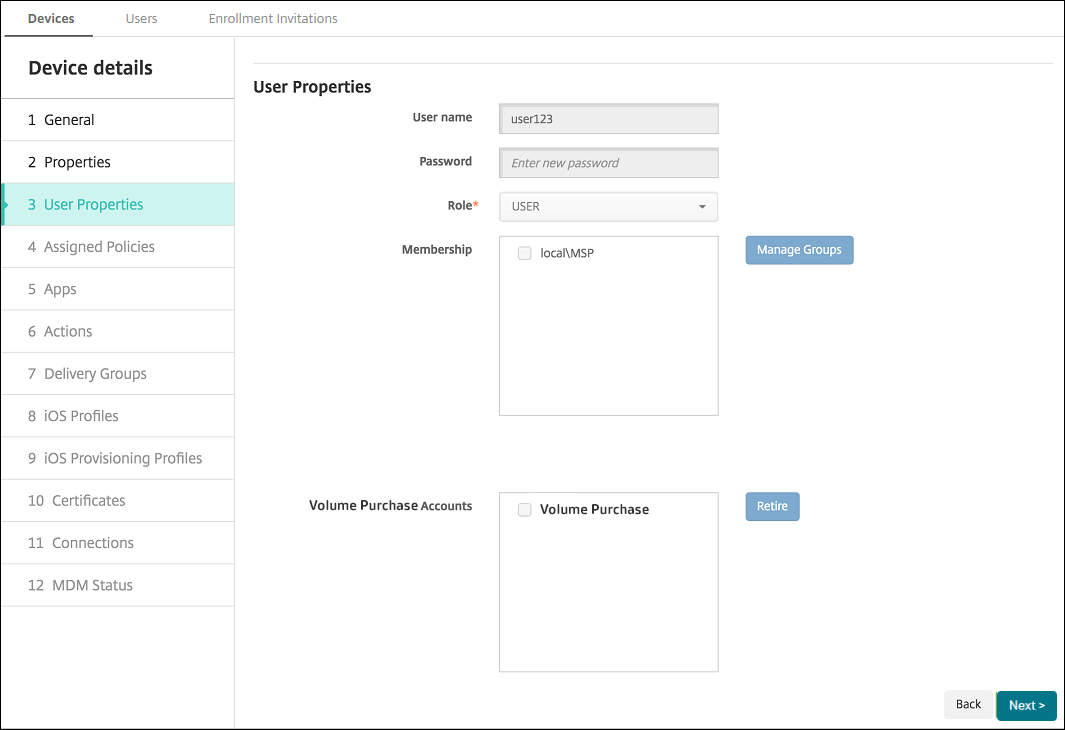 Citrix Endpoint Managementは、選択したボリューム購入アカウントのアプリライセンスをユーザーから取り消します。
アプリ情報の同期
Citrix Endpoint Managementは、ABMまたはASMとアプリ情報を定期的に同期します。必要に応じて、アプリ情報を手動で同期できます。同期により、アプリライセンスやその他のアプリ情報がすべての変更を反映していることが保証されます。このような変更には、ボリューム購入アカウントからアプリを手動で削除した場合などが含まれます。
デフォルトの同期間隔を変更する
デフォルトでは、Citrix Endpoint Managementはボリューム購入ライセンスのベースラインを少なくとも1440分(24時間)ごとに更新します。Citrix Cloud管理者は、サーバープロパティ
vpp.baselineを介してデフォルトの間隔を変更できます。詳しくは、「サーバープロパティ」を参照してください。
アプリ情報を手動で同期する
ABMまたはASMとの同期を強制して、最新のアプリ情報をすぐに取得できます。
-
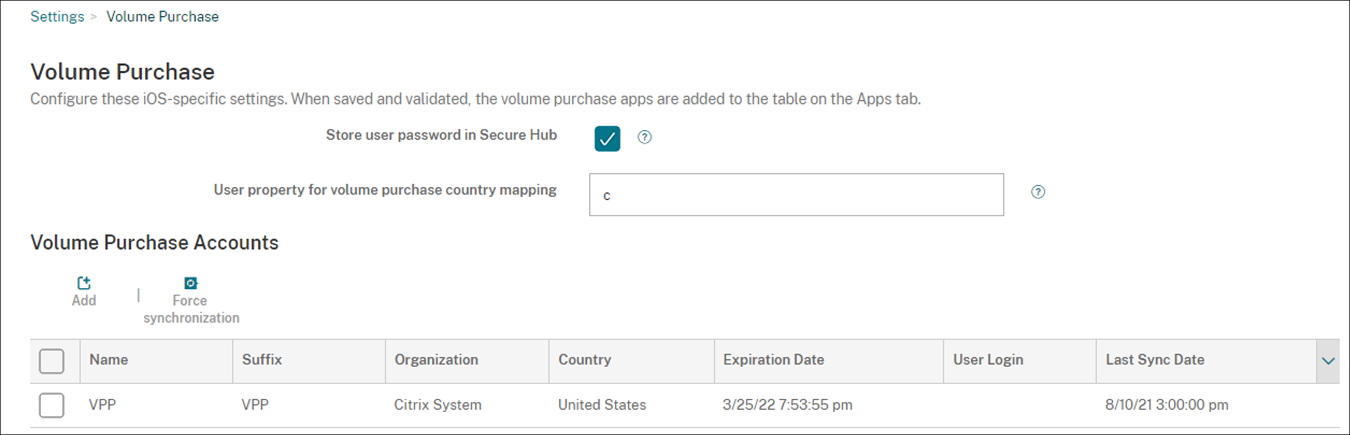
「設定」>「ボリューム購入」 をクリックします。
-
ボリューム購入アカウントを選択し、「同期を強制」 をクリックします。または、ボリューム購入アカウントを選択せずに**「同期を強制」** をクリックして、すべてのアカウントを同期します。
-
同期アクションを確認します。同期が開始されます。同期には、ボリューム購入ライセンスの数に応じて数分かかる場合があります。同期が完了すると、Citrix Endpoint Managementは**「ボリューム購入」** ページを更新し、新しい**「最終同期日」** 列に同期日時を更新します。
アプリの更新を確認する
Volume Purchaseアカウントを追加する際に、アプリの自動更新設定をオンにすると、Citrix Endpoint Managementは、ボリューム購入アプリおよびオプションアプリの新しいバージョンを定期的に確認し、更新を行います。必要に応じて、任意のアプリの新しいバージョンを手動で確認し、Citrix Endpoint Managementにアプリの更新を適用できます。
Citrix Endpoint Managementが必須アプリの新しいバージョンを受信すると、ユーザーにプロンプトを表示することなく、新しいバージョンをデバイスにプッシュしてサイレントインストールします。
アプリの新しいバージョンを確認して適用するには
-
構成 > アプリをクリックします。アプリページが表示されます。
-
アプリを選択し、編集をクリックします。
-
プラットフォームページに移動し、バージョンの横にある更新の確認をクリックします。
-
表示される更新ダイアログボックスで、新しいバージョンが利用可能な場合は更新を適用します。
Volume Purchaseアカウントのコンテンツトークンを更新する
コンテンツトークンは毎年期限切れになります。トークンの有効期限が近づくと、Citrix Endpoint Managementはライセンス有効期限の警告を表示します。ユーザーの中断を防ぐために、コンテンツトークンを期限内に更新してください。
-
ABMまたはASMポータルから、更新されたトークンをダウンロードします。
-
Citrix Endpoint Managementコンソールで、右上隅にある歯車アイコンをクリックします。設定ページが表示されます。
-
Volume Purchaseをクリックします。Volume Purchase構成ページが表示されます。
-
更新されたトークン情報でVolume Purchaseアカウントを編集します。