Optimisation des coûts
Citrix Director introduit désormais une nouvelle fonctionnalité appelée Optimisation des coûts, qui vous aide à analyser efficacement l’utilisation des machines virtuelles et des sessions. Cette fonctionnalité offre des représentations visuelles pertinentes sur la manière d’optimiser les coûts. Elle vous aide également à éliminer les machines inutiles, réduisant ainsi les coûts.
-
Pour soutenir l’optimisation des coûts, les alertes suivantes sont également introduites :
- Action de mise sous tension échouée et action de mise hors tension échouée
-
Vous pouvez également inspecter les machines ayant fait l’objet d’actions d’alimentation récentes pour analyser les échecs de mise sous tension qui causent des problèmes aux utilisateurs et les échecs de mise hors tension qui augmentent les coûts. Pour plus d’informations, consultez la section Inspecter les machines avec des actions d’alimentation récentes.
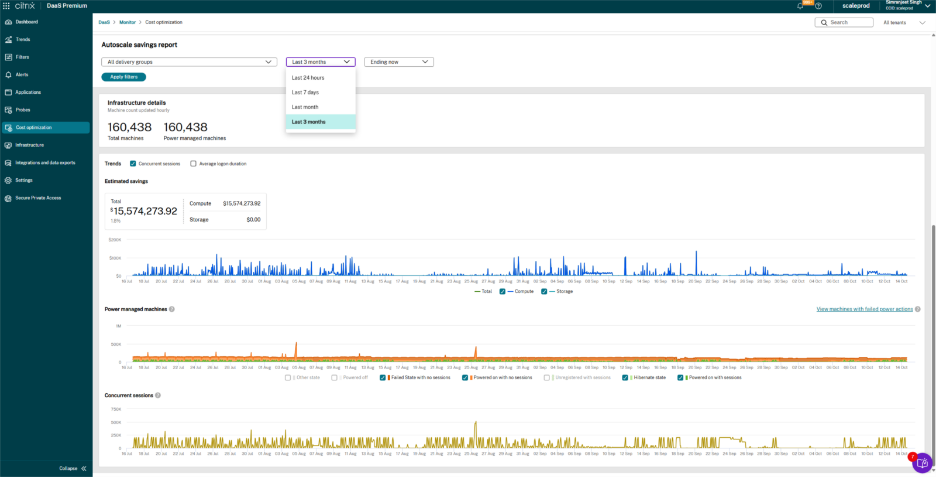
- Cliquez sur l’onglet Optimisation des coûts dans le menu de gauche de la page Accueil pour accéder à la page Optimisation des coûts.
-
Sur la page d’accueil Optimisation des coûts, vous pouvez effectuer les opérations suivantes :
- Lien de démarrage rapide - Accédez à ce lien pour en savoir plus sur la fonctionnalité d’optimisation des coûts.
- Examiner la page d’optimisation des coûts - Vous pouvez fournir des commentaires sur la page Optimisation des coûts.
- Actualiser les données.
- Afficher les alertes - Vous pouvez afficher les alertes critiques et les alertes d’avertissement.
La page Optimisation des coûts comprend les fonctionnalités suivantes :
Comment le coût est-il calculé pour l’optimisation des coûts ?
Le coût par machine et par heure est affiché dans la devise prise en charge par l’hyperviseur. Cette section décrit comment le coût est calculé pour les machines Azure et pour les autres machines.
Coût pour les machines Azure
L’ordre de priorité pour le calcul du coût est le suivant :
- Lorsque l’autorisation ‘Microsoft.Consumption/pricesheets/read est disponible, le prix effectif est affiché dans la devise configurée dans l’abonnement Azure.
- Si les autorisations ne sont pas disponibles, le prix de détail Azure est affiché. Pour plus d’informations, consultez la Vue d’ensemble des prix de détail Azure.
- Lorsque le prix effectif ou le prix de détail n’est pas disponible, le coût est affiché en fonction du coût saisi par les administrateurs dans Web Studio.
- Si aucun coût n’est mentionné dans Web Studio, le coût par défaut de 1 $ est pris en compte.
- Pour trouver les détails du compte Azure et ajouter l’autorisation requise pour trouver le prix effectif, procédez comme suit :
- Accédez à Citrix DaaS.
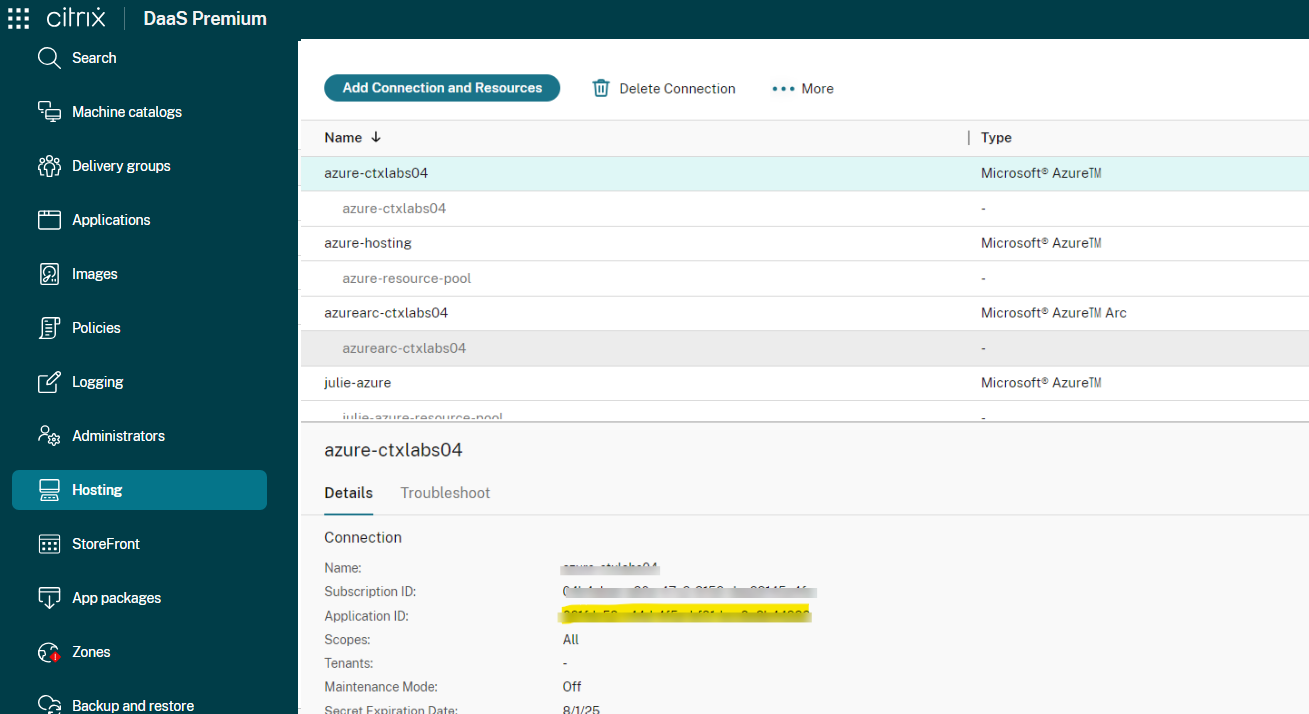
- Cliquez sur l’onglet Hébergement pour trouver le compte de connexion d’hébergement.
-
Recherchez l’ID d’application mentionné dans l’onglet Hébergement.
- Accédez à Microsoft Entra ID et recherchez l’ID d’application noté à l’étape 3.
-
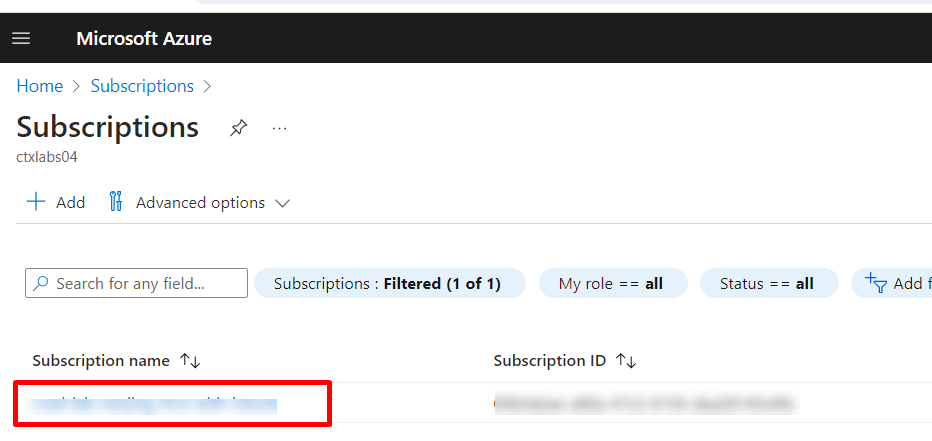
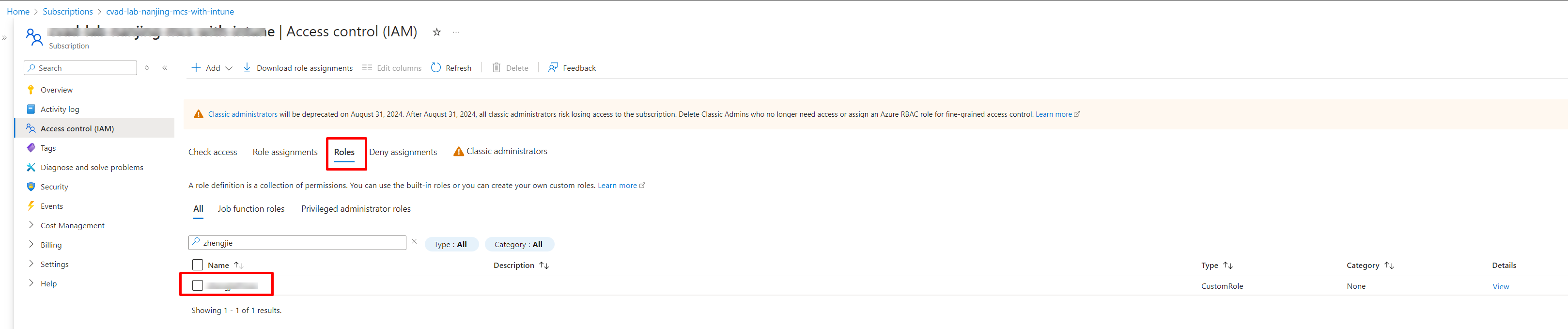
- Accédez à Abonnement > Contrôle d’accès (IAM) > choisissez un rôle personnalisé configuré pour le SPN de connexion d’hébergement.
-
-
-
- Ajoutez l’autorisation Microsoft.Consumption/pricesheets/read au rôle.
-
Comment vérifier le prix de détail Azure ?
Si Microsoft.Consumption/pricesheets/read n’est pas disponible, le prix de détail Azure est affiché. Vous pouvez désormais utiliser l’API Retail Rates Prices pour obtenir les prix de détail de tous les services Azure. Auparavant, la seule façon de récupérer les prix des services Azure était d’utiliser le calculateur de prix Azure ou le portail Azure. Pour plus d’informations, consultez la Vue d’ensemble des prix de détail Azure.
Calcul des coûts pour les machines autres qu’Azure
Pour les autres machines, le coût est affiché en fonction du coût saisi par les administrateurs dans Web Studio. Si aucun coût n’est mentionné dans Web Studio, le coût par défaut de 1 $ est pris en compte.
Exporter les données
Vous pouvez exporter les données de la page Optimisation des coûts à l’aide de l’intégration de données et des requêtes ODATA. Pour exporter les données, cliquez sur Exporter les données sur la page Optimisation des coûts. Les options suivantes s’affichent :
- Configurer l’intégration des données
- Requêtes ODATA pour l’optimisation des coûts
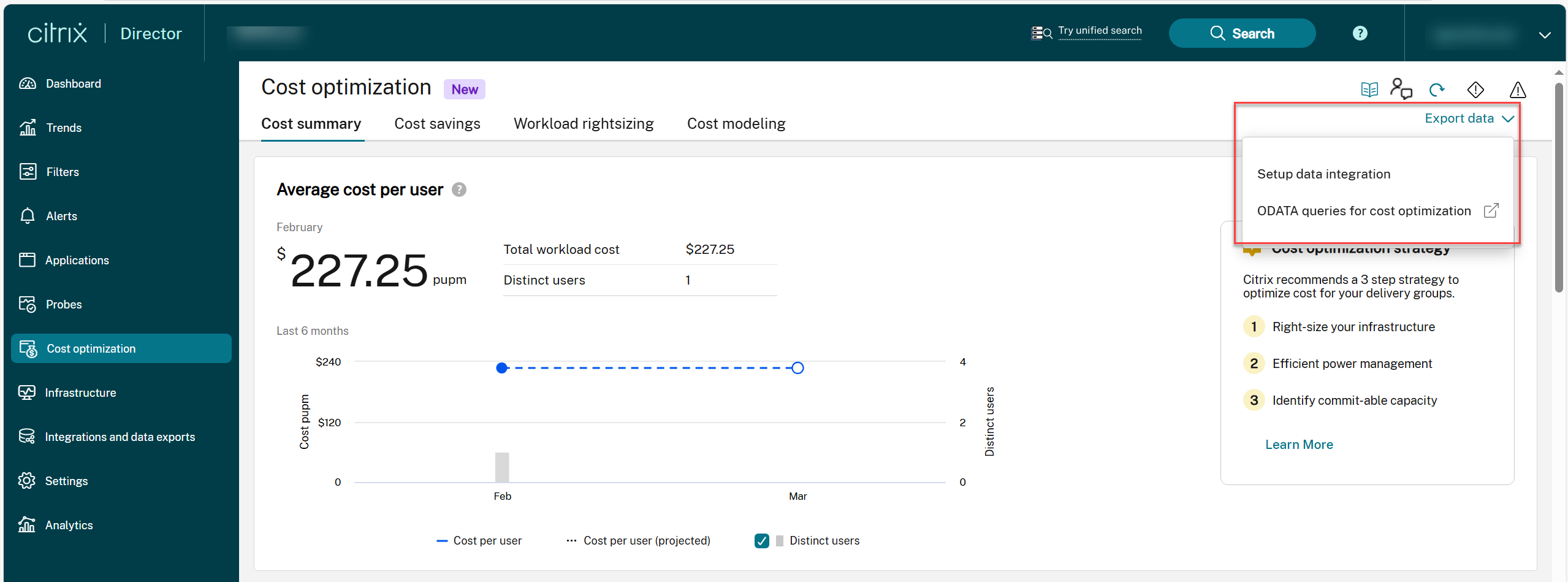
Configurer l’intégration des données
Vous pouvez intégrer les données d’optimisation des coûts à l’API du service Monitor, ce qui vous permet de collecter les données pour le dépannage et le triage des problèmes. Pour plus d’informations, consultez la page Intégrations et exportations de données.
Requêtes ODATA pour l’optimisation des coûts
Vous pouvez utiliser les exemples de requêtes ODATA disponibles sur la page Optimisation des coûts pour exporter des données.
Démarrer avec ODATA
Les liens suivants vous aident à démarrer avec ODATA :
- Présentation d’ODATA
- Différentes méthodes pour accéder aux données du service Citrix Monitor à l’aide du point de terminaison OData v4 dans Citrix Cloud
- Utiliser les requêtes d’agrégation OData V4 dans les données du service Citrix Monitor
- Comment connecter PowerBI à DaaS Monitor à l’aide d’OData et de clients API
- Obtenir les détails des utilisateurs avec une durée de connexion élevée à l’aide de Postman
- Comment accéder aux données du service Monitor
- Protocole d’accès aux données
- Modèle de moniteur
- Notifications du moniteur
Exemples de requêtes ODATA
Rechercher les VDA inutilisés
Pour trouver un VDA inutilisé, vous devez fournir un ID de groupe de bureaux, une date de début et une date de fin du VDA.
Pour plus d’informations sur la réduction des dépenses liées aux ressources inutilisées, consultez Dimensionnement de la charge de travail.
Exemple de requête :
https://<DDC URL>/monitorodata/ResourceUtilizationSummary?$apply=filter(DesktopGroupId eq desktop-group-id and granularity eq 1440 and SummaryDate ge startdate and SummaryDate lt enddate)/groupby((MachineId), aggregate(cast(TotalSessionCount, Edm.Int32) with average as AvgTotalSessionCount))/filter(AvgTotalSessionCount eq 0.0)/aggregate($count as UnusedVDACount)
<!--NeedCopy-->
Déterminer le temps de disponibilité moyen quotidien en minutes
Pour déterminer le temps de disponibilité moyen quotidien en minutes, vous devez fournir les éléments suivants :
- ID de groupe de bureaux
- Date de début
-
Date de fin
- Différence en jours entre la date de fin et la date de début.
Pour plus d’informations sur la réduction des dépenses liées aux ressources inutilisées, consultez la page Dimensionnement des charges de travail.
Exemple de requête :
https://[<DDC URL>|https://api-us.cloud.com/monitorodata/ResourceUtilizationSummary?$apply=filter(DesktopGroupId] /monitorodata/ResourceUtilizationSummary?$apply=filter(desktopGroupId eq desktop-group-id and granularity eq 1440 and SummaryDate ge startdate and SummaryDate lt enddate)/groupby((MachineId), aggregate(cast(UptimeInMinutes, Edm.Int32) div day-difference with sum as TotalUptimeInMinutes))/aggregate(TotalUptimeInMinutes with average as DailyAverageUptimeInMinutes)
<!--NeedCopy-->
Rechercher les actions d’alimentation de machine ayant échoué
Pour plus d’informations sur les actions d’alimentation de machine ayant échoué, consultez les pages Action de mise sous tension ayant échoué et Action de mise hors tension ayant échoué.
Exemple de requête :
https:// <DDC URL> /monitorodata/Machines?$filter=LifecycleState eq 0 and DesktopGroup/SessionSupport eq 1 and (cast(LastPowerActionReason,'Edm.Int32') eq 6 or cast(LastPowerActionReason,'Edm.Int32') eq 7 or cast(LastPowerActionReason,'Edm.Int32') eq 8) and (cast(LastPowerActionFailureReason,'Edm.Int32') eq 300 or cast(LastPowerActionFailureReason,'Edm.Int32') eq 402 or cast(LastPowerActionFailureReason,'Edm.Int32') eq 401) and MachineRole eq 0&$orderby=Name&$skip=0&$top=50&$expand=DesktopGroup($select=Name)&$select=Sid,Id,Name,IsAssigned,IPAddress,FaultState,LastDeregisteredCode,FailureDate,CurrentPowerState,CurrentSessionCount,IsInMaintenanceMode,LastPowerActionFailureReason,LastPowerActionCompletedDate
<!--NeedCopy-->
Rechercher les économies totales
Pour plus d’informations sur les économies de coûts, consultez la page Économies de coûts.
Exemple de requête :
https://[<DDC URL>|https://api-us.cloud.com/monitorodata/ResourceUtilizationSummary?$apply=filter(DesktopGroupId] /monitorodata/MachineCostSavingsSummaries?$apply=aggregate(TotalAmountSaved with sum as TotalAmountSavedSum)
<!--NeedCopy-->
Rechercher l’état de la machine
Pour plus d’informations sur les économies de coûts, consultez la page Économies de coûts.
Exemple de requête :
https:// <DDC URL> /monitorodata/MachineCostSavingsSummaries?$filter=SummaryDate eq 2024-08-09T06:00:00Z&$select=TotalMachinesCount,PowerManagedMachinesOff,PowerManagedMachinesInHibernate,PowerManagedMachinesOnWithSessions,PowerManagedMachinesOnWithoutSessions
<!--NeedCopy-->