Optimisation du dimensionnement des charges de travail
La page améliorée d’optimisation du dimensionnement des charges de travail vous aide à analyser les aspects d’utilisation et de dimensionnement de vos groupes de mise à disposition. Les groupes de mise à disposition peuvent ainsi être analysés en fonction de l’activité des machines ou des utilisateurs.
-
L’analyse basée sur les machines vous permet de :
-
Catégoriser les bureaux virtuels en fonction de leur utilisation pour identifier les machines sans activité ou à faible activité et réduire les dépenses liées aux ressources inutilisées. Analyse de l’utilisation
-
Analyser l’utilisation des ressources sur les bureaux virtuels pour identifier les machines qui doivent être redimensionnées afin de réduire les coûts ou d’améliorer l’expérience utilisateur. Analyse du dimensionnement
L’analyse basée sur les utilisateurs vous permet de :
-
Catégoriser les utilisateurs en fonction de leur activité. Envisagez de supprimer le droit d’accès des utilisateurs sans activité pour des raisons d’hygiène informatique. Les utilisateurs à faible utilisation pourraient être déplacés vers des ressources partagées pour une utilisation plus efficace des ressources.
-
Analyser la consommation de ressources des utilisateurs pour identifier les groupes ayant une consommation de ressources supérieure ou inférieure à la moyenne, et pour distribuer les utilisateurs plus efficacement.
Cliquez sur l’onglet Optimisation des coûts dans le menu de gauche de la page d’accueil. Cliquez ensuite sur l’onglet Optimisation du dimensionnement des charges de travail pour accéder à la page Optimisation du dimensionnement des charges de travail.
Remarque :
En haut de la page, vous pouvez basculer entre l’analyse basée sur les machines et l’analyse basée sur les utilisateurs.
- Vous pouvez également cliquer sur le lien Redimensionner ce groupe de mise à disposition dans la section Détails de l’infrastructure de l’onglet Optimisation des coûts > Économies de coûts pour accéder à la page Optimisation du dimensionnement des charges de travail.
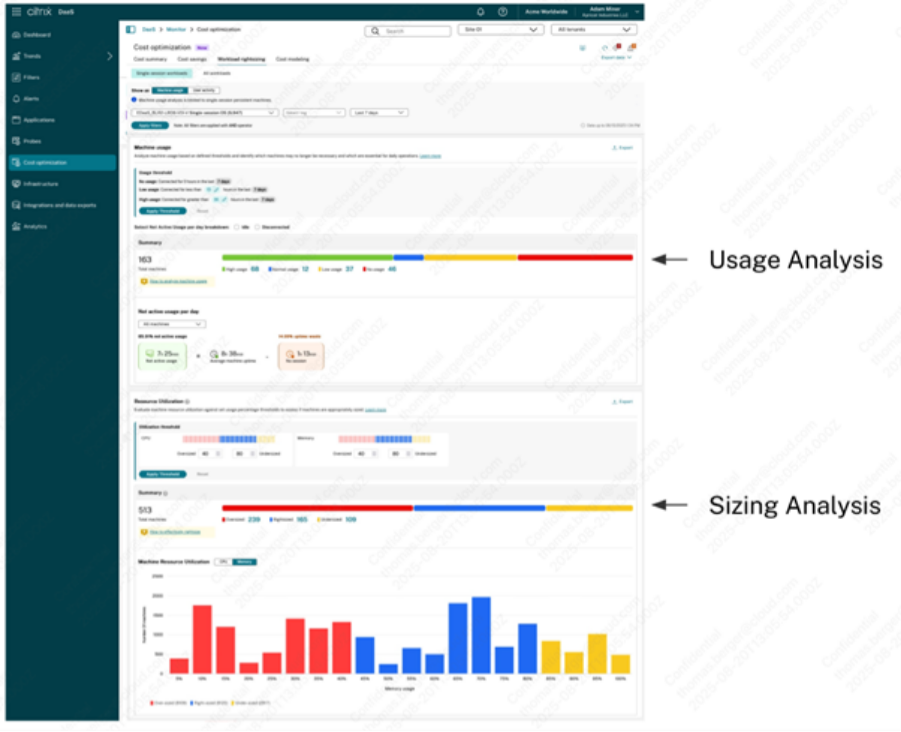
L’analyse des machines est idéale pour les scénarios où les bureaux virtuels sont attribués statiquement aux utilisateurs, tels que Windows 365 Enterprise ou Frontline dédié. L’analyse des utilisateurs est utile pour l’analyse des groupes de mise à disposition avec des bureaux virtuels attribués de manière aléatoire. Les deux analyses sont actuellement limitées aux machines à session unique.
Remarque :
L’analyse classique du dimensionnement, accessible via le bouton « Toutes les charges de travail » en haut de la page, sera obsolète dans une prochaine version.
Analyse de l’utilisation
L’analyse de l’utilisation vous permet de catégoriser les bureaux virtuels en fonction de leurs niveaux d’activité comme suit :
- Machines à faible ou aucune utilisation (machines dédiées) : Les machines de cette catégorie pourraient ne plus être nécessaires et peuvent potentiellement être supprimées pour réduire les coûts.
- Machines à forte utilisation (machines dédiées) : Cette catégorie est essentielle pour les opérations quotidiennes et pourrait nécessiter des mesures supplémentaires de continuité de service.
-
Utilisateurs à faible ou aucune utilisation (machines en pool) : Les utilisateurs sans activité au cours de la période sélectionnée pourraient ne plus avoir besoin d’être affectés au groupe de mise à disposition. Leur suppression peut aider à réduire les coûts de votre environnement. Les utilisateurs à faible activité peuvent bénéficier d’une réaffectation. Pour consolider l’utilisation et réduire les coûts, envisagez de déplacer les utilisateurs à faible activité qui ont un bureau dédié vers un bureau en pool.
-
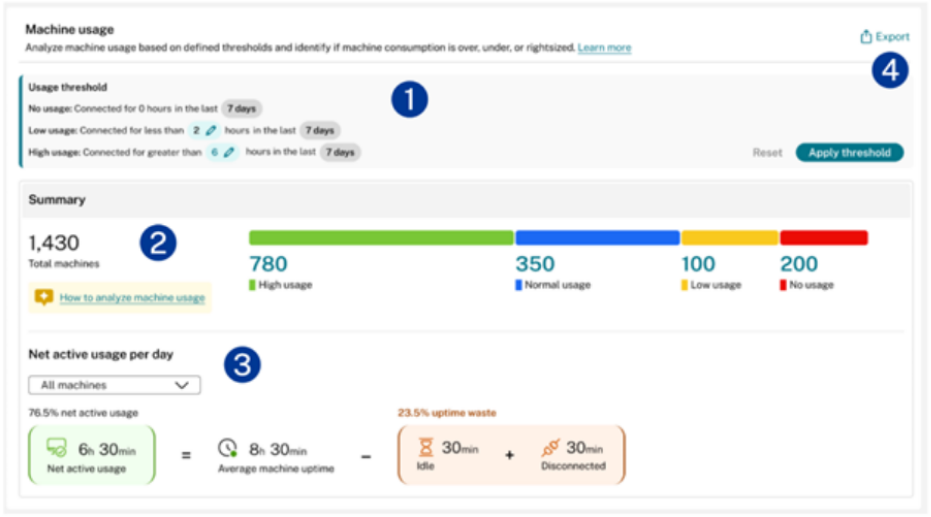
Pour effectuer une analyse de l’utilisation :
-
- Sélectionnez les machines en fonction des groupes de mise à disposition ou des balises.
- Choisissez la période d’analyse.
- Examinez et configurez les seuils qui définissent les modèles d’utilisation faible et élevée.
- Examinez la section récapitulative affichant la catégorisation des bureaux virtuels basée sur les seuils configurés.
- Examinez la section d’utilisation active nette affichant les détails d’utilisation pour chaque machine. Le temps d’inactivité et le temps de déconnexion peuvent être inclus ou exclus de l’analyse de l’utilisation active nette.
- Utilisez la liste déroulante pour vous concentrer sur des catégories spécifiques.
- Exportez les noms des machines et les utilisateurs associés à l’aide de la fonction d’exportation pour examiner les noms des machines et de leurs utilisateurs associés.
Remarque :
L’exemple fourni illustre l’analyse de l’utilisation basée sur les machines ; cependant, les étapes pour l’analyse basée sur les utilisateurs sont équivalentes et ne sont pas discutées séparément.
Analyse du dimensionnement
L’analyse du dimensionnement catégorise les bureaux virtuels ou les utilisateurs en fonction de l’utilisation des ressources comme suit :
- Machines surdimensionnées : Disposent de plus de ressources que nécessaire ; la réduction de l’allocation de ressources peut réduire les coûts sans impacter l’expérience utilisateur.
- Machines sous-dimensionnées : Manquent de ressources suffisantes ; l’expérience utilisateur peut être améliorée en allouant plus de ressources.
- Machines correctement dimensionnées : Se situent entre les seuils de surdimensionnement et de sous-dimensionnement.
- Utilisateurs légers : Ces utilisateurs peuvent bénéficier d’une réaffectation. Pour consolider et réduire les coûts, envisagez de déplacer les utilisateurs légers ayant un bureau dédié vers un bureau en pool partagé.
- Utilisateurs modérés : Les utilisateurs modérés sont correctement affectés aux machines d’un groupe de mise à disposition et devraient bénéficier d’une expérience utilisateur optimale.
- Utilisateurs intensifs : Les utilisateurs intensifs consomment des ressources importantes, et lorsqu’ils partagent un bureau en pool, leur utilisation élevée peut avoir un impact négatif sur l’expérience globale des autres utilisateurs sur cette machine. Pour améliorer l’expérience de tous les utilisateurs et garantir que les utilisateurs intensifs ont un accès cohérent à un bureau, envisagez de déplacer ces utilisateurs vers un bureau dédié ou de les affecter à des groupes de mise à disposition individuels.
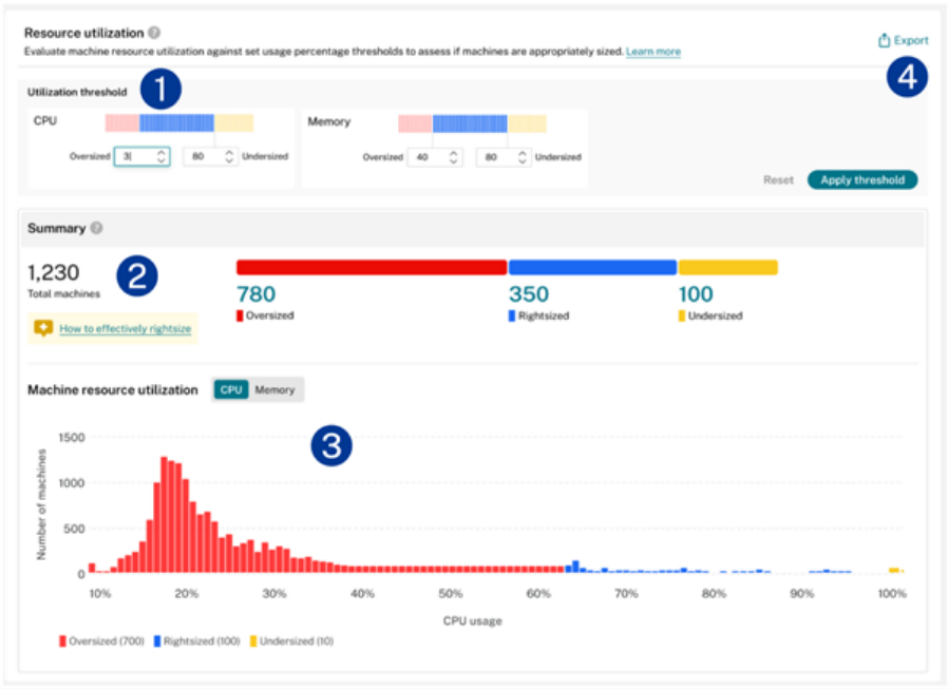
Pour effectuer une analyse du dimensionnement :
- Sélectionnez les machines en fonction des groupes de mise à disposition ou des balises.
- Choisissez la période d’analyse.
- Configurez des seuils distincts pour l’utilisation du CPU et de la mémoire.
- Examinez la section récapitulative affichant la catégorisation des bureaux virtuels.
- Analysez le graphique d’utilisation des ressources de la machine affichant la distribution du CPU et de la mémoire.
- Ajustez les configurations des machines en fonction du type de ressource et identifiez les valeurs aberrantes.
- Exportez les noms des machines et les utilisateurs associés à l’aide de la fonction d’exportation pour examiner les noms des machines et de leurs utilisateurs associés.
Remarque :
L’exemple fourni illustre l’analyse de la consommation de ressources basée sur les machines ; cependant, les étapes pour l’analyse basée sur les utilisateurs sont équivalentes et ne sont pas discutées séparément.
Remarque :
L’analyse de l’utilisation utilise l’utilisation au 95e centile pour les groupes de mise à disposition au cours de la période sélectionnée, ce qui indique que 95 % de l’utilisation du CPU ou de la mémoire est égale ou inférieure à la valeur définie.
Bonnes pratiques
- Utilisez l’analyse de l’utilisation pour identifier les opportunités d’économies en supprimant les machines sous-utilisées.
- Appliquez l’analyse du dimensionnement pour optimiser l’allocation des ressources et améliorer l’expérience utilisateur.
- Utilisez l’analyse des machines pour les scénarios de bureaux virtuels attribués statiquement afin d’obtenir une analyse précise.
- Utilisez l’activité des utilisateurs pour les scénarios de bureaux virtuels en pool afin d’obtenir une analyse précise.
- Tenez compte des modèles d’itinérance lors de l’analyse des bureaux virtuels attribués de manière aléatoire.
- Exportez des rapports détaillés pour une analyse et une documentation approfondies.
Termes clés et graphiques
Utilisation active nette de la machine : L’utilisation active nette est calculée en déduisant le gaspillage total de temps de fonctionnement du temps de fonctionnement moyen de la machine. Tous les temps sont exprimés en minutes.
Pourcentage d’utilisation active nette : Le temps réel pendant lequel les utilisateurs ont activement utilisé la machine. Il s’agit de la durée pendant laquelle au moins une session était active alors que la machine était sous tension.
Temps de fonctionnement moyen de la machine : Le temps total pendant lequel la machine était sous tension.
Aucune session : Le gaspillage de temps de fonctionnement dû à l’absence de sessions actives.
Temps d’inactivité : Gaspillage de temps de fonctionnement dû aux sessions inactives. Il s’agit du temps pendant lequel toutes les sessions sur la machine sont inactives.
Temps de déconnexion : Gaspillage de temps de fonctionnement dû aux sessions déconnectées. Il s’agit du temps pendant lequel toutes les sessions sur la machine sont déconnectées.
Nombre total de machines : Affiche le nombre total de machines. Cela inclut toutes les machines qui étaient sous tension pendant la période sélectionnée.
Densité moyenne des sessions : Il s’agit d’une moyenne sur le nombre de machines et sur la période sélectionnée. Fait référence à la charge de session sur une machine qui affecte les ressources disponibles pour les sessions.
Machines inutilisées : Affiche le nombre de machines qui n’ont eu aucune session au cours de la période sélectionnée mais qui étaient toujours sous tension.
Utilisation du CPU :
Cohorte de machines - Fournit des informations sur les groupes de machines classés en haut, moyen et bas en fonction de leur utilisation du processeur. La limite des seuils peut être configurée par les administrateurs.
Plage des pics de CPU - Affiche la plage des pics de CPU en fonction de l’utilisation du processeur correspondant à la cohorte de machines.
Machines - Affiche le nombre de machines correspondant à la cohorte de machines.
Densité de session - Affiche la densité de session correspondant à la cohorte de machines.
Tendances d’utilisation des ressources :
Plage des pics de CPU - Affiche la plage des pics de CPU dans une bande. Lorsque vous survolez un point de la bande, les valeurs supérieure et inférieure de la bande sont affichées.
Utilisation maximale de la mémoire - Affiche l’utilisation la plus élevée de la mémoire pour les machines sélectionnées et pour la période sélectionnée sur un graphique.
Densité de session moyenne - Affiche la densité de session moyenne pour les machines sélectionnées et pour la période sélectionnée sur un graphique.
RTT ICA moyen - Affiche le temps d’aller-retour moyen pour la session. Ce graphique présente des interruptions lorsqu’il n’y a pas de sessions actives ou lorsque les sessions sont déconnectées.
Durée moyenne de connexion - Affiche la durée moyenne de connexion pour les machines sélectionnées et pour la période sélectionnée sur un graphique. Ce graphique affiche des données lorsqu’une nouvelle connexion démarre pendant la période sélectionnée.