Filtres améliorés dans la vue Sessions
1. Vue d’ensemble et améliorations clés
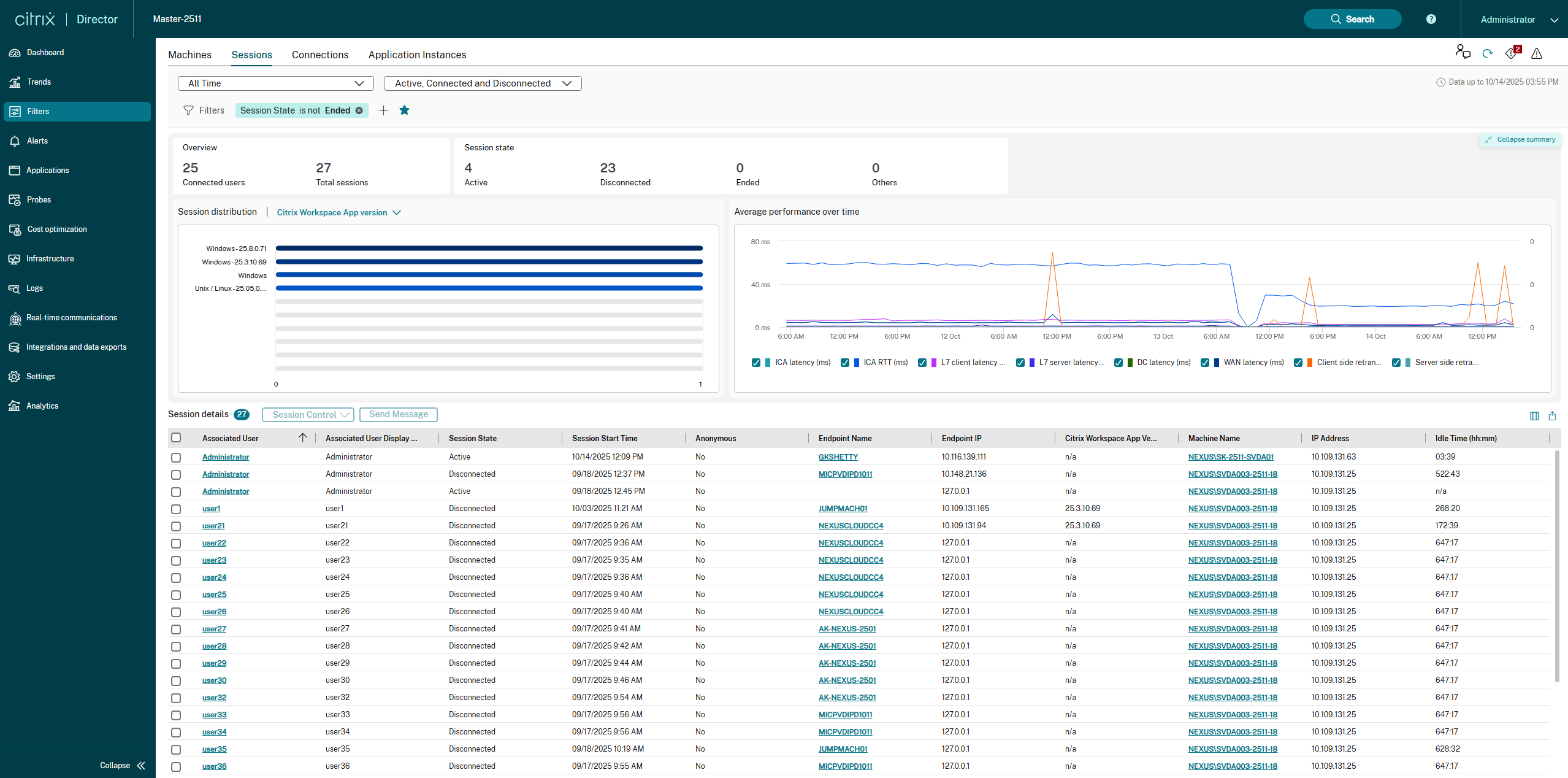
Cette page détaille les mises à jour majeures de la vue Sessions, qui se concentre sur la surveillance en temps réel et historique des sessions utilisateur.
Les améliorations clés sont :
-
Nouveaux filtres de plage horaire : Précision de surveillance améliorée grâce à de nouvelles options de plage horaire.
-
Gestion simplifiée des filtres : Une nouvelle liste déroulante intuitive pour gérer les filtres par défaut et enregistrés.
-
Création de filtres intuitive : Un nouveau flux de travail flexible pour créer et modifier des filtres directement sur la page principale.
-
Nouvelles visualisations : Introduction du graphique Distribution des sessions et du graphique Performances moyennes au fil du temps pour une compréhension immédiate de l’état des sessions et des tendances de performance.
2. Nouveaux filtres de plage horaire
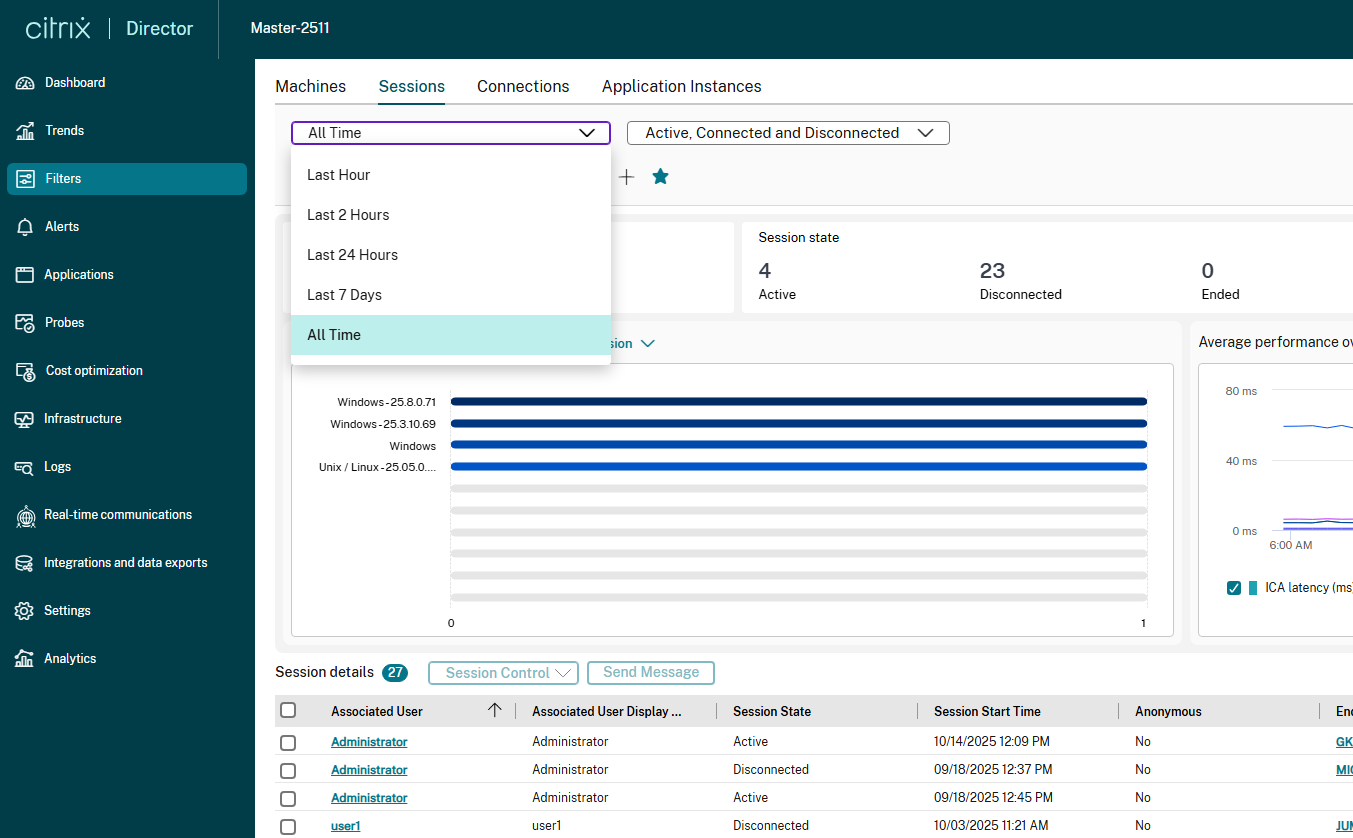
La plage horaire sélectionnée détermine l’ensemble de données pour les graphiques et les tableaux. En plus des options existantes, nous avons introduit de nouveaux filtres horaires granulaires :
| Filtre horaire | Objectif | Cas d’utilisation |
|---|---|---|
| Dernière heure | Action immédiate. Fournit la vue la plus récente de l’activité de session et des métriques de performance. | Idéal pour la surveillance en temps réel et l’observation de l’effet immédiat des actions administratives, comme le redémarrage d’un service ou l’application d’une stratégie. |
| 2 dernières heures (Nouveau) | Dépannage rapide. Capture les données du passé récent pour analyser les pics ou les baisses soudaines. | Idéal pour l’analyse post-incident, vous permettant de déterminer l’heure exacte à laquelle un problème (comme une latence élevée ou un faible nombre d’IOPS) a commencé au cours des deux dernières heures. |
| 24 dernières heures | Vue d’ensemble quotidienne. Affiche les données de performance agrégées d’une journée entière. | Le paramètre par défaut pour les vérifications opérationnelles quotidiennes, aidant à identifier les périodes de pointe d’utilisation et les conflits de ressources tout au long d’un cycle d’activité. |
| 7 derniers jours (Nouveau) | Analyse des tendances hebdomadaires. Fournit une vue plus large et continue du comportement des sessions sur une semaine. | Essentiel pour la planification de la capacité, l’identification des goulots d’étranglement hebdomadaires récurrents et l’évaluation de la stabilité globale de l’environnement. |
| Toutes les périodes | Vérification du statut actif. Affiche toutes les sessions actuellement connectées, actives ou déconnectées (c’est-à-dire non terminées), quelle que soit leur date de début. | Essentiel pour obtenir un décompte complet des sessions en cours d’exécution dans l’environnement actuellement. |
3. Nouvelle expérience de gestion des filtres
Le processus de sélection, de création et de modification des filtres a été simplifié et déplacé directement au-dessus des tableaux de données.
3.1. Accès aux filtres
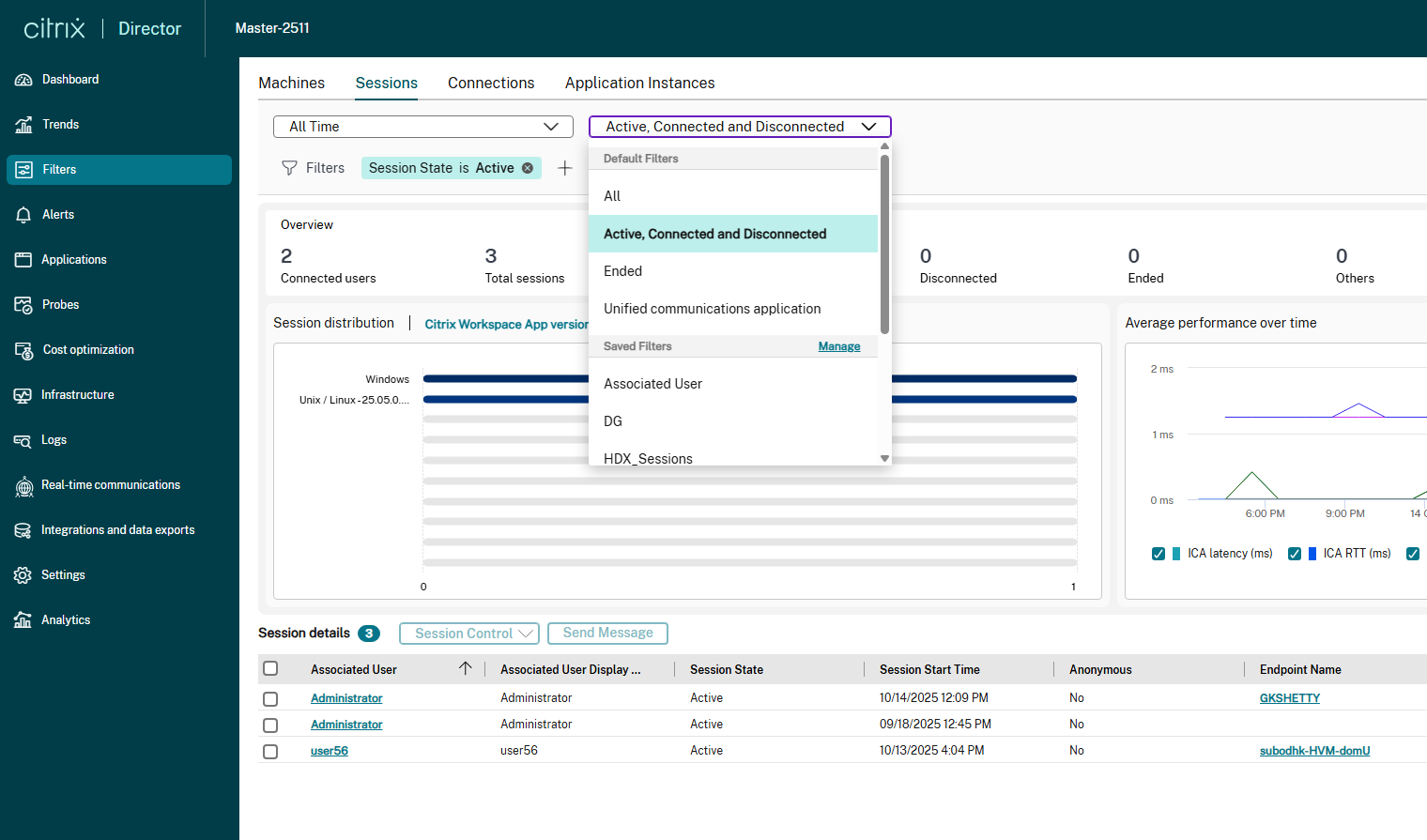
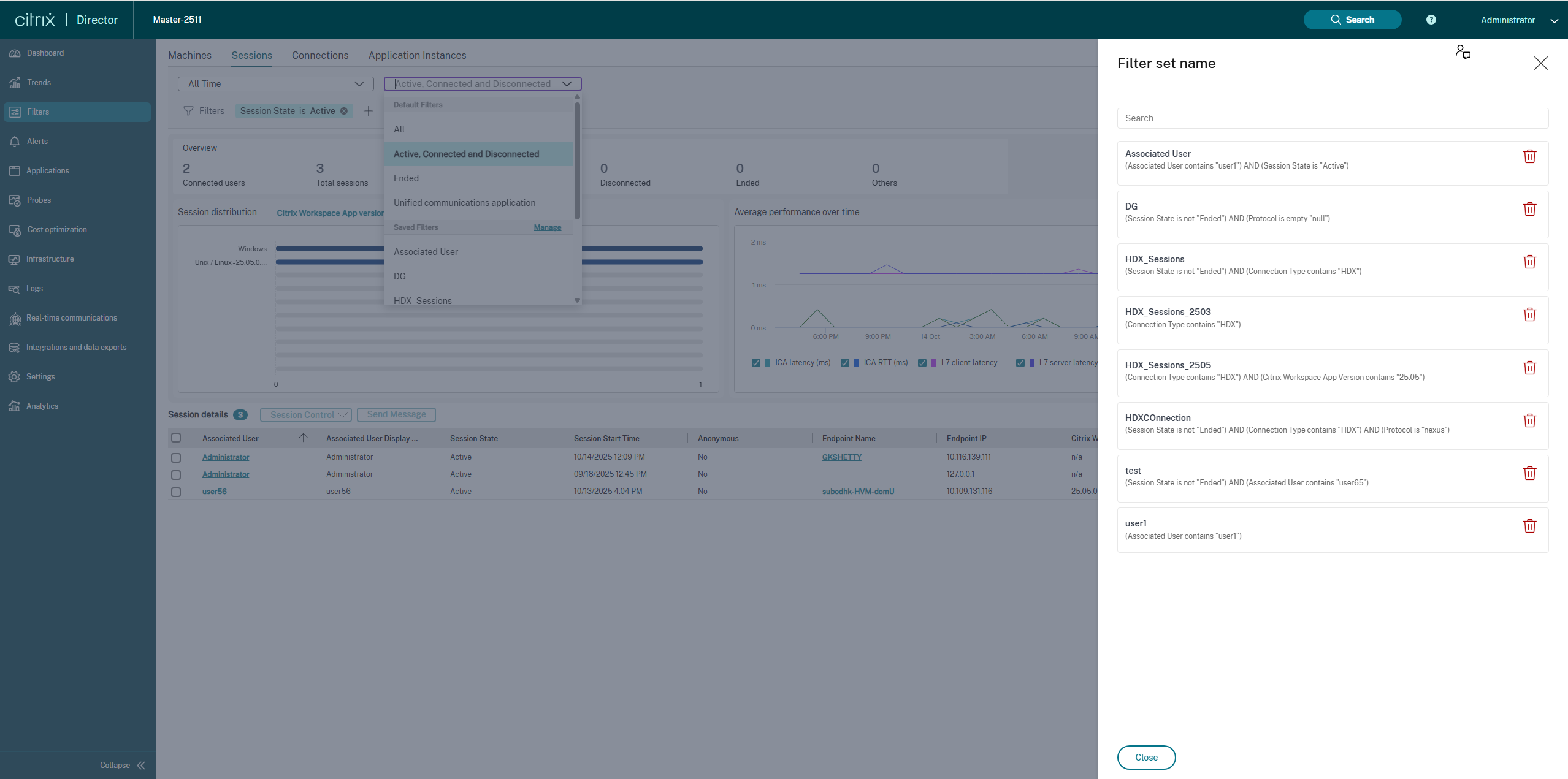
Le panneau de gestion des filtres est passé d’un onglet latéral à un menu déroulant central :
-
Filtres par défaut : Contient des filtres standard prêts à l’emploi (par exemple, Actif, Connecté et Déconnecté).
-
Filtres enregistrés : Répertorie tous les ensembles de filtres personnalisés créés par les administrateurs.
-
Gérer : Cliquer sur Gérer ouvre un panneau latéral où vous pouvez rechercher, afficher ou supprimer les filtres enregistrés existants.
3.2. Création et application de filtres
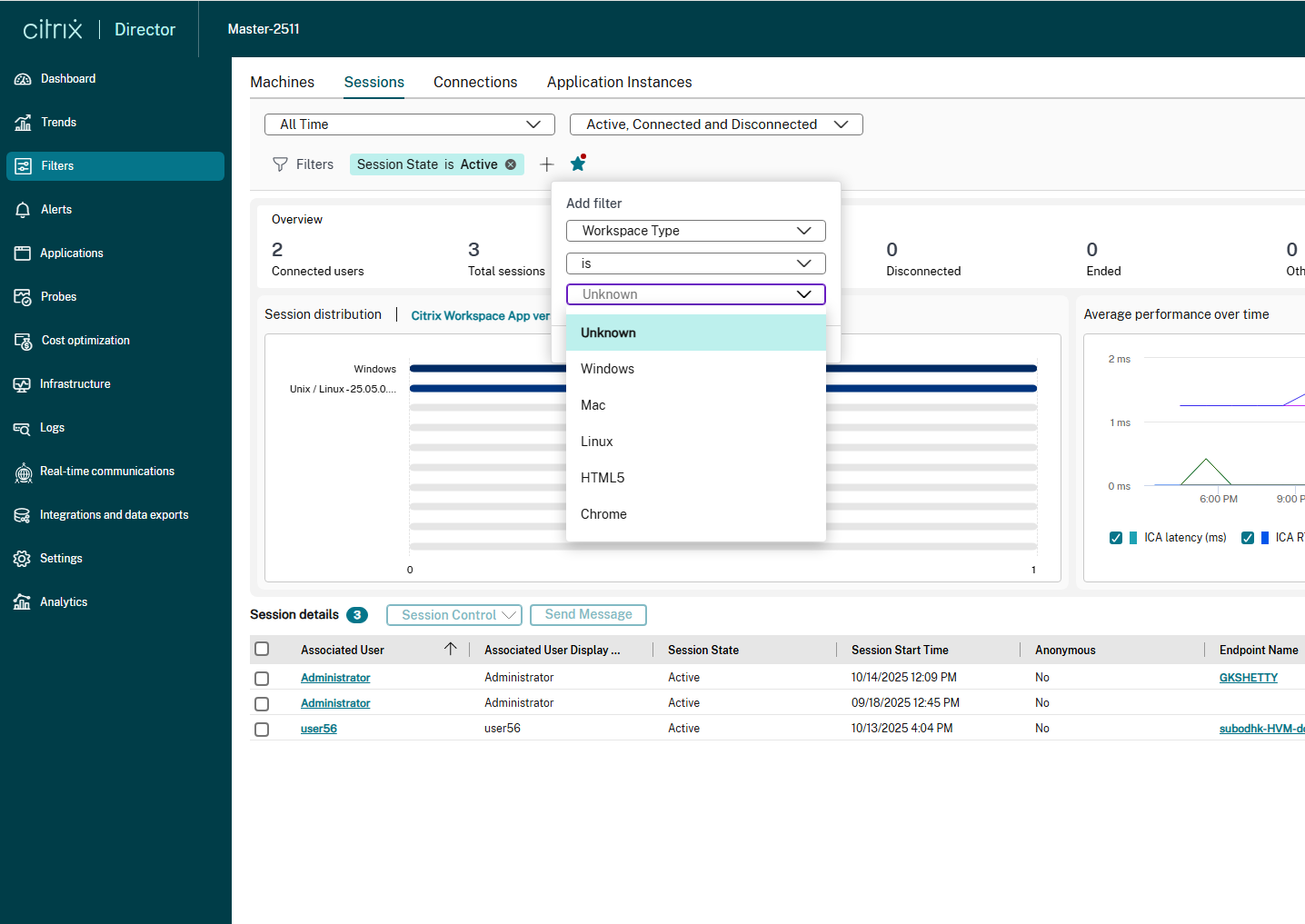
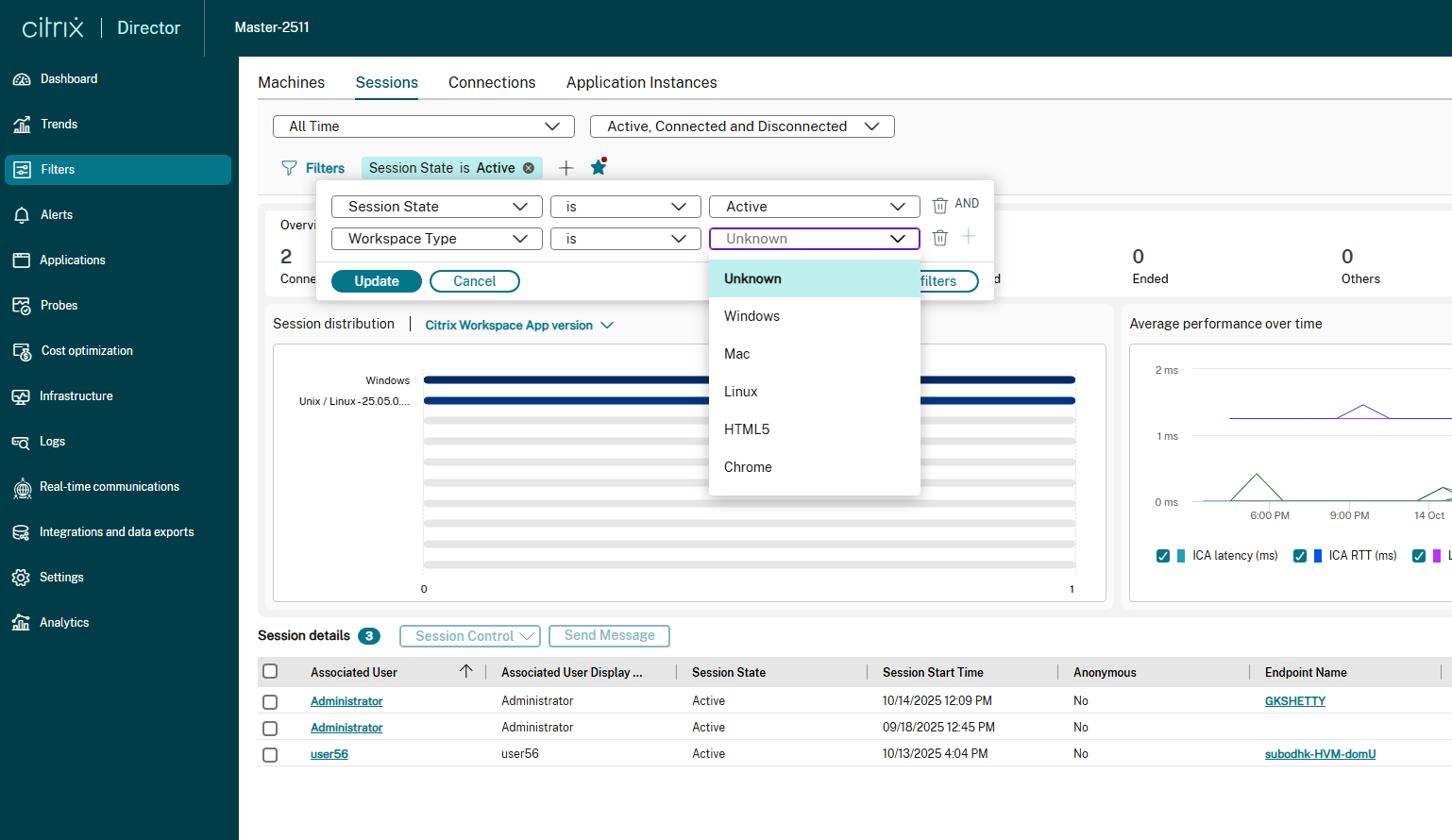
Vous pouvez désormais créer des ensembles de filtres complexes directement sur la page de présentation des sessions :
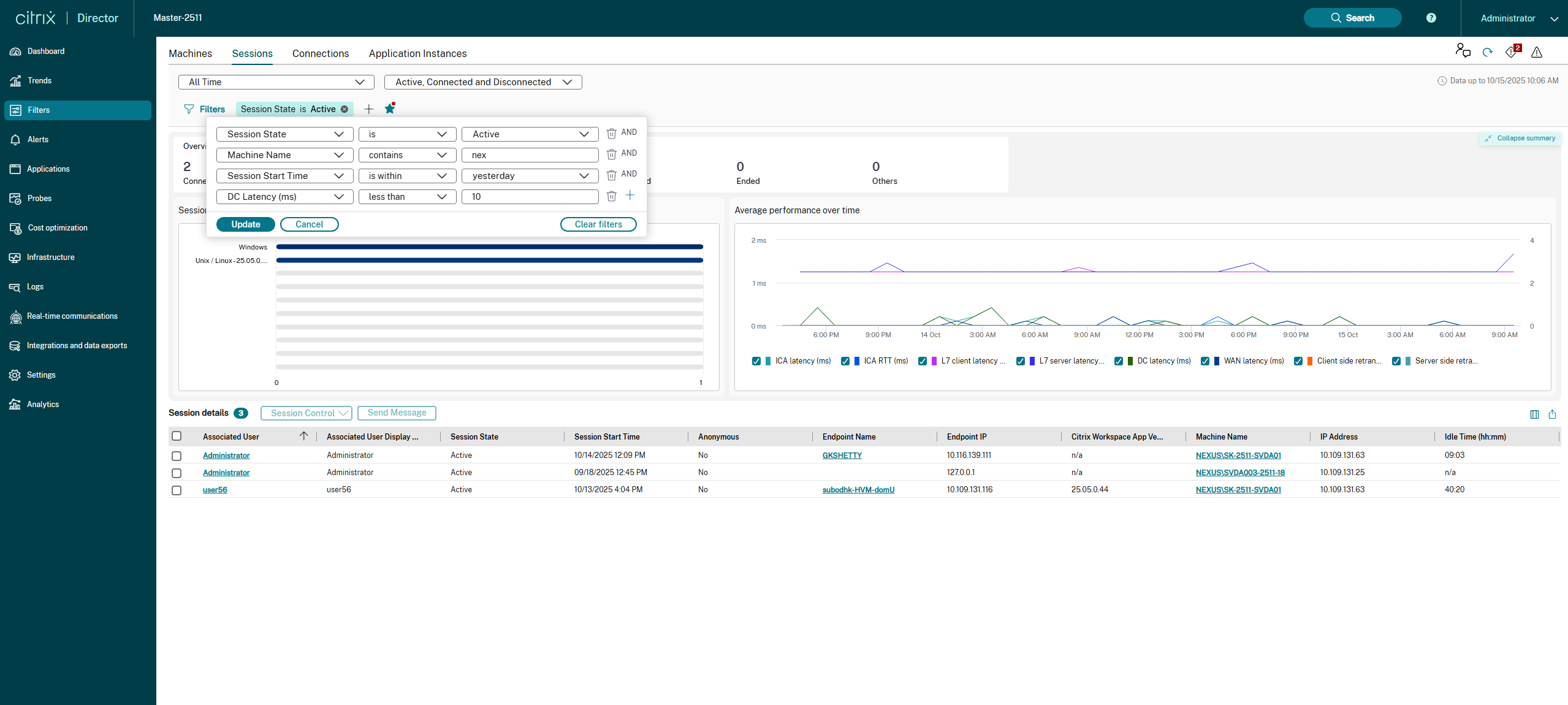
- Cliquez sur l’icône Filtres ou sur le bouton + à côté d’un filtre existant.
Sélectionnez les critères (par exemple, Type d’espace de travail), l’opérateur (par exemple, est) et la valeur (par exemple, Windows, Mac, Linux, HTML5, Chrome, Inconnu).
3.3. État d’enregistrement et flux de travail des filtres
L’icône en forme d’étoile (⋆) à côté des filtres actifs indique visuellement l’état de votre ensemble de filtres actuel. Cela aide les administrateurs à enregistrer, appliquer et gérer les filtres personnalisés.
| État du filtre | Apparence de l’icône | Signification | Action requise |
|---|---|---|---|
|
Filtre non enregistré
|
 |
La combinaison actuelle de critères de filtre n’a pas été enregistrée.
|
Cliquez sur l’étoile vide pour ouvrir la boîte de dialogue, nommer l’ensemble de filtres et l’enregistrer.
|
| (Contour vide avec un point rouge) | |||
| Filtre enregistré
|
 |
L’ensemble de filtres actuellement actif correspond exactement à un filtre précédemment enregistré.
|
Aucune action requise. Vous consultez des données basées sur un modèle défini.
|
| (Rempli / Solide) | |||
| Filtre enregistré avec des modifications
|
 |
Lorsque vous utilisez un filtre enregistré, si un autre filtre est ajouté, supprimé, ou si une colonne est triée, le point rouge apparaît, ce qui signifie que les modifications ne sont pas encore enregistrées.
|
Cliquez sur l’étoile à point rouge pour mettre à jour le filtre enregistré existant, ou utilisez le menu déroulant pour sélectionner Enregistrer comme ensemble de filtres afin d’en créer un nouveau.
|
| (Rempli avec un point rouge) | |||
| Filtre par défaut | |||
| (Pas une icône, mais un état) | Par défaut, le critère de filtre L’état de la session n’est pas terminé est appliqué. | Cliquez sur Mettre à jour pour appliquer les modifications effectuées, ou sur Annuler pour revenir en arrière, ou cliquez sur l’icône  pour supprimer complètement le filtre par défaut. pour supprimer complètement le filtre par défaut. |
3.4. Boutons d’action du filtre
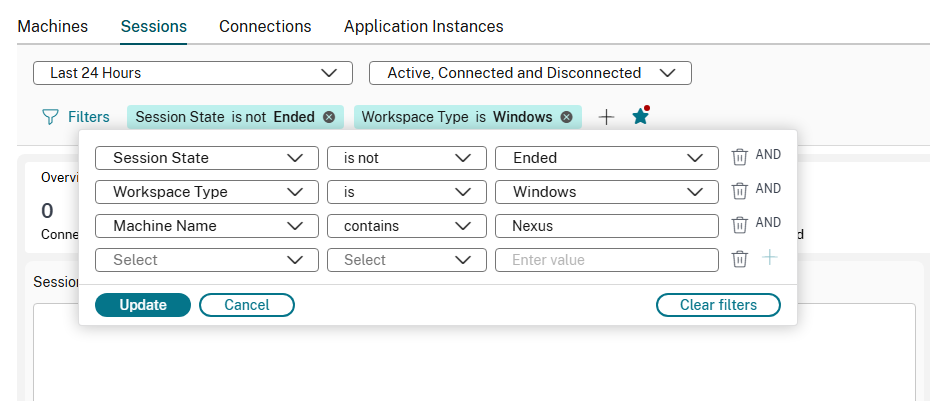
Lors de l’ajout de nouveaux filtres ou de la modification d’un filtre enregistré, les contrôles et indicateurs d’état suivants deviennent disponibles :
| Bouton | Signification et action |
|---|---|
| Mettre à jour | Applique tous les critères de filtre actuellement actifs aux graphiques et au tableau de données de performance des applications. |
| Annuler | Ignore toutes les modifications apportées à l’ensemble de filtres actuel et revient au dernier filtre appliqué. |
| Effacer les filtres | Supprime tous les critères de filtre nouvellement ajoutés. |
|
Icône
|
Supprime les critères de filtre sélectionnés sur lesquels cette icône est cliquée. |
4. Nouvelles visualisations : Analyse des sessions
Deux nouveaux graphiques ont été ajoutés pour fournir des informations graphiques immédiates sur le comportement et les performances des sessions.
4.1. Panneau Récapitulatif

-
Vue d’ensemble : Affiche le nombre total d’utilisateurs connectés et le nombre total de sessions qui leur sont associées.
-
État de la session : Affiche le nombre de sessions en fonction de leur état : Actif, Déconnecté, Terminé et Autres.
Ce résumé est réductible et aide les administrateurs à prendre les mesures nécessaires en fonction de la segmentation ci-dessus, comme connaître les sessions de longue durée et les terminer si nécessaire, ou identifier toute panne réseau basée sur les sessions déconnectées.
4.2. Distribution des sessions
-
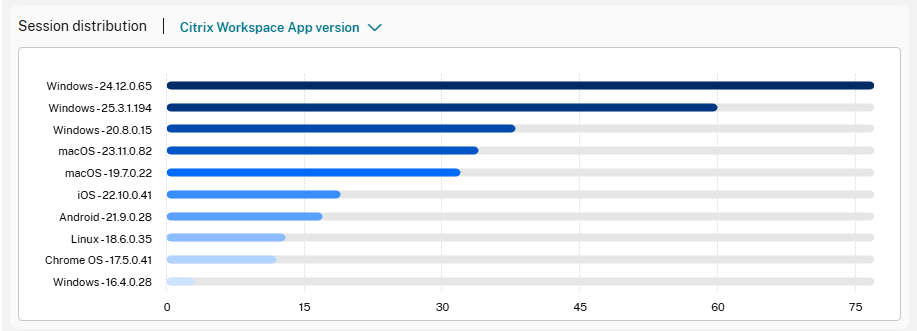
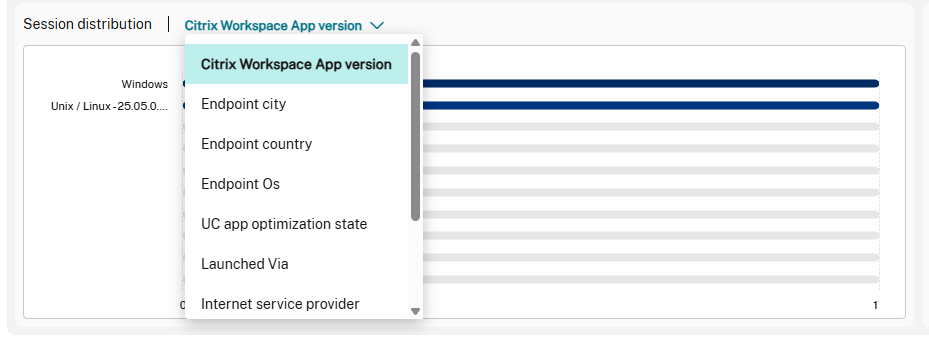
Objectif : Ce graphique décompose les sessions actuellement filtrées par une métrique catégorielle sélectionnée, par défaut la version de l’application Citrix Workspace.
-
Utilitaire : Aide les administrateurs à identifier rapidement les tendances des sessions en fonction de l’environnement utilisateur, des versions du client et des paramètres de connexion. Par exemple, le filtrage par Type d’espace de travail peut révéler combien d’utilisateurs se connectent via Mac ou Windows, ou le client HTML5.
-
Types de filtres pris en charge : La distribution peut être segmentée par :
- Version de l’application Citrix Workspace
- Ville du point de terminaison
- Pays du point de terminaison
- État d’optimisation de l’application UC
- Lancé via
- Fournisseur d’accès à Internet
- Nom de la machine
- Protocole
- Type d’espace de travail
4.3. Performances moyennes au fil du temps
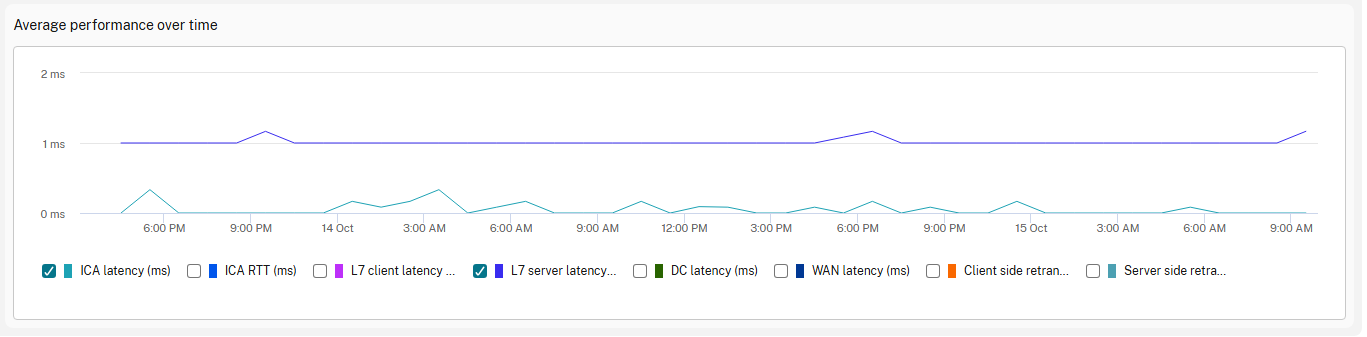
-
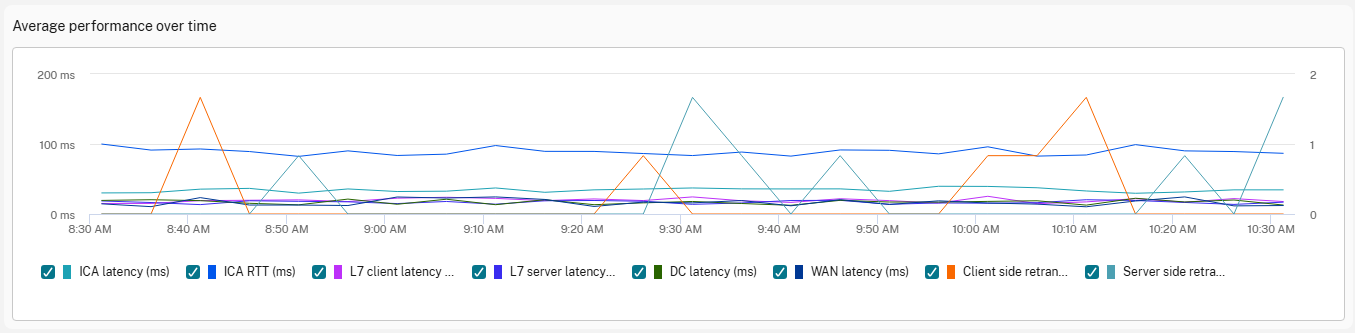
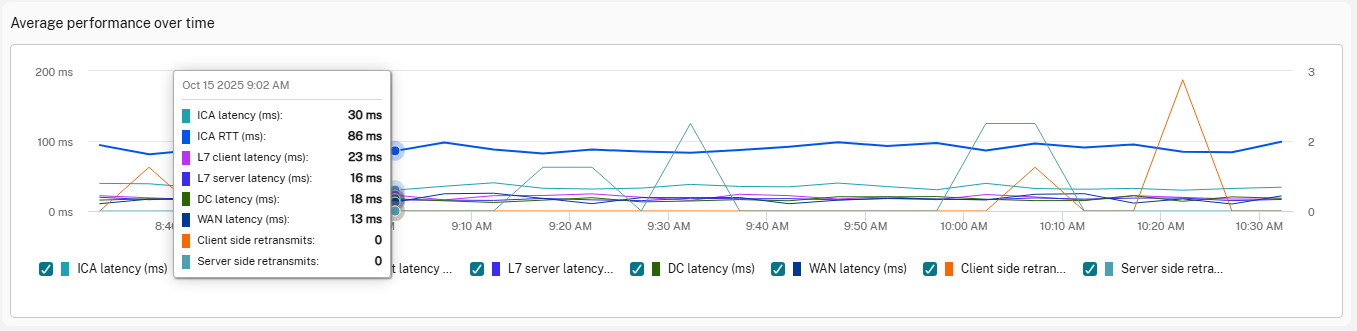
Objectif : Suit les métriques de performance clés des sessions incluses dans le filtre et la plage horaire actuels.
-
Métriques clés suivies : Ce graphique se concentre sur les métriques essentielles à l’expérience utilisateur :
- Latence ICA (ms)
- RTT ICA (ms)
- Latence client L7 (ms)
- Latence serveur L7 (ms)
- Latence DC (ms)
- Latence WAN (ms)
- Retransmission côté client
- Retransmission côté serveur
-
Utilité : Essentiel pour corréler rapidement les plaintes des utilisateurs avec les données de performance historiques. Toute augmentation de la latence ou des retransmissions dans ce graphique indique un problème potentiel de performance réseau ou VDA affectant l’expérience utilisateur.