-
-
-
Synchronisation de l'interface utilisateur de l'IME client
This content has been machine translated dynamically.
Dieser Inhalt ist eine maschinelle Übersetzung, die dynamisch erstellt wurde. (Haftungsausschluss)
Cet article a été traduit automatiquement de manière dynamique. (Clause de non responsabilité)
Este artículo lo ha traducido una máquina de forma dinámica. (Aviso legal)
此内容已经过机器动态翻译。 放弃
このコンテンツは動的に機械翻訳されています。免責事項
이 콘텐츠는 동적으로 기계 번역되었습니다. 책임 부인
Este texto foi traduzido automaticamente. (Aviso legal)
Questo contenuto è stato tradotto dinamicamente con traduzione automatica.(Esclusione di responsabilità))
This article has been machine translated.
Dieser Artikel wurde maschinell übersetzt. (Haftungsausschluss)
Ce article a été traduit automatiquement. (Clause de non responsabilité)
Este artículo ha sido traducido automáticamente. (Aviso legal)
この記事は機械翻訳されています.免責事項
이 기사는 기계 번역되었습니다.책임 부인
Este artigo foi traduzido automaticamente.(Aviso legal)
这篇文章已经过机器翻译.放弃
Questo articolo è stato tradotto automaticamente.(Esclusione di responsabilità))
Translation failed!
Synchronisation de l’interface utilisateur de l’IME client
Présentation
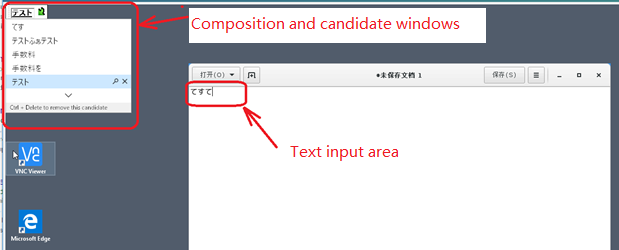
Jusqu’à présent, l’interface utilisateur de l’IME client (y compris la fenêtre de composition et la fenêtre de candidats) était positionnée dans le coin supérieur gauche de l’écran. Elle ne suivait pas le curseur et se trouvait parfois loin du curseur dans la zone de saisie de texte :
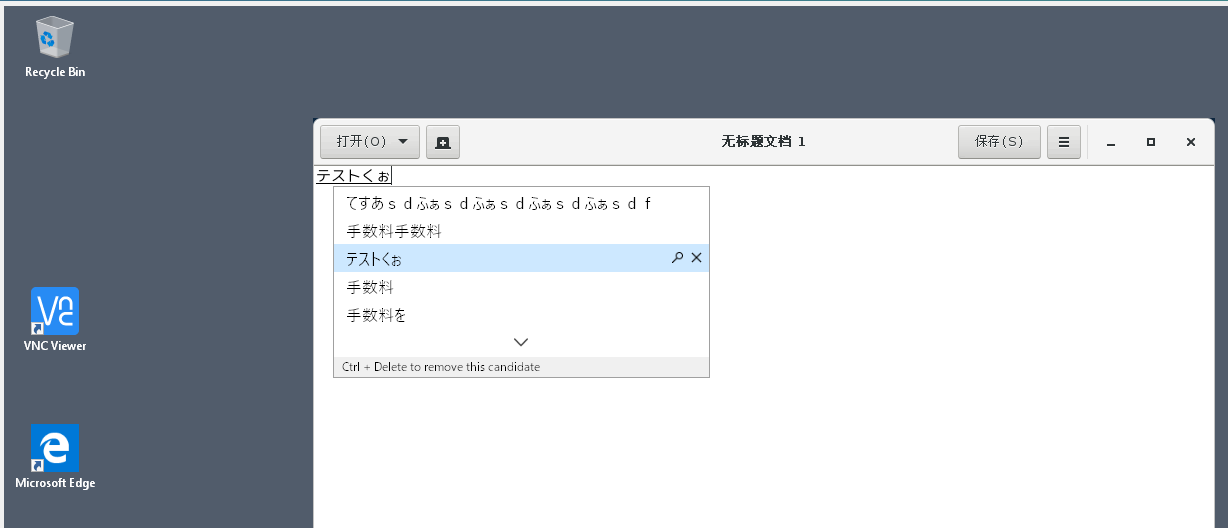
- Citrix® améliore la convivialité et l'expérience utilisateur avec l'IME client comme suit :
- 
Conditions préalables à l’utilisation de la fonctionnalité
- Activez Intelligent Input Bus (
IBus) sur votre VDA Linux. Pour plus d’informations sur l’activation d’IBussur un système d’exploitation Linux, consultez la documentation du fournisseur du système d’exploitation. Par exemple : - La fonctionnalité s’installe automatiquement, mais vous devez l’activer avant de pouvoir l’utiliser.
Activer et désactiver la fonctionnalité
La fonctionnalité de synchronisation de l’interface utilisateur de l’IME client est désactivée par défaut. Pour activer ou désactiver la fonctionnalité, définissez la stratégie Synchronisation de la disposition du clavier client et amélioration de l’IME ou modifiez le registre à l’aide de l’utilitaire ctxreg.
Remarque : - > - > La stratégie Synchronisation de la disposition du clavier client et amélioration de l’IME est prioritaire sur les paramètres du registre et peut être appliquée aux objets utilisateur et machine que vous spécifiez ou à tous les objets de votre site. Les paramètres du registre sur un VDA Linux donné s’appliquent à toutes les sessions sur ce VDA.
-
Définissez la stratégie Synchronisation de la disposition du clavier client et amélioration de l’IME pour activer ou désactiver la fonctionnalité de synchronisation de l’interface utilisateur de l’IME client :
- Dans Studio, cliquez avec le bouton droit sur Stratégies, puis sélectionnez Créer une stratégie.
-
Recherchez la stratégie Synchronisation de la disposition du clavier client et amélioration de l’IME.
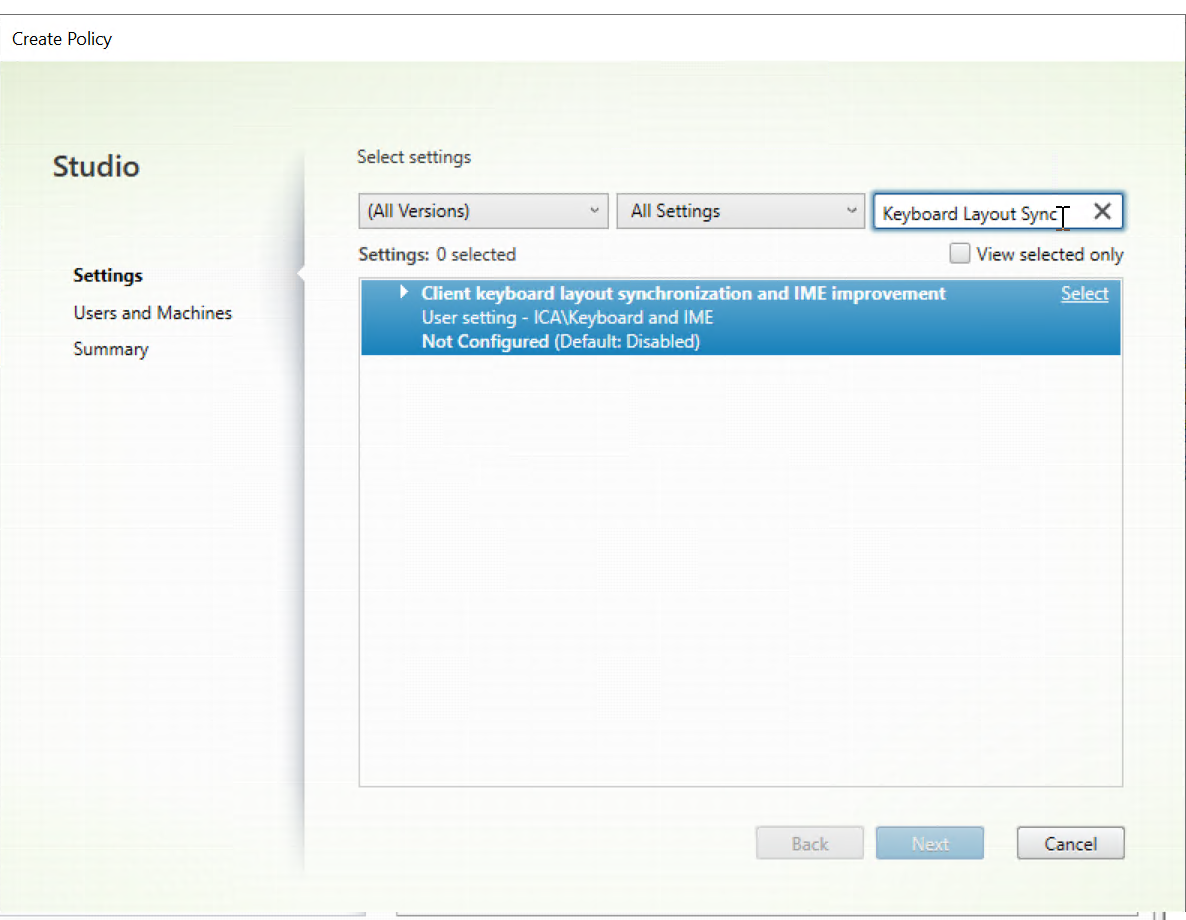
- Cliquez sur Sélectionner à côté du nom de la stratégie.
-
Définissez la stratégie.
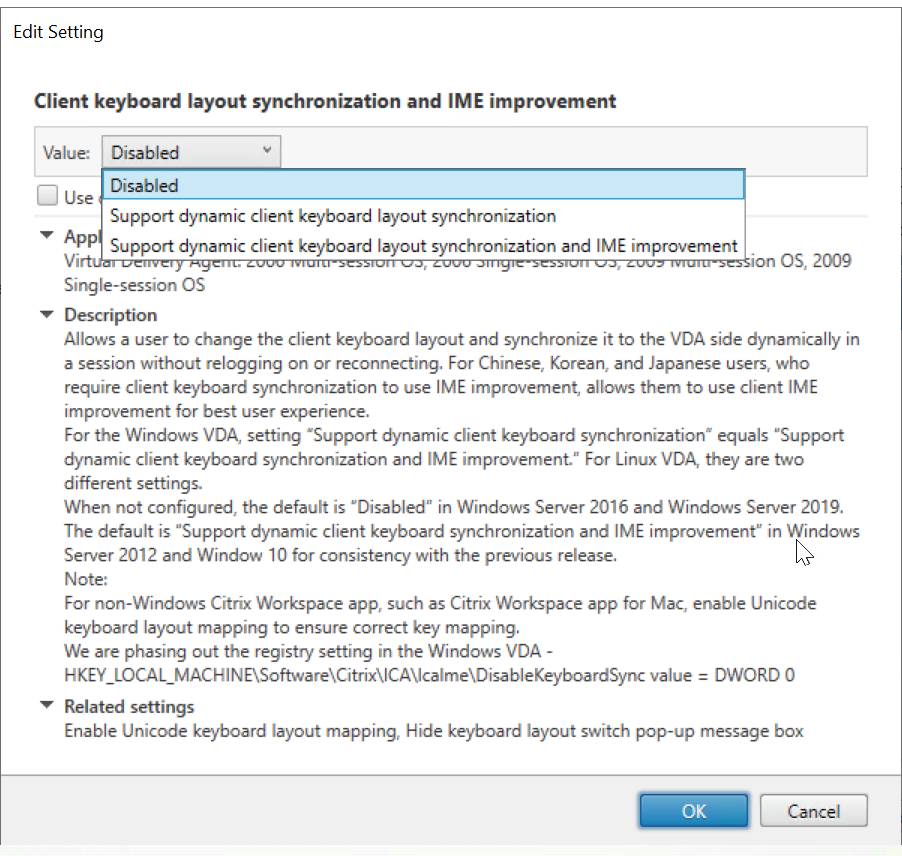
Trois options sont disponibles :
- Désactivé : désactive la synchronisation dynamique de la disposition du clavier et la synchronisation de l’interface utilisateur de l’IME client.
-
Prendre en charge la synchronisation dynamique de la disposition du clavier client : active la synchronisation dynamique de la disposition du clavier, quelle que soit la valeur DWORD de la clé de registre SyncKeyboardLayout à l’emplacement
HKEY_LOCAL_MACHINE\SYSTEM \CurrentControlSet\Control\Citrix\LanguageBar. -
Prendre en charge la synchronisation dynamique de la disposition du clavier client et l’amélioration de l’IME : active à la fois la synchronisation dynamique de la disposition du clavier et la synchronisation de l’interface utilisateur de l’IME client, quelles que soient les valeurs DWORD des clés de registre SyncKeyboardLayout et SyncClientIME à l’emplacement
HKEY_LOCAL_MACHINE\SYSTEM \CurrentControlSet\Control\Citrix\LanguageBar.
-
Modifiez le registre à l’aide de l’utilitaire
ctxregpour activer ou désactiver la fonctionnalité de synchronisation de l’interface utilisateur de l’IME client :Pour activer la fonctionnalité, exécutez la commande :
 /opt/Citrix/VDA/bin/ctxreg update -k "HKEY_LOCAL_MACHINE\System\CurrentControlSet\Control\Citrix\LanguageBar" -v  "SyncClientIME" -d "0x00000001"
 <!--NeedCopy-->
Pour désactiver la fonctionnalité, exécutez la commande :
 /opt/Citrix/VDA/bin/ctxreg update -k "HKEY_LOCAL_MACHINE\System\CurrentControlSet\Control\Citrix\LanguageBar" -v "SyncClientIME" -d "0x00000000"
 <!--NeedCopy-->
Partager
Partager
This Preview product documentation is Citrix Confidential.
You agree to hold this documentation confidential pursuant to the terms of your Citrix Beta/Tech Preview Agreement.
The development, release and timing of any features or functionality described in the Preview documentation remains at our sole discretion and are subject to change without notice or consultation.
The documentation is for informational purposes only and is not a commitment, promise or legal obligation to deliver any material, code or functionality and should not be relied upon in making Citrix product purchase decisions.
If you do not agree, select I DO NOT AGREE to exit.