-
Problèmes connus
-
-
Partager les profils utilisateur Citrix® sur plusieurs serveurs de fichiers
-
Administrer les profils au sein et entre les unités d'organisation
-
Prise en charge des domaines et forêts dans Profile Management
-
Haute disponibilité et reprise après sinistre avec Profile Management
-
Planifier la redirection de dossiers avec Profile Management
-
Services de répertoire, d'authentification et de fichiers tiers
-
FAQ sur les profils sur plusieurs plateformes et la migration de Profile Management
-
-
Activer l'écriture différée multi-session pour les conteneurs de profils
-
Activer et configurer les paramètres de stratégie au niveau de l'utilisateur
-
Activer la prise en charge des machines VDA jointes à Azure AD et non jointes à un domaine
-
Activer l'accès basé sur les informations d'identification aux magasins d'utilisateurs
-
Configurer le programme d'amélioration de l'expérience client (CEIP)
-
Activer le traitement asynchrone pour la stratégie de groupe utilisateur à la connexion
This content has been machine translated dynamically.
Dieser Inhalt ist eine maschinelle Übersetzung, die dynamisch erstellt wurde. (Haftungsausschluss)
Cet article a été traduit automatiquement de manière dynamique. (Clause de non responsabilité)
Este artículo lo ha traducido una máquina de forma dinámica. (Aviso legal)
此内容已经过机器动态翻译。 放弃
このコンテンツは動的に機械翻訳されています。免責事項
이 콘텐츠는 동적으로 기계 번역되었습니다. 책임 부인
Este texto foi traduzido automaticamente. (Aviso legal)
Questo contenuto è stato tradotto dinamicamente con traduzione automatica.(Esclusione di responsabilità))
This article has been machine translated.
Dieser Artikel wurde maschinell übersetzt. (Haftungsausschluss)
Ce article a été traduit automatiquement. (Clause de non responsabilité)
Este artículo ha sido traducido automáticamente. (Aviso legal)
この記事は機械翻訳されています.免責事項
이 기사는 기계 번역되었습니다.책임 부인
Este artigo foi traduzido automaticamente.(Aviso legal)
这篇文章已经过机器翻译.放弃
Questo articolo è stato tradotto automaticamente.(Esclusione di responsabilità))
Translation failed!
Problèmes connus
- Lorsque le conteneur de profil complet ou le conteneur OneDrive est activé, le message suivant apparaît lorsqu’un utilisateur se connecte à une machine :
- L’utilisateur a utilisé le dossier OneDrive avant l’activation du conteneur, et
-
C’est la première fois que l’utilisateur se connecte à une machine après l’activation du conteneur.
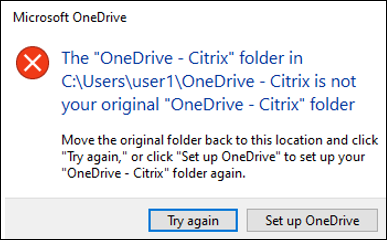
Pour résoudre le problème, cliquez sur Réessayer. Le dossier OneDrive est alors migré avec succès vers le conteneur. [UPM-4166]
-
Le message “Accès au dossier refusé” apparaît lorsque les utilisateurs déplacent un dossier vers la Corbeille dans les situations suivantes :
- Lorsque le conteneur de profil partiel ou le conteneur OneDrive est activé, les utilisateurs tentent de supprimer un dossier de l’un ou l’autre conteneur.
-
Lorsque le conteneur de profil complet est activé, les utilisateurs tentent de supprimer un dossier qui ne se trouve pas dans le dossier de profil utilisateur mais sur le même disque que le profil.
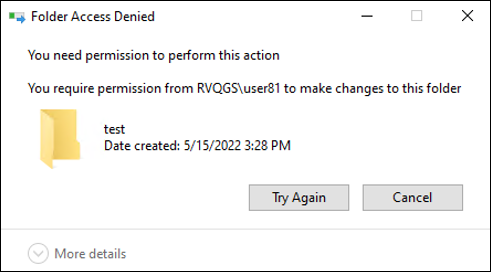
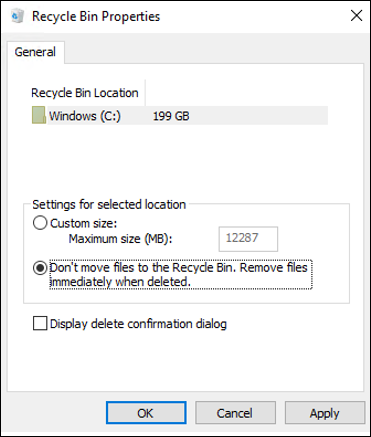
Pour contourner ce problème, effectuez plutôt une suppression permanente :
- Sélectionnez le dossier, puis appuyez sur Maj + Suppr pour le supprimer définitivement.
-
Définissez les Propriétés de la Corbeille sur Ne pas déplacer les fichiers vers la Corbeille. Supprimer les fichiers immédiatement après suppression. [UPM-4165]
-
Les sous-dossiers peuvent être perdus lorsque vous activez la redirection de dossiers pour les profils utilisateur existants. [UPM‑10151]
Ce problème n’affecte que les profils utilisateur existants de Citrix Profile Management (CPM). Si la redirection de dossiers (Microsoft ou CPM) est nouvellement activée pour un dossier alors que l’option Activer le streaming de profils pour les dossiers est également activée, les sous-dossiers risquent de ne pas migrer vers le nouvel emplacement.
Par exemple, si un sous-dossier (DossierA) existe sous Documents, et que Documents n’est pas encore redirigé, l’activation de la redirection de dossiers migre normalement le dossier Documents vers le nouvel emplacement redirigé lors de la prochaine ouverture de session. Cependant, avec l’option Activer le streaming de profils pour les dossiers activée, DossierA et son contenu risquent de ne pas migrer et seront perdus.
Solution de contournement :
- Désactivez la stratégie Activer le streaming de profils pour les dossiers avant d’activer la redirection de dossiers pour les profils utilisateur existants.
- Après la prochaine ouverture de session de l’utilisateur, confirmez que les dossiers redirigés ont bien migré vers le nouvel emplacement.
- Réactivez la stratégie Activer le streaming de profils pour les dossiers.
Partager
Partager
Dans cet article
This Preview product documentation is Citrix Confidential.
You agree to hold this documentation confidential pursuant to the terms of your Citrix Beta/Tech Preview Agreement.
The development, release and timing of any features or functionality described in the Preview documentation remains at our sole discretion and are subject to change without notice or consultation.
The documentation is for informational purposes only and is not a commitment, promise or legal obligation to deliver any material, code or functionality and should not be relied upon in making Citrix product purchase decisions.
If you do not agree, select I DO NOT AGREE to exit.