Intégration de Microsoft Active Directory et Azure Active Directory
Remarque :
Depuis juillet 2023, Microsoft a renommé Azure Active Directory (Azure AD) en Microsoft Entra ID. Dans ce document, toute référence à Azure Active Directory, Azure AD ou AAD fait désormais référence à Microsoft Entra ID.
Connectez votre Active Directory ou votre Azure Active Directory et importez les détails des utilisateurs et les groupes d’utilisateurs du domaine de votre organisation vers Citrix Analytics for Security.
Cette intégration enrichit les profils d’utilisateurs dans Citrix Analytics for Security avec des détails d’identité d’utilisateur tels que le titre du poste, l’organisation, l’emplacement du bureau, l’e-mail et les coordonnées. Sur la page Profil utilisateur, vous pouvez afficher ces détails d’utilisateur, ce qui vous aide lors de l’investigation et de l’analyse des risques.
Conditions préalables
-
Si vous souhaitez connecter Active Directory à Citrix Analytics for Security, assurez-vous que votre Active Directory est d’abord connecté à votre compte Citrix Cloud. Pour plus d’informations, consultez Connecter Active Directory à Citrix Cloud.
-
Si vous souhaitez connecter Azure Active Directory à Citrix Analytics for Security, assurez-vous que votre Azure Active Directory est d’abord connecté à votre compte Citrix Cloud. Pour plus d’informations, consultez Connecter Azure Active Directory à Citrix Cloud.
Connecter Microsoft Active Directory
Pour connecter votre Active Directory à Citrix Analytics for Security, procédez comme suit :
-
Accédez à Paramètres > Sources de données > Sécurité, puis accédez à la section SOURCES DE DONNÉES EXTERNES.
-
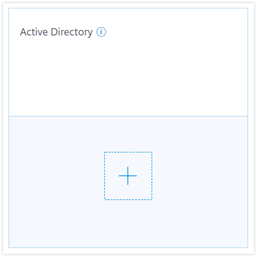
Sur la carte de site Active Directory, cliquez sur le signe plus +.
-
Citrix Analytics vous invite à connecter Active Directory à votre compte Citrix Cloud™. Pour plus d’informations, consultez Conditions préalables.
Une fois que vous avez connecté votre Active Directory à votre compte Citrix Cloud, Citrix Analytics découvre automatiquement cette nouvelle source de données. Sur la page Sources de données, la carte de site Active Directory affiche Traitement des données activé.
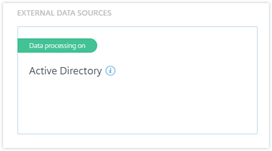
L’état Traitement des données activé indique qu’Active Directory est découvert et que les informations utilisateur sont récupérées de votre Active Directory.
Connecter Microsoft Azure Active Directory
Pour connecter votre Azure Active Directory à Citrix Analytics, procédez comme suit :
-
Accédez à Paramètres > Sources de données > Sécurité, puis accédez à la section SOURCES DE DONNÉES EXTERNES.
-
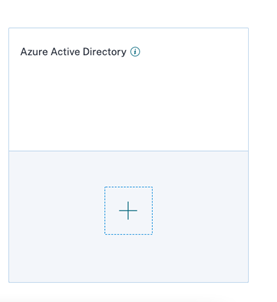
Sur la carte de site Azure Active Directory, cliquez sur le signe plus +.
-
Citrix Analytics vous invite à connecter Azure Active Directory à votre compte Citrix Cloud. Pour plus d’informations, consultez Connecter Azure Active Directory à Citrix Cloud.
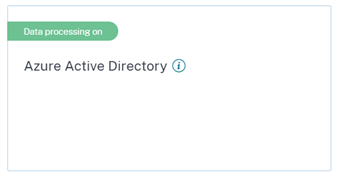
Une fois que vous avez connecté votre Azure Active Directory à votre compte Citrix Cloud, Citrix Analytics découvre automatiquement cette nouvelle source de données. Sur la page Sources de données, la carte de site Azure Active Directory affiche Traitement des données activé. Cet état indique qu’Azure Active Directory est découvert et que les informations utilisateur sont récupérées de votre Azure Active Directory.
Afficher les informations utilisateur
Depuis l’onglet Sécurité, cliquez sur un utilisateur à risque pour afficher la page de profil utilisateur. Si l’utilisateur est disponible dans Active Directory ou Azure Active Directory, vous pouvez afficher son titre de poste, son organisation, son e-mail et son numéro de contact sur la page de profil utilisateur.
