Ouvrir et lire des enregistrements
Ouvrir et lire des enregistrements
Conseil :
Utilisez une machine équipée d’une unité de traitement graphique pour une meilleure expérience de lecture.
Vous pouvez lire des enregistrements actifs et terminés. Cliquez sur le bouton de lecture. La lecture démarre après la mise en cache de la mémoire.
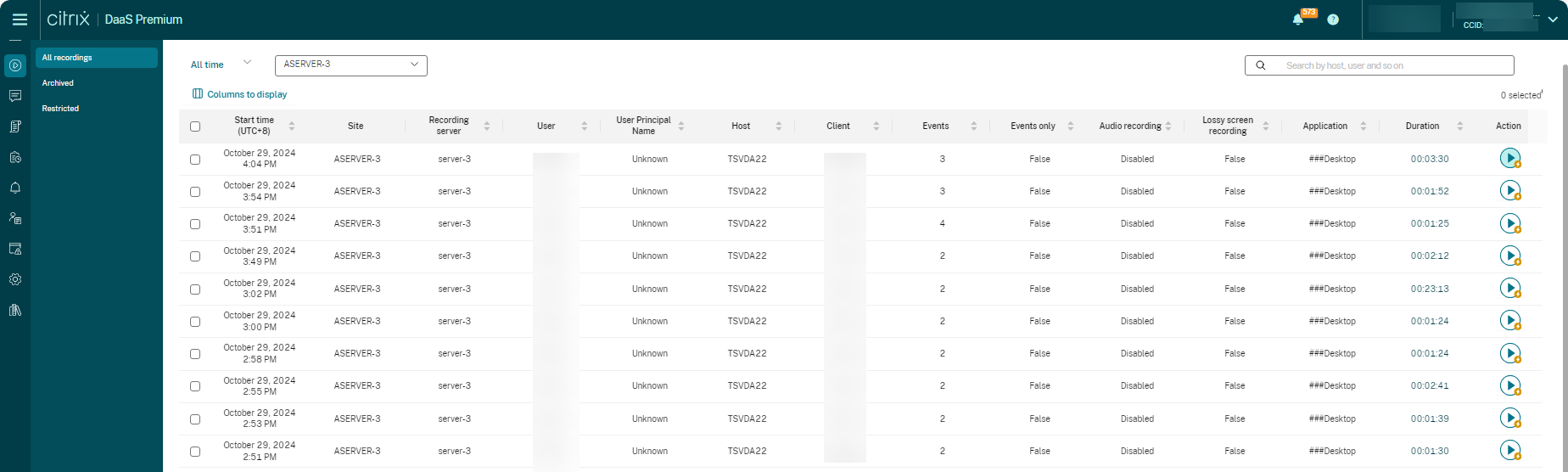
La page de lecture fournit des commandes et des informations complètes. Pour obtenir un exemple, consultez la capture d’écran suivante. Notez qu’en bas du lecteur, à côté de la date et de l’heure d’enregistrement, un compteur indique combien de fois l’enregistrement a été lu.
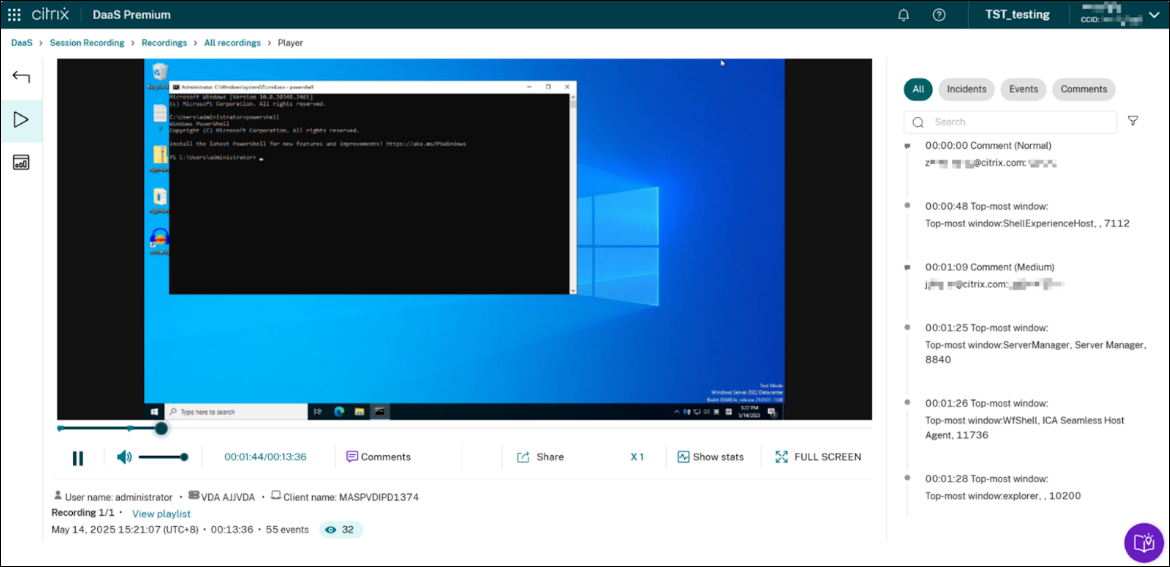
Cliquer sur ce nombre de lectures ouvre le panneau d’activité de lecture. Ce panneau comporte deux onglets : Principaux spectateurs, qui affiche une liste des utilisateurs qui ont lu cet enregistrement le plus fréquemment, et Historique de lecture, qui affiche un journal détaillé de chaque lecture de l’enregistrement, y compris le spectateur, l’horodatage et toute justification fournie (le cas échéant).
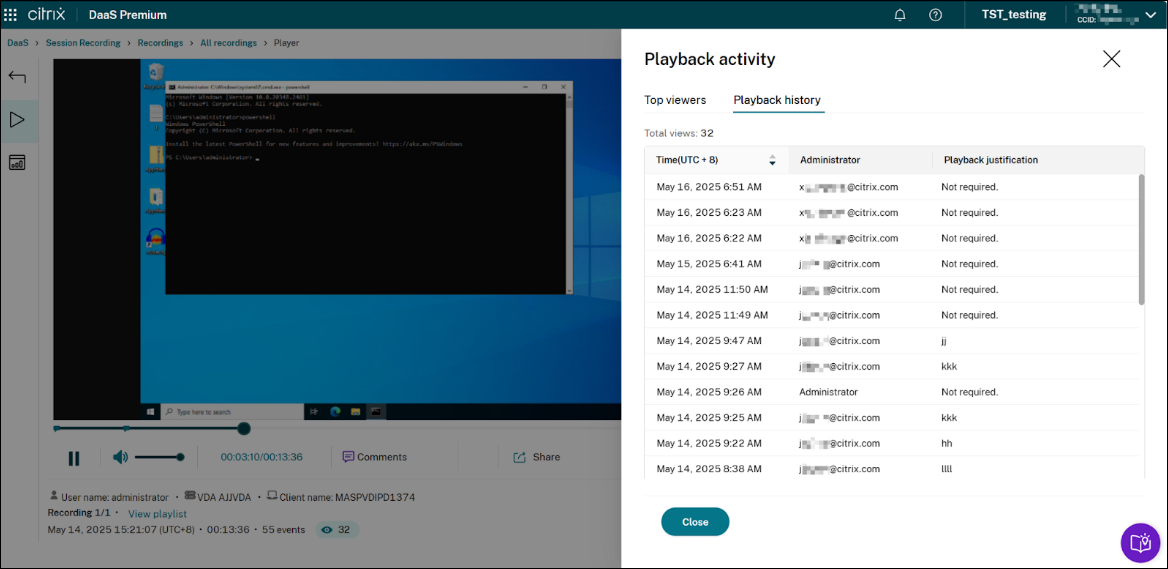
Conseil :
- Lorsque vous cliquez sur l’heure de progression de la session, vous passez à la date/l’heure absolue à laquelle la session a été enregistrée.
- Pour un enregistrement d’événement uniquement, l’icône de lecture dans le coin supérieur gauche n’est pas disponible.
Contrôles du lecteur
Pour obtenir une description des contrôles du lecteur, consultez le tableau suivant :
| Contrôle du lecteur | Description |
|---|---|
| Bouton de lecture | Lit le fichier d’enregistrement sélectionné. |
| Bouton Activer/couper le son | Détermine s’il faut désactiver le son pendant la lecture. |
| Barre de progression | Vous pouvez faire glisser la barre de progression pendant la lecture. Les périodes d’inactivité des sessions enregistrées sont mises en surbrillance pendant la lecture. |
| Position actuelle de la lecture de l’enregistrement | Indique la position actuelle de la lecture de l’enregistrement et la durée totale de l’enregistrement. Le format de l’heure est HH:MM:SS. |
| Commentaires | Permet de cliquer et de laisser un commentaire sur l’enregistrement en cours de lecture. |
| Share | Vous permet de partager l’enregistrement sous forme de liens limités et illimités. |
| Afficher les statistiques | Affiche la superposition qui présente des points de données liés à la session enregistrée. |
| Masquer les statistiques | Masque la superposition des données de session. |
| Vitesse de lecture | Indique la vitesse actuelle de lecture. Cliquez sur l’icône pour basculer entre les options X0.5, X1, X2 et X4. |
| Plein écran | Affiche la lecture en plein écran. |
| Bouton Quitter le plein écran | Affiche la lecture dans la page Web. |
Dans le panneau droit de la page de lecture, les filtres Événements et Commentaires, la zone de recherche rapide et certaines données d’enregistrement sont disponibles :
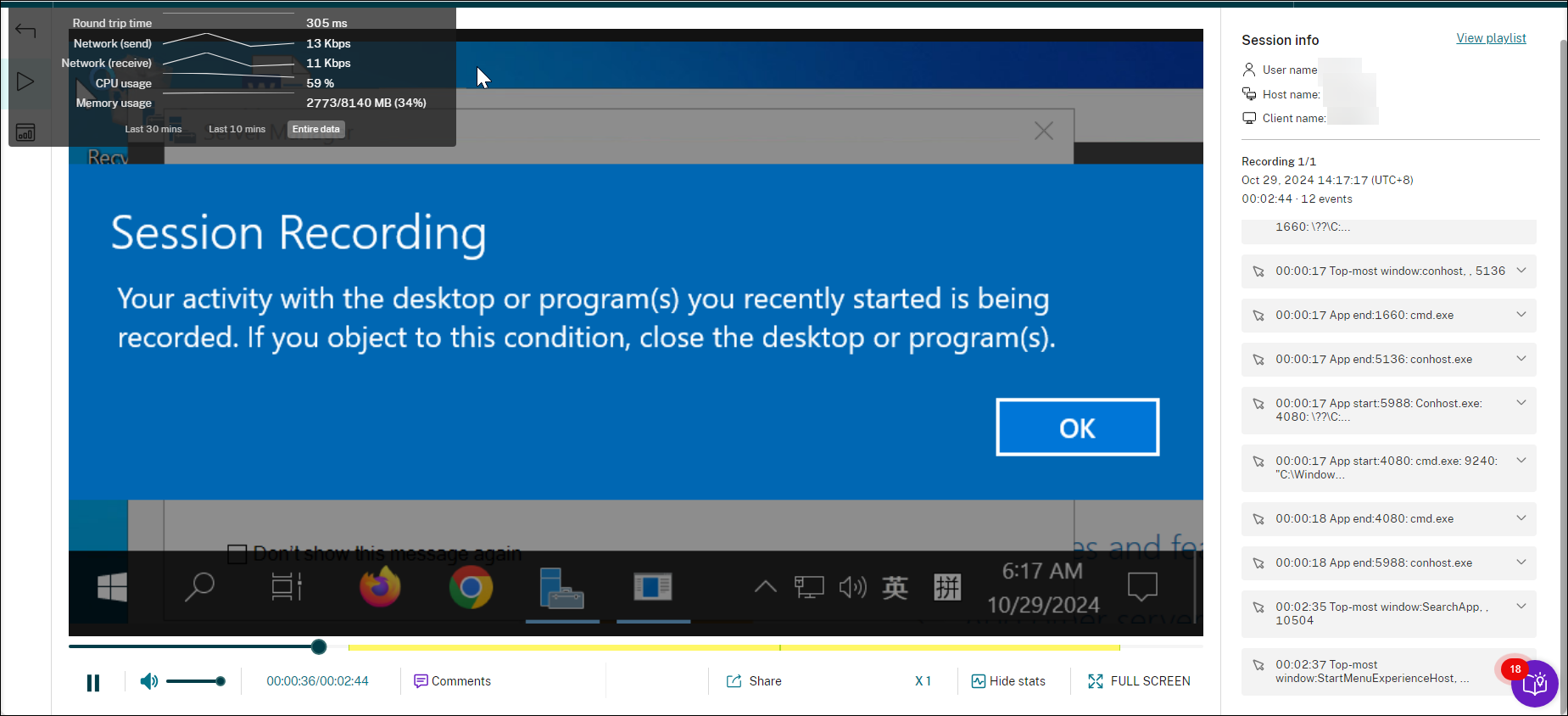
- Date et heure sur la machine du lecteur. Dans cet exemple, 29 oct. 2024 et 14:17:17.
- Durée de l’enregistrement en lecture. Dans cet exemple, 00:02:44.
- Nombre d’événements dans l’enregistrement. Dans cet exemple, 12 ÉVÉNEMENTS.
- Nom de l’utilisateur dont la session a été enregistrée.
- Nom d’hôte du VDA dans lequel la session enregistrée a été hébergée.
- Nom de la machine cliente sur laquelle la session a été exécutée.
- Options de tri des résultats de recherche : sélectionnez Tous, Événementsou Commentaires pour trier les résultats de la recherche.
-
Filtres d’événements. Vous pouvez sélectionner plusieurs filtres pour rechercher des événements dans l’enregistrement en cours.
- Liste des événements. Lorsque vous cliquez sur un événement dans la liste, vous êtes dirigé vers la position de l’événement dans l’enregistrement.
- Zone de recherche rapide. La zone de recherche rapide des événements permet de réduire rapidement une liste d’événements dans l’enregistrement en cours.