
Actions automatisées
Vous créez des actions automatisées dans XenMobile® pour programmer une réaction à des événements, des propriétés d’utilisateur ou d’appareil, ou l’existence d’applications sur les appareils des utilisateurs. Lorsque vous créez une action automatisée, les déclencheurs définis pour l’action déterminent ce qui se passe sur l’appareil de l’utilisateur lorsqu’il est connecté à XenMobile. Lorsqu’un événement est déclenché, vous pouvez envoyer une notification à l’utilisateur pour qu’il corrige un problème avant qu’une action plus sérieuse ne soit entreprise.
Les effets que vous configurez pour qu’ils se produisent automatiquement vont des suivants :
-
Effacement complet ou sélectif de l’appareil.
-
Mettre l’appareil en non-conformité.
-
Révoquer l’appareil.
-
Envoyer une notification à l’utilisateur pour qu’il corrige un problème avant qu’une action plus sévère ne soit entreprise.
Vous pouvez configurer des actions de verrouillage et d’effacement d’applications pour le mode MAM uniquement.
Remarque :
Avant de pouvoir notifier les utilisateurs, vous devez configurer les serveurs de notification dans les paramètres XenMobile pour SMTP et SMS afin que XenMobile puisse envoyer les messages. Pour plus d’informations, consultez Notifications. De plus, configurez tous les modèles de notification que vous prévoyez d’utiliser avant de continuer. Pour plus de détails, consultez Créer et mettre à jour des modèles de notification.
Exemples d’actions
Voici quelques exemples d’utilisation des actions automatisées :
Exemple un
-
Vous souhaitez détecter une application que vous avez précédemment bloquée (par exemple, « Words with Friends »). Vous pouvez spécifier un déclencheur qui met l’appareil de l’utilisateur en non-conformité après avoir détecté l’application « Words with Friends ». L’action notifie ensuite les utilisateurs qu’ils doivent supprimer l’application pour que leur appareil redevienne conforme. Vous pouvez également définir une limite de temps pour attendre que les utilisateurs se conforment. Après cette limite de temps, une action définie se produit, telle que l’effacement sélectif de l’appareil.
Exemple deux
-
Vous souhaitez vérifier si les clients utilisent le dernier firmware et bloquer l’accès aux ressources si les utilisateurs doivent mettre à jour leurs appareils. Vous pouvez spécifier un déclencheur qui met l’appareil utilisateur hors conformité lorsqu’il ne dispose pas de la dernière version. Vous utilisez des actions automatisées pour bloquer les ressources et notifier les clients.
Troisième exemple
-
Un appareil utilisateur est mis en état de non-conformité, puis l’utilisateur répare l’appareil. Vous pouvez configurer une stratégie pour déployer un package qui remet l’appareil dans un état conforme.
Quatrième exemple
-
Vous souhaitez marquer les appareils utilisateur inactifs pendant une certaine période comme étant non conformes. Vous pouvez créer une action automatisée pour les appareils inactifs comme suit :
-
Dans la console XenMobile, accédez à Paramètres > Contrôle d’accès réseau, puis sélectionnez Appareils inactifs. Pour plus d’informations sur le paramètre Appareils inactifs, consultez la section Contrôle d’accès réseau.
-
Suivez les étapes pour ajouter une action, comme décrit dans Ajouter et gérer des actions. La seule différence est que vous configurez les paramètres comme suit sur la page Détails de l’action :
-
Déclencheur. Sélectionnez Propriété de l’appareil, Hors conformité et Vrai.
-
Action. Sélectionnez Envoyer une notification et choisissez un modèle que vous avez créé à l’aide de Modèle de notification dans Paramètres. Définissez ensuite le délai en jours, heures ou minutes avant d’effectuer l’action. Définissez l’intervalle auquel l’action se répète jusqu’à ce que l’utilisateur résolve le problème déclencheur.
-
Conseil :Pour supprimer des appareils inactifs en bloc, utilisez l’API publique pour les services REST. Vous obtenez d’abord manuellement les ID des appareils inactifs que vous souhaitez supprimer, puis vous exécutez l’API de suppression pour les supprimer en bloc. -
Ajouter et gérer des actions
Pour ajouter, modifier et filtrer des actions automatisées :
-
Dans la console XenMobile, cliquez sur Configurer > Actions. La page Actions apparaît.
-
Sur la page Actions, effectuez l’une des opérations suivantes :
-
Cliquez sur Ajouter pour ajouter une action.
-
Sélectionnez une action existante à modifier ou à supprimer. Cliquez sur l'option que vous souhaitez utiliser.
-
-
La page Informations sur l'action apparaît.
-
Sur la page Informations sur l'action, saisissez ou modifiez les informations suivantes :
-
Nom : Saisissez un nom pour identifier l'action. Ce champ est obligatoire.
-
Description : Décrivez ce que l'action est censée faire.
-
-
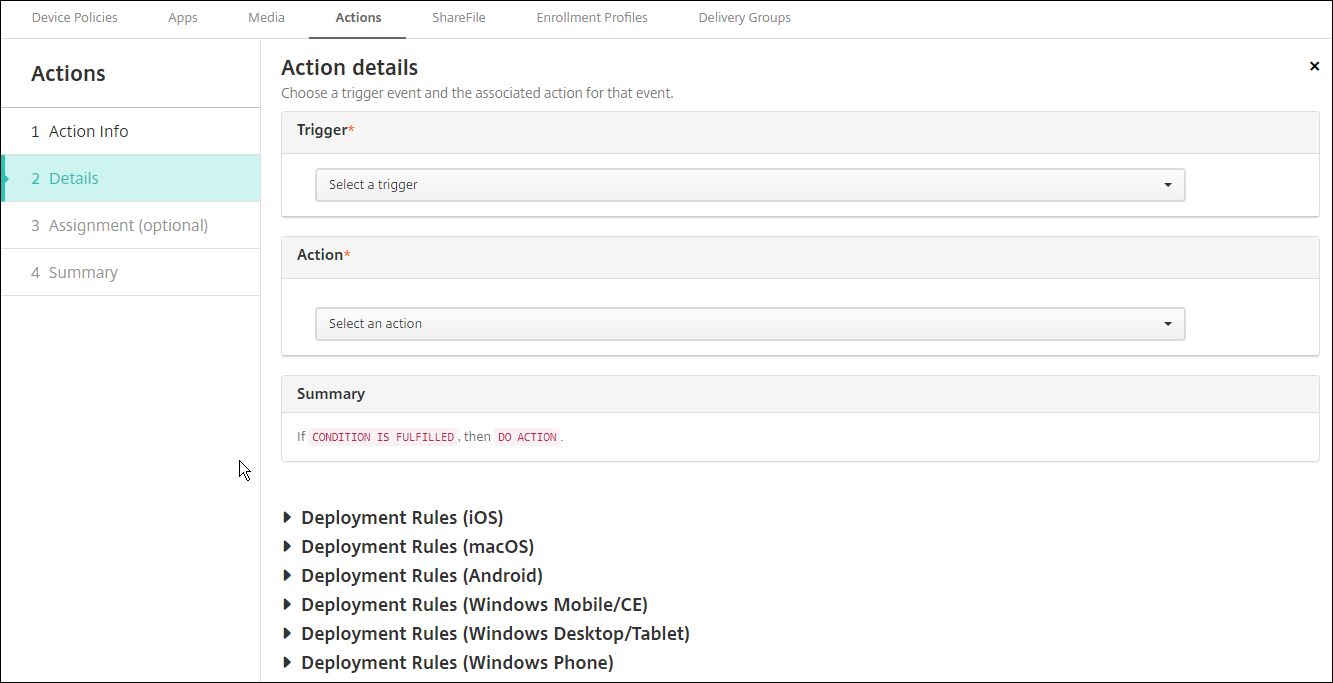
Cliquez sur Suivant. La page Détails de l'action apparaît.L'exemple suivant montre comment configurer un déclencheur de type Événement. Si vous sélectionnez un déclencheur différent, les options résultantes diffèrent de celles présentées ici.
-
Sur la page Détails de l'action, saisissez ou modifiez les informations suivantes :Dans la liste Déclencheur, cliquez sur le type de déclencheur d'événement pour cette action. La signification de chaque déclencheur est la suivante :
-
Événement : Réagit à un événement prédéfini.
-
Propriété de l'appareil : Vérifie un attribut d'appareil sur un appareil géré par MDM, puis y réagit. Pour plus d'informations, consultez Noms et valeurs des propriétés d'appareil.
-
Propriété utilisateur : Réagit à un attribut utilisateur, généralement issu d'Active Directory.
-
Nom de l'application installée : Réagit à l'installation d'une application. Ne s'applique pas au mode MAM uniquement. Nécessite que la stratégie d'inventaire des applications soit activée sur l'appareil. La stratégie d'inventaire des applications est activée par défaut sur toutes les plateformes. Pour plus de détails, consultez Stratégie d'inventaire des applications sur l'appareil.
-
-
Dans la liste suivante, cliquez sur la réponse au déclencheur.
-
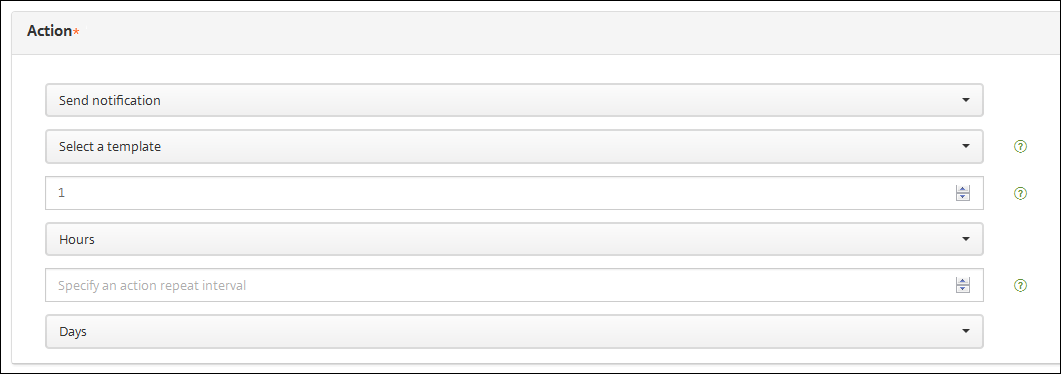
Dans la liste Action, cliquez sur l'action à effectuer lorsque le critère de déclenchement est rempli. À l'exception de Envoyer une notification, vous choisissez un délai dans lequel les utilisateurs peuvent résoudre le problème qui a provoqué le déclenchement. Si le problème n'est pas résolu dans ce délai, l'action sélectionnée est exécutée. Pour une définition des actions, consultez Actions de sécurité.Si vous choisissez Envoyer une notification, suivez les étapes suivantes pour envoyer une action de notification.
-
Dans la liste suivante, sélectionnez le modèle à utiliser pour la notification. Les modèles de notification pertinents pour l'événement sélectionné apparaissent, à moins qu'un modèle n'existe pas encore pour le type de notification. Dans ce cas, vous êtes invité à configurer un modèle avec le message : Aucun modèle pour ce type d'événement. Créez un modèle à l'aide de Modèle de notification dans Paramètres.Avant de pouvoir notifier les utilisateurs, vous devez avoir configuré les serveurs de notification dans les paramètres SMTP et SMS afin que XenMobile puisse envoyer les messages, consultez Notifications. De plus, configurez tous les modèles de notification que vous prévoyez d'utiliser avant de continuer. Pour plus de détails sur la configuration des modèles de notification, consultez Créer et mettre à jour des modèles de notification.
 Après avoir sélectionné le modèle, vous pouvez prévisualiser la notification en cliquant sur Aperçu du message de notification.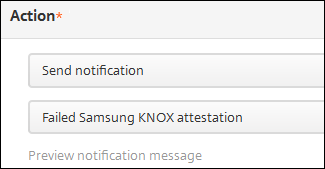
-
Dans les champs suivants, définissez le délai en jours, heures ou minutes avant d'effectuer l'action. Définissez l'intervalle auquel l'action se répète jusqu'à ce que l'utilisateur résolve le problème déclencheur.

-
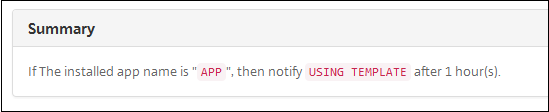
Dans Résumé, vérifiez que vous avez créé l'action automatisée comme prévu.
-
Après avoir configuré les détails de l'action, vous pouvez configurer les règles de déploiement pour chaque plateforme individuellement. Pour ce faire, complétez l'étape 13 pour chaque plateforme que vous choisissez.
-
Configurez les règles de déploiement. Pour des informations générales sur la configuration des règles de déploiement, consultez Déployer des ressources.Pour cet exemple :
-
La propriété de l'appareil doit être BYOD.
-
Le chiffrement local de l'appareil doit être True.
-
L'appareil doit être conforme au code d'accès.
-
Le code de pays mobile de l'appareil ne peut pas être uniquement Andorre.
-
-
Lorsque vous avez terminé de configurer les règles de déploiement de la plateforme pour l'action, cliquez sur Suivant. La page Affectation des actions s'affiche, où vous affectez l'action à un ou plusieurs groupes de mise à disposition. Cette étape est facultative.
-
À côté de Choisir les groupes de mise à disposition, saisissez du texte pour trouver un groupe de mise à disposition ou sélectionnez des groupes dans la liste. Les groupes que vous sélectionnez apparaissent dans la liste Groupes de mise à disposition pour recevoir l'affectation d'applications.
-
Développez Planification du déploiement, puis configurez les paramètres suivants :
-
À côté de Déployer, cliquez sur ACTIVÉ pour planifier le déploiement ou sur DÉSACTIVÉ pour empêcher le déploiement. L'option par défaut est ACTIVÉ. Si vous choisissez DÉSACTIVÉ, aucune autre option n'est requise.
-
À côté de Planification du déploiement, cliquez sur Maintenant ou Plus tard. L'option par défaut est Maintenant.
-
Si vous cliquez sur Plus tard, cliquez sur l'icône du calendrier, puis sélectionnez la date et l'heure du déploiement.
-
À côté de Condition de déploiement, cliquez sur À chaque connexion ou sur Uniquement si le déploiement précédent a échoué. L'option par défaut est À chaque connexion.
-
À côté de Déployer pour une connexion permanente, cliquez sur ACTIVÉ ou DÉSACTIVÉ. L'option par défaut est DÉSACTIVÉ.Cette option s'applique lorsque vous avez configuré la clé de déploiement en arrière-plan de planification dans Paramètres > Propriétés du serveur. L'option de connexion permanente n'est pas disponible pour les appareils iOS.
Le calendrier de déploiement que vous configurez est le même pour toutes les plateformes. Toutes les modifications que vous apportez s'appliquent à toutes les plateformes, à l'exception de Déployer pour une connexion permanente, qui ne s'applique pas à iOS. -
-
Cliquez sur Suivant. La page Résumé s'affiche, où vous pouvez vérifier la configuration de l'action.
-
Cliquez sur Enregistrer pour enregistrer l'action.
Actions de verrouillage et d'effacement d'applications pour le mode MAM uniquement
Vous pouvez effacer ou verrouiller des applications sur un appareil en réponse aux quatre catégories de déclencheurs répertoriées dans la console XenMobile : événement, propriété de l'appareil, propriété de l'utilisateur et nom de l'application installée.
Pour configurer un effacement ou un verrouillage automatique d'applications
-
Dans la console XenMobile, cliquez sur Configurer > Actions.
-
Sur la page Actions, cliquez sur Ajouter.
-
Sur la page Informations sur l'action, saisissez un nom pour l'action et une description facultative.
-
Sur la page Détails de l'action, sélectionnez le déclencheur souhaité.
-
Dans Action, sélectionnez une action.Pour cette étape, tenez compte des conditions suivantes :Lorsque le type de déclencheur est défini sur Événement et que la valeur n'est pas utilisateur désactivé d'Active Directory, les actions Effacement d'applications et Verrouillage d'applications n'apparaissent pas.Lorsque le type de déclencheur est défini sur Propriété de l'appareil et que la valeur est mode perdu MDM activé, les actions suivantes n'apparaissent pas :
-
Effacer sélectivement l'appareil
-
Effacer complètement l'appareil
-
Révoquer l'appareil
Pour chaque option, un délai d'une heure est automatiquement défini, mais vous pouvez sélectionner la période de délai en minutes, heures ou jours. L'objectif du délai est de donner aux utilisateurs le temps de résoudre un problème avant que l'action ne se produise. Pour plus d'informations sur les actions de suppression d'application et de verrouillage d'application, consultez Actions de sécurité.Remarque :Si vous définissez le déclencheur sur événement, l'intervalle de répétition est automatiquement d'un minimum d'une heure. L'appareil doit actualiser les stratégies pour se synchroniser avec le serveur afin que la notification soit reçue. Généralement, un appareil se synchronise avec le serveur lorsque les utilisateurs se connectent ou actualisent manuellement leurs stratégies via Secure Hub.Un délai supplémentaire d'environ 1 heure peut survenir avant l'exécution de toute action, afin de permettre à la base de données Active Directory de se synchroniser avec XenMobile.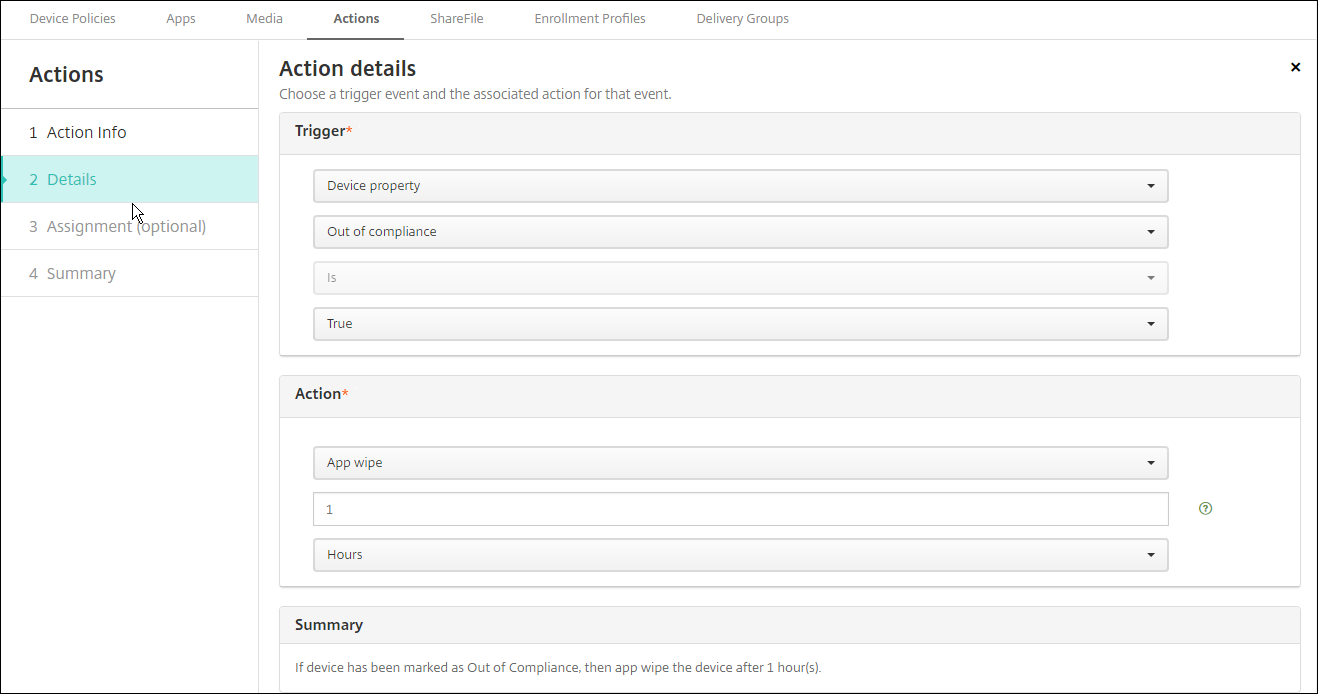
-
-
Configurez les règles de déploiement, puis cliquez sur Suivant.
-
Configurez les attributions de groupes de mise à disposition et un calendrier de déploiement, puis cliquez sur Suivant.
-
Cliquez sur Enregistrer.
Pour vérifier l'état du verrouillage ou de la suppression d'application
-
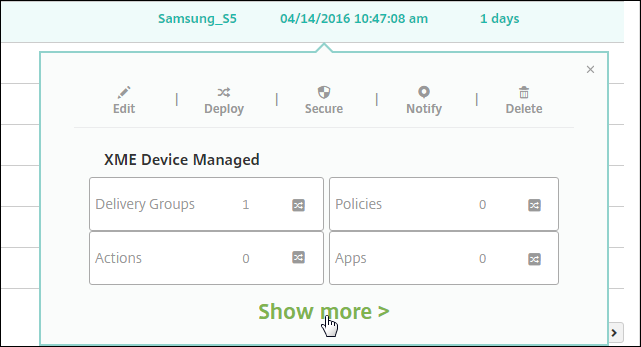
Accédez à Gérer > Appareils, cliquez sur un appareil, puis cliquez sur Afficher plus.
-
Faites défiler jusqu'à Suppression d'application de l'appareil et Verrouillage d'application de l'appareil.
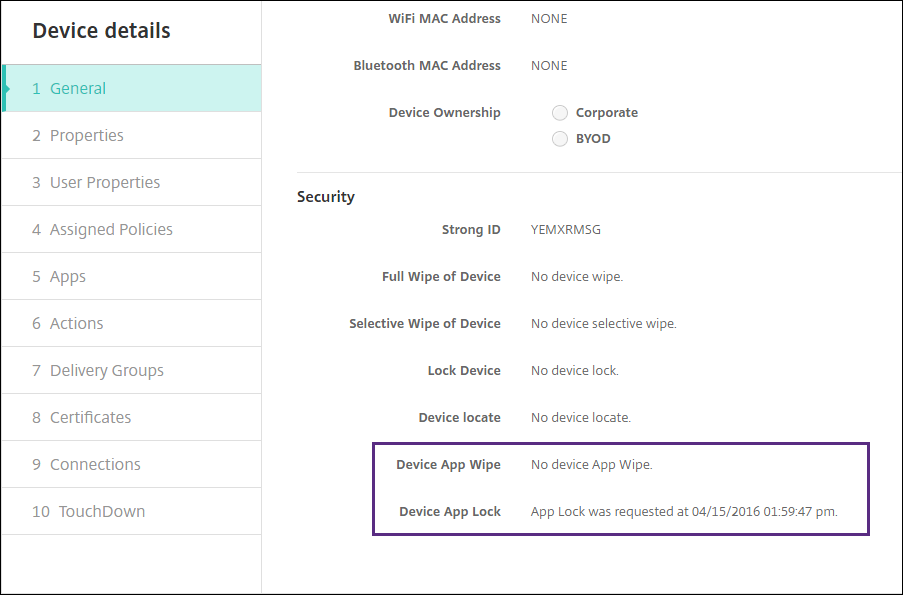 Après la suppression des données d'un appareil, l'utilisateur est invité à saisir un code PIN. Si l'utilisateur oublie le code, vous pouvez le rechercher dans les détails de l'appareil.