Inscription en masse Samsung Knox
Pour inscrire plusieurs appareils Samsung Knox dans XenMobile® (ou tout gestionnaire d'appareils mobiles) sans configurer manuellement chaque appareil, utilisez Knox Mobile Enrollment. L'inscription a lieu lors de la première utilisation ou après une réinitialisation d'usine. Les administrateurs peuvent également transmettre les noms d'utilisateur et les mots de passe directement à l'appareil, afin que les utilisateurs n'aient pas besoin de saisir d'informations lors de l'inscription.
Remarque :
La configuration de Knox Mobile Enrollment n'est pas liée au conteneur Knox de XenMobile. Pour plus d'informations sur Knox Mobile Enrollment, consultez le Guide d'administration de Knox Mobile Enrollment.
Prérequis pour Knox Mobile Enrollment
-
XenMobile doit être configuré (y compris les licences et les certificats) et en cours d'exécution.
-
Fichier APK Secure Hub. Vous téléchargez le fichier lors de la configuration de Knox Mobile Enrollment.
-
Pour une liste des exigences KME, consultez l'Introduction à Knox Mobile Enrollment.
-
Licence Samsung Knox Platform for Enterprise (PKE) requise pour appliquer les stratégies d'appareil. Fournissez la clé de licence dans la stratégie d'appareil XenMobile, Knox Platform for Enterprise.
Pour télécharger le fichier APK Secure Hub
Accédez au Google Play Store pour télécharger le fichier Citrix Secure Hub™ pour Android.
Configurer les exceptions de pare-feu
Pour accéder à Knox Mobile Enrollment, configurez les exceptions de pare-feu suivantes. Certaines de ces exceptions de pare-feu sont requises pour tous les appareils et d'autres sont spécifiques à la région géographique de l'appareil.
| Région de l'appareil | URL | Port | Destination |
|---|---|---|---|
| Tous | https://gslb.secb2b.com |
443 | Équilibreur de charge global pour l'initialisation de l'inscription mobile Knox |
| Tous | https://gslb.secb2b.com |
80 | Équilibreur de charge global pour l'initialisation de l'inscription mobile Knox sur certains appareils hérités limités |
| Tous | umc-cdn.secb2b.com |
443 | Serveurs de mise à jour de l'agent Samsung |
| Tous | bulkenrollment.s3.amazonaws.com |
80 | CLUF client de l'inscription mobile Knox |
| Tous | eula.secb2b.com |
443 | CLUF client de l'inscription mobile Knox |
| Tous | us-be-api-mssl.samsungknox.com |
443 | Serveurs Samsung pour la vérification IMEI |
| États-Unis | https://us-segd-api.secb2b.com |
443 | Passerelle d'entreprise Samsung pour la région des États-Unis |
| Europe | https://eu-segd-api.secb2b.com |
443 | Passerelle d'entreprise Samsung pour la région européenne |
| Chine | https://china-segd-api.secb2b.com |
443 | Passerelle d'entreprise Samsung pour la région chinoise |
Remarque :
Vous trouverez une liste complète des exceptions de pare-feu dans le Guide d'administration de Knox Mobile Enrollment.
Accéder à Knox Mobile Enrollment
Suivez la documentation Samsung pour accéder à Knox Mobile Enrollment à l'adresse Démarrer avec KME.
Configuration de Knox Mobile Enrollment
Après avoir accédé à Knox Mobile Enrollment, connectez-vous au portail Knox.
Le processus d'inscription suit ces étapes générales.
-
Créez un profil MDM avec les informations et les paramètres de votre console MDM.Le profil MDM indique à vos appareils comment se connecter à votre MDM.
-
Ajoutez les appareils à votre profil MDM.Vous pouvez soit télécharger un fichier CSV contenant les informations sur l'appareil, soit installer et utiliser l'application de déploiement Knox depuis Google Play.
-
Samsung vous alerte lorsque la propriété de l'appareil est vérifiée.
-
Fournissez aux utilisateurs les informations d'identification MDM. Demandez-leur de se connecter à Internet via Wi-Fi et d'accepter l'invite pour inscrire leur appareil.
Pour créer un profil MDM
Suivez les étapes décrites dans la documentation Samsung sur la Configuration du profil.
Lorsque vous rencontrez les champs ou les étapes suivants, configurez-les comme décrit :
-
Choisissez votre MDM : Sélectionnez Citrix® dans le menu. Uniquement pour les profils de propriétaire d'appareil.
-
APK de l'agent MDM : Uniquement pour les profils de propriétaire d'appareil. Saisissez l'URL de téléchargement de l'APK de Secure Hub :
https://play.google.com/managed/downloadManagingApp?identifier=xenmobile.Le fichier APK peut rester sur n'importe quel serveur auquel l'appareil peut accéder pendant l'inscription. Pendant l'inscription, un appareil :-
Télécharge Secure Hub depuis l'URL de téléchargement de l'APK
-
Installe Secure Hub
-
Ouvre ensuite Secure Hub avec les données JSON personnalisées décrites ci-après.
La casse du nom de fichier .apk doit correspondre à l'URL que vous saisissez. Par exemple, si le nom de fichier est entièrement en minuscules, il doit également être entièrement en minuscules dans l'URL. -
-
URI du serveur MDM : Ne spécifiez pas d'URI de serveur MDM. XenMobile n'utilise pas le protocole MDM de Samsung.
-
Données JSON personnalisées : Secure Hub a besoin de l'adresse du serveur XenMobile ainsi que du nom d'utilisateur et du mot de passe pour l'inscription. Vous pouvez fournir ces données au format JSON afin que Secure Hub ne les demande pas aux utilisateurs. Secure Hub ne demande l'adresse du serveur, le nom d'utilisateur ou le mot de passe aux utilisateurs que si le champ est omis du JSON.Le format des données JSON personnalisées est le suivant :
{"serverURL": "URL", "xm_username":"Username", "xm_password":"Password"}Dans cet exemple, typique pour l'inscription en masse, Secure Hub ne demande pas aux utilisateurs l'adresse du serveur ni leurs informations d'identification pendant l'inscription :{"serverURL":"https://example.com/zdm", "xm_username":"userN", "xm_password":"password1234"}{"serverURL":"https://pmdm.mycorp-inc.net/zdm", "xm_username":"userN2", "xm_password":"password7890"}Dans cet exemple, typique pour les appareils basés sur un kiosque, Secure Hub demande aux utilisateurs leurs informations d'identification :{"serverURL":"https://example.com/zdm"}Vous pouvez également saisir les données JSON personnalisées pour l'inscription sans contact pour Android Enterprise.{
"android.app.extra.PROVISIONING_ADMIN_EXTRAS_BUNDLE":
{
"serverURL":"URL","xm_username":"username","xm_password":"password"
}
}
Lorsqu'un appareil démarre l'inscription, il télécharge Secure Hub à partir de l'URL donnée, installe Secure Hub et ouvre Secure Hub.
Configuration supplémentaire
Consultez les pages de documentation Samsung suivantes pour plus d'informations sur la configuration :
-
Configuration des appareils : Ajoutez des appareils en masse.
-
Application de déploiement Samsung Knox : Inscrivez des appareils via Bluetooth, NFC ou l'inscription Wi-Fi Direct.
-
Knox Mobile Enrollment : Consultez la documentation Samsung pour plus d'informations sur Samsung Knox.
Pour inscrire des appareils exécutant une API Knox antérieure à la version 2.4
Sur les appareils dotés de l'API Knox antérieure à la version 2.4, l'inscription en masse ne démarre pas lors de la configuration initiale de l'appareil. Au lieu de cela, les utilisateurs doivent lancer l'inscription. Pour ce faire, les utilisateurs se rendent sur un site Samsung pour télécharger le nouveau client d'inscription mobile et démarrer l'inscription.
Le client d'inscription téléchargé utilise le même profil MDM et les mêmes APK configurés dans le portail d'inscription en masse Knox pour les appareils Knox 2.4/2.4.1.
Les utilisateurs suivent généralement ces étapes :
-
Allumez l'appareil et connectez-vous au Wi-Fi. Si l'inscription mobile ne démarre pas ou si le Wi-Fi n'est pas disponible, procédez comme suit :
-
Accédez à Samsung Knox Mobile Enrollment.
-
Appuyez sur le bouton Suivant pour inscrire les appareils avec des données mobiles.
-
-
Lorsque l'invite S'inscrire avec Knox apparaît, appuyez sur Continuer.
-
Lisez les CLUF (le cas échéant). Appuyez sur Suivant.
-
Si vous y êtes invité, entrez l'ID utilisateur et le mot de passe fournis par l'administrateur informatique.
À ce stade, les informations d'identification de l'utilisateur sont validées et son appareil est inscrit dans l'environnement informatique d'entreprise de votre organisation.
Activer et désactiver l'authentification biométrique pour les appareils Samsung
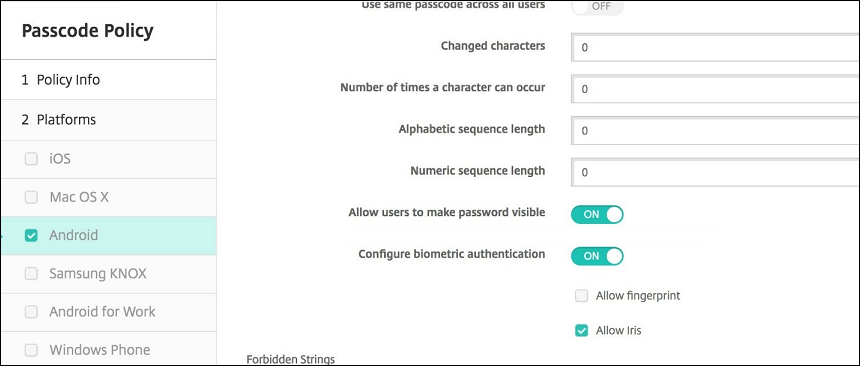
XenMobile prend en charge l'authentification par empreinte digitale et par scan d'iris, également connue sous le nom d'authentification biométrique. Vous pouvez activer et désactiver l'authentification biométrique pour les appareils Samsung sans nécessiter d'action de la part des utilisateurs. Si vous désactivez l'authentification biométrique dans XenMobile, les utilisateurs et les applications tierces ne peuvent pas activer la fonctionnalité.
-
Dans la console XenMobile, cliquez sur Configurer > Stratégies d'appareil. La page Stratégies d'appareil apparaît.
-
Cliquez sur Ajouter. La page Ajouter une nouvelle stratégie s'affiche.
-
Cliquez sur Code d'accès. La page Informations sur la stratégie de code d'accès s'affiche.
-
Dans le volet Informations sur la stratégie, saisissez les informations suivantes :
-
Nom de la stratégie : Saisissez un nom descriptif pour la stratégie.
-
Description : Saisissez une description de la stratégie (facultatif).
-
-
Cliquez sur Suivant. La page Plateformes s'affiche.
-
Sous Plateformes, sélectionnez Android ou Samsung Knox.
-
Définissez Configurer l'authentification biométrique sur ACTIVÉ.
-
Si vous avez sélectionné Android, sous Samsung SAFE, sélectionnez Autoriser l'empreinte digitale, Autoriser l'iris ou les deux.