
Licences
XenMobile Server prend désormais en charge le mécanisme de licence du service d'activation de licence (LAS). Le LAS est une nouvelle solution de licence basée sur le cloud qui offre une alternative moderne aux licences traditionnelles basées sur des fichiers pour l'ensemble des produits Citrix. Enregistrez votre serveur de licences Citrix auprès de Citrix Cloud pour utiliser les licences et les droits détenus par votre service d'activation de licence. Pour plus d'informations, consultez Service d'activation de licence.
Important :
-
Veuillez adopter le nouveau modèle de licence d'ici le April 15, 2026. Pour plus d'informations, consultez Citrix Modern Licensing Announcement.
-
Le processus de retour et de modification des licences Citrix® a changé à compter du November 4, 2020. Pour plus d'informations, consultez les articles suivants :
XenMobile® utilise Citrix Licensing pour gérer les licences. XenMobile Server et Citrix Gateway nécessitent des licences.
Pour plus d'informations sur les licences Citrix Gateway, consultez la documentation de Citrix Gateway. Pour plus d'informations sur Citrix Licensing, consultez Le système de licences Citrix.
Lorsque vous achetez XenMobile Server, vous recevez un e-mail de confirmation de commande contenant des instructions pour activer votre licence. Les nouveaux clients doivent s'inscrire à un programme de licence avant de passer une commande. Pour plus d'informations sur les modèles et programmes de licences XenMobile, consultez Licences XenMobile.
Exigences
-
Mettez à jour votre serveur de licences Citrix vers la version 11.16.x ou ultérieure avant de passer à la dernière version de XenMobile Server. Les anciennes versions du serveur de licences ne prennent pas en charge la dernière version de XenMobile.
-
Vous devez installer Citrix Licensing avant de télécharger vos licences XenMobile. Le nom du serveur sur lequel vous avez installé Citrix Licensing est requis pour générer le fichier de licence. Lorsque vous installez XenMobile, Citrix Licensing est installé sur le serveur par défaut. Vous pouvez également utiliser un déploiement Citrix Licensing existant pour gérer vos licences XenMobile. Pour plus d'informations sur l'installation, le déploiement et la gestion de Citrix Licensing, consultez Licence de votre produit.
-
Si vous avez l'intention de regrouper des nœuds ou des instances de XenMobile, vous devez utiliser Citrix Licensing sur un serveur distant.
-
Citrix vous recommande de conserver des copies locales de tous les fichiers de licence que vous recevez. Lorsque vous enregistrez une copie de sauvegarde du fichier de configuration, tous les fichiers de licence sont inclus dans la sauvegarde. Cependant, si vous réinstallez XenMobile sans avoir préalablement sauvegardé le fichier de configuration, vous aurez besoin des fichiers de licence d'origine.
Considérations relatives aux licences XenMobile
En l'absence de licence, XenMobile fonctionne avec toutes ses fonctionnalités en mode d'évaluation pendant une période de grâce de 30 jours. Ce mode d'évaluation ne peut être utilisé qu'une seule fois, la période de 30 jours commençant lors de l'installation de XenMobile. L'accès à la console web XenMobile n'est jamais bloqué, qu'une licence XenMobile valide soit disponible ou non. Dans la console XenMobile, vous pouvez voir le nombre de jours restants de votre période d'évaluation.
Bien que XenMobile vous permette de télécharger plusieurs licences, une seule licence peut être activée à la fois.
Lorsqu'une licence XenMobile expire, vous ne pouvez plus effectuer aucune fonction de gestion des appareils. Par exemple, les nouveaux utilisateurs ou appareils ne peuvent pas être inscrits, et les applications et configurations déployées sur les appareils inscrits ne peuvent pas être mises à jour. Pour plus d'informations sur les modèles et programmes de licences XenMobile, consultez Licences XenMobile.
Pour trouver la page Licences sur la console XenMobile
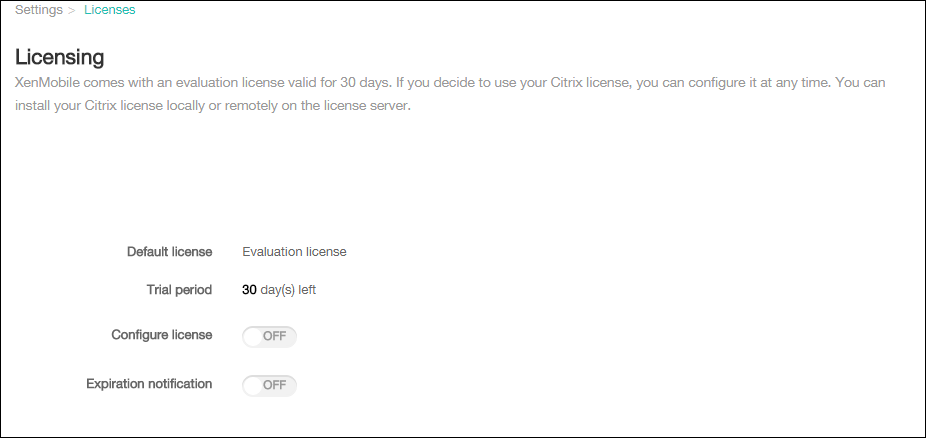
Lorsque la page Licences apparaît pour la première fois après l'installation de XenMobile, la licence est configurée pour le mode d'évaluation par défaut de 30 jours et n'est pas encore configurée. Vous pouvez ajouter et configurer des licences sur cette page.
-
Sur la console XenMobile, cliquez sur l'icône d'engrenage dans le coin supérieur droit. La page Paramètres apparaît.
-
Cliquez sur Licences. La page Licences apparaît.
Pour ajouter une licence locale
Lorsque vous ajoutez de nouvelles licences, elles apparaissent dans le tableau. La première licence ajoutée est automatiquement activée. Si vous ajoutez plusieurs licences de la même catégorie, telles que Enterprise et type, ces licences apparaissent sur une seule ligne du tableau. Dans ces cas, le Nombre total de licences et le Nombre utilisé reflètent le montant combiné pour les licences communes. La date d'expiration indique la date d'expiration la plus récente parmi les licences communes.
Vous gérez toutes les licences locales via la console XenMobile.
-
Obtenez un fichier de licence auprès du Simple License Service, via la console d'administration des licences, ou directement depuis votre compte sur Citrix.com. Pour plus de détails, consultez la documentation Citrix Licensing.
-
Sur la console XenMobile, cliquez sur l'icône d'engrenage dans le coin supérieur droit. La page Paramètres apparaît.
-
Cliquez sur Licences. La page Licences apparaît.
-
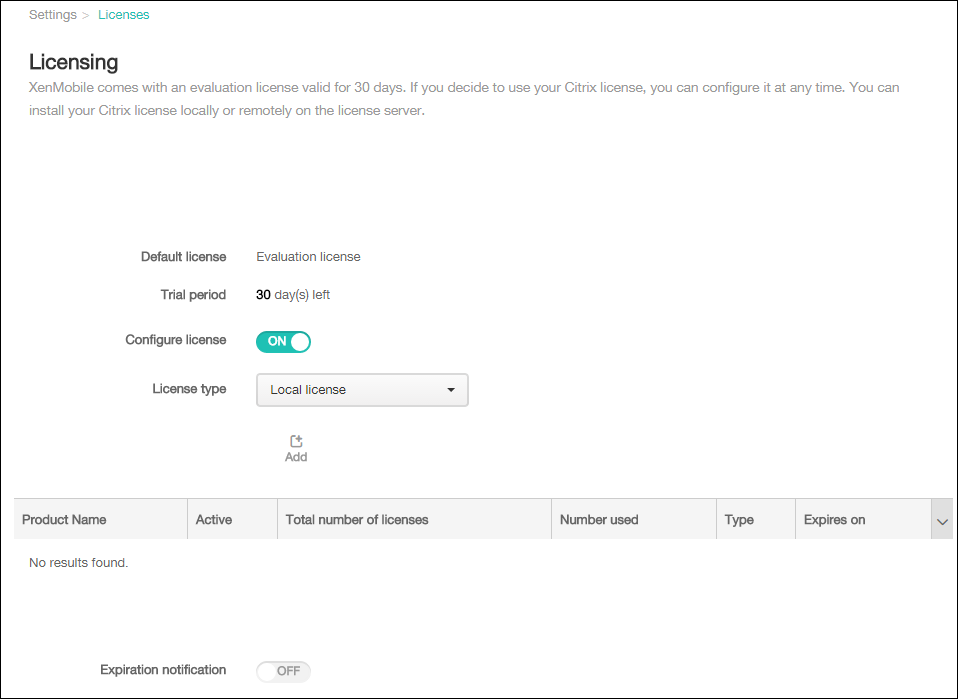
Définissez Configurer la licence sur Activé. La liste Type de licence, le bouton Ajouter et le tableau Licences apparaissent. Le tableau Licences contient les licences que vous avez utilisées avec XenMobile. Si vous n'avez pas encore ajouté de licence Citrix, le tableau est vide.
-
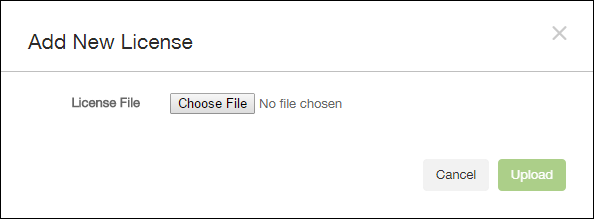
Assurez-vous que Type de licence est défini sur Licence locale, puis cliquez sur Ajouter. La boîte de dialogue Ajouter une nouvelle licence apparaît.
-
Dans la boîte de dialogue Ajouter une nouvelle licence, cliquez sur Choisir un fichier, puis accédez à l'emplacement de votre fichier de licence.
-
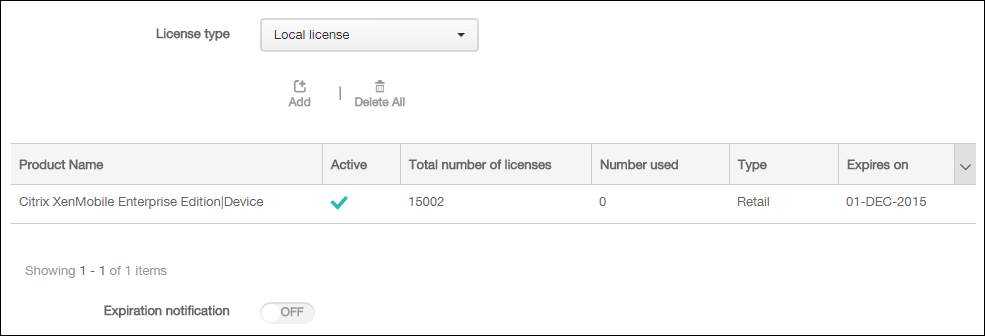
Cliquez sur Télécharger. La licence est téléchargée localement et apparaît dans le tableau.
-
Lorsque la licence apparaît dans le tableau de la page Licences, activez-la. Si la licence est la première du tableau, elle est activée automatiquement.
Pour ajouter une licence distante
Si vous utilisez le serveur de licences Citrix distant, vous utilisez le serveur de licences Citrix pour gérer toutes les activités de licence. Pour plus de détails, consultez Licences de votre produit.
-
Importez le certificat du serveur de licences dans XenMobile Server (Paramètres > Certificats).
-
Par défaut, la vérification du nom d'hôte est activée sur les connexions sortantes, à l'exception du serveur PKI Microsoft. Si la vérification du nom d'hôte interrompt votre déploiement, modifiez la propriété du serveur disable.hostname.verification sur true. La valeur par défaut de cette propriété est false.Lorsque la vérification du nom d'hôte échoue, le journal du serveur inclut des erreurs telles que : « Impossible de se connecter au serveur d'achat en volume : le nom d'hôte '192.0.2.0' ne correspond pas au sujet du certificat fourni par le pair »
-
Sur la page Licences, définissez Configurer la licence sur Activé. La liste Type de licence, le bouton Ajouter et le tableau Licences apparaissent. Le tableau Licences contient les licences que vous avez utilisées avec XenMobile. Si vous n'avez pas encore ajouté de licence Citrix, le tableau est vide.
-
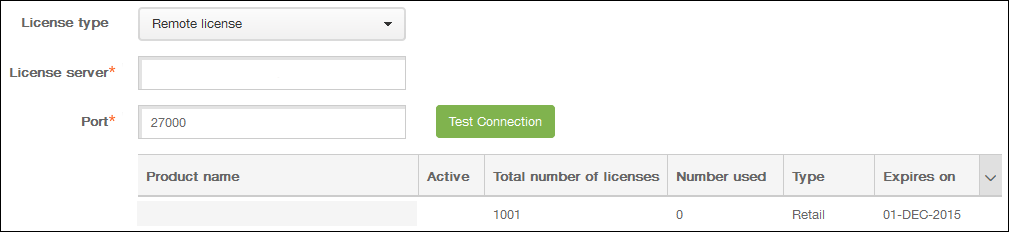
Définissez Type de licence sur Licence distante. Les champs Serveur de licences et Port ainsi que le bouton Tester la connexion remplacent le bouton Ajouter.
-
Configurez les paramètres suivants :
-
Serveur de licences : Saisissez l'adresse IP ou le nom de domaine complet (FQDN) de votre serveur de licences distant.
-
Port : Acceptez le port par défaut ou saisissez le numéro de port utilisé pour communiquer avec le serveur de licences.
-
-
Cliquez sur Tester la connexion. Si la connexion est établie, XenMobile se connecte au serveur de licences et le tableau des licences est rempli avec les licences disponibles. S'il n'y a qu'une seule licence, elle est activée automatiquement.Lorsque vous cliquez sur Tester la connexion, XenMobile confirme les points suivants :
-
XenMobile peut communiquer avec le serveur de licences.
-
Les licences sur le serveur de licences sont valides.
-
Le serveur de licences est compatible avec XenMobile.
Si la connexion échoue, examinez le message d'erreur affiché, apportez les corrections nécessaires, puis cliquez sur Tester la connexion.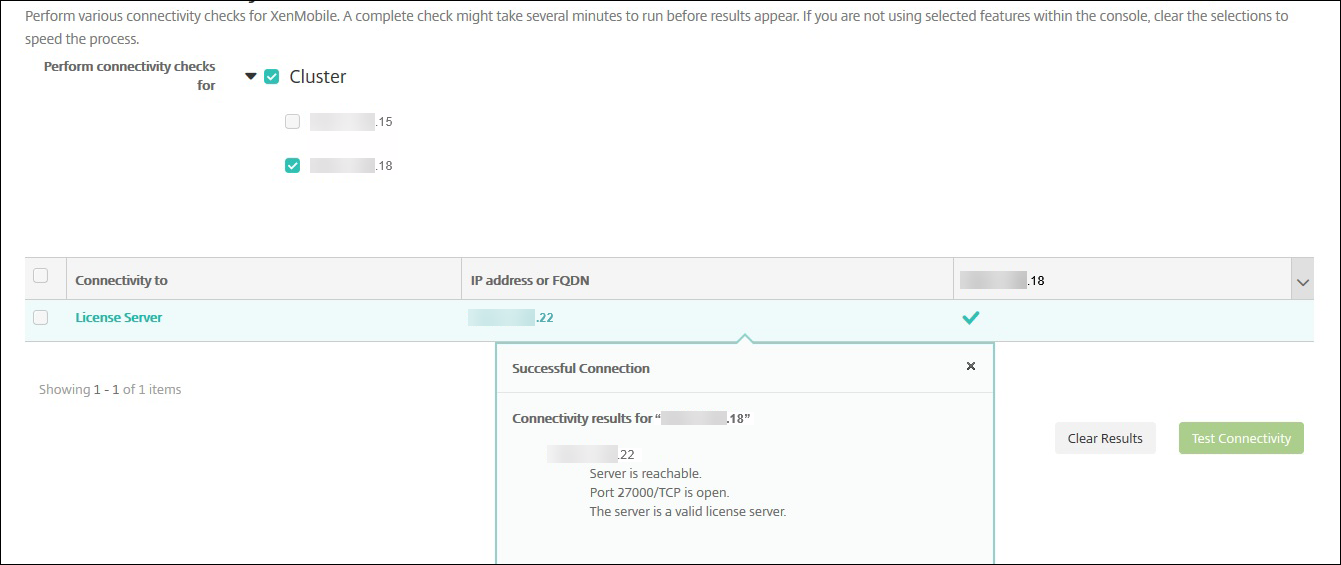
-
Pour activer une autre licence
Si vous avez plusieurs licences, vous pouvez choisir celles que vous souhaitez activer.
-
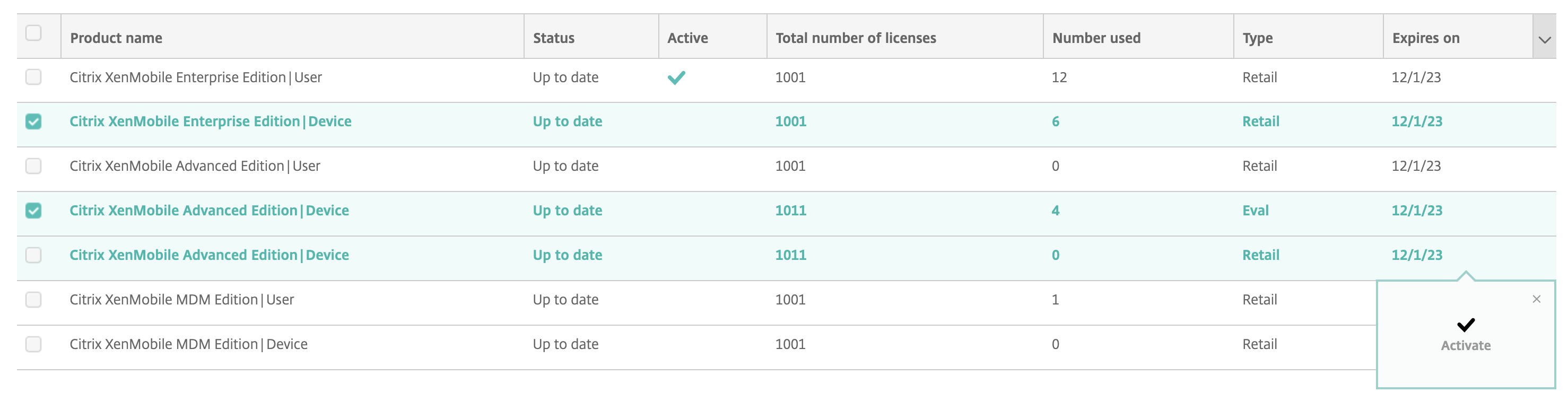
Sur la page Licences, dans le tableau des licences, sélectionnez les licences que vous souhaitez activer. Cliquez sur n'importe quelle ligne de la liste, la boîte de dialogue Activer apparaît.
-
Cliquez sur Activate.
-
Lorsque vous voyez une coche dans la ligne Active en regard des licences, cliquez sur Save.Important :
-
La licence par User et la licence par Device sont mutuellement exclusives et ne peuvent pas être activées simultanément.
-
Seules les licences ADV Edition et ENT Edition peuvent être combinées. Les licences MDM Edition ne peuvent pas être combinées avec les licences ADV Edition ou ENT Edition.
-
Assurez-vous que les fichiers de licence de la même édition ont le même statut. Par exemple, si un fichier d'édition ADV est activé, alors le reste des fichiers ADV est automatiquement activé.
-
Pour les versions antérieures à XenMobile Server 10.15 Rolling Patch 3, vous ne pouvez avoir qu'une seule licence active à la fois. Lorsque vous activez la licence sélectionnée, la licence actuellement active est désactivée.
-
Pour automatiser une notification d'expiration
Après avoir activé des licences distantes ou locales, vous pouvez configurer XenMobile pour vous avertir, vous ou une personne désignée, lorsque la date d'expiration de la licence approche.
-
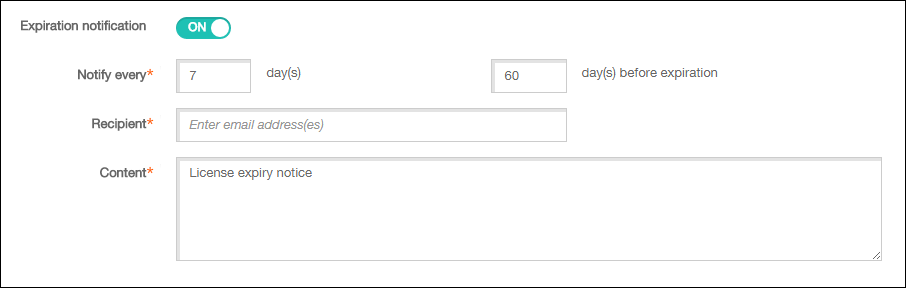
Sur la page Licensing, définissez Expiration notification sur On. De nouveaux champs liés aux notifications apparaissent.
-
Configurez les paramètres suivants :
-
Notifier tous les : Type :
-
La fréquence d'envoi des notifications, par exemple tous les 7 jours.
-
Quand commencer à envoyer la notification, par exemple 60 jours avant l'expiration de la licence.
-
Destinataire : Saisissez votre adresse e-mail ou l'adresse e-mail de la personne responsable de la licence.
-
Contenu : Saisissez un message de notification d'expiration que le destinataire verra dans la notification.
-
-
Cliquez sur Enregistrer. Selon vos paramètres, XenMobile commence à envoyer des messages électroniques contenant le texte que vous avez saisi dans Contenu au destinataire que vous avez saisi dans Destinataire. Les notifications sont envoyées à la fréquence que vous avez définie.