
Stratégie de profil de provisioning d'appareil
Lorsque vous développez et signez une application d'entreprise iOS, vous incluez généralement un profil de provisioning de distribution d'entreprise, qu'Apple exige pour que l'application s'exécute sur un appareil iOS. Si un profil de provisioning est manquant ou a expiré, l'application plante lorsqu'un utilisateur tente de l'ouvrir.
Le principal problème avec les profils de provisioning est qu'ils expirent un an après leur génération sur le portail Apple Developer et que vous devez suivre les dates d'expiration de tous vos profils de provisioning sur tous les appareils iOS inscrits par vos utilisateurs. Le suivi des dates d'expiration implique non seulement de garder une trace des dates d'expiration réelles, mais aussi de savoir quels utilisateurs utilisent quelle version de l'application. Deux solutions consistent à envoyer les profils de provisioning par e-mail aux utilisateurs ou à les placer sur un portail web pour le téléchargement et l'installation. Ces solutions fonctionnent, mais elles sont sujettes aux erreurs car elles exigent que les utilisateurs réagissent aux instructions d'un e-mail ou qu'ils se rendent sur le portail web pour télécharger le profil correct et l'installer.
Pour rendre ce processus transparent pour les utilisateurs, dans XenMobile®, vous pouvez installer et supprimer des profils de provisioning avec des stratégies d'appareil. Les profils manquants ou expirés sont supprimés si nécessaire et les profils à jour sont installés sur les appareils des utilisateurs, de sorte que le fait de toucher une application l'ouvre simplement pour utilisation.
Avant de pouvoir créer une stratégie de profil de provisioning, vous devez créer un fichier de profil de provisioning. Pour plus d'informations, consultez l'article d'Apple sur la création d'un profil de provisioning de développement sur le site Apple Developer.
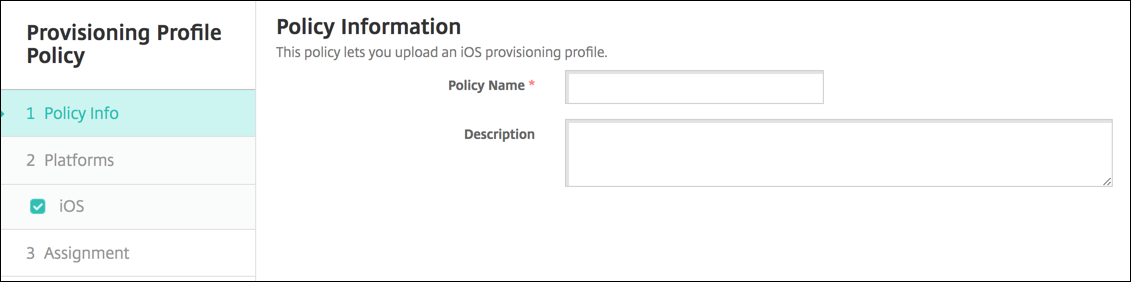
Paramètres iOS
-
Profil de provisioning iOS : Sélectionnez le fichier de profil de provisioning à importer en cliquant sur Parcourir puis en accédant à l'emplacement du fichier.