
Activer les serveurs proxy
Pour contrôler le trafic Internet sortant, vous pouvez configurer un serveur proxy dans XenMobile® pour acheminer ce trafic. Vous configurez un serveur proxy via l'interface de ligne de commande (CLI). La configuration du serveur proxy nécessite le redémarrage de votre système.
-
Dans le menu principal de l'interface CLI de XenMobile, tapez 2 pour sélectionner le menu Système.
-
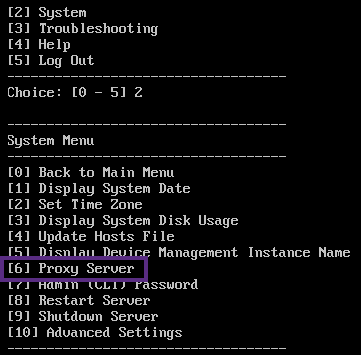
Dans le menu Système, tapez 6 pour sélectionner le menu Serveur proxy.
-
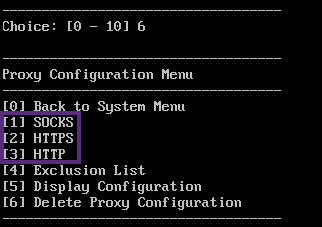
Dans le menu Configuration du proxy, tapez 1 pour sélectionner SOCKS.Avant d'enregistrer cette configuration, vous devez également configurer HTTPS. Le proxy ne fonctionne que si vous enregistrez les paramètres SOCKS et HTTPS dans la même configuration.
-
Saisissez l'adresse IP de votre serveur proxy, le numéro de port et la cible. Consultez le tableau suivant pour connaître les types de cibles pris en charge pour chaque type de serveur proxy.
Type de proxy Cibles prises en charge SOCKS APNS HTTP APNS, Web, PKI HTTPS Web, PKI HTTP avec authentification Web, PKI HTTPS avec authentification Web, PKI 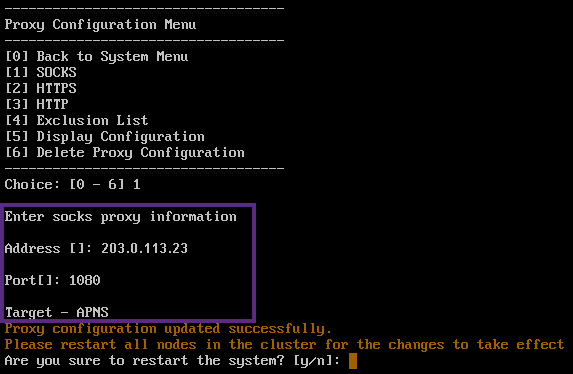
-
Tapez n, puis tapez 2 pour sélectionner HTTPS.
-
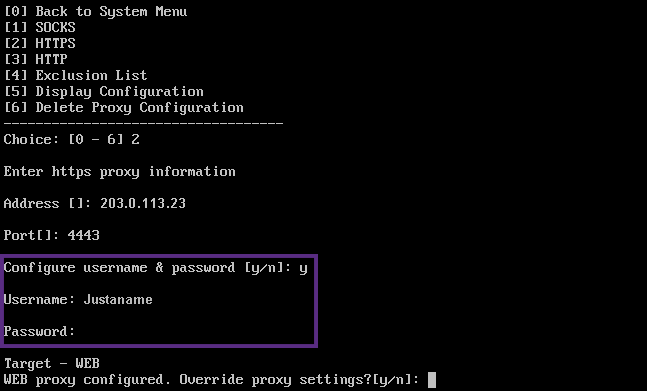
Tapez l'adresse IP de votre serveur proxy, le numéro de port et la cible.
-
Si vous choisissez de configurer un nom d'utilisateur et un mot de passe pour l'authentification sur votre serveur proxy, tapez y, puis tapez le nom d'utilisateur et le mot de passe.
-
Tapez y pour enregistrer la configuration.