
Propriétés du serveur
XenMobile® dispose de nombreuses propriétés qui s'appliquent aux opérations à l'échelle du serveur. Cet article décrit plusieurs de ces propriétés et explique comment les ajouter, les modifier ou les supprimer.
Certaines propriétés sont des clés personnalisées. Pour ajouter une clé personnalisée, cliquez sur Ajouter, puis, à partir de Clé, choisissez Clé personnalisée.
Pour plus d'informations sur les propriétés généralement configurées, consultez Propriétés du serveur dans le manuel virtuel XenMobile.
Définitions des propriétés du serveur
Toujours ajouter un appareil
-
Si la valeur est true, XenMobile ajoute un appareil à la console XenMobile, même si l'enregistrement échoue, afin que vous puissiez voir quels appareils ont tenté de s'enregistrer. La valeur par défaut est false.
Intervalle de limitation d'émission de certificat client AG
-
Délai de grâce entre la génération des certificats. Cet intervalle empêche XenMobile de générer plusieurs certificats pour un appareil en peu de temps. Citrix® recommande de ne pas modifier cette valeur. La valeur par défaut est 30 minutes.
Heure d'exécution du nettoyage du journal d'audit
-
Heure de début du nettoyage du journal d'audit, au format HH:MM AM/PM. Exemple : 04:00 AM. La valeur par défaut est 02:00 AM.
Intervalle de nettoyage du journal d'audit (en jours)
-
Nombre de jours pendant lesquels XenMobile conserve le journal d'audit. La valeur par défaut est 1.
Enregistreur d'audit
-
Si la valeur est False, les événements de l'interface utilisateur (UI) ne sont pas enregistrés. La valeur par défaut est False.
Rétention du journal d'audit (en jours)
-
Nombre de jours pendant lesquels XenMobile conserve le journal d'audit. La valeur par défaut est 7.
auth.ldap.connect.timeout et auth.ldap.read.timeout
-
Pour compenser les réponses LDAP lentes, Citrix vous recommande d'ajouter des propriétés de serveur pour les clés personnalisées suivantes.
-
Clé : Clé personnalisée
-
Clé : auth.ldap.connect.timeout
-
Valeur : 60000
-
Nom d'affichage : auth.ldap.connect.timeout
-
Description : Délai d'expiration de la connexion LDAP
-
Clé : Clé personnalisée
-
Clé : auth.ldap.read.timeout
-
Valeur : 60000
-
Nom d'affichage : auth.ldap.read.timeout
-
Description : Délai d'expiration de la lecture LDAP
-
Renouvellement de certificat en secondes
-
Le nombre de secondes avant l'expiration d'un certificat pendant lesquelles XenMobile commence à renouveler les certificats. Par exemple, si un certificat expire le 30 décembre et que cette propriété est définie sur 30 jours : Si l'appareil se connecte entre le 1er et le 30 décembre, XenMobile tente de renouveler le certificat. La valeur par défaut est de 2592000 secondes (30 jours).
Délai d'expiration de la connexion
-
Le délai d'inactivité de la session, en minutes, après lequel XenMobile ferme la connexion TCP à un appareil. La session reste ouverte. S'applique aux appareils Android et au support à distance. La valeur par défaut est de 5 minutes.
Délai d'expiration de la connexion au serveur de certification Microsoft
-
Le nombre de secondes pendant lesquelles XenMobile attend une réponse du serveur de certificats. Si le serveur de certificats est lent et a beaucoup de trafic, augmentez cette valeur à 60 secondes ou plus. Un serveur de certificats qui ne répond pas après 120 secondes nécessite une maintenance. La valeur par défaut est de 15000 millisecondes (15 secondes).
Canal de déploiement par défaut
-
Détermine comment XenMobile déploie une ressource sur un appareil : Au niveau de l'utilisateur (DEFAULT_TO_USER) ou au niveau de l'appareil. La valeur par défaut est DEFAULT_TO_DEVICE.
Nettoyage du journal de déploiement (en jours)
-
Le nombre de jours pendant lesquels XenMobile conserve le journal de déploiement. La valeur par défaut est 7.
Désactiver la vérification du nom d'hôte
-
Par défaut, la vérification du nom d'hôte est activée sur les connexions sortantes, à l'exception du serveur PKI Microsoft. Lorsque la vérification du nom d'hôte échoue, le journal du serveur inclut des erreurs telles que : « Impossible de se connecter au serveur d'achat en volume : le nom d'hôte '192.0.2.0' ne correspond pas au sujet du certificat fourni par le pair ». Si la vérification du nom d'hôte interrompt votre déploiement, définissez cette propriété sur true. La valeur par défaut est false.
Désactiver la vérification du serveur SSL
-
Si la valeur est True, la validation du certificat de serveur SSL est désactivée lorsque toutes les conditions suivantes sont remplies :
-
Vous avez activé l'authentification basée sur les certificats sur votre serveur XenMobile.
-
Le serveur CA Microsoft est l'émetteur du certificat.
-
Une autorité de certification interne, dont la racine n'est pas approuvée par le serveur XenMobile, a signé votre certificat.
-
La valeur par défaut est True.
Activer la console
-
Si true, active l'accès utilisateur à la console du portail d'auto-assistance. La valeur par défaut est true.
Activer les rapports d'incidents
-
Si true, Citrix collecte les rapports d'incidents et les diagnostics pour aider à résoudre les problèmes avec Secure Hub pour iOS et Android. Si false, aucune donnée n'est collectée. La valeur par défaut est true.
Activer/Désactiver la journalisation des statistiques Hibernate pour les diagnostics
-
Si True, active la journalisation des statistiques Hibernate pour faciliter le dépannage des problèmes de performances des applications. Hibernate est un composant utilisé pour les connexions XenMobile au serveur Microsoft SQL. Par défaut, la journalisation est désactivée car elle a un impact sur les performances de l'application. Activez la journalisation uniquement pour une courte durée afin d'éviter de créer un fichier journal volumineux. XenMobile écrit les journaux dans /opt/sas/logs/hibernate_stats.log. La valeur par défaut est False.
Activer l'OTAE macOS
-
Si false, empêche l'utilisation d'un lien d'inscription pour les appareils macOS, ce qui signifie que les utilisateurs macOS ne peuvent s'inscrire qu'en utilisant une invitation d'inscription. La valeur par défaut est true.
Activer le déclencheur de notification
-
Active ou désactive les notifications client Secure Hub. La valeur true active les notifications. La valeur par défaut est true.
force.server.push.required.apps
-
Permet le déploiement forcé des applications requises sur les appareils Android et iOS dans les situations suivantes :
-
Vous téléchargez une nouvelle application et la marquez comme requise.
-
Vous marquez une application existante comme requise.
-
Lorsqu'un utilisateur supprime une application requise.
-
Une mise à jour de Secure Hub est disponible.
-
Le déploiement forcé des applications requises est false par défaut. Créez la clé personnalisée et définissez la Valeur sur true pour activer le déploiement forcé. Lors du déploiement forcé, les applications requises compatibles MDX, y compris les applications d'entreprise et les applications de l'App Store public, sont mises à niveau immédiatement. La mise à niveau a lieu même si vous configurez une stratégie MDX pour une période de grâce de mise à jour d'application et que l'utilisateur choisit de mettre à niveau l'application plus tard.
-
Clé : Clé personnalisée
-
Clé : force.server.push.required.apps
-
Valeur : false
-
Nom d'affichage : force.server.push.required.apps
-
Description : Forcer le déploiement des applications requises
Extraction complète des utilisateurs ActiveSync autorisés et refusés
-
L'intervalle (en secondes) pendant lequel XenMobile extrait une liste complète (base de référence) des utilisateurs ActiveSync autorisés et refusés. La valeur par défaut est de 28800 secondes.
hibernate.c3p0.idle_test_period
-
Cette propriété de XenMobile Server, une clé personnalisée, détermine le temps d'inactivité en secondes avant qu'une connexion ne soit automatiquement validée. Configurez la clé comme suit. La valeur par défaut est 30.
-
Clé : Clé personnalisée
-
Clé : hibernate.c3p0. idle_test_period
-
Valeur : 30
-
Nom d'affichage : hibernate.c3p0. idle_test_period =nnn
-
Description : Période de test d'inactivité Hibernate
hibernate.c3p0.max_size
-
Cette clé personnalisée détermine le nombre maximal de connexions que XenMobile peut ouvrir à la base de données SQL Server. XenMobile utilise la valeur que vous spécifiez pour cette clé personnalisée comme limite supérieure. Les connexions ne s'ouvrent que si vous en avez besoin. Basez vos paramètres sur la capacité de votre serveur de base de données. Pour plus d'informations, consultez Optimisation des opérations XenMobile. Configurez la clé comme suit. La valeur par défaut est 1000.
-
Clé : hibernate.c3p0.max_size
-
Valeur : 1000
-
Nom d'affichage : hibernate.c3p0.max_size
-
Description : Connexions DB à SQL
hibernate.c3p0.min_size
-
Cette clé personnalisée détermine le nombre minimal de connexions que XenMobile ouvre à la base de données SQL Server. Configurez la clé comme suit. La valeur par défaut est 100.
-
Clé : hibernate.c3p0.min_size
-
Valeur : 100
-
Nom d'affichage : hibernate.c3p0.min_size
-
Description : Connexions DB à SQL
hibernate.c3p0.timeout
-
Cette clé personnalisée détermine le délai d'inactivité, en secondes. La valeur par défaut est 120.
-
Clé : Clé personnalisée
-
Clé : hibernate.c3p0.timeout
-
Valeur : 120
-
Nom d'affichage : hibernate.c3p0.timeout
-
Description : Délai d'inactivité de la base de données
Indique si la télémétrie est activée ou non
-
Indique si la télémétrie (Programme d'amélioration de l'expérience client, ou CEIP) est activée. Vous pouvez adhérer au CEIP lors de l'installation ou de la mise à niveau de XenMobile. Si XenMobile enregistre 15 échecs de téléchargement consécutifs, il désactive la télémétrie. La valeur par défaut est false.
Délai d'inactivité en minutes
-
Si la propriété de serveur WebServices timeout type est INACTIVITY_TIMEOUT : Cette propriété définit le nombre de minutes après lesquelles XenMobile déconnecte un administrateur inactif qui a effectué les actions suivantes :
-
Utilisé l'API publique XenMobile pour les services REST afin d'accéder à la console XenMobile
-
Utilisé l'API publique XenMobile pour les services REST afin d'accéder à une application tierce. Un délai d'expiration de 0 signifie qu'un utilisateur inactif est toujours connecté.
-
La valeur par défaut est 5.
Installation automatique de l'inscription à la gestion des appareils iOS activée
-
Si cette propriété est vraie, elle réduit la quantité d'interaction utilisateur requise lors de l'inscription de l'appareil. Les utilisateurs doivent cliquer sur Installation du CA racine (si nécessaire) et Installation du profil MDM.
Retard de la première étape d'inscription de la gestion des appareils iOS
-
Après qu'un utilisateur a entré ses informations d'identification lors de l'inscription de l'appareil, cette valeur spécifie le temps d'attente avant de demander le CA racine. Citrix recommande de modifier cette propriété uniquement en cas de problèmes de latence ou de vitesse réseau. Dans ce cas, ne définissez pas la valeur à plus de 5000 millisecondes (5 secondes). La valeur par défaut est 1000 millisecondes (1 seconde).
Retard de la dernière étape d'inscription de la gestion des appareils iOS
-
Lors de l'inscription de l'appareil, cette valeur de propriété spécifie le temps d'attente entre l'installation du profil MDM et le démarrage de l'agent sur l'appareil. Citrix recommande de modifier cette propriété uniquement en cas de problèmes de latence ou de vitesse réseau. Dans ce cas, ne définissez pas la valeur à plus de 5000 millisecondes (5 secondes). La valeur par défaut est 1000 millisecondes (1 seconde).
Mode de livraison de l'identité de gestion des appareils iOS
-
Spécifie si XenMobile distribue le certificat MDM aux appareils en utilisant SCEP (recommandé pour des raisons de sécurité) ou PKCS12. En mode PKCS12, la paire de clés est générée sur le serveur et aucune négociation n'est effectuée. La valeur par défaut est SCEP.
Taille de la clé d'identité de gestion des appareils iOS
-
Définit la taille des clés privées pour les identités MDM, le service de profil iOS et les identités d'agent iOS XenMobile. La valeur par défaut est 1024.
Jours de renouvellement de l'identité de gestion des appareils iOS
-
Spécifie le nombre de jours avant l'expiration du certificat pendant lesquels XenMobile commence à renouveler les certificats. Par exemple : Si un certificat expire dans 10 jours et que cette propriété est de 10 jours, lorsqu'un appareil se connecte 9 jours avant l'expiration, XenMobile émet un nouveau certificat. La valeur par défaut est 30 jours.
Mot de passe de la clé privée APNS MDM iOS
-
Cette propriété contient le mot de passe APNs requis pour que XenMobile puisse envoyer des notifications aux serveurs Apple.
Durée d'inactivité avant la déconnexion de l'appareil
-
Spécifie la durée pendant laquelle un appareil peut rester inactif, y compris la dernière authentification, avant que XenMobile ne le déconnecte. La valeur par défaut est 7 jours.
Nombre maximal d'appareils MAM uniquement
-
Cette clé personnalisée limite le nombre d'appareils MAM uniquement que chaque utilisateur peut inscrire. Configurez la clé comme suit. Une valeur de 0 autorise un nombre illimité d'inscriptions d'appareils.
-
Clé = number.of.mam.devices.per.user
-
Valeur = 5
-
Nom d'affichage = MAM Only Device Max
-
Description = Limite le nombre d'appareils MAM que chaque utilisateur peut inscrire.
MaxNumberOfWorker
-
Le nombre de threads utilisés lors de l'importation de nombreuses licences d'achat en volume. La valeur par défaut est 3. Si vous avez besoin d'une optimisation supplémentaire, vous pouvez augmenter le nombre de threads. Cependant, avec un nombre plus élevé de threads, tel que 6, une importation d'achat en volume entraîne une utilisation élevée du processeur.
Authentification unique Citrix ADC
-
Si False, désactive la fonction de rappel XenMobile lors de l'authentification unique de Citrix ADC vers XenMobile. Si la configuration de Citrix Gateway inclut une URL de rappel, XenMobile utilise la fonction de rappel pour vérifier l'ID de session Citrix Gateway. La valeur par défaut est False.
Nombre de téléchargements consécutifs ayant échoué
-
Affiche le nombre d'échecs consécutifs lors des téléchargements du programme d'amélioration de l'expérience client (CEIP). XenMobile incrémente la valeur lorsqu'un téléchargement échoue. Après 15 échecs de téléchargement, XenMobile désactive le CEIP, également appelé télémétrie. Pour plus d'informations, consultez la propriété de serveur Identifies if telemetry is enabled or not. XenMobile réinitialise la valeur à 0 lorsqu'un téléchargement réussit.
Nombre d'utilisateurs par appareil
-
Le nombre maximal d'utilisateurs pouvant inscrire le même appareil dans MDM. La valeur 0 signifie qu'un nombre illimité d'utilisateurs peut inscrire le même appareil. La valeur par défaut est 0.
Extraction des modifications incrémentielles des utilisateurs autorisés et refusés
-
Le nombre de secondes pendant lesquelles XenMobile attend une réponse du domaine lors de l'exécution d'une commande PowerShell pour obtenir un delta des appareils ActiveSync. La valeur par défaut est 60 secondes.
Délai d'expiration de lecture vers le serveur de certification Microsoft
-
Le nombre de secondes pendant lesquelles XenMobile attend une réponse du serveur de certificats lors d'une lecture. Si le serveur de certificats est lent et a beaucoup de trafic, vous pouvez augmenter cette valeur à 60 secondes ou plus. Un serveur de certificats qui ne répond pas après 120 secondes nécessite une maintenance. La valeur par défaut est 15000 millisecondes (15 secondes).
Services Web REST
-
Active le service Web REST. La valeur par défaut est true.
Récupère les informations des appareils par blocs de taille spécifiée
-
Cette valeur est utilisée en interne pour le multithreading lors des exportations d'appareils. Si la valeur est plus élevée, un seul thread analyse plus d'appareils. Si la valeur est plus faible, plus de threads récupèrent les appareils. La réduction de la valeur peut augmenter les performances des exportations et des récupérations de listes d'appareils, mais peut réduire la mémoire disponible. La valeur par défaut est 1000.
Nettoyage du journal de session (en jours)
-
Le nombre de jours pendant lesquels XenMobile conserve le journal de session. La valeur par défaut est 7.
Mode serveur
-
Détermine si XenMobile s'exécute en mode MAM, MDM ou ENT (entreprise), correspondant à la gestion des applications, à la gestion des appareils ou à la gestion des applications et des appareils. Définissez la propriété Mode serveur en fonction de la manière dont vous souhaitez que les appareils s'enregistrent, comme indiqué dans le tableau suivant. Le mode serveur par défaut est ENT, quel que soit le type de licence.
Si vous disposez d'une licence XenMobile MDM Edition, le mode serveur effectif est toujours MDM, quelle que soit la façon dont vous définissez le mode serveur dans Propriétés du serveur. Si vous disposez d'une licence MDM Edition, vous ne pouvez pas activer la gestion des applications en définissant le mode serveur sur MAM ou ENT.
| Vos licences sont de cette édition | Vous souhaitez que les appareils s'enregistrent dans ce mode | Définissez la propriété Mode serveur sur |
| Entreprise / Avancé | Mode MDM | MDM |
| Entreprise / Avancé | Mode MDM+MAM | ENT |
| MDM | Mode MDM | MDM |
Le mode serveur effectif est une combinaison du type de licence et du mode serveur. Pour une licence MDM, le mode serveur effectif est toujours MDM, quel que soit le paramètre du mode serveur. Pour les licences Enterprise et Advanced, le mode serveur effectif correspond au mode serveur, si le mode serveur est ENT ou MDM. Si le mode serveur est MAM, le mode serveur effectif est ENT.
XenMobile ajoute le mode serveur au journal du serveur pour chacune de ces activités : une licence est activée, une licence est supprimée et vous modifiez le mode serveur dans Propriétés du serveur. Pour plus d'informations sur la création et l'affichage des fichiers journaux, consultez Journaux et Afficher et analyser les fichiers journaux dans XenMobile.
Délai d'expiration statique en minutes
-
Si la propriété de serveur Type de délai d'expiration des services Web est STATIC_TIMEOUT : Cette propriété définit le nombre de minutes après lesquelles XenMobile déconnecte un administrateur après avoir utilisé les éléments suivants :
-
L’API publique XenMobile pour les services REST permettant d’accéder à la console XenMobile.
-
L’API publique XenMobile pour les services REST permettant d’accéder à toute application tierce.
-
La valeur par défaut est 60.
Suppression des messages de l’agent de déclenchement
-
Active ou désactive la messagerie client Secure Hub. La valeur false active la messagerie. La valeur par défaut est true.
Suppression du son de l’agent de déclenchement
-
Active ou désactive les sons du client Secure Hub. La valeur false active les sons. La valeur par défaut est true.
Téléchargement d’applications non authentifiées pour les appareils Android
-
Si la valeur est True, vous pouvez télécharger des applications auto-hébergées sur des appareils Android exécutant Android Enterprise. XenMobile a besoin de cette propriété si l’option Android Enterprise permettant de fournir une URL de téléchargement statiquement dans le Google Play Store est activée. Dans ce cas, les URL de téléchargement ne peuvent pas inclure de ticket à usage unique (défini par la propriété serveur de tickets à usage unique XAM) qui contient le jeton d’authentification. La valeur par défaut est False.
Téléchargement d’applications non authentifiées pour les appareils Windows
-
Utilisé uniquement pour les anciennes versions de Secure Hub qui ne valident pas les tickets à usage unique. Si la valeur est False, vous pouvez télécharger des applications non authentifiées de XenMobile vers des appareils Windows. La valeur par défaut est False.
Utiliser l’ID ActiveSync pour effectuer un effacement d’appareil ActiveSync
-
Si la valeur est true, le connecteur Endpoint Management pour Exchange ActiveSync utilise l’identifiant ActiveSync comme argument pour la méthode asWipeDevice. La valeur par défaut est false.
Utilisateurs uniquement depuis Exchange
-
Si la valeur est true, désactive l’authentification utilisateur pour les utilisateurs ActiveSync Exchange. La valeur par défaut est false.
Intervalle de référence VP
-
L'intervalle minimum pendant lequel XenMobile réimporte les licences d'achat en volume d'Apple. L'actualisation des informations de licence garantit que XenMobile reflète toutes les modifications, par exemple lorsque vous supprimez manuellement une application importée d'un achat en volume. Par défaut, XenMobile actualise la référence des licences d'achat en volume au minimum toutes les 720 minutes.
Si vous avez de nombreuses licences d'achat en volume installées (par exemple, plus de 50 000) : Citrix vous recommande d'augmenter l'intervalle de référence pour réduire la fréquence et la surcharge liées à l'importation des licences.
Si vous prévoyez des modifications fréquentes des licences d'achat en volume d'Apple : Citrix vous recommande de réduire la valeur pour maintenir XenMobile à jour avec les modifications. L'intervalle minimum entre les deux références est de 60 minutes. De plus, XenMobile effectue une importation delta toutes les 60 minutes pour capturer les modifications depuis la dernière importation. Ainsi, si l'intervalle de référence d'achat en volume est de 60 minutes, l'intervalle entre les références peut être retardé jusqu'à 119 minutes.
Type de délai d'expiration des services Web
-
Spécifie comment faire expirer un jeton d'authentification récupéré de l'API publique. Si STATIC_TIMEOUT, XenMobile considère un jeton d'authentification comme expiré après la valeur spécifiée dans la propriété de serveur Délai d'expiration statique en minutes.
Si INACTIVITY_TIMEOUT, XenMobile considère un jeton d'authentification comme expiré après que le jeton est inactif pendant la valeur spécifiée dans la propriété de serveur Délai d'expiration d'inactivité en minutes. La valeur par défaut est STATIC_TIMEOUT.
Canal WNS Windows - Nombre de jours avant le renouvellement
-
La fréquence de renouvellement pour l'URI du canal. La valeur par défaut est 10 jours.
Intervalle de pulsation WNS Windows
-
Temps d'attente de XenMobile avant de se connecter à un appareil après s'y être connecté toutes les trois minutes cinq fois. La valeur par défaut est 6 heures.
Ticket unique XAM
-
Le nombre de millisecondes pendant lesquelles un jeton d'authentification unique (OTT) est valide pour le téléchargement d'une application. Cette propriété et les propriétés Téléchargement d'applications non authentifiées pour Android et Téléchargement d'applications non authentifiées pour Windows fonctionnent ensemble. Ces propriétés spécifient s'il faut autoriser les téléchargements d'applications non authentifiées. La valeur par défaut est 3600000.
XenMobile MDM Console du portail d'auto-assistance, intervalle d'inactivité maximal (minutes)
-
Le nombre de minutes après lequel XenMobile déconnecte un utilisateur inactif du portail d'auto-assistance XenMobile. Un délai d'expiration de 0 signifie qu'un utilisateur inactif reste connecté. La valeur par défaut est 30.
Ajout, modification ou suppression de propriétés de serveur
Dans XenMobile, vous pouvez appliquer des propriétés au serveur. Après avoir effectué des modifications, assurez-vous de redémarrer XenMobile sur tous les nœuds pour valider et activer les modifications.
Remarque :
Pour redémarrer XenMobile, utilisez l'invite de commandes via votre hyperviseur.
-
Dans la console XenMobile, cliquez sur l'icône d'engrenage dans le coin supérieur droit. La page Paramètres s'affiche.
-
Sous Serveur, cliquez sur Propriétés du serveur. La page Propriétés du serveur s'affiche. Vous pouvez ajouter, modifier ou supprimer des propriétés de serveur à partir de cette page.Propriétés du serveur (/en-us/xenmobile/server/media/settings-server-server-properties.png)
Pour ajouter une propriété de serveur
-
Cliquez sur Ajouter. La page Ajouter une nouvelle propriété de serveur s'affiche.Propriétés du serveur (/en-us/xenmobile/server/media/settings-server-server-properties-add.png)
-
Configurez les paramètres suivants :
-
Clé : Dans la liste, sélectionnez la clé appropriée. Les clés sont sensibles à la casse. Contactez le support Citrix avant de modifier les valeurs de propriété ou pour demander une clé spéciale.
-
Valeur : Saisissez une valeur en fonction de la clé que vous avez sélectionnée.
-
Nom d'affichage : Saisissez un nom pour la nouvelle valeur de propriété qui apparaît dans le tableau Propriétés du serveur.
-
Description : Vous pouvez éventuellement saisir une description pour la nouvelle propriété de serveur.
-
-
Cliquez sur Enregistrer.
Pour modifier une propriété de serveur
-
Dans le tableau Propriétés du serveur, sélectionnez la propriété de serveur que vous souhaitez modifier.Lorsque vous cochez la case en regard d’une propriété de serveur, le menu d’options apparaît au-dessus de la liste des propriétés de serveur. Cliquez n’importe où ailleurs dans la liste pour ouvrir le menu d’options sur le côté droit de la liste.
-
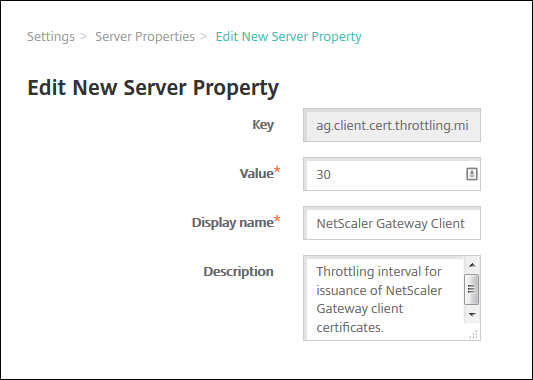
Cliquez sur Modifier. La page Modifier la nouvelle propriété de serveur apparaît.
-
Modifiez les informations suivantes, le cas échéant :
-
Clé : Vous ne pouvez pas modifier ce champ.
-
Valeur : La valeur de la propriété.
-
Nom d’affichage : Le nom de la propriété.
-
Description : La description de la propriété.
-
-
Cliquez sur Enregistrer pour enregistrer vos modifications ou sur Annuler pour laisser la propriété inchangée.
Pour supprimer une propriété de serveur
-
Dans le tableau Propriétés du serveur, sélectionnez la propriété de serveur que vous souhaitez supprimer.Vous pouvez sélectionner plusieurs propriétés à supprimer en cochant la case en regard de chaque propriété.
-
Cliquez sur Supprimer. Une boîte de dialogue de confirmation apparaît. Cliquez à nouveau sur Supprimer.