
Options de support et support à distance
Vous pouvez fournir une adresse e-mail permettant aux utilisateurs de contacter le personnel de support. Lorsque les utilisateurs demandent de l'aide depuis leurs appareils, ils voient l'adresse e-mail.
Vous pouvez également configurer la manière dont les utilisateurs envoient les journaux au service d'assistance depuis leurs appareils. Vous pouvez configurer l'envoi des journaux directement ou par e-mail.
-
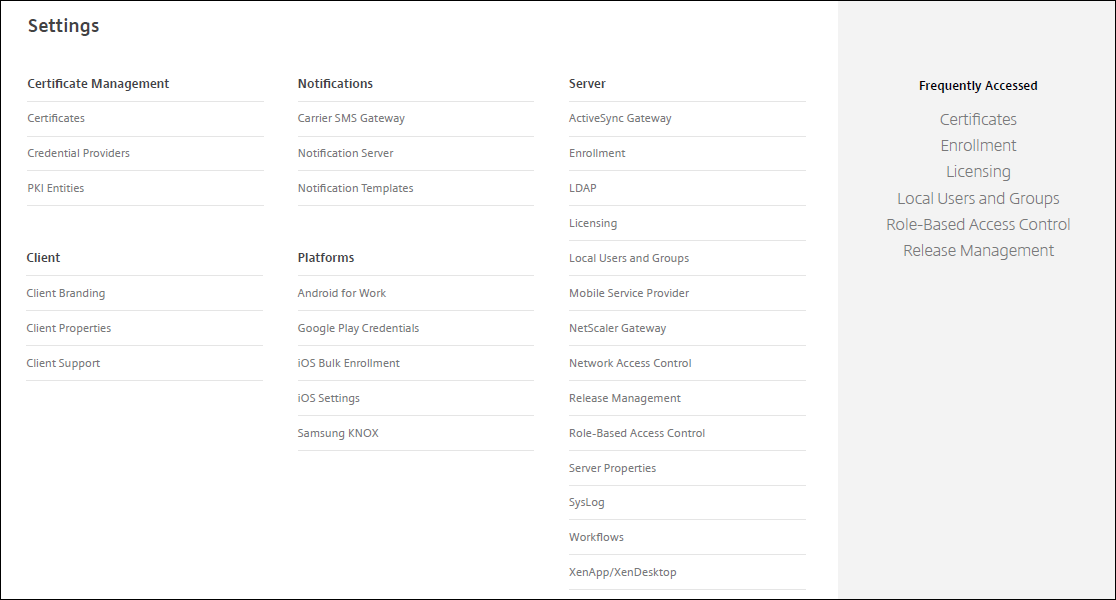
Dans la console XenMobile®, cliquez sur l'icône d'engrenage dans le coin supérieur droit. La page Paramètres apparaît.
-
Sous Client, cliquez sur Support client. La page Support client apparaît.
-
Configurez les paramètres suivants :
-
E-mail de support (service d'assistance informatique) : Saisissez l'adresse e-mail de votre contact du service d'assistance informatique.
-
Envoyer les journaux d'appareil au service d'assistance informatique : Sélectionnez si les journaux d'appareil sont envoyés directement ou par e-mail. La valeur par défaut est par e-mail.
-
Lorsque vous activez directement, les paramètres pour Stocker les journaux sur ShareFile (maintenant appelé Citrix Files) apparaissent. Si vous activez Stocker les journaux sur ShareFile, les journaux sont envoyés directement à Citrix Files. Sinon, les journaux sont envoyés à XenMobile puis envoyés par e-mail au service d'assistance. De plus, l'option Si l'envoi direct échoue, utiliser l'e-mail apparaît, qui est activée par défaut. Vous pouvez désactiver cette option si vous ne souhaitez pas utiliser l'e-mail du client pour envoyer les journaux en cas de problème de serveur. Cependant, si vous désactivez cette option et qu'un problème de serveur survient, les journaux ne sont pas envoyés.
-
Lorsque vous activez par e-mail, l'e-mail du client est toujours utilisé pour envoyer les journaux.
-
-
-
Cliquez sur Enregistrer.
Support à distance
Remarque :
Le Support à distance n'est plus disponible pour les nouveaux clients à partir du January 1, 2019. Les clients existants peuvent continuer à utiliser le produit, cependant Citrix ne fournira pas d'améliorations ni de correctifs.
Pour les déploiements de XenMobile Server sur site : le support à distance permet à vos représentants du service d'assistance de prendre le contrôle à distance des appareils mobiles Android gérés. La diffusion d'écran n'est prise en charge que sur les appareils Samsung Knox.
Le support à distance n'est pas disponible pour les déploiements de XenMobile Server sur site en cluster.
Pendant une session de contrôle à distance :
-
Les utilisateurs voient sur leur appareil mobile une icône indiquant qu'une session de contrôle à distance est active.
-
Les utilisateurs du support à distance voient la fenêtre de l'application de support à distance et une fenêtre de contrôle à distance qui affiche un rendu de l'appareil contrôlé.
Support à distance(/en-us/xenmobile/server/media/remote-support-with-rendered-device.png)
En utilisant le support à distance, vous pouvez effectuer les opérations suivantes :
-
Vous connecter à distance à un appareil utilisateur et contrôler l'écran. Les utilisateurs peuvent vous regarder naviguer sur leur écran, ce qui peut également être utile à des fins de formation.
-
Naviguer et réparer un appareil distant en temps réel. Vous pouvez modifier les configurations, résoudre les problèmes de système d'exploitation et désactiver ou arrêter les applications ou processus problématiques.
-
Isoler et contenir les menaces avant qu'elles ne se propagent à d'autres appareils mobiles en désactivant à distance l'accès réseau, en arrêtant les processus malveillants et en supprimant les applications ou les logiciels malveillants.
-
Activer à distance la sonnerie de l'appareil et appeler le téléphone, pour aider l'utilisateur à localiser l'appareil. Lorsqu'un utilisateur ne trouve pas l'appareil, vous pouvez l'effacer pour vous assurer que vos données sensibles ne sont pas compromises.
Le support à distance permet également au personnel de support de :
-
Afficher une liste de tous les appareils connectés au sein d'une ou plusieurs instances de XenMobile.
-
Afficher les informations système, y compris le modèle de l'appareil, le niveau du système d'exploitation, l'identité internationale d'équipement mobile (IMEI), le numéro de série, l'état de la mémoire et de la batterie, et la connectivité.
-
Afficher les utilisateurs et les groupes pour XenMobile.
-
Exécuter le gestionnaire de tâches de l'appareil où vous pouvez afficher les processus actifs, arrêter les processus actifs et redémarrer l'appareil mobile.
-
Exécuter le transfert de fichiers à distance qui inclut le transfert de fichiers bidirectionnel entre les appareils mobiles et un serveur de fichiers central.
-
Télécharger et installer des programmes logiciels par lots sur un ou plusieurs appareils mobiles.
-
Configurer les paramètres de clé de registre à distance sur l'appareil.
-
Optimiser le temps de réponse sur les réseaux cellulaires à faible bande passante en utilisant le contrôle à distance de l'écran de l'appareil en temps réel.
-
Afficher l'habillage de l'appareil pour la plupart des marques et modèles d'appareils mobiles. Afficher un éditeur d'habillage pour ajouter de nouveaux modèles d'appareils et mapper les touches physiques.
-
Activer la capture, l'enregistrement et la relecture de l'écran de l'appareil avec la possibilité de capturer une séquence d'interactions sur l'appareil qui crée un fichier vidéo AVI.
-
Mener des réunions en direct en utilisant un tableau blanc partagé, des communications vocales basées sur la VoIP et un chat entre les utilisateurs mobiles et le personnel de support.
Configuration système requise pour le support à distance
Le logiciel de support à distance s'installe sur les ordinateurs basés sur Windows qui répondent aux exigences suivantes. Pour les exigences de port, consultez Exigences de port.
Plateformes prises en charge :
-
Intel Xeon/Pentium 4 - 1 GHz minimum, classe station de travail
-
512 Mo de RAM minimum
-
100 Mo d'espace disque libre minimum
Systèmes d'exploitation pris en charge :
-
Microsoft Windows 2003 Server Standard Edition ou Enterprise Edition SP1 ou version ultérieure
-
Microsoft Windows 2000 Professionnel SP4
-
Microsoft Windows XP SP2 ou version ultérieure
-
Microsoft Windows Vista SP1 ou version ultérieure
-
Microsoft Windows 10 ou Windows 11
-
Microsoft Windows 8
-
Microsoft Windows 7
Pour installer Remote Support à partir de la ligne de commande
Exécutez la commande suivante :
*RemoteSupport*.exe /S
RemoteSupport est le nom du programme d'installation. Par exemple :
XenMobileRemoteSupport-9.0.0.35265.exe /S
Vous pouvez utiliser les variables suivantes lors de l'installation du logiciel Remote Support :
-
/S : pour installer le logiciel Remote Support en mode silencieux avec les paramètres par défaut.
-
/D=dir : pour spécifier un répertoire d'installation personnalisé.
Pour connecter Remote Support à XenMobile
Pour établir des connexions de support à distance vers des appareils gérés, vous devez ajouter une connexion de Remote Support à un ou plusieurs serveurs XenMobile qui gèrent les appareils. Cette connexion s'exécute via un tunnel d'application que vous définissez dans la stratégie MDM de tunnel, une stratégie d'appareil pour les appareils Android. Définissez le tunnel d'application avant de pouvoir connecter Remote Support à XenMobile. Pour plus de détails, consultez Stratégies d'appareil de tunneling d'application.
-
Démarrez le logiciel Remote Support et utilisez vos informations d'identification XenMobile pour vous connecter.
-
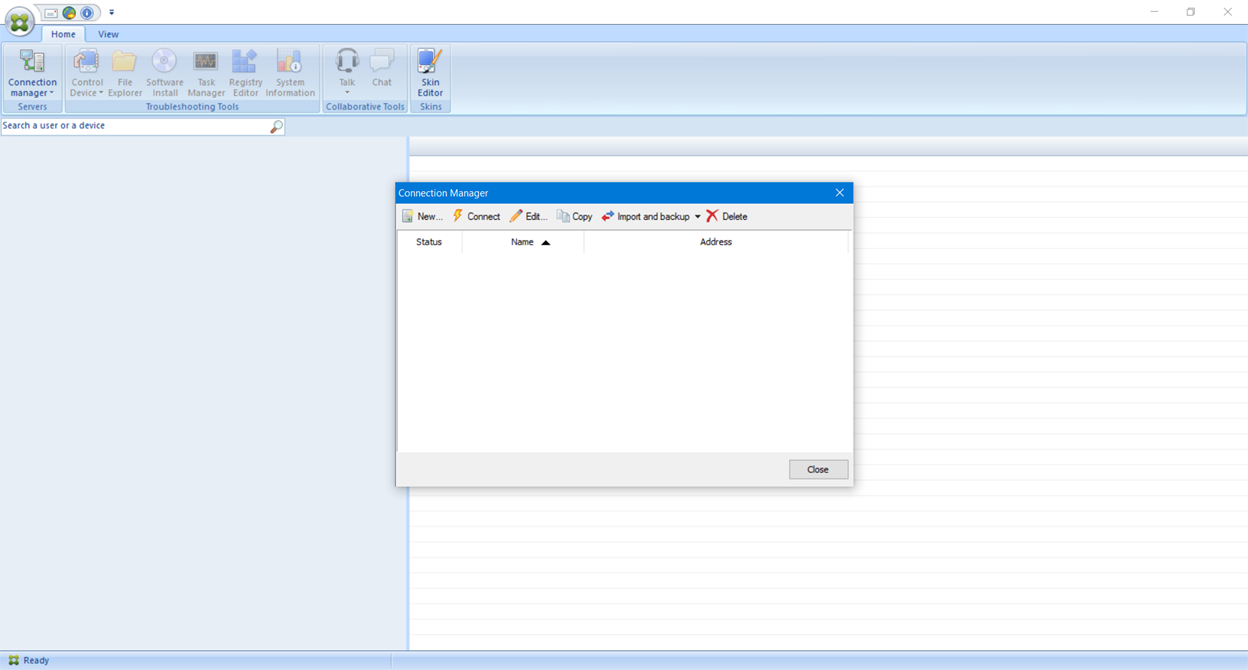
Dans Gestionnaire de connexions, cliquez sur Nouveau.
-
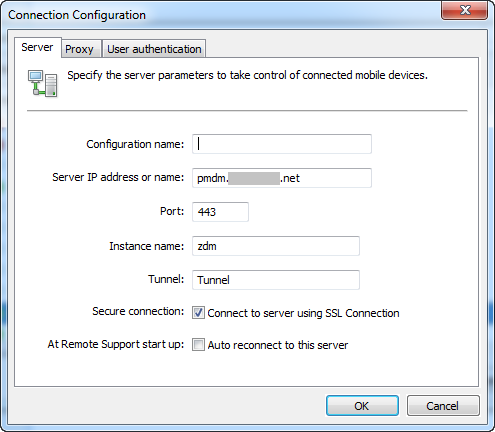
Dans la boîte de dialogue Configuration de la connexion, sous l'onglet Serveur, saisissez les valeurs suivantes :
-
Dans Nom de la configuration, saisissez un nom pour l'entrée de configuration.
-
Dans Adresse IP ou nom du serveur, saisissez l'adresse IP ou le nom DNS du serveur XenMobile.
-
Dans Port, saisissez un numéro de port TCP, tel que défini dans la configuration du serveur XenMobile.
-
Dans Nom de l'instance, lorsque XenMobile fait partie d'un déploiement multi-locataire, saisissez un nom d'instance.
-
Dans Tunnel, saisissez le nom de la stratégie de tunnel.
-
Cochez la case Se connecter au serveur à l'aide d'une connexion SSL.
-
Cochez la case Reconnecter automatiquement à ce serveur pour vous connecter au serveur XenMobile configuré chaque fois que l'application Remote Support démarre.
-
-
Sous l'onglet Proxy, sélectionnez Utiliser un serveur proxy http, puis saisissez les informations suivantes :
-
Dans Adresse IP du proxy, saisissez l'adresse IP du serveur proxy.
-
Dans Port, saisissez un numéro de port TCP utilisé par le proxy.
-
Cochez la case Mon serveur proxy requiert une authentification lorsque le serveur proxy requiert une authentification pour autoriser le trafic.
-
Dans Nom d'utilisateur, saisissez le nom d'utilisateur à authentifier sur le serveur proxy.
-
Dans Mot de passe, saisissez le mot de passe à authentifier sur le serveur proxy.
Configuration du support à distance(/en-us/xenmobile/server/media/remote-support-connection-config-proxy.png) -
-
Sous l'onglet Authentification de l'utilisateur, cochez la case Mémoriser mon nom d'utilisateur et mon mot de passe et saisissez les informations d'identification.
-
Cliquez sur OK.
Pour vous connecter à XenMobile, double-cliquez sur la connexion que vous avez créée, puis saisissez le nom d'utilisateur et le mot de passe que vous avez configurés pour la connexion.
Pour activer le support à distance pour les appareils Samsung Knox
Vous créez une stratégie de support à distance dans XenMobile pour vous donner un accès à distance aux appareils Samsung Knox. Vous pouvez configurer deux types de support :
-
De base : vous permet d'afficher des informations de diagnostic sur l'appareil. Par exemple, les informations système, les processus en cours d'exécution, le gestionnaire des tâches (utilisation de la mémoire et du processeur) et le contenu des dossiers des logiciels installés.
-
Premium : vous permet de contrôler à distance l'écran de l'appareil. Par exemple, contrôler les couleurs des fenêtres, établir une session VoIP entre le support technique et l'utilisateur, et établir une session de discussion entre le support technique et l'utilisateur.Le support Premium nécessite que vous configuriez la stratégie d'appareil Clé de licence MDM Samsung dans la console XenMobile. Lorsque vous configurez cette stratégie, sélectionnez uniquement la plate-forme Samsung KNOX. Pour la plate-forme Samsung SAFE, la clé ELM est automatiquement déployée sur les appareils Samsung lorsqu'ils s'inscrivent à XenMobile. Par conséquent, ne sélectionnez pas la plate-forme Samsung SAFE pour cette stratégie. Pour plus de détails, consultez Clé de licence MDM Samsung.
Pour plus d'informations sur la configuration de la stratégie de support à distance, consultez Stratégie d'appareil de support à distance.
Pour utiliser une session de support à distance
Après avoir démarré le support à distance, le côté gauche de la fenêtre de l'application de support à distance présente les groupes d'utilisateurs XenMobile tels que vous les avez définis dans la console XenMobile. Par défaut, seuls les groupes dont les utilisateurs sont actuellement connectés apparaissent. Vous pouvez voir l'appareil de chaque utilisateur à côté de l'entrée de l'utilisateur.
-
Pour voir tous les utilisateurs, développez chaque groupe de la colonne de gauche. Les utilisateurs actuellement connectés au serveur XenMobile sont indiqués par une icône verte.
-
Pour afficher tous les utilisateurs, y compris ceux qui ne sont pas actuellement connectés, cliquez sur Afficher et sélectionnez Appareils non connectés. Les utilisateurs non connectés apparaissent sans la petite icône verte.
Les appareils connectés au serveur XenMobile mais non attribués à un utilisateur apparaissent en mode anonyme. (La chaîne Anonyme apparaît dans la liste.) Vous pouvez contrôler ces appareils comme vous contrôleriez l'appareil d'un utilisateur connecté.
Pour contrôler un appareil, sélectionnez l'appareil en cliquant sur sa ligne, puis en cliquant sur Contrôler l'appareil. Un rendu de l'appareil apparaît dans la fenêtre de contrôle à distance. Vous pouvez interagir avec un appareil contrôlé des manières suivantes :
-
Contrôlez l'écran de l'appareil, y compris le contrôle avec des couleurs, soit dans la fenêtre principale, soit dans une fenêtre flottante séparée.
-
Établissez une session VoIP entre le service d'assistance et l'utilisateur. Configurez les paramètres VoIP.
-
Établissez une session de discussion avec l'utilisateur.
-
Accédez au gestionnaire de tâches de l'appareil pour gérer des éléments tels que l'utilisation de la mémoire, l'utilisation du processeur et les applications en cours d'exécution.
-
Explorez les répertoires locaux de l'appareil mobile. Transférez des fichiers.
-
Affichez les informations système de l'appareil et tous les logiciels installés.
-
Mettez à jour l'état de la connexion de l'appareil mobile avec le serveur XenMobile.