
Politique d'appareil de mise en miroir AirPlay
La fonctionnalité Apple AirPlay permet aux utilisateurs de mettre en miroir exactement ce qui se trouve sur l'écran d'un appareil vers un autre ordinateur Mac.
Vous pouvez ajouter une politique d'appareil dans XenMobile pour ajouter des appareils AirPlay spécifiques (tels qu'un autre ordinateur Mac) aux appareils iOS. Vous avez également la possibilité d'ajouter des appareils à une liste d'autorisation pour les appareils supervisés, ce qui limite les utilisateurs aux seuls appareils AirPlay figurant sur cette liste. Pour plus d'informations sur la mise d'un appareil en mode supervisé, consultez Pour placer un appareil iOS en mode supervisé à l'aide d'Apple Configurator.
Remarque :
Avant de continuer, assurez-vous de disposer des ID d'appareil et de tous les mots de passe pour tous les appareils que vous souhaitez ajouter.
Pour ajouter ou configurer cette politique, accédez à Configurer > Politiques d'appareil. Pour plus d'informations, consultez Politiques d'appareil.
Paramètres iOS
-
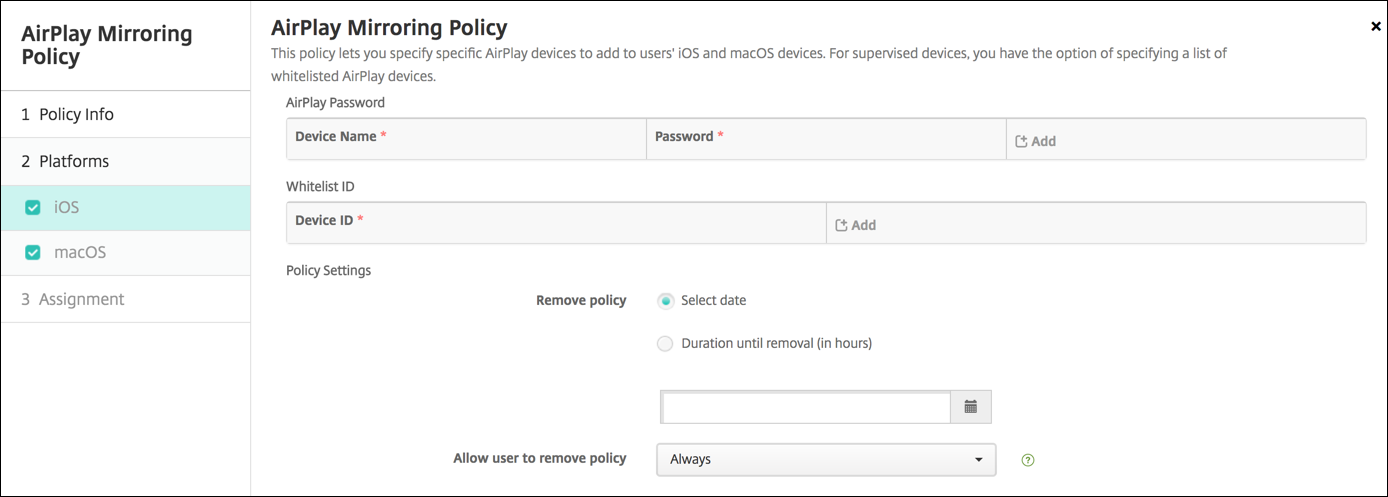
Mot de passe AirPlay : Pour chaque appareil que vous souhaitez ajouter, cliquez sur Ajouter, puis effectuez les opérations suivantes :
-
ID d'appareil : Saisissez l'adresse matérielle (adresse MAC) au format xx:xx:xx:xx:xx:xx. Ce champ n'est pas sensible à la casse.
-
Mot de passe : Saisissez un mot de passe facultatif pour l'appareil.
-
Cliquez sur Ajouter pour ajouter l'appareil ou sur Annuler pour annuler l'ajout de l'appareil.
-
-
ID de liste blanche : Cette liste est ignorée pour les appareils non supervisés. Les ID d'appareil de cette liste sont les seuls appareils AirPlay disponibles pour les appareils des utilisateurs. Pour chaque appareil AirPlay que vous souhaitez ajouter à la liste, cliquez sur Ajouter, puis effectuez les opérations suivantes :Remarque :La console XenMobile® Server inclut les termes « liste noire » et « liste blanche ». Nous allons modifier ces termes dans une prochaine version pour « liste de blocage » et « liste d'autorisation ».
-
ID de l'appareil : Saisissez l'ID de l'appareil au format xx:xx:xx:xx:xx:xx. Ce champ n'est pas sensible à la casse.
-
Cliquez sur Ajouter pour ajouter l'appareil ou sur Annuler pour annuler l'ajout de l'appareil.
-
-
Paramètres de la stratégie
-
Supprimer la stratégie : Choisissez une méthode pour planifier la suppression de la stratégie. Les options disponibles sont Sélectionner une date et Durée avant suppression (en heures)
-
Sélectionner une date : Cliquez sur le calendrier pour sélectionner la date spécifique de suppression.
-
Durée avant suppression (en heures) : Saisissez un nombre, en heures, avant que la suppression de la stratégie ne se produise.
-
-
Paramètres macOS
-
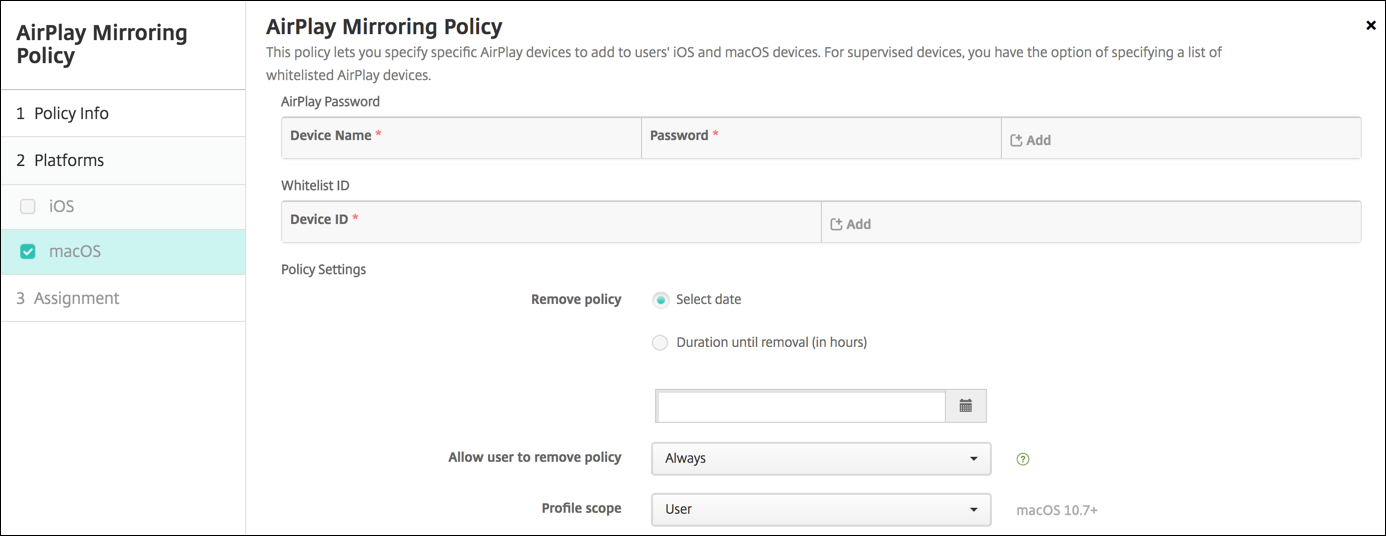
Mot de passe AirPlay : Pour chaque appareil que vous souhaitez ajouter, cliquez sur Ajouter, puis effectuez les opérations suivantes :
-
ID de l'appareil : Saisissez l'adresse matérielle (adresse MAC) au format xx:xx:xx:xx:xx:xx. Ce champ n'est pas sensible à la casse.
-
Mot de passe : Saisissez un mot de passe facultatif pour l'appareil.
-
Cliquez sur Ajouter pour ajouter l'appareil ou sur Annuler pour annuler l'ajout de l'appareil.
-
-
ID de liste blanche : Cette liste est ignorée pour les appareils non supervisés. Les ID d'appareil de cette liste sont les seuls appareils AirPlay disponibles pour les appareils utilisateur. Pour chaque appareil AirPlay que vous souhaitez ajouter à la liste, cliquez sur Ajouter, puis effectuez les opérations suivantes :
-
ID de l'appareil : Saisissez l'ID de l'appareil au format xx:xx:xx:xx:xx:xx. Ce champ n'est pas sensible à la casse.
-
Cliquez sur Ajouter pour ajouter l'appareil ou sur Annuler pour annuler l'ajout de l'appareil.
-
-
Paramètres de la stratégie
-
Supprimer la stratégie : Choisissez une méthode pour planifier la suppression de la stratégie. Les options disponibles sont Sélectionner la date et Durée avant suppression (en heures)
-
Sélectionner la date : Cliquez sur le calendrier pour sélectionner la date spécifique de suppression.
-
Durée avant suppression (en heures) : Saisissez un nombre, en heures, avant que la stratégie ne soit supprimée.
-
-
Autoriser l'utilisateur à supprimer la stratégie : Vous pouvez choisir quand les utilisateurs peuvent supprimer la stratégie de leur appareil. Sélectionnez Toujours, Code d'accès requis ou Jamais dans le menu. Si vous sélectionnez Code d'accès requis, saisissez un code d'accès dans le champ Code d'accès de suppression.
-
Portée du profil : Sélectionnez si cette stratégie s'applique à un Utilisateur ou à un Système entier. La valeur par défaut est Utilisateur. Cette option est disponible uniquement sur macOS 10.7 et versions ultérieures.
-