
Stratégie d'appareil de configuration de l'éducation
La stratégie d'appareil de configuration de l'éducation définit :
-
Les paramètres de l'application Apple Classroom pour les appareils des instructeurs.
-
Les certificats utilisés pour l'authentification client entre les appareils des instructeurs et des étudiants.
Lorsque vous choisissez une classe dans cette stratégie, la console XenMobile® renseigne les instructeurs et les étudiants à partir de votre configuration Apple School Manager. Créez une seule stratégie si les paramètres de l'application Apple Classroom dans cette stratégie sont identiques pour toutes les classes.
Pour ajouter ou configurer cette stratégie, accédez à Configurer > Stratégies d'appareil. Pour plus d'informations, consultez Stratégies d'appareil.
Paramètres iOS
-
Classes : Pour ajouter une classe, cliquez sur Ajouter.
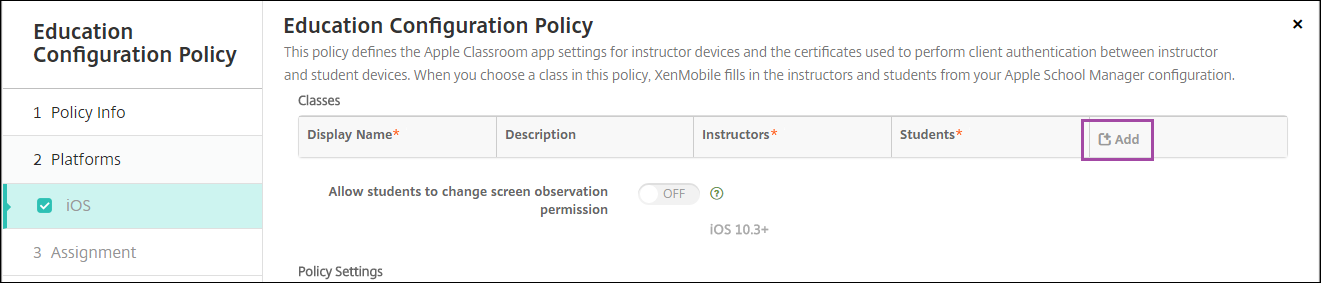 Ensuite, cliquez sur la liste Nom d'affichage. Une liste des classes obtenues à partir de votre compte Apple School Manager connecté apparaît.
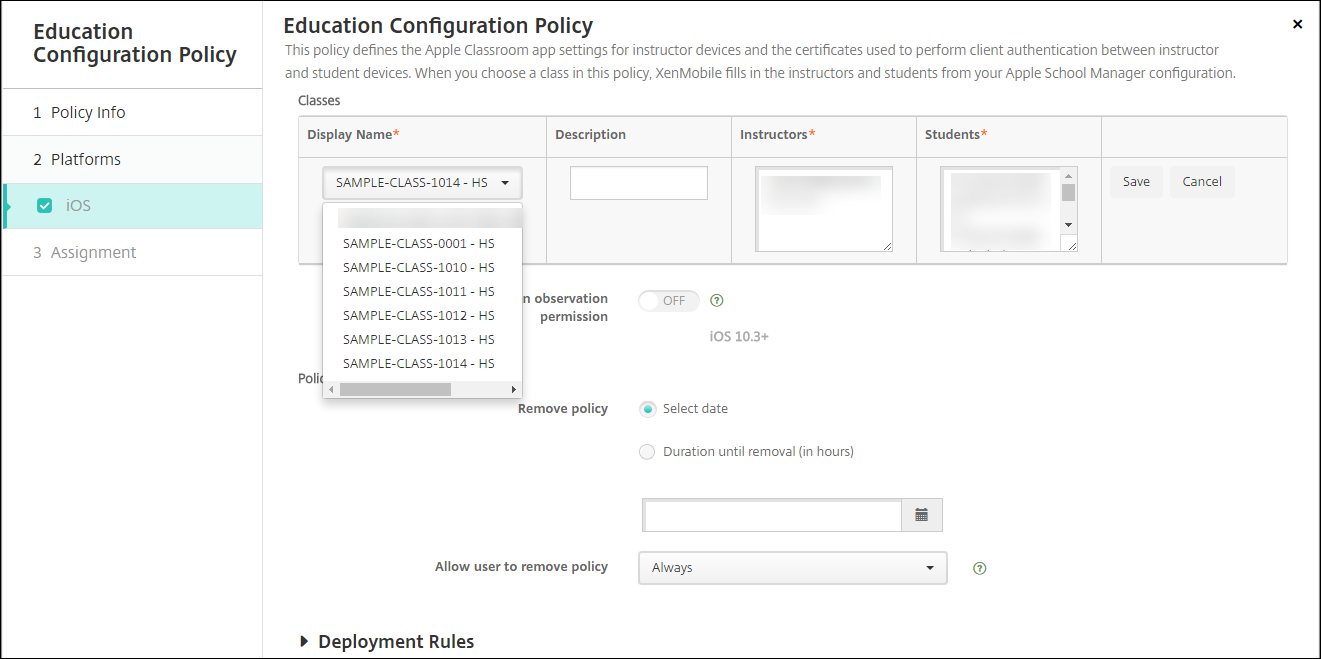 Lorsque vous choisissez une classe dans Nom d'affichage, XenMobile renseigne les instructeurs et les étudiants. Continuez à ajouter des classes.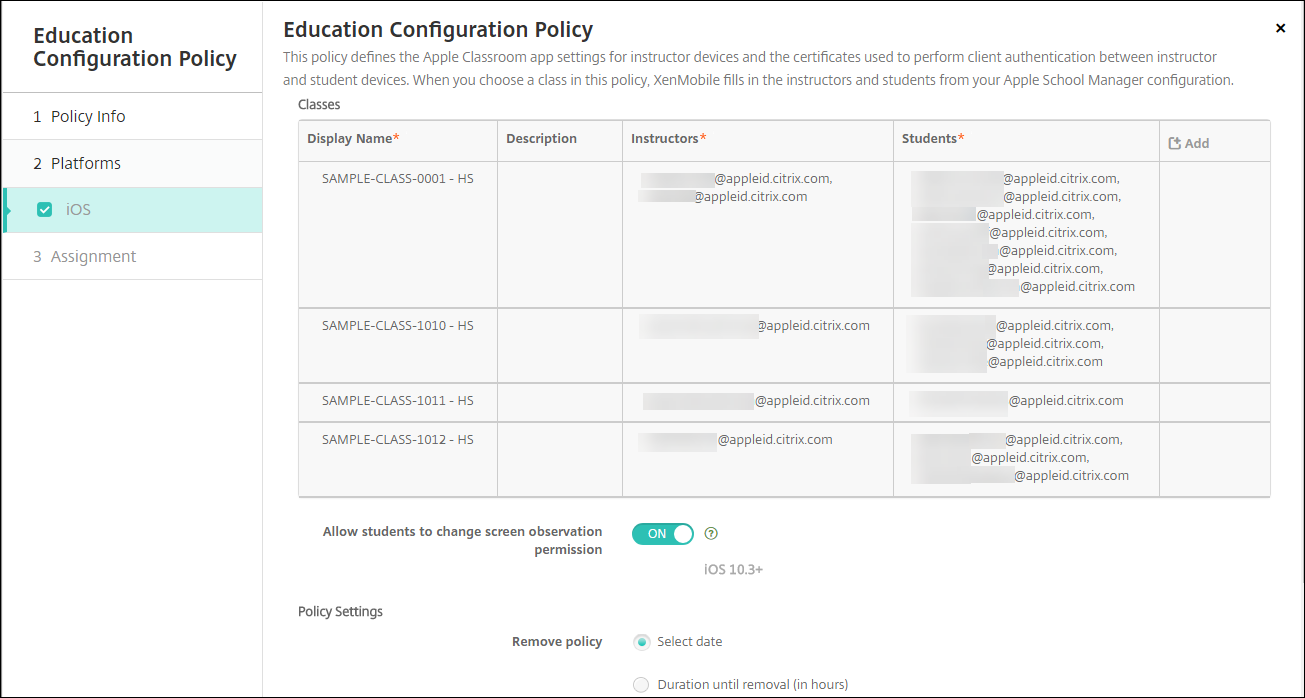
-
Autoriser les étudiants à modifier l'autorisation d'observation de l'écran : Si Activé, les étudiants inscrits dans des classes gérées peuvent choisir d'autoriser ou non leur enseignant à observer l'écran de leur appareil. La valeur par défaut est Désactivé.
-
Paramètres de la stratégie
-
Supprimer la stratégie : Choisissez une méthode pour planifier la suppression de la stratégie. Les options disponibles sont Sélectionner la date et Durée avant suppression (en heures)
-
Sélectionner la date : Cliquez sur le calendrier pour sélectionner la date spécifique de suppression.
-
Durée avant suppression (en heures) : Saisissez un nombre, en heures, jusqu'à ce que la suppression de la stratégie ait lieu.
-
-
Pour modifier les informations de classe dans la stratégie
Vous pouvez ajouter une description à une classe (le « Nom d'affichage » dans l'application Classroom). Vous pouvez également ajouter ou supprimer des instructeurs et des étudiants. XenMobile n'enregistre pas ces modifications dans votre compte Apple School Manager. Pour plus d'informations, consultez « Gérer les données des instructeurs, des étudiants et des classes » dans Intégrer avec les fonctionnalités Apple Education.
Passez la souris sur la colonne Ajouter pour la classe que vous souhaitez modifier, puis cliquez sur l'icône en forme de crayon.
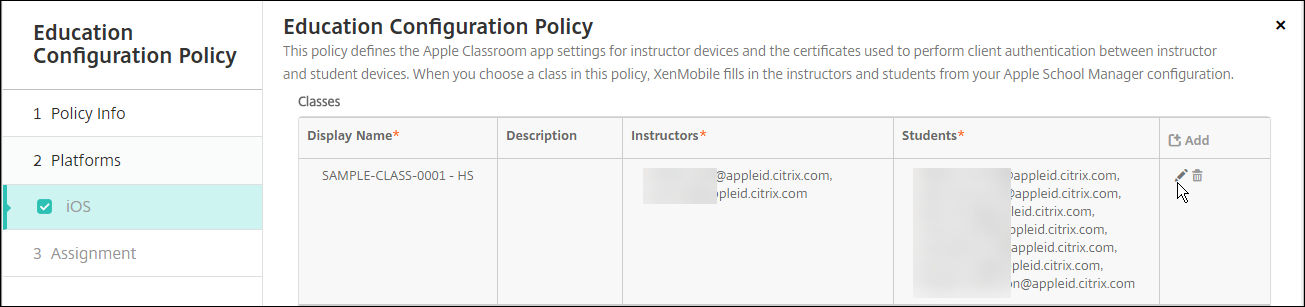
Pour supprimer une classe de la stratégie, passez la souris sur la colonne Ajouter pour la classe que vous souhaitez supprimer, puis cliquez sur l'icône de la corbeille.